
Invio di messaggi di massa su Telegram, WhatsApp, Instagram e altri messenger
Scopri come creare e configurare l'invio di messaggi di massa su Telegram, WhatsApp, Instagram e altri messenger con la piattaforma KWIGA.
Gli invii di massa in KWIGA ti permettono di inviare messaggi agli iscritti dei bot collegati in Telegram, WhatsApp, Instagram Direct, Facebook Messenger e Viber.
Usali per annunciare nuovi prodotti e webinar, inviare promemoria, condividere materiali utili e informare i clienti sulle offerte speciali.
Puoi scegliere i destinatari, personalizzare i messaggi, aggiungere file e pulsanti, programmare l'invio e impostare invii ricorrenti.
Creazione di un invio
Vai a "Chatbot e messenger" → "Invii" e clicca "Crea" (+).
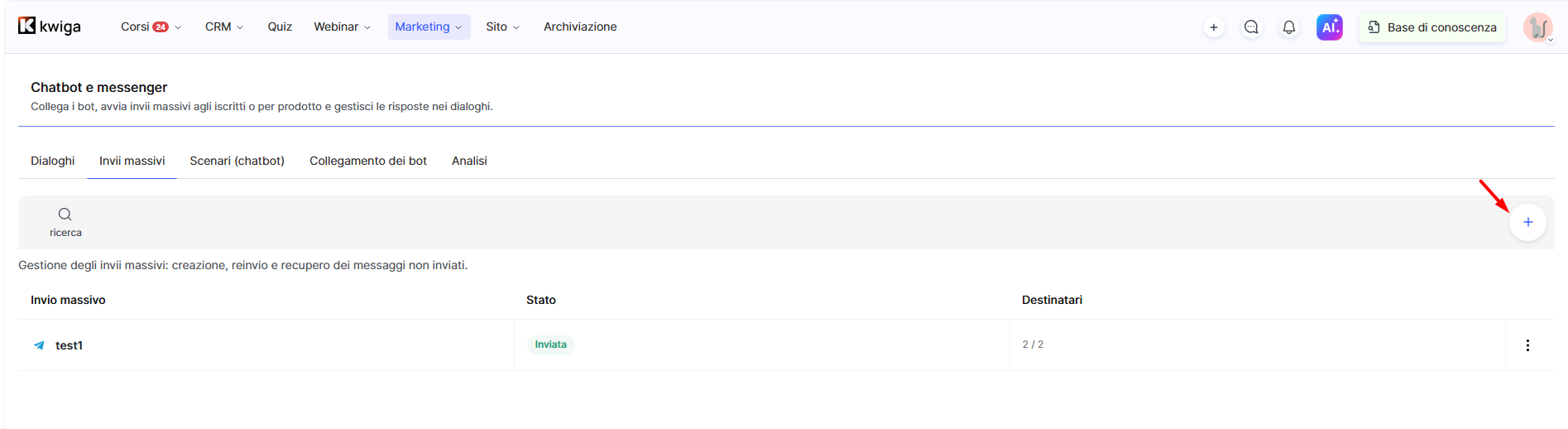
La configurazione dell'invio è composta da diversi blocchi.
1. Impostazioni di base
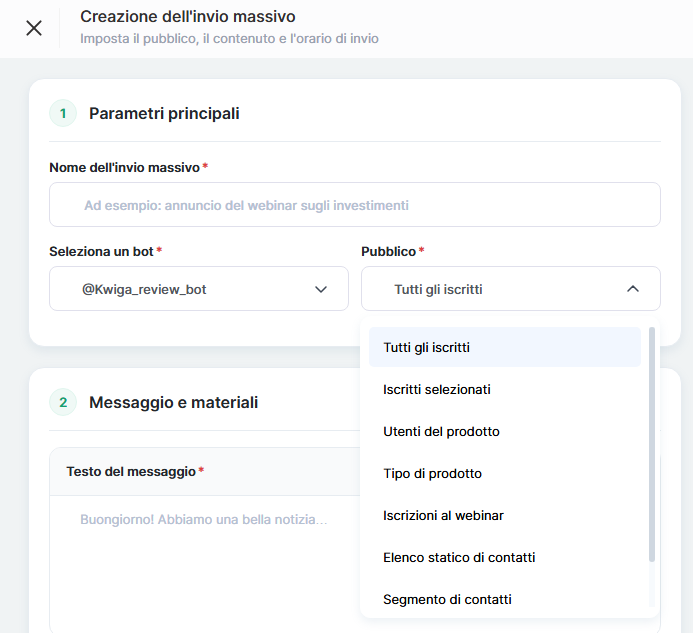
Per prima cosa, inserisci le informazioni di base sull'invio.
-
Nome dell'invio — un nome interno che ti aiuta a trovare l'invio nell'elenco e a distinguerlo dagli altri. Ad esempio, "Annuncio nuovo corso" o "Promemoria webinar". I destinatari non vedono questo nome.
-
Seleziona un bot — scegli tramite quale bot e messenger inviare il messaggio. Ad esempio, se i tuoi iscritti comunicano con te tramite un bot Telegram, selezionalo per inviare il messaggio.
-
Pubblico — scegli gli utenti che riceveranno il messaggio.
Dopo aver selezionato un bot, puoi scegliere il pubblico.
Scelta del pubblico
KWIGA ti permette di scegliere i destinatari in base a diversi criteri. Così puoi inviare messaggi solo agli utenti per cui sono rilevanti, non a tutti gli iscritti.
Sono disponibili le seguenti opzioni:
-
Tutti gli iscritti — tutti gli utenti iscritti al bot selezionato. Usala per notizie generali, annunci e promozioni.
-
Iscritti selezionati — ti permette di scegliere tu stesso destinatari specifici. Ad esempio, quando devi informare delle modifiche solo un determinato gruppo di utenti.
-
Utenti del prodotto — iscritti collegati agli utenti di un prodotto specifico. Utile per comunicare con acquirenti o partecipanti a un corso: puoi informarli di una nuova lezione, di materiali aggiuntivi o di modifiche al corso.
-
Tipo di prodotto — definisce il pubblico in base al tipo di prodotto. Utile quando devi inviare messaggi agli utenti collegati a una determinata categoria di prodotti.
-
Iscrizioni al webinar — utenti iscritti al webinar selezionato. Usala per promemoria sull'inizio, per inviare il link di accesso o materiali aggiuntivi.
-
Elenco contatti statico — destinatari da un elenco di contatti già creato. Adatto per lavorare con un gruppo specifico di clienti da riutilizzare.
-
Segmento di contatti — pubblico basato sulle condizioni di segmentazione del CRM. Ad esempio, puoi inviare un'offerta speciale ai clienti che hanno già acquistato un determinato prodotto o agli utenti che soddisfano altri criteri.
Suggerimento: prima dell'avvio, verifica che il pubblico selezionato corrisponda allo scopo del messaggio. Ad esempio, è meglio inviare un promemoria del webinar agli iscritti registrati, e le informazioni su un nuovo prodotto a tutti gli iscritti interessati.
2. Messaggio e materiali
In questo blocco crei il messaggio che riceveranno gli iscritti.
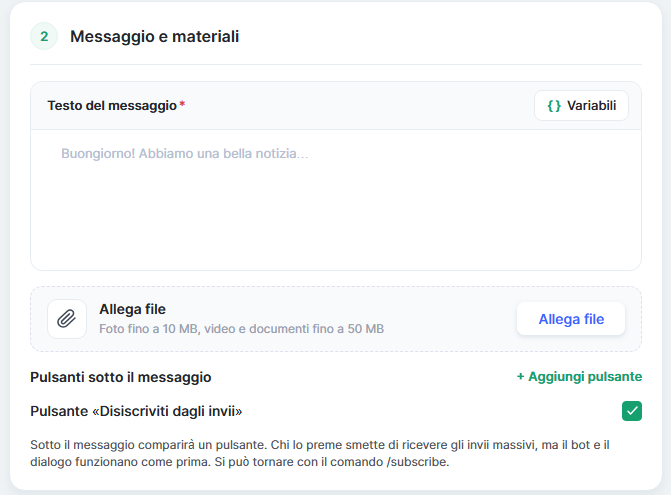
Testo del messaggio
Inserisci il testo dell'invio. Può essere un annuncio, un invito, un promemoria, informazioni su un nuovo prodotto o un'offerta speciale.
Con il pulsante «Variabili" puoi aggiungere valori dinamici al testo. In questo modo puoi personalizzare il messaggio per ogni destinatario, ad esempio chiamandolo per nome.
Allega file
Puoi aggiungere materiali extra al messaggio:
-
foto — fino a 10 MB;
-
video e documenti — fino a 50 MB.
È utile quando devi inviare una presentazione, delle istruzioni, un banner promozionale, un video o materiali didattici direttamente nel messenger.
Pulsanti sotto il messaggio
Con il pulsante "Aggiungi pulsante" puoi aggiungere un pulsante interattivo con testo e link.
I pulsanti aiutano a guidare il destinatario verso l'azione giusta, ad esempio:
-
"Vedi programma" — apre la pagina del corso;
-
"Registrati" — apre il modulo di registrazione;
-
"Scopri di più" — apre la pagina di descrizione del prodotto;
-
"Acquista" — apre la pagina di pagamento.
Usa i pulsanti per accorciare il percorso dalla ricezione del messaggio all'azione.
Pulsante "Annulla iscrizione agli invii"
Se necessario, attiva questa opzione per aggiungere al messaggio un pulsante di annullamento dell'iscrizione.
L'utente che lo clicca smetterà di ricevere gli invii, ma il bot e la sua chat privata continueranno a funzionare. Potrà iscriversi di nuovo con il comando /subscribe.
Così gli utenti possono gestire autonomamente i messaggi di massa senza perdere la possibilità di chattare con il bot.
3. Invia più tardi
Se vuoi preparare un invio in anticipo ma spedirlo in un giorno e un orario specifici, attiva l'interruttore "Invia più tardi".
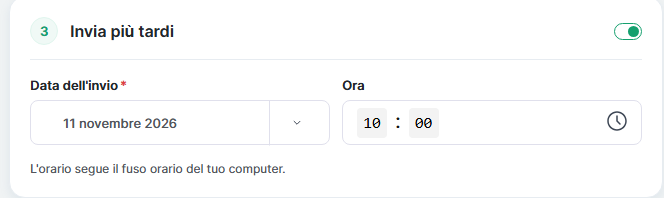
Specifica:
-
Data dell'invio — il giorno in cui il messaggio deve essere inviato.
-
Ora — l'orario di invio.
L'orario si basa sul fuso orario del tuo computer.
Questa funzione è utile per pianificare la comunicazione: ad esempio, puoi preparare in anticipo l'annuncio del lancio di un corso, un promemoria per un webinar o un messaggio sull'inizio di una promozione.
4. Ripeti
Se devi inviare regolarmente lo stesso messaggio, attiva l'interruttore "Ripeti".
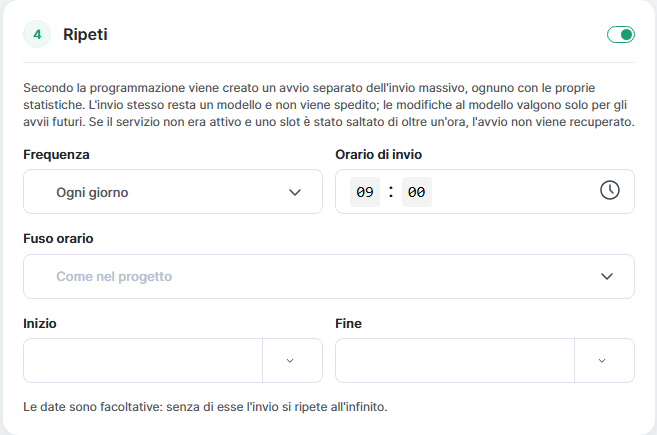
Può essere utile per promemoria giornalieri, notizie periodiche, messaggi informativi o annunci ricorrenti.
Sono disponibili le seguenti impostazioni:
-
Frequenza — scegli la ripetizione giornaliera o l'invio in giorni specifici della settimana.
-
Orario di invio — imposta l'orario di ogni esecuzione.
-
Inizio — imposta la data di inizio delle ripetizioni.
-
Fine — imposta la data di fine delle ripetizioni.
Le date di inizio e fine sono facoltative. Se non le imposti, la newsletter verrà ripetuta senza limiti di date.
Importante: secondo la pianificazione impostata viene creata un'esecuzione separata della newsletter, con statistiche proprie. La newsletter stessa resta un modello e non viene inviata come messaggio separato. Le modifiche al modello influiscono solo sulle esecuzioni future.
Se il servizio non era disponibile e l'orario pianificato è stato superato di oltre un'ora, quell'esecuzione non viene recuperata.
5. Impostazioni aggiuntive
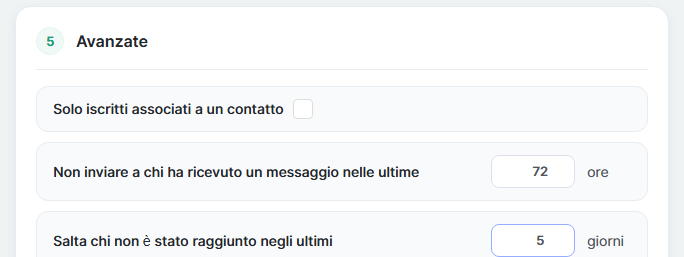
In questa sezione puoi impostare condizioni aggiuntive che ti aiutano a individuare i destinatari con maggiore precisione e a controllare la frequenza dei messaggi.
-
Solo iscritti collegati a un contatto — la newsletter verrà inviata solo agli iscritti del bot che hanno un contatto associato e collegato in KWIGA CRM. Usa questa opzione se il messaggio è destinato solo a clienti identificati i cui dati sono nel tuo CRM.
-
Non inviare a chi ha ricevuto messaggi nelle ultime N ore — esclude gli utenti che hanno già ricevuto messaggi nel periodo indicato. Aiuta a evitare di inviare troppi messaggi, soprattutto se comunichi regolarmente con gli iscritti.
-
Salta chi non è stato raggiunto negli ultimi N giorni — esclude gli utenti a cui non è stato possibile consegnare un messaggio nel periodo indicato. In questo modo non riproverai a inviare a chi ha avuto di recente problemi di consegna.
Verifica e avvio della newsletter
Prima di creare la newsletter, usa i controlli aggiuntivi:
-
Verifica pubblico — scopri quanti utenti corrispondono alle condizioni impostate. Ti aiuta ad assicurarti di aver scelto il pubblico giusto e di raggiungere il numero corretto di destinatari.
-
Invia un test a me stesso — verifica come appare il messaggio nel messenger e se testo, variabili, pulsanti e allegati vengono visualizzati correttamente.
Dopo la verifica, fai clic su "Crea newsletter".
Se hai impostato l'invio programmato, la newsletter attenderà l'orario pianificato. Se hai impostato la ripetizione, le esecuzioni avverranno secondo la pianificazione impostata.
Visualizzazione e gestione delle newsletter
La scheda "Newsletter" mostra l'elenco delle newsletter create. Qui puoi vederne nomi, stati e numero di destinatari.
Puoi visualizzare informazioni dettagliate per ogni newsletter.
Contenuto e destinatari
In questa scheda puoi visualizzare:
-
testo del messaggio e materiali allegati;
-
numero totale di destinatari;
-
elenco degli iscritti a cui è destinato l'invio;
-
contatti KWIGA collegati, se gli iscritti sono associati ai contatti;
-
stato di consegna per ciascun destinatario.
Puoi usare il filtro e la ricerca per trovare un iscritto specifico o visualizzare gli utenti con un determinato stato.
È utile quando devi verificare se un cliente specifico ha ricevuto il messaggio o trovare coloro a cui non è stato consegnato.
Metriche e clic
Questa scheda mostra le statistiche di consegna dell'invio:
-
Totale — numero totale di destinatari.
-
Inviati — numero di messaggi inviati correttamente.
-
In attesa — messaggi ancora in attesa di invio.
-
Errore — numero di messaggi il cui invio non è riuscito.
-
Saltati — numero di destinatari saltati in base alle condizioni dell'invio.
Puoi anche vedere il tasso di consegna e i clic sui pulsanti sotto il messaggio, se ne sono stati aggiunti.
Queste statistiche ti aiutano a valutare i risultati dell'invio: verifica quanti messaggi sono stati inviati, se ci sono stati problemi di consegna e se gli utenti hanno interagito con i pulsanti aggiunti.
Riutilizzare un invio
Per creare un invio simile, usa il pulsante "Duplica".
Questo ti permette di usare le impostazioni e i contenuti precedenti come base per un nuovo messaggio. Non devi configurare tutto da zero: basta modificare i dati, il pubblico o il testo necessari.
Nella sezione degli invii puoi anche reinviare i messaggi e inviare quelli che non sono stati consegnati al tentativo precedente.
Nota: dopo l'invio di un messaggio di massa, i messaggi compaiono nelle chat private con i rispettivi iscritti, contrassegnati come "Invio". Questo ti aiuta a distinguere i messaggi di massa dalle normali conversazioni private con l'utente.
Domande frequenti
Qual è la dimensione massima dei file che posso allegare a una campagna?
Foto – fino a 10 MB, video e documenti – fino a 50 MB.
Cosa succede se il destinatario fa clic sul pulsante "Annulla l'iscrizione alle campagne"?
Smetteranno di ricevere le campagne, ma il bot e la tua chat diretta con loro continueranno a funzionare. Potranno iscriversi di nuovo con il comando /subscribe. Il pulsante appare nel messaggio se attivi questa opzione.
Quale fuso orario viene utilizzato per inviare una campagna programmata?
L'orario si basa sul fuso orario del tuo computer.
Cosa succede agli invii ricorrenti della campagna se modifichi il testo della campagna?
In base alla pianificazione impostata, viene creata un'esecuzione separata con le proprie statistiche, mentre la campagna stessa rimane un modello. Le modifiche al modello influiscono solo sulle esecuzioni future. Se il servizio non era disponibile e l'orario pianificato è stato superato di oltre un'ora, quell'esecuzione non viene recuperata.
Come posso evitare di inviare una campagna a persone contattate di recente o a cui i messaggi non sono stati recapitati?
Nelle impostazioni avanzate sono presenti due condizioni. "Non inviare a chi ha ricevuto messaggi nelle ultime N ore" esclude gli utenti che hanno già ricevuto messaggi nell'intervallo di tempo specificato. "Salta chi non è stato raggiungibile negli ultimi N giorni" esclude gli utenti a cui non è stato possibile recapitare un messaggio nel periodo specificato.
Come posso testare una campagna prima di inviarla?
Prima di creare una campagna, puoi eseguire due verifiche: "Verifica pubblico" mostra quanti utenti soddisfano le condizioni, mentre "Invia test a me stesso" mostra come appare il messaggio nel messenger (testo, variabili, pulsanti e materiali).
La campagna sarà visibile nelle chat private con gli iscritti?
Sì. Una volta inviati, i messaggi compaiono nelle chat private con i rispettivi iscritti e sono contrassegnati con l'etichetta "Campagna" per distinguerli dalle normali conversazioni private.
Grazie per il feedback!
Grazie! Correggeremo l’articolo. Hai bisogno di una risposta subito? Contatta l'assistenza