
Informazioni generali sugli ordini
Scopri com’è strutturato un ordine nel CRM, cosa contiene e come visualizzarlo.
Cos'è un Ordine
Un ordine è un insieme di condizioni che regolano l’accesso di un partecipante a un prodotto o a più prodotti. Include informazioni sul prodotto, sull’offerta selezionata, sulle condizioni di accesso, sul prezzo, sui pagamenti effettuati o pianificati, e sui dati del cliente.
Un ordine viene solitamente creato automaticamente quando un utente effettua un acquisto — ad esempio, quando visita una pagina con un’offerta oppure compila un modulo di richiesta tramite un widget.
Viene creato un nuovo ordine se un cliente ritorna dalla pagina di pagamento a quella dell’offerta o la riapre. Questo consente al sistema di registrare le condizioni attuali dell’offerta specifica con cui il cliente sta interagendo e di evitare che un pagamento venga effettuato secondo condizioni obsolete.
Dove Visualizzare un Ordine
Tutti gli ordini sono disponibili nella sezione: CRM → Ordini.
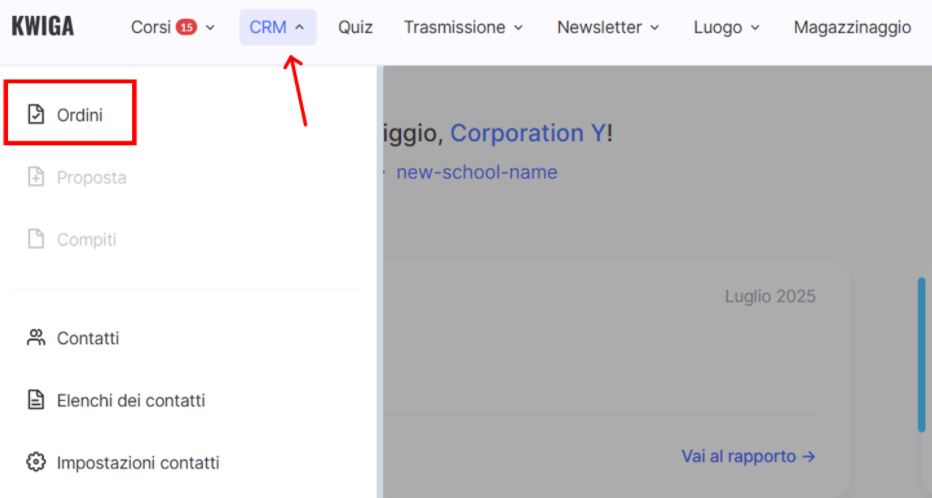
Puoi anche visualizzare tutti gli ordini di un contatto specifico nella sua Scheda Contatto → scheda Ordini.
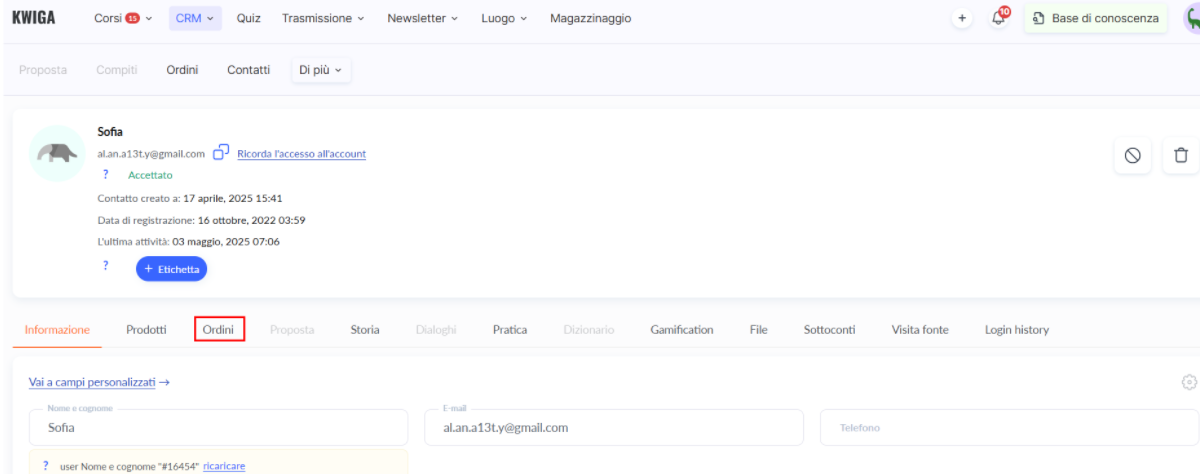
Verrai indirizzata alla scheda completa con tutti i dettagli cliccando sul numero dell’ordine.
Cosa Contiene la Scheda Ordine
Informazioni Generali sull’Ordine
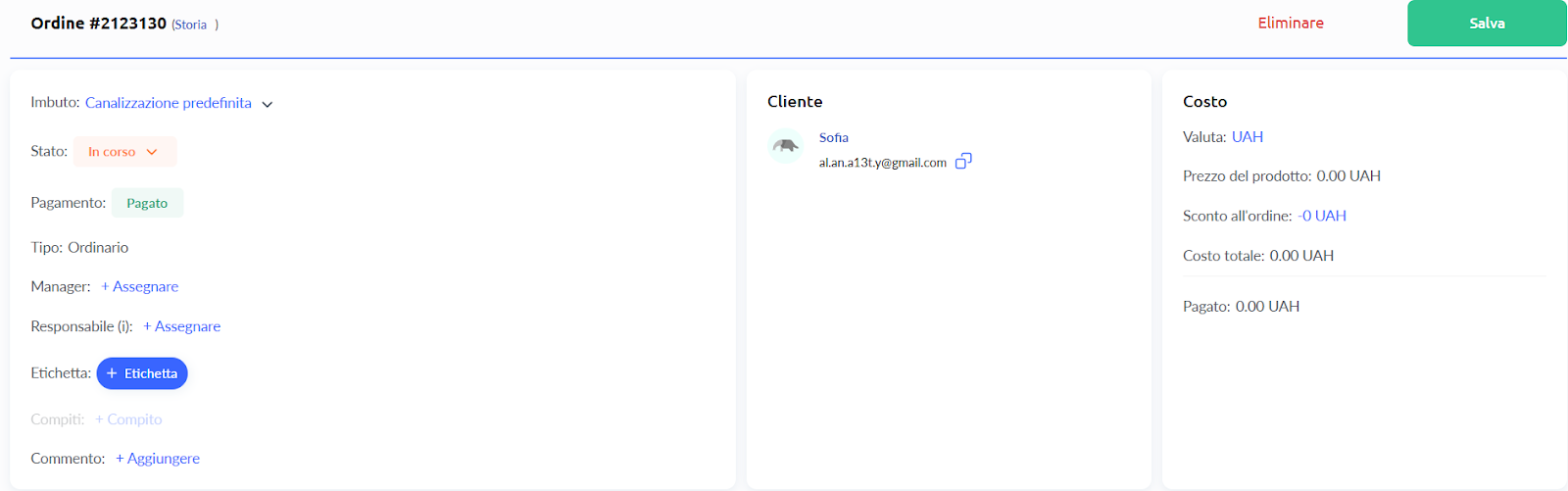
Nella parte superiore della scheda ordine viene visualizzato un numero d’ordine univoco — utile per filtrare e cercare rapidamente. Viene anche indicata la pipeline a cui appartiene l’ordine, la fase attuale nel percorso e lo stato del pagamento. Lo stato del pagamento si aggiorna automaticamente in base al fatto che il pagamento sia stato effettuato o meno.
La scheda può anche indicare se l’ordine è gestito da un manager specifico o da una persona responsabile. Sotto possono comparire dei tag, e c’è un campo per commenti interni visibili solo al team — utile per chiarimenti o per annotare dettagli importanti.
Informazioni sul Cliente
Il blocco dei dati del cliente mostra il suo nome e un link alla scheda contatto. Vengono inoltre indicati l’e-mail e i numeri di telefono per un’identificazione o comunicazione rapida.
Prezzi
Questa sezione mostra la valuta, i prezzi dei prodotti inclusi nell’ordine, eventuali sconti applicati, l’importo totale e l’importo già pagato.
Prodotti e Offerte
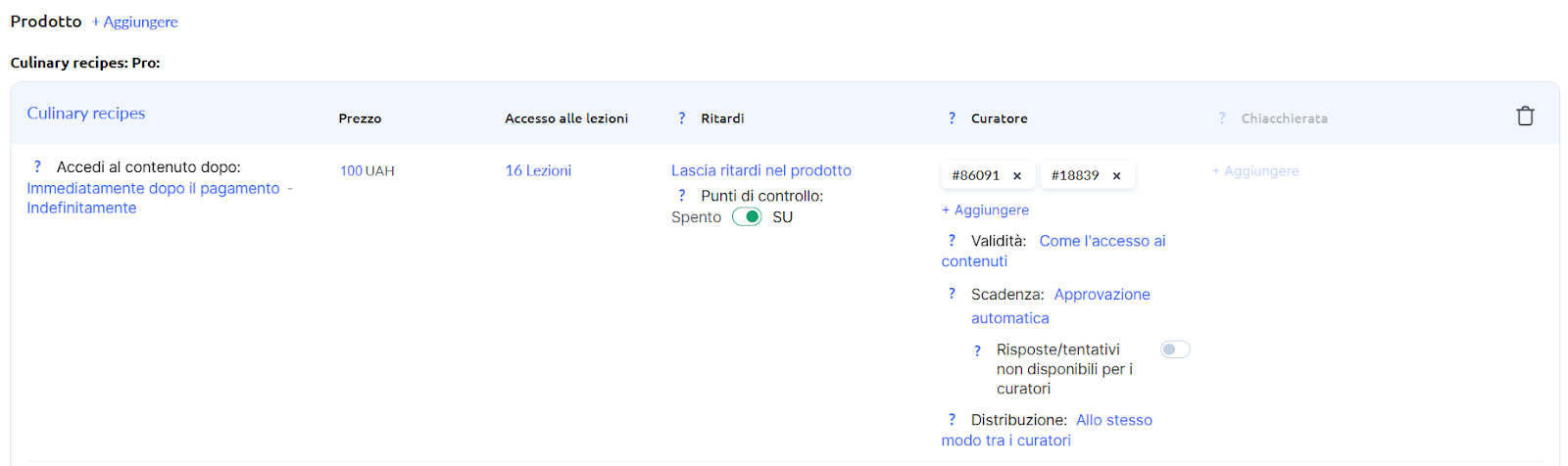
La scheda ordine elenca il prodotto o i prodotti a cui è stato concesso l’accesso. Se l’ordine è stato creato automaticamente, l’offerta applicata verrà mostrata sopra il nome del prodotto. Questo consente di comprendere rapidamente le condizioni di acquisto.
Questa sezione mostra anche:
● Data di inizio dell’accesso ai contenuti e durata
● Prezzo del prodotto
● Configurazione dell’accesso alle lezioni (ad es. ritardi nello sblocco dei materiali successivi)
● Assistenti assegnati, se specificati nell’offerta
● Impostazioni per esercitazioni pratiche, accesso ai commenti e informazioni sul certificato
Se l’ordine include più prodotti (ad es. un corso e l’accesso a un gruppo privato), ciascuno viene visualizzato come un blocco separato all’interno della scheda ordine.
Pagamenti

Questa sezione della scheda ordine contiene tutti i dettagli delle transazioni di pagamento relative all’ordine. Permette di valutare rapidamente lo stato del pagamento e, se necessario, reinviare promemoria o controllare i dettagli tecnici del pagamento.
Mostra l’ID univoco di ogni transazione, la data e l’ora della transazione, e il metodo di pagamento utilizzato.
Se il pagamento è stato effettuato direttamente tramite la piattaforma, sarà indicato come transazione non in contanti.
Sono inoltre inclusi:
● Il nome del sistema di pagamento utilizzato (integrazione)
● Un campo commento per note manuali
● Il numero di tentativi di pagamento (utile per diagnosticare problemi di pagamento)
● L’importo della transazione e una sezione “Pagato” consolidata che indica se il pagamento è andato a buon fine
Se il pagamento non è stato effettuato, apparirà un link di pagamento attivo, che può essere copiato o reinviato al cliente. È inoltre presente un pulsante per inviare manualmente un’email di promemoria di pagamento, utile nel caso in cui il cliente abbia perso l’email originale o rimandato il pagamento.
Un ordine collega prodotto, cliente e pagamento. Viene creato automaticamente a ogni nuova interazione con un’offerta e consente di tracciare le azioni del cliente, verificare le condizioni di accesso attuali e apportare modifiche se necessario. Gli ordini possono anche essere creati e configurati manualmente, se necessario.
Domande frequenti
Perché il cliente ha più ordini per la stessa offerta?
Se un cliente torna alla pagina dell'offerta dalla pagina di pagamento o la riapre, viene creato un nuovo ordine. Questo garantisce che l'ordine rispecchi le condizioni attuali dell'offerta e impedisce il pagamento a condizioni non più valide.
Dove posso vedere tutti gli ordini di un cliente?
Nella scheda "Ordini" della scheda contatto. Tutti gli ordini del progetto si trovano in "CRM" → "Ordini".
Il cliente può vedere il commento all'ordine?
No, un commento a un ordine è una nota interna che solo il tuo team può vedere.
Come posso ricordare a un cliente di effettuare il pagamento?
Nella sezione "Pagamenti" di un ordine non pagato, puoi copiare il link di pagamento o inviarlo nuovamente al cliente. Da lì puoi anche inviare manualmente un'email di promemoria del pagamento.
Come vengono visualizzati più prodotti in un ordine?
Ogni prodotto, ad esempio un corso o l'accesso a un gruppo privato, viene visualizzato in un blocco separato, uno sotto l'altro.
Cosa indica il numero di tentativi di pagamento?
Quante volte il cliente ha tentato di pagare: indica se ha avuto problemi con il pagamento.
Grazie per il feedback!
Grazie! Correggeremo l’articolo. Hai bisogno di una risposta subito? Contatta l'assistenza