
Panoramica generale della sezione Ordini
Scopri com'è strutturata la sezione Ordini nel CRM, quali formati di visualizzazione sono disponibili e come usarli per navigare e analizzare facilmente le richieste.
Un ordine sulla piattaforma contiene tutte le informazioni principali: quali prodotti ha ricevuto il cliente, quando, nell'ambito di quale offerta, se è stato effettuato un pagamento, lo stato dell'ordine e altri dettagli. La gestione degli ordini consente di organizzare sistematicamente le vendite e l'assegnazione degli accessi, monitorare spese, sconti e stati, gestire le comunicazioni con i clienti e molto altro.
Maggiori dettagli sulla struttura e sulle funzionalità della scheda ordine sono disponibili nell'articolo.
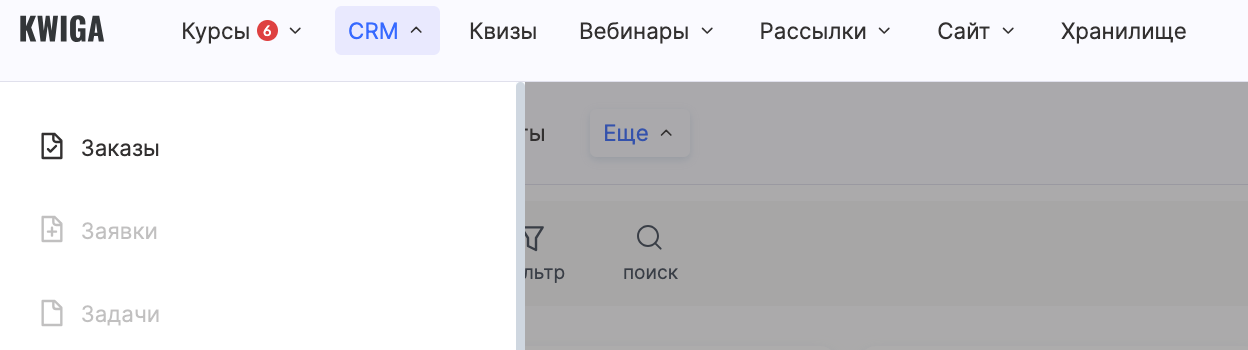
In Kwiga, la sezione CRM → Ordini mostra tutte le richieste degli utenti relative all'acquisto di corsi o all'accesso ai prodotti. Qui è possibile monitorare facilmente lo stato degli ordini, verificare i pagamenti e vedere cosa è stato acquistato e quali azioni sono state intraprese.
A sinistra sono disponibili la selezione e le impostazioni dei funnel. Un articolo separato è dedicato alla gestione dei funnel degli ordini.
Sul lato destro del pannello di controllo si trovano il selettore della visualizzazione (tabella o Kanban), il pulsante di esportazione degli ordini, la selezione delle colonne da visualizzare e un pulsante per creare manualmente un nuovo ordine.
La sezione offre due modalità di visualizzazione degli ordini: tabella e Kanban.
Visualizzazione tabella (elenco)
Gli ordini sono mostrati in una tabella con le colonne principali:
-
data di creazione
-
tipo di ordine (standard, abbonamento, pagamento rateale)
-
numero d'ordine
-
stato
-
pagamento
-
dati del cliente
-
prodotti
-
informazioni sul pagamento
-
commenti, ecc.
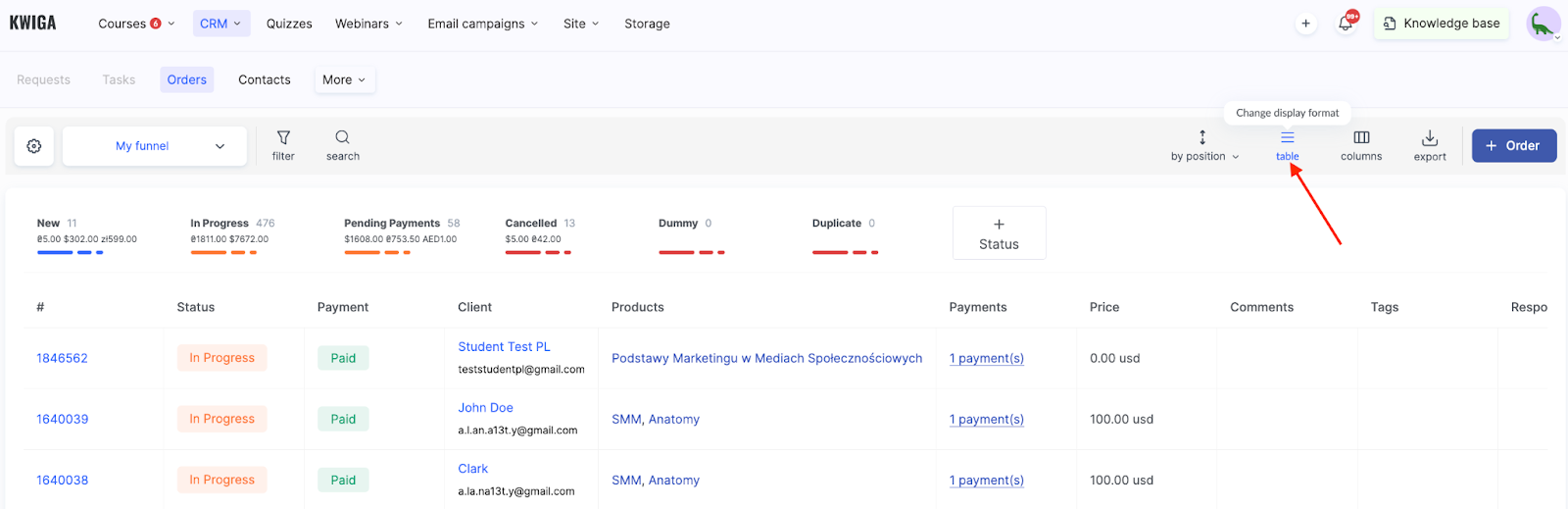
La visualizzazione e l'ordine delle colonne possono essere configurati tramite il pulsante Colonne .
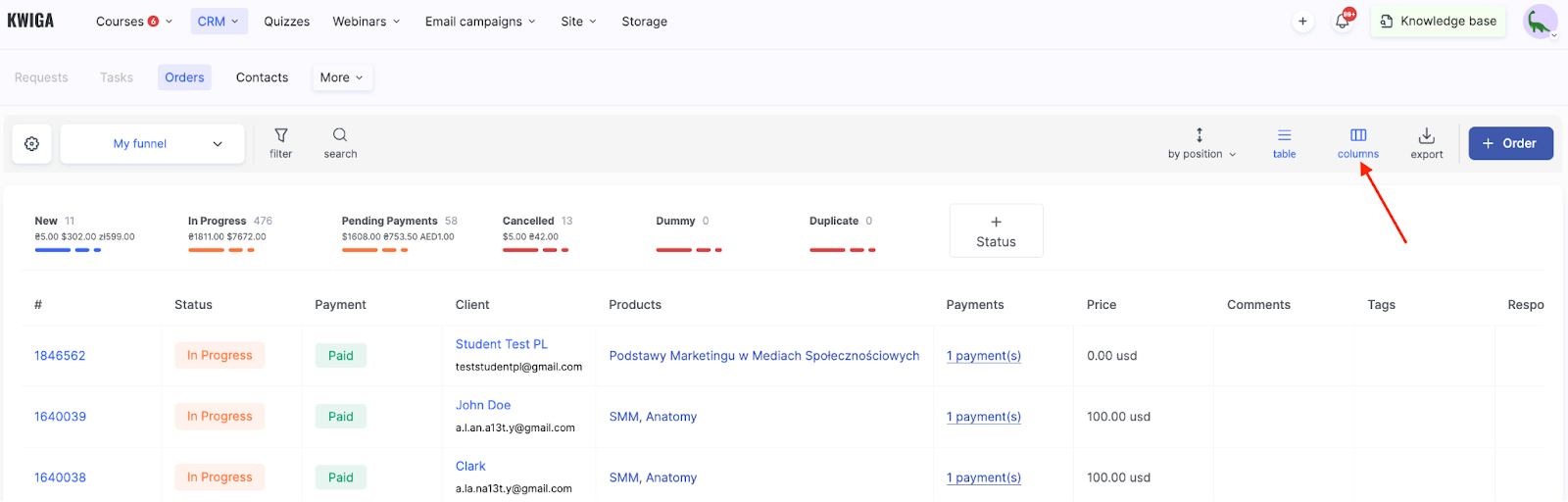
In alto è possibile passare da un funnel all'altro (se ce ne sono più di uno), filtrare gli ordini, cercare per contatto o numero d'ordine e configurare le colonne per una visualizzazione più pratica. Sono inoltre visualizzati gli importi riepilogativi nelle varie valute e il numero di ordini per ogni stato.
Visualizzazione Kanban
In questa visualizzazione, gli ordini appaiono come schede distribuite nelle colonne in base al loro stato:
Nuovo, In attesa di pagamento, In corso, Annullato, Fittizio, Duplicato, ecc.
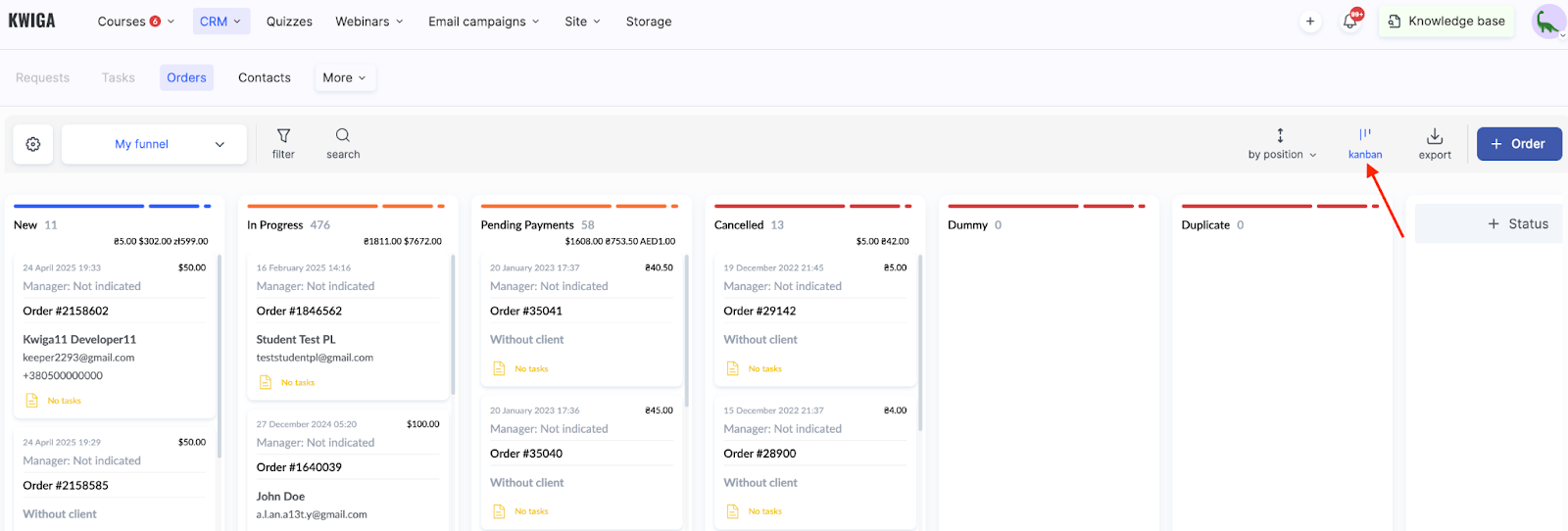
Ogni scheda contiene le informazioni principali: numero d'ordine, dati del cliente, data, importo e un link alla scheda ordine completa. Questo formato è particolarmente utile per la collaborazione in team e la gestione visiva dei processi.
Tutti gli ordini, indipendentemente dalla modalità di visualizzazione, possono essere esportati per l'elaborazione esterna o la creazione di report, ad esempio in Excel.
Questa sezione consente di gestire efficacemente tutte le richieste sulla piattaforma, dalla creazione dell'ordine fino al suo completamento.
Domande frequenti
Posso esportare gli ordini in Excel?
Sì, puoi esportare gli ordini da qualsiasi vista per elaborarli esternamente o creare report, ad esempio in Excel.
Come scelgo quali colonne mostrare nella tabella degli ordini?
Usa il pulsante "Colonne" per scegliere quali colonne visualizzare e in quale ordine.
Come posso trovare rapidamente un ordine?
Usa la ricerca per trovare un contatto o un numero d'ordine, oppure usa i filtri nella parte superiore della sezione.
In cosa si differenzia la bacheca Kanban dalla tabella?
Nella vista kanban, gli ordini appaiono come schede in colonne suddivise per stato – "Nuovo", "In attesa di pagamento", "In corso", "Annullato", ecc. Questa vista è utile per il lavoro di squadra; la tabella mostra colonne con i dettagli degli ordini e i totali per valuta.
Grazie per il feedback!
Grazie! Correggeremo l’articolo. Hai bisogno di una risposta subito? Contatta l'assistenza