
სტატიები:
- როგორ დავამატოთ ასისტენტი კურსზე
- როგორ წავშალოთ კურსის ასისტენტი (მაგრამ არა პროექტიდან!)
- როგორ წაშალოთ ასისტენტი პლატფორმიდან
- დამხმარეები პროექტზე: გუნდის სტრუქტურა და წვდომის პარამეტრები
- როგორ დავანიშნოთ უფროსი ასისტენტი და როგორ გავუწესოთ მისაწვდომობის პარამეტრები
- როგორ დავამატოთ გუნდის წევრი
- როგორ წავშალოთ გუნდის წევრი
- როგორ დავაყენოთ ასისტენტის ხილვადობა სტუდენტებისთვის
- ასისტენტებისა და სტუდენტების ჯგუფებში ავტომატური განაწილება
- როგორ შევქმნათ მონაწილეთა ჯგუფი და მივანიჭოთ იგი ასისტენტს
- როგორ დავამატოთ ან შევცვალოთ საჯარო ფიგურა კურსში
- გუნდის წევრების წვდომა საცავის საქაღალდეებზე
- გუნდის წევრების წვდომა კონკრეტულ ქვიზებზე
გაიგეთ, როგორ მისცეთ გუნდის წევრებს წვდომა საცავის კონკრეტულ საქაღალდეებზე და არა მთელ შენახულ კონტენტზე.
თუ Kwiga-ს საცავში სხვადასხვა კურსის ან სასწავლო მიმართულების მასალებია, შესაძლოა, არ გინდოდეთ, მთელ გუნდს ერთდროულად ყველაფერზე მისცეთ წვდომა. მაგალითად, ერთი კურსის ასისტენტს შეიძლება მხოლოდ თავისი ჯგუფის ფაილები სჭირდებოდეს, ხოლო ახალი კურსის შემქმნელს — მხოლოდ კონკრეტულ თემაზე არსებული კურსების საქაღალდე.
თითოეული ჯგუფისთვის საცავის საქაღალდეებზე წვდომა ცალ-ცალკე შეგიძლიათ დააყენოთ: აირჩიეთ კონკრეტული საქაღალდეები და მოქმედებები, რომელთა შესრულებაც ჯგუფს მათზე შეუძლია.
სად დავაყენოთ წვდომის ჯგუფი
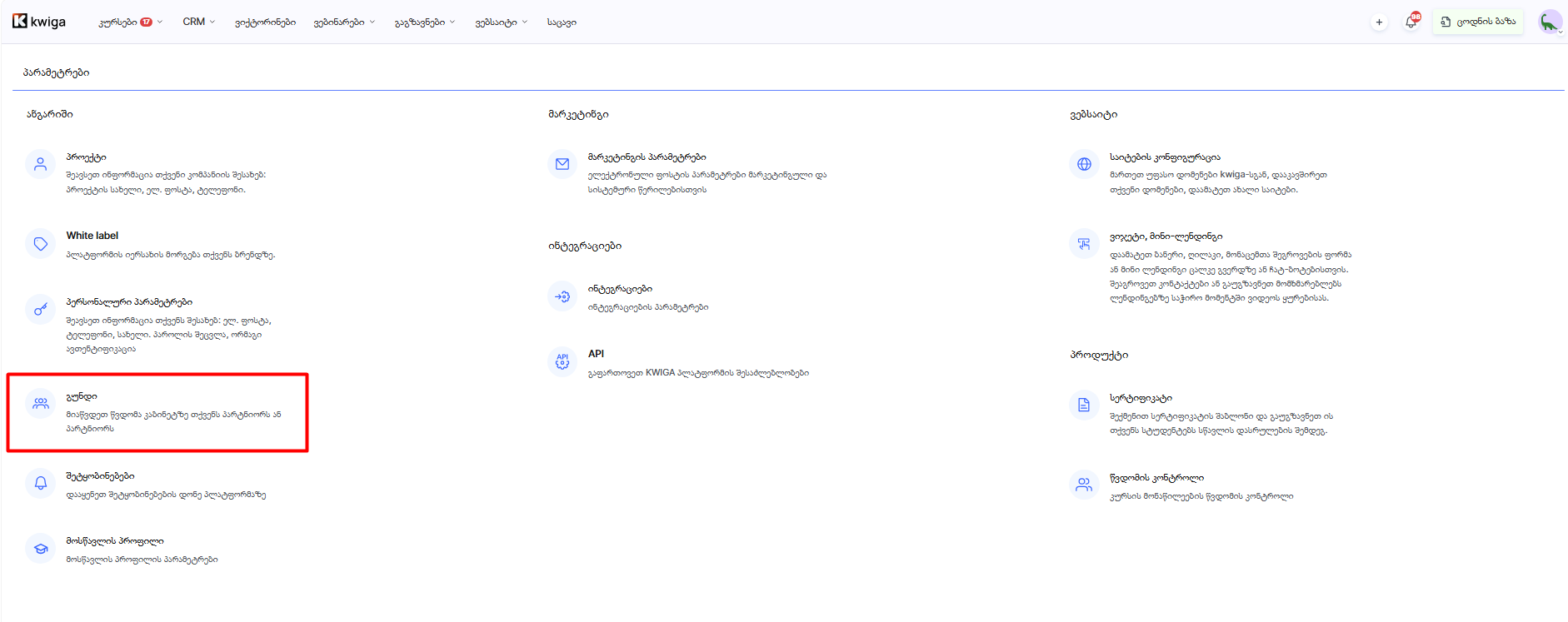
გადადით პარამეტრებში → ყველა პარამეტრში → გუნდში.
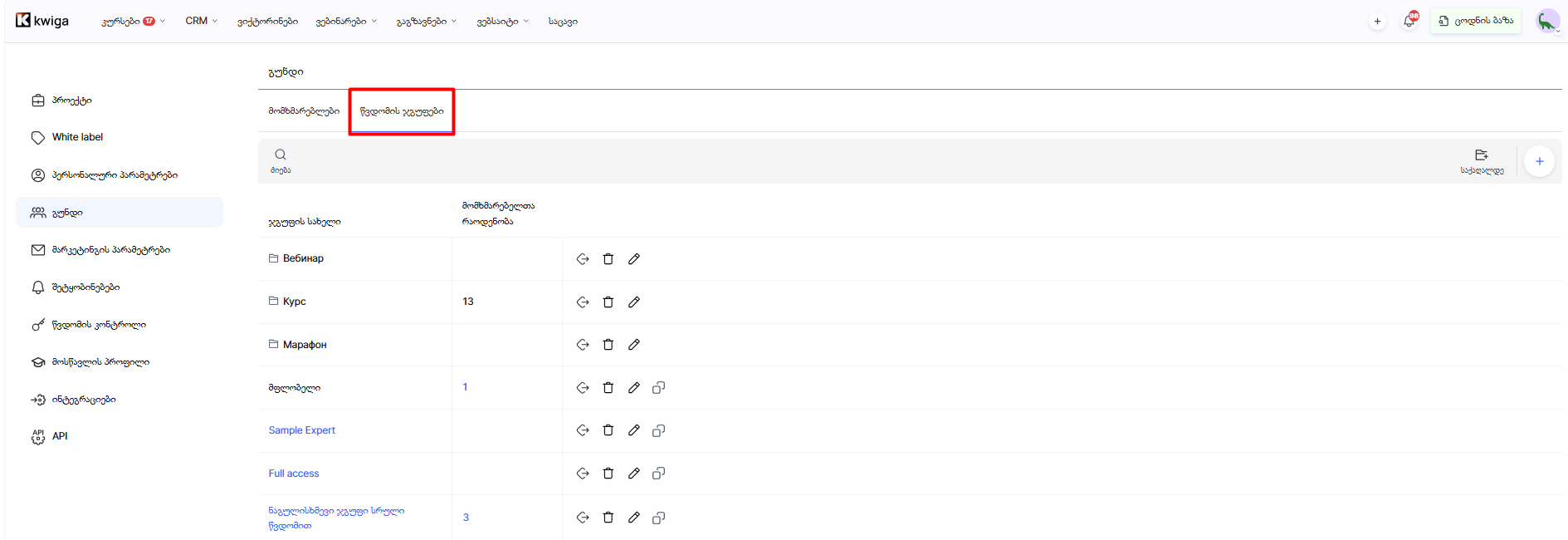
გახსენით წვდომის ჯგუფების ჩანართი.
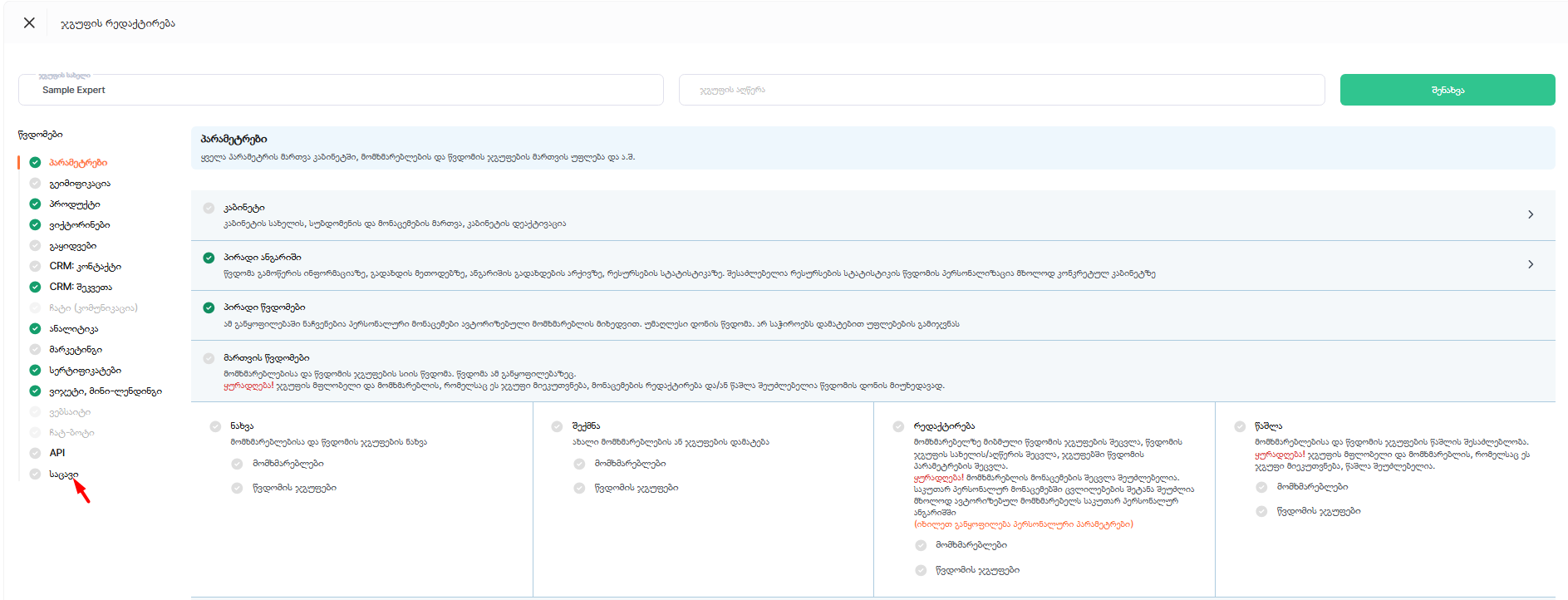
აირჩიეთ სასურველი ჯგუფი (ან შექმენით ახალი) და მარცხნივ მდებარე წვდომის სიაში გახსენით საცავი .
განყოფილების სახელის გვერდით არის გადამრთველი ზოგად წვდომასა და მორგებულ წვდომას შორის.
როდესაც ჩართულია ზოგადი წვდომა, როლს შეუძლია საცავში არსებულ ყველა ფაილსა და საქაღალდეზე წვდომა მინიჭებული უფლებების შესაბამისად (ნახვა, რედაქტირება, წაშლა). ეს მოსახერხებელია იმ როლებისთვის, რომლებსაც მთელ საცავზე წვდომა სჭირდებათ, მაგალითად, სკოლის ადმინისტრატორისთვის, რომელიც ყველა კურსის მასალებზეა პასუხისმგებელი.
როდესაც ჩართულია მორგებული წვდომა, როლს წვდომა აქვს მხოლოდ თქვენ მიერ არჩეულ საქაღალდეებზე და არა მთელ საცავზე. ამ რეჟიმის ჩართვის შემდეგ, უფლებების ქვემოთ გამოჩნდება საცავის ყველა საქაღალდის საძიებო სია, თითოეული საქაღალდის გვერდით მოსანიშნი ველით.
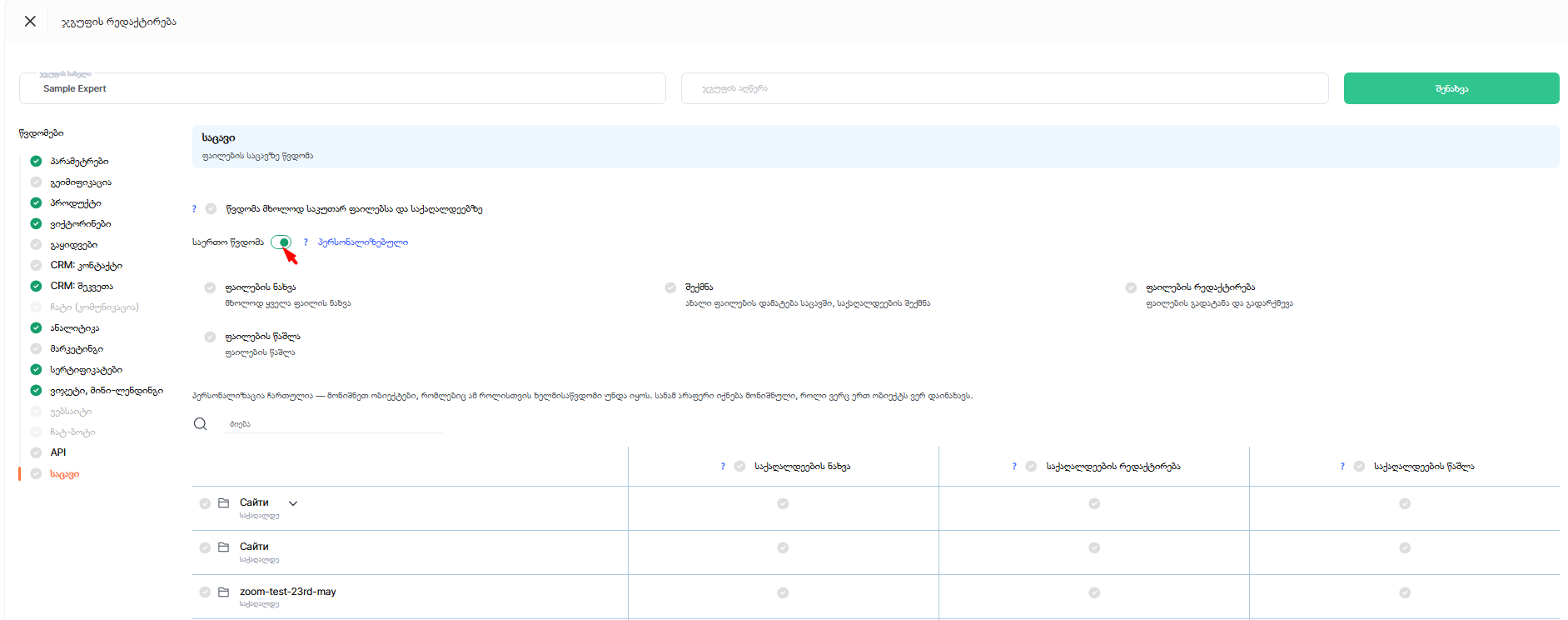
გაითვალისწინეთ: მორგებული წვდომის ჩართვის შემდეგ როლი ვერცერთ საქაღალდეს ვერ დაინახავს, სანამ მათ არ აირჩევთ. დაუყოვნებლივ აირჩიეთ გუნდისთვის საჭირო საქაღალდეები, მაგალითად, კურსის ასისტენტისთვის ამ კურსის მასალების საქაღალდე.
ფაილებისთვის შეგიძლიათ ჩართოთ ფაილების ნახვა (მხოლოდ ყველა ფაილის ნახვა), რედაქტირება ფაილების (ფაილების გადატანა და სახელის შეცვლა), შექმნა (საცავში ახალი ფაილების დამატება და საქაღალდეების შექმნა) და წაშლა ფაილების.
საქაღალდეებისთვის შეგიძლიათ ჩართოთ საქაღალდეების ნახვა, რედაქტირება საქაღალდეების და წაშლა საქაღალდეების. პერსონალიზებულ რეჟიმში ეს სამი ნებართვა სიაში თითოეული საქაღალდისთვის ცალ-ცალკე განისაზღვრება: შეგიძლიათ დაუშვათ ნახვა, მაგრამ აკრძალოთ წაშლა, ან რედაქტირება მხოლოდ გარკვეულ საქაღალდეებში დაუშვათ.
შენიშვნა: თუ გუნდის წევრი საქაღალდეს ხედავს, მაგრამ მისი სახელის შეცვლა ან წაშლა არ შეუძლია, ეს მოსალოდნელია: საქაღალდის ნახვა, რედაქტირება და წაშლა სამი ცალკეული ნებართვაა და თითოეული მათგანი ცალ-ცალკე უნდა ჩაირთოს.
წვდომა მხოლოდ საკუთარ ფაილებსა და საქაღალდეებზე
ზემოთ მდებარე ზოგადი — პერსონალიზებული გადამრთველთან კიდევ ერთი პარამეტრია: წვდომა მხოლოდ საკუთარ ფაილებსა და საქაღალდეებზე.
თუ ეს პარამეტრი ჩართულია, მომხმარებლები საცავში მხოლოდ იმ ფაილებს დაინახავენ, რომლებიც თავად ატვირთეს. გუნდის სხვა წევრების მიერ დამატებული ფაილები მათთვის სრულიად მიუწვდომელი იქნება — მაშინაც კი, თუ ამ ფაილებზე ინდივიდუალური შეზღუდვები არ არის დაწესებული.
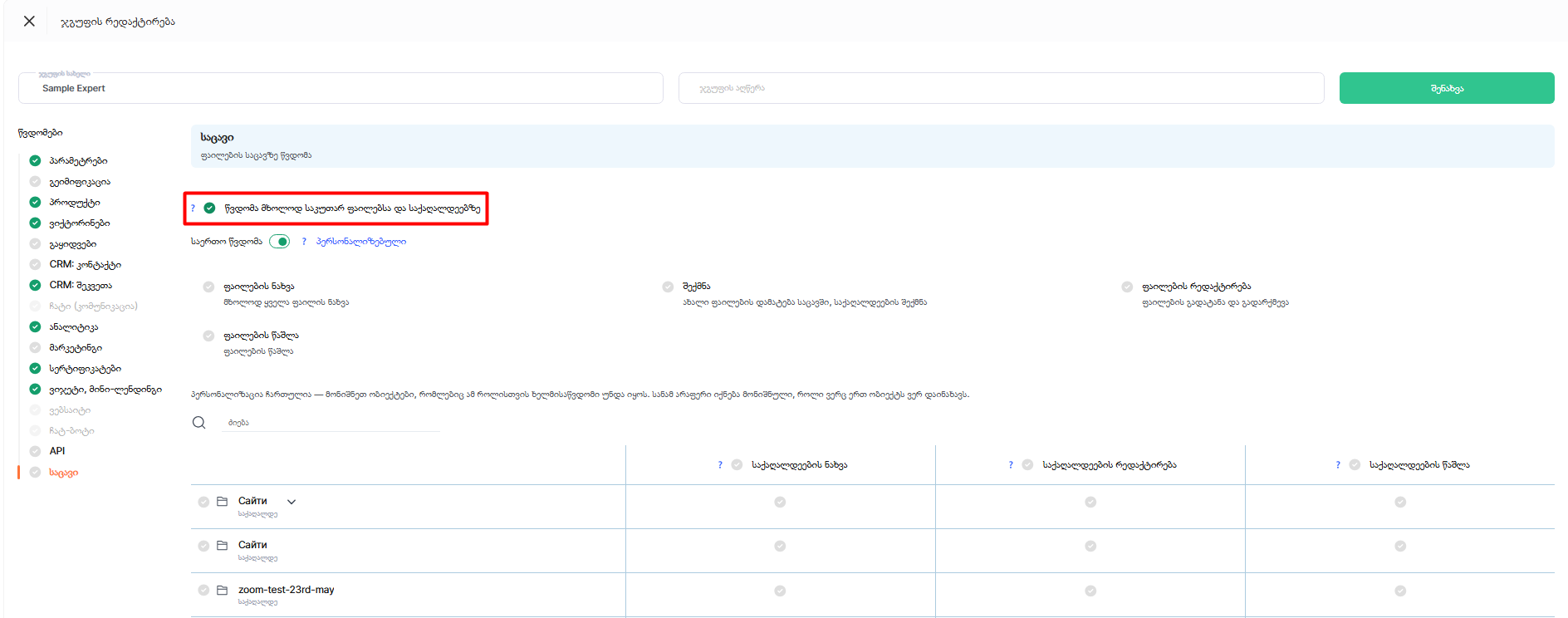
იგივე ეხება საქაღალდეებსაც. საქაღალდეების სტრუქტურაში მომხმარებლები მხოლოდ საკუთარ საქაღალდეებსა და საკუთარი ფაილებისკენ მიმავალ გზას ხედავენ; სხვების საქაღალდეები არ ჩანს. თუმცა საქაღალდის ნახვა და მისი მართვის უფლება სხვადასხვა რამეა: მომხმარებლებს საქაღალდის სახელის შეცვლა, მისი გადატანა ან წაშლა მხოლოდ მაშინ შეუძლიათ, თუ მთელი მისი შიგთავსი მათ ეკუთვნით. თუ მასში ერთი ფაილიც კი არის, რომელიც სხვას ეკუთვნის, ეს მოქმედებები მიუწვდომელია.
შენიშვნა: თუ პლატფორმა საქაღალდის მფლობელს ვერ ადგენს (მაგალითად, ძველი საქაღალდის შემთხვევაში, რომლის ავტორიც მითითებული არ არის), საქაღალდე საზიაროდ ითვლება: საცავში მას ყველა ხედავს, მაგრამ მისი სახელის შეცვლა ან წაშლა არავის შეუძლია.
მნიშვნელოვანია: პერსონალიზებული წვდომის კონფიგურაციის შემდეგ შექმნილი ახალი საქაღალდეები ავტომატურად არ ემატება სიას. თუ გუნდს მათზე წვდომაც სჭირდება, საქაღალდეების სიაში ისინი ცალკე მონიშნეთ.