
სტატიები:
- როგორ დავამატოთ ასისტენტი კურსზე
- როგორ წავშალოთ კურსის ასისტენტი (მაგრამ არა პროექტიდან!)
- როგორ წაშალოთ ასისტენტი პლატფორმიდან
- დამხმარეები პროექტზე: გუნდის სტრუქტურა და წვდომის პარამეტრები
- როგორ დავანიშნოთ უფროსი ასისტენტი და როგორ გავუწესოთ მისაწვდომობის პარამეტრები
- როგორ დავამატოთ გუნდის წევრი
- როგორ წავშალოთ გუნდის წევრი
- როგორ დავაყენოთ ასისტენტის ხილვადობა სტუდენტებისთვის
- ასისტენტებისა და სტუდენტების ჯგუფებში ავტომატური განაწილება
- როგორ შევქმნათ მონაწილეთა ჯგუფი და მივანიჭოთ იგი ასისტენტს
- როგორ დავამატოთ ან შევცვალოთ საჯარო ფიგურა კურსში
ყველა საჭირო ნაბიჯი ასისტენტის დამატებისა და მას სტუდენტთა ჯგუფის მინიჭებისთვის.
ამ სტატიაში:
ასისტენტი არის მომხმარებელი, რომელიც მხარს უჭერს კურსის მონაწილეებს, ამოწმებს მათ დავალებებს და მოდერაციას უწევს მათ ინტერაქციებს პროდუქტის კომენტარებში.
კურსზე ასისტენტის დამატება
ასისტენტის დასამატებლად საჭიროა:
-
გადადით Courses მენიუში

-
გახსენით სასურველი კურსი

-
გადადით Access control ჩანართზე

-
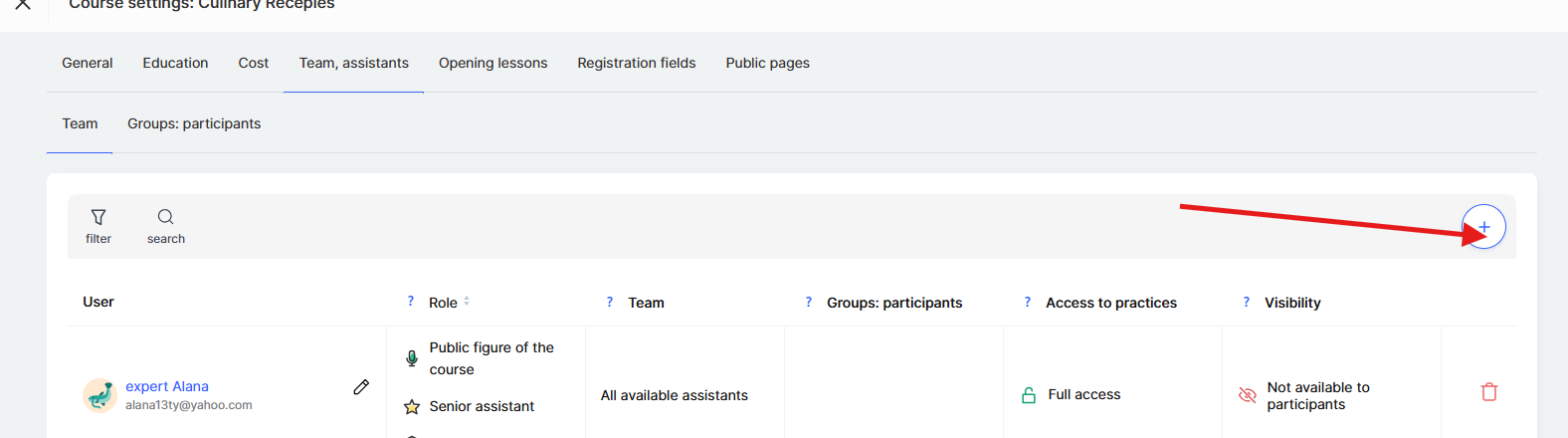
დააწკაპუნეთ Add an Assistant (+) ღილაკზე
-
აირჩიეთ მომხმარებელი სიიდან ან დაამატეთ ახალი

შენიშვნა: თუ მომხმარებელი, რომლის ასისტენტად დანიშვნაც გსურთ, ჯერ არ არის დამატებული სამუშაო სივრცეში, თავდაპირველად უნდა დაამატოთ ის გუნდის წევრად სამუშაო სივრცის პარამეტრებში. მეტი დეტალი შეგიძლიათ იხილოთ აქ.
ასისტენტის ტიპის არჩევა
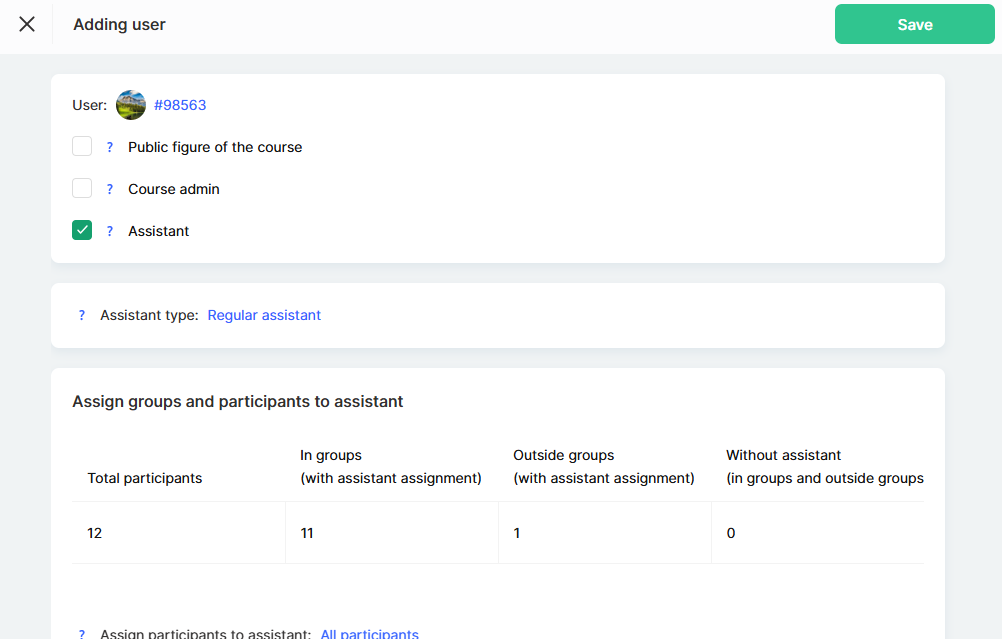
ასისტენტის დამატების შემდეგ საჭიროა მისი ტიპის განსაზღვრა:
-
ჩვეულებრივი ასისტენტი – მუშაობს მხოლოდ თავისი ჯგუფის მონაწილეებთან.
-
უფროსი ასისტენტი – თავის გუნდში ჰყავს სხვა ასისტენტები და ხედავს ყველა მონაწილეს, რომელიც მის გუნდს ეკუთვნის. მას ასევე შეიძლება ჰყავდეს საკუთარი ჯგუფები.
თუ კურსი მცირეა, ჩვეულებრივი ასისტენტიც შეიძლება საკმარისი იყოს. თუმცა, თუ ეს არის მასშტაბური პროგრამა, რომელშიც რამდენიმე ასისტენტი მონაწილეობს, უფროსი ასისტენტის როლი პროცესის გამარტივებაში დაგეხმარებათ. მეტი დეტალი უფროსი ასისტენტისთვის გუნდის გამართვის შესახებ შეგიძლიათ იხილოთ ცალკე სტატიაში.
მონაწილეებისთვის წვდომის დაყენება
ასისტენტებსა და სტუდენტებს შორის ეფექტური ურთიერთქმედების დასამყარებლად აუცილებელია განისაზღვროს, რომელი მონაწილეების ნახვა შეეძლებათ ასისტენტებს. ეს განსაკუთრებით მნიშვნელოვანია, როდესაც კურსი დაყოფილია ცალკეულ ჯგუფებად ან როდესაც რამდენიმე ასისტენტი მუშაობს წვდომის სხვადასხვა დონით.
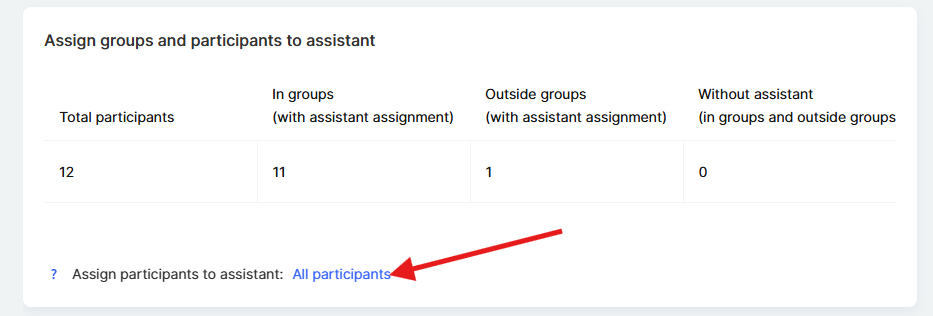
თქვენ უნდა აირჩიოთ, რომელი მონაწილეების ნახვას შეძლებს ასისტენტი:
-
ყველა მონაწილე – ასისტენტს აქვს წვდომა კურსის ყველა მონაწილეზე. ეს შესაფერისია იმ კურსებისთვის, სადაც ასისტენტს სჭირდება სტუდენტების მთელი ნაკადის ნახვა, მათი განაწილების მიუხედავად.
-
ჯგუფების გარეთ – ხედავს მხოლოდ მათ, ვინც პერსონალიზებული ჯგუფების ნაწილი არ არის. ეს სასარგებლო ვარიანტია, თუ კურსში არის მორგებული ჯგუფები, მაგრამ ასისტენტმა უნდა იმუშაოს მხოლოდ მათთან, ვინც ჯერ არ არის განაწილებული.
-
წვდომის გარეშე – ასისტენტის სრული იზოლაცია მონაწილეებისგან. ეს ვარიანტი გამოსადეგია ადმინისტრაციული ასისტენტებისთვის, რომლებიც ტექნიკურ ამოცანებს ასრულებენ, მაგრამ სტუდენტებთან პირდაპირ არ ურთიერთობენ.
-
კონკრეტული ჯგუფები – ასისტენტი ხედავს მხოლოდ იმ მონაწილეებს, რომლებიც მასზე არიან მიმაგრებული. ეს საუკეთესო არჩევანია, თუ კურსს აქვს რამდენიმე პარალელური ჯგუფი ან ნაკადი და თითოეული ასისტენტი პასუხისმგებელია მხოლოდ სტუდენტების თავის ნაწილზე. მაგალითად, თუ კურსს აქვს ჯგუფები დამწყებთათვის და მოწინავე მონაწილეებისთვის, ასისტენტი იმუშავებს მხოლოდ მისთვის მინიჭებულ კატეგორიასთან.
მეტი ინფორმაცია იმის შესახებ, როგორ შექმნათ მონაწილეთა ჯგუფი და როგორ მიანიჭოთ ის კონკრეტულ ასისტენტს, ხელმისაწვდომია ცალკე სტატიაში.
წვდომა პრაქტიკულ დავალებებზე
ასისტენტს შეიძლება ჰქონდეს პრაქტიკულ დავალებებზე სრული ან შეზღუდული წვდომა.

ეს ფუნქცია სასარგებლოა, როდესაც კურსი მოიცავს კონკრეტულ პრაქტიკულ ამოცანებს, რომლებიც მხოლოდ გარკვეული ასისტენტებისთვის არის განკუთვნილი. მაგალითად, თუ ერთი ასისტენტი პასუხისმგებელია მხოლოდ კურსის თეორიულ ნაწილზე, ხოლო მეორე პრაქტიკულ სამუშაოზე, შეგიძლიათ თითოეულისთვის შესაბამისი წვდომის დონე დააკონფიგურიროთ. თუ გჭირდებათ პრაქტიკულ დავალებებზე წვდომის მოქნილი მართვა, მეტი ინფორმაცია ამის შესახებ შეგიძლიათ იხილოთ ცალკე სტატიაში.
ასისტენტის ხილვადობა
შეგიძლიათ დააკონფიგურიროთ, იქნება თუ არა ასისტენტი მონაწილეებისთვის ხილული ასისტენტების სიაში.

თუ ის დამალულია, სტუდენტები ვერ შეძლებენ ასისტენტთან პირდაპირ დაკავშირებას. თუმცა, ასისტენტს მაინც ექნება წვდომა მათ დავალებებზე და შეძლებს მათ შემოწმებას. ის მონაწილეებისთვის ასისტენტების სიაში უხილავი დარჩება, ამასთან შეძლებს სასწავლო პროცესისა და დავალებების შესრულების ხარისხის კონტროლს.
პარამეტრების კონფიგურაციის შემდეგ საჭიროა Save Changes.
პარამეტრების შენახვის შემდეგ ასისტენტს ექნება წვდომა მონაწილეთა პრაქტიკულ ნამუშევრებსა და კომენტარებზე მინიჭებული ნებართვების შესაბამისად. ის მიიღებს შეტყობინებებს ახალი დავალებების შესახებ, რომლებიც შემოწმებას საჭიროებს, და კომენტარების შესახებ, რომლებიც პასუხს მოითხოვს. ეს საშუალებას იძლევა სწრაფად მოხდეს სტუდენტების საჭიროებებზე რეაგირება და შენარჩუნდეს მაღალი ხარისხის სასწავლო პროცესი, სადაც ყველას თავისი როლი აქვს და კომფორტულ პირობებში მუშაობს.