
სტატიები:
- როგორ დავამატოთ ასისტენტი კურსზე
- როგორ წავშალოთ კურსის ასისტენტი (მაგრამ არა პროექტიდან!)
- როგორ წაშალოთ ასისტენტი პლატფორმიდან
- დამხმარეები პროექტზე: გუნდის სტრუქტურა და წვდომის პარამეტრები
- როგორ დავანიშნოთ უფროსი ასისტენტი და როგორ გავუწესოთ მისაწვდომობის პარამეტრები
- როგორ დავამატოთ გუნდის წევრი
- როგორ წავშალოთ გუნდის წევრი
- როგორ დავაყენოთ ასისტენტის ხილვადობა სტუდენტებისთვის
- ასისტენტებისა და სტუდენტების ჯგუფებში ავტომატური განაწილება
- როგორ შევქმნათ მონაწილეთა ჯგუფი და მივანიჭოთ იგი ასისტენტს
- როგორ დავამატოთ ან შევცვალოთ საჯარო ფიგურა კურსში
შეიტყვეთ, როგორ დაამატოთ გუნდის წევრი Kwiga პლატფორმაზე, დააკონფიგურიროთ წვდომის ჯგუფები და ეფექტიანად მართოთ თანამშრომელთა როლები.
ამ სტატიაში:
გუნდის მართვა იწყება როლებისა და წვდომების სწორად განაწილებით. Kwiga პლატფორმაზე შეგიძლიათ მარტივად დაამატოთ გუნდის ახალი წევრები, დააყენოთ მათი ნებართვები და მოაწყოთ ეფექტური თანამშრომლობა. ამ სტატიაში გაიგებთ, როგორ გააკეთოთ ეს.
ნაბიჯი 1: გადადით პარამეტრებში
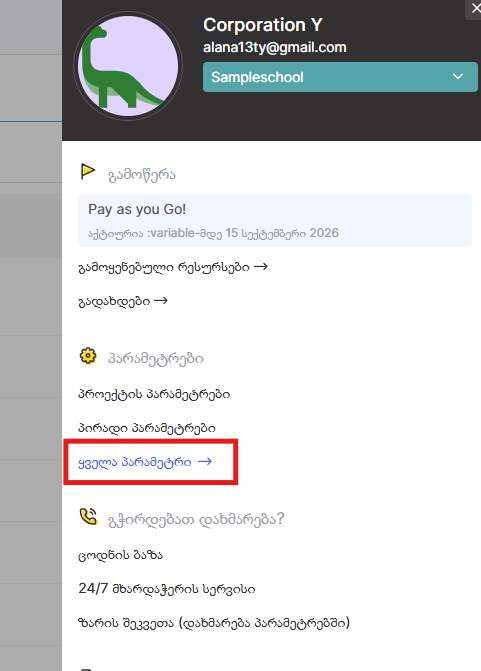
დაიწყეთ პლატფორმის ზედა მარჯვენა კუთხეში პროფილის ხატულაზე დაწკაპუნებით. შემდეგ აირჩიეთ Settings → All Settings → Team. აქ შექმნით და მართავთ თქვენს გუნდს.
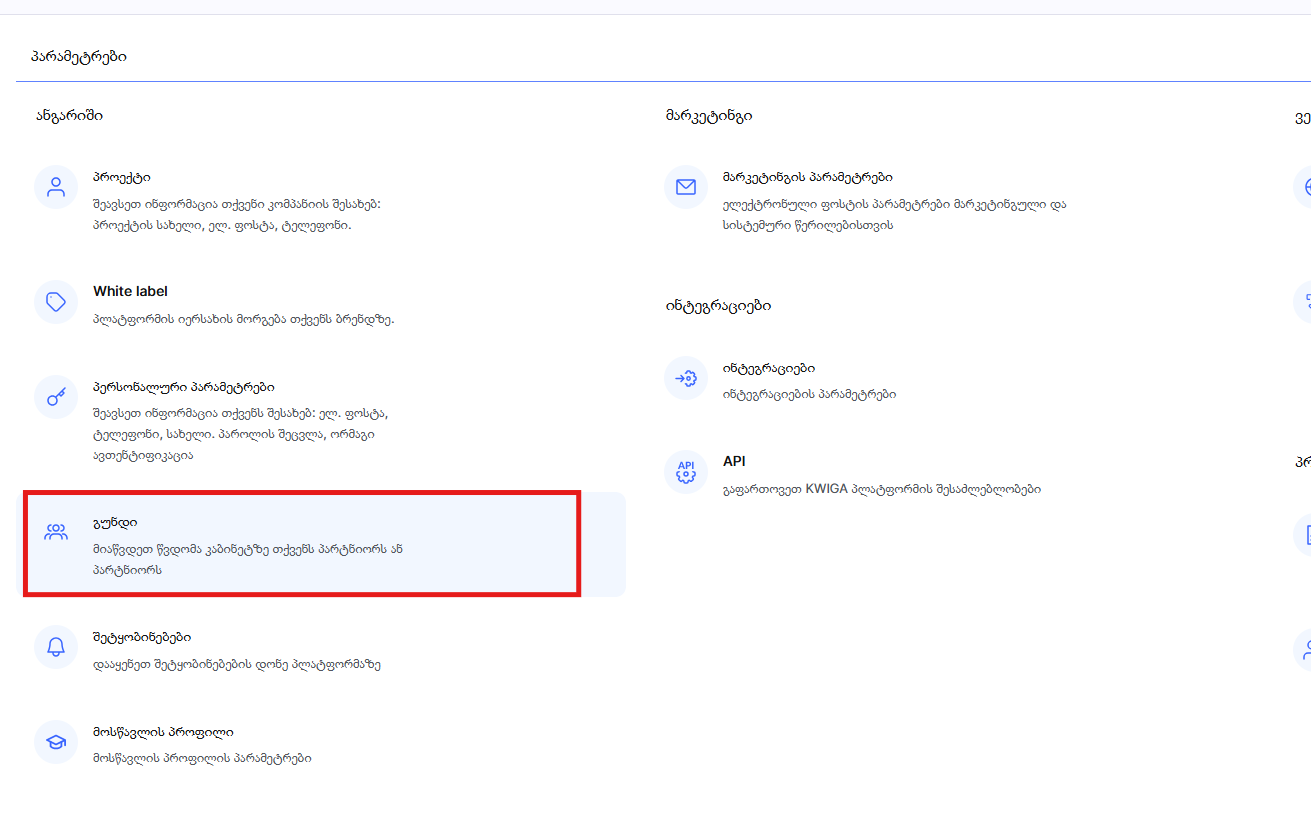
ნაბიჯი 2: მომხმარებლის დამატება
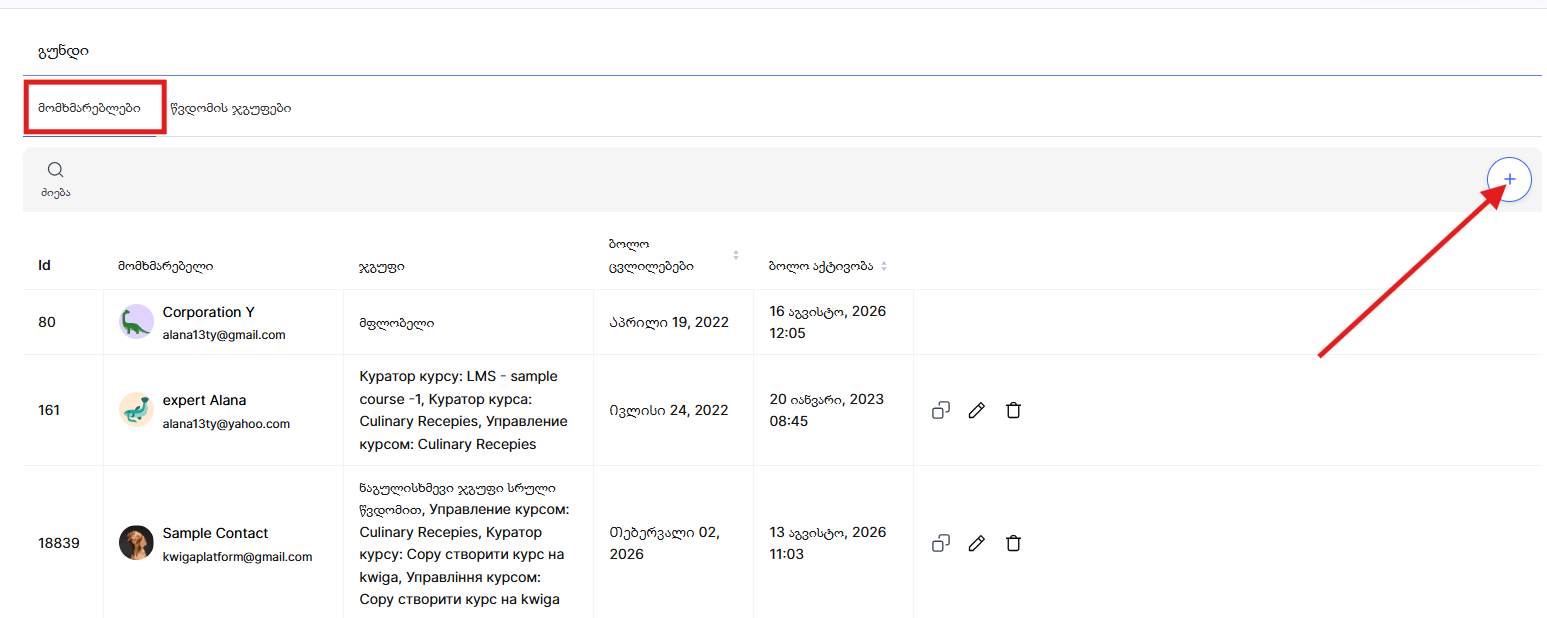
გადადით Users ჩანართზე და დააჭირეთ + (Add User). შემდეგ:
-
სახელი
-
ელფოსტა (login)
-
ტელეფონის ნომერი (არასავალდებულო)
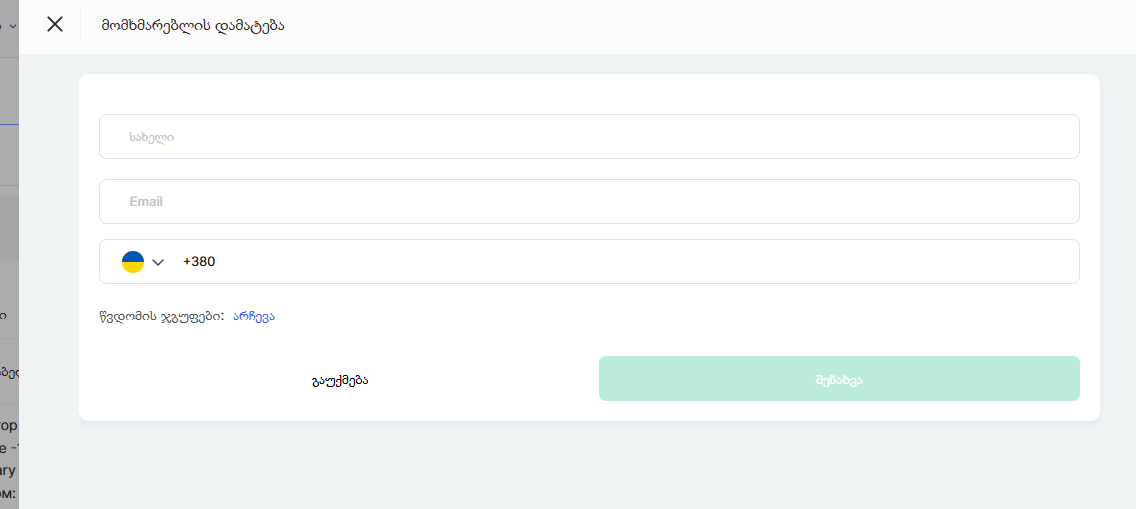
მომხმარებლის დამატებისას შეგიძლიათ აირჩიოთ წვდომის ჯგუფი (მაგალითად, სრული წვდომა) ან შექმნათ თქვენი ჯგუფი კაბინეტის სექციებზე ნაწილობრივი წვდომით. ასევე შეგიძლიათ მომხმარებელი დაამატოთ ჯგუფის გარეშე და წვდომა მოგვიანებით მოარგოთ.
მას შემდეგ, რაც მომხმარებელი დაემატება, ის მიიღებს მოსაწვევ ელფოსტას თქვენი პროექტში შესაერთებელი ღილაკით.
როგორ დააკონფიგურიროთ მომხმარებლებისთვის წვდომის ჯგუფები
Access Groups ჩანართში შექმენით ჯგუფი, რომელიც განსაზღვრავს, პლატფორმის რომელ სექციებზე ექნებათ წვდომა თქვენს კოლეგებს.
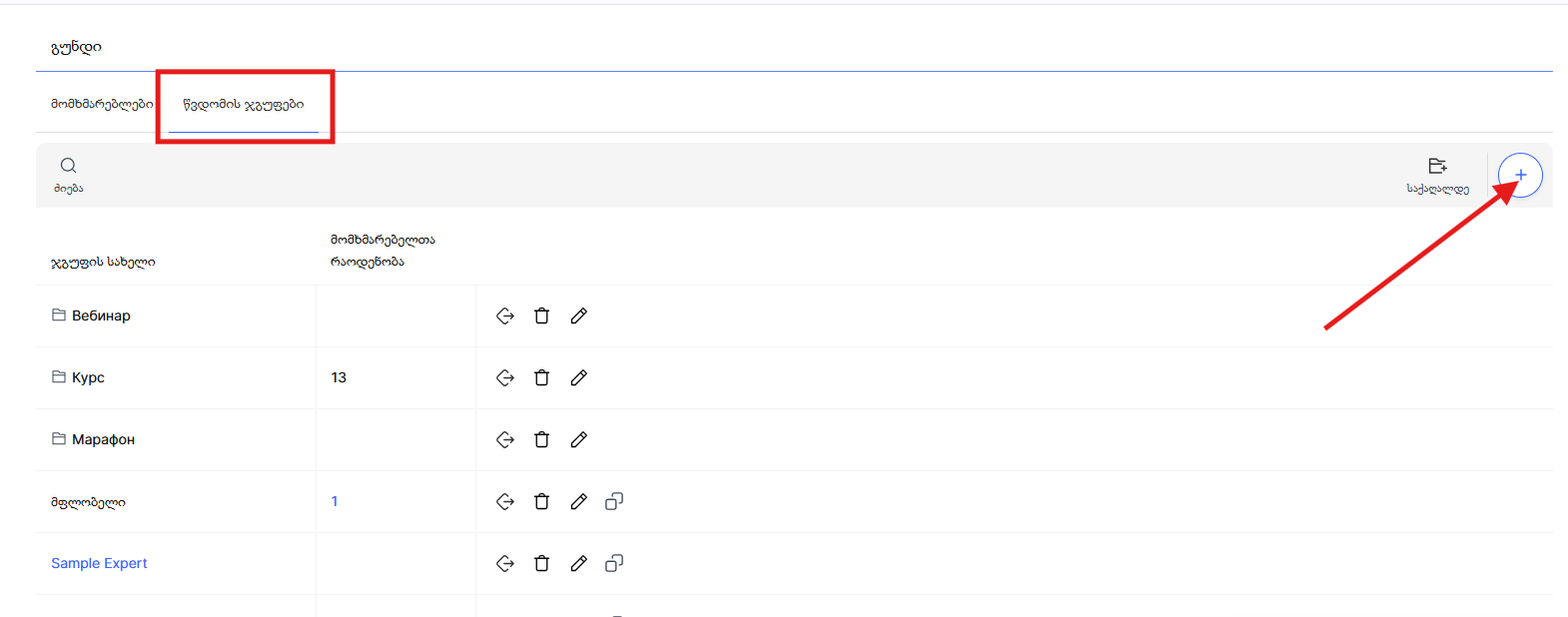
დააჭირეთ + (Add Group), დაარქვით ჯგუფს სახელი (მაგალითად, "Administrators," "Curators," ან "Managers") და მონიშვნის ველების გამოყენებით დააყენეთ წვდომის დონე.
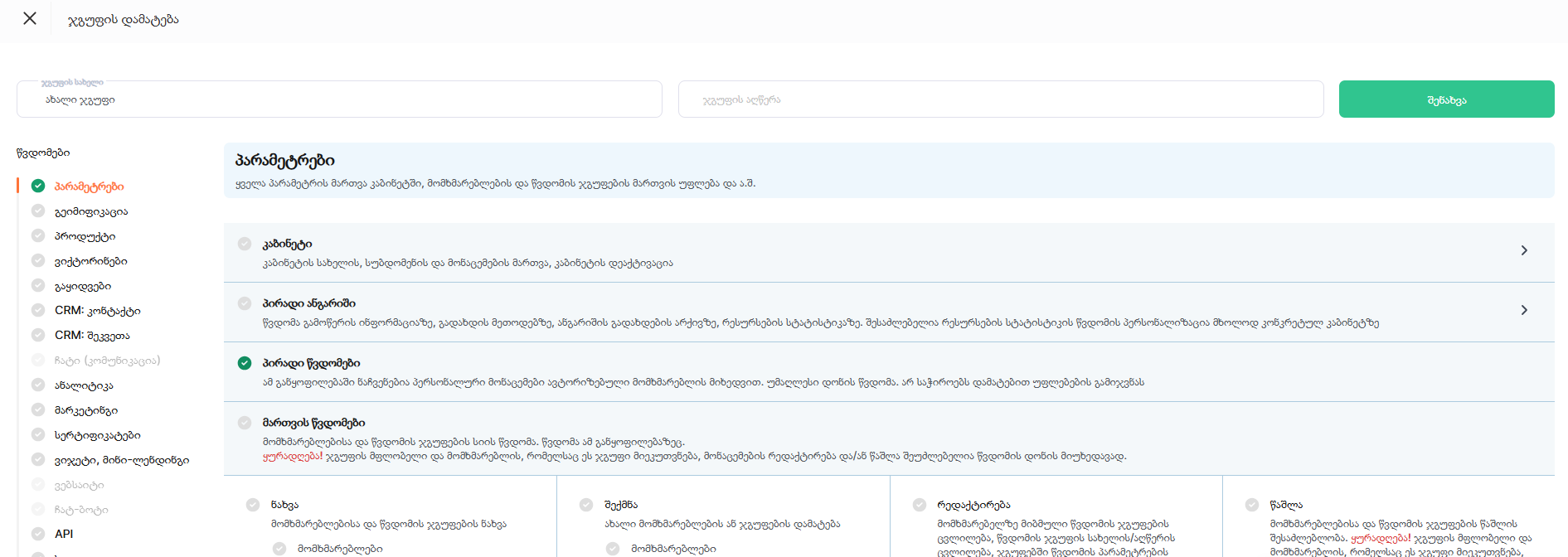
წვდომის ერთი ჯგუფი შეიძლება გამოყენებულ იქნას რამდენიმე მომხმარებლისთვის, რომლებსაც ერთნაირი ფუნქციები აქვთ, ხოლო ჯგუფების რაოდენობა შეზღუდული არ არის — მაქსიმალური მოქნილობის საჭიროების შემთხვევაში შესაძლებელია ცალკე ჯგუფის შექმნა გუნდის მხოლოდ ერთი წევრისთვისაც კი.
წვდომის რომელი სექციების კონფიგურაციაა შესაძლებელი
მარცხნივ, წვდომების სიაში თავმოყრილია კაბინეტის ყველა სექცია, რომლებზეც შესაძლებელია წვდომის მინიჭება ან შეზღუდვა:
-
პარამეტრები — კაბინეტის, გამოწერის, მომხმარებლებისა და წვდომის ჯგუფების მართვა.
-
გეიმიფიკაცია — ქულები, რეიტინგები და თამაშის მექანიკები სტუდენტებისთვის.
-
პროდუქტი — კურსების, მარათონებისა და ვებინარების შექმნა და რედაქტირება.
-
ქვიზები — ტესტები, დავალებები და გამოკითხვები.
-
გაყიდვები — შეთავაზებები, ტარიფები და გაყიდვის პირობები.
-
CRM: კონტაქტი — კონტაქტების ბარათები და პროდუქტებზე წვდომა.
-
CRM: შეკვეთები — შეკვეთები და მათი სტატუსები.
-
ჩატი (კომუნიკაცია) — მიმოწერა სტუდენტებთან და კლიენტებთან. სექცია ამჟამად დამუშავების პროცესშია.
-
ანალიტიკა — ანგარიშები კურსების, გადახდებისა და გუნდის შესახებ (დეტალურად იხილეთ ქვემოთ).
-
მარკეტინგი — ელფოსტის კამპანიები, ავტომატიზაციები და გაყიდვების ძაბრები.
-
სერტიფიკატები — სერტიფიკატების გაცემა და კონფიგურაცია.
-
ვიჯეტი, მინი ლენდინგი — კონტაქტების შესაგროვებელი ფორმები და მინი ლენდინგები.
-
საიტი — კაბინეტის საიტების კონსტრუქტორი. სექცია ამჟამად დამუშავების პროცესშია.
-
ჩატბოტი — ჩატბოტის კონფიგურაცია. სექცია ამჟამად დამუშავების პროცესშია.
-
API — ინტეგრაციებზე წვდომა API-ის მეშვეობით.
-
საცავი — კაბინეტის ფაილები და მედია.
არ არის აუცილებელი ყველა სექციის ერთდროულად ჩართვა: რეკომენდებულია მხოლოდ იმ სექციებზე წვდომის მინიჭება, რომლებიც ადამიანს რეალურად სჭირდება სამუშაოდ, ხოლო დანარჩენი სექციების გამორთული დატოვება.
მაგალითები: ვის რა წვდომა მივანიჭოთ
«სწორი» ჯგუფის მზა შაბლონი არ არსებობს — წვდომების ნაკრები დამოკიდებულია გუნდის კონკრეტული წევრის ამოცანებზე. რამდენიმე რეკომენდაცია:
ადმინისტრატორს როგორც წესი, რეკომენდებულია ყველა სექციაზე სრული წვდომის მინიჭება: ის მუშაობს კურსებთან, კაბინეტის პარამეტრებთან და გუნდთან.
გაყიდვების მენეჯერს საკმარისია სექციები CRM: კონტაქტი, CRM: შეკვეთები და გაყიდვები — ის მუშაობს კლიენტებთან, ამუშავებს შეკვეთებსა და შეთავაზებებს, ამიტომ კაბინეტის პარამეტრებზე წვდომა არ სჭირდება.
კურატორს რეკომენდებულია წვდომის მინიჭება პროდუქტზე და ანალიტიკის სექციის ანგარიშებზე (მონაწილეები, პროგრესი, დავალებები), რათა მან შეძლოს დავალებების შემოწმება და სტუდენტების პროგრესის მონიტორინგი.
უფროს კურატორს დამატებით შეიძლება გაეზარდოს წვდომა ანალიტიკის სექციაში, რათა მან შეძლოს რამდენიმე კურსის შემაჯამებელი მაჩვენებლებისა და სხვა კურატორების მუშაობის ნახვა.
ტექნიკურ სპეციალისტს გამოადგება API, საცავი და საჭიროების შემთხვევაში გადახდების ანგარიშები ანალიტიკის სექციაში — კურსების შინაარსზე წვდომის გარეშე.
მარკეტინგის სპეციალისტს გამოადგება მარკეტინგის სექცია, ასევე ვიჯეტი, მინი ლენდინგი — კონტაქტების შესაგროვებელი ფორმებისა და ელფოსტის კამპანიების კონფიგურაციისთვის.
ასეთი მიდგომა საშუალებას გაძლევთ, წვდომები მინიმალურად საჭირო დონეზე შეინარჩუნოთ: თითოეული ადამიანი ხედავს მხოლოდ იმას, რაც მისი როლისთვის არის საჭირო.
ანგარიშებზე წვდომის ცალკეული პარამეტრები ანალიტიკის სექციაში
ადრე ანგარიშებზე წვდომა ერთიანი «პაკეტის» სახით ენიჭებოდა: თუ ადამიანი კურსებზე წვდომას იღებდა, ის ავტომატურად ხედავდა მონაწილეებს, პროგრესს, დავალებებსა და სერტიფიკატებსაც. ზოგიერთი ანგარიში, მაგალითად კომენტარები ან ელფოსტის ვალიდაციის ჟურნალი, ხელმისაწვდომი იყო კაბინეტის ნებისმიერი თანამშრომლისთვის, მისი როლის მიუხედავად.
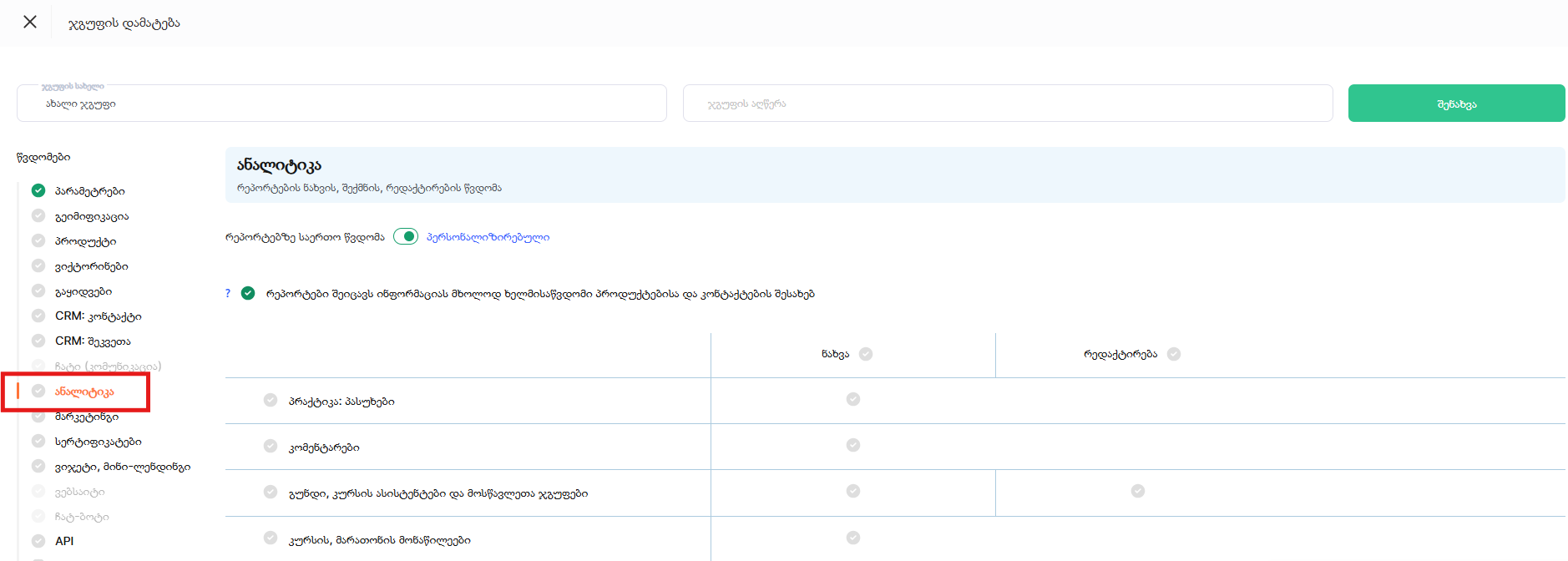
ახლა ანალიტიკის სექციაში თითოეული ანგარიშის მართვა ცალ-ცალკე შეიძლება. წვდომის ჯგუფის რედაქტირებისას გამოჩნდება მოსანიშნი ველების ნაკრები კონკრეტული ანგარიშებისთვის:
-
დავალებები: პასუხები
-
კომენტარები
-
გუნდი, კურატორები და სტუდენტების ჯგუფები
-
კურსის, მარათონის მონაწილეები
-
კურსის, მარათონის პროგრესი
-
კურსების პროგრესის შემაჯამებელი ანალიტიკა
-
სერტიფიკატები
-
გადახდები
-
ტრანზაქციები
-
ჩატარებული ვებინარები
-
ელფოსტის ვალიდაციის ჟურნალი
თითოეული ანგარიშისთვის ცალ-ცალკე შეიძლება მიენიჭოს ნახვის უფლება და, სადაც ეს გათვალისწინებულია, რედაქტირების უფლება.
გვერდით არის გადამრთველი ანგარიშები მხოლოდ ხელმისაწვდომი პროდუქტებისთვის. ის თავად ანგარიშს არ მალავს, არამედ ზღუდავს იმას, რასაც ადამიანი მასში ხედავს: სტრიქონები, თანხები, ფილტრების მნიშვნელობები და ექსპორტირებული მონაცემები შემოიფარგლება იმ პროდუქტებით, რომლებზეც მომხმარებელს აქვს წვდომა. ყველა არსებულ წვდომის ჯგუფში ეს გადამრთველი ნაგულისხმევად უკვე ჩართულია, რათა მომხმარებელმა ზედმეტი ინფორმაცია არ ნახოს. თუ საჭიროა, რომ ადამიანმა მთელი კაბინეტის მონაცემები ნახოს, გადამრთველი შეიძლება გამოირთოს შესაბამისი ჯგუფის პარამეტრებში.
კონკრეტულად რა ითვლება ხელმისაწვდომად, დამოკიდებულია ანგარიშის ტიპზე:
-
ანგარიშებისთვის დავალებები: პასუხები, კომენტარები, კურსის, მარათონის მონაწილეები, კურსის, მარათონის პროგრესი, სერტიფიკატები — ეს არის პროდუქტები და სტუდენტები, რომლებთანაც ადამიანი მუშაობს როგორც კურატორი ან კურსის ადმინისტრატორი.
-
ანგარიშებისთვის გადახდები, ტრანზაქციები, ჩატარებული ვებინარები — ეს არის პროდუქტები, რომლებზეც ადამიანს ნახვის წვდომა აქვს.
ამიტომ, მაგალითად, თანამშრომელს, რომელიც გადახდებზეა პასუხისმგებელი, არ არის აუცილებელი კურატორის როლი მიენიჭოს — საკმარისია მისთვის საჭირო პროდუქტებზე წვდომის გახსნა და გადახდების ანგარიშები ავტომატურად მხოლოდ ამ პროდუქტებით შემოიფარგლება.
როგორ მიანიჭოთ და დააკონფიგურიროთ მომხმარებლის წვდომა კონკრეტულ პროდუქტზე
თუ გჭირდებათ კონკრეტული კურსისთვის ინდივიდუალური მომხმარებლისთვის წვდომის მინიჭება, გირჩევთ, ეს დააყენოთ Courses → Team, Curators, and Student Groups მენიუდან.
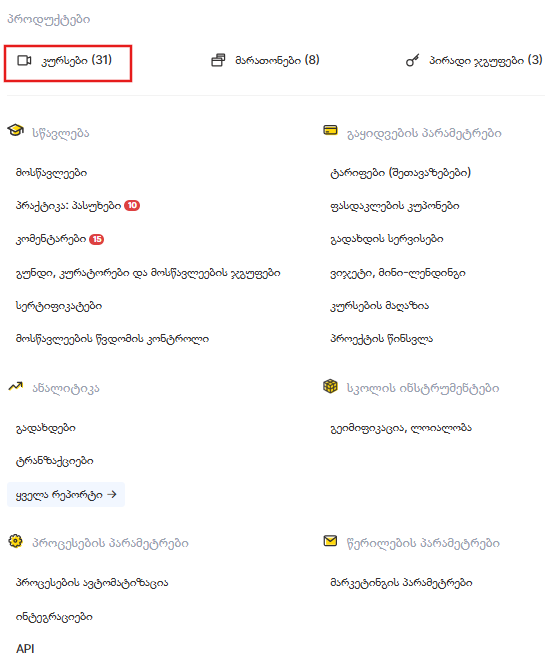
დამატებითი ინფორმაცია კურატორის დამატებისა და მისი წვდომის კონფიგურაციის შესახებ წაიკითხეთ ცალკე სტატიაში.
წვდომის სწორად გამართვა დაგეხმარებათ სამუშაო პროცესების ოპტიმიზაციაში, რისკების შემცირებაში და გუნდური თანამშრომლობის გაუმჯობესებაში. გამოიყენეთ Kwiga პლატფორმის შესაძლებლობები, რათა შექმნათ მოსახერხებელი და უსაფრთხო სამუშაო გარემო მთელი თქვენი გუნდისთვის.