
სტატიები:
- როგორ დავამატოთ ასისტენტი კურსზე
- როგორ წავშალოთ კურსის ასისტენტი (მაგრამ არა პროექტიდან!)
- როგორ წაშალოთ ასისტენტი პლატფორმიდან
- დამხმარეები პროექტზე: გუნდის სტრუქტურა და წვდომის პარამეტრები
- როგორ დავანიშნოთ უფროსი ასისტენტი და როგორ გავუწესოთ მისაწვდომობის პარამეტრები
- როგორ დავამატოთ გუნდის წევრი
- როგორ წავშალოთ გუნდის წევრი
- როგორ დავაყენოთ ასისტენტის ხილვადობა სტუდენტებისთვის
- ასისტენტებისა და სტუდენტების ჯგუფებში ავტომატური განაწილება
- როგორ შევქმნათ მონაწილეთა ჯგუფი და მივანიჭოთ იგი ასისტენტს
- როგორ დავამატოთ ან შევცვალოთ საჯარო ფიგურა კურსში
- გუნდის წევრების წვდომა საცავის საქაღალდეებზე
- გუნდის წევრების წვდომა კონკრეტულ ქვიზებზე
გაიგეთ, როგორ დააკონფიგურიროთ ასისტენტების ხილვადობა პროექტის სიაში.
Kwiga პლატფორმაზე შეგიძლიათ განსაზღვროთ, იქნება თუ არა ასისტენტი ხელმისაწვდომი მონაწილეებისთვის ასისტენტების სიაში. ეს ვარიანტი ხელს უწყობს სამუშაო პროცესის ორგანიზებას ისე, რომ ასისტენტმა შეძლოს დავალებების შემოწმება, თუმცა ის მიუწვდომელია სტუდენტების პირდაპირი შეკითხვებისთვის.
როგორ დააკონფიგურიროთ ასისტენტის ხილვადობა
ხილვადობის პარამეტრები კონფიგურირდება მენიუს მეშვეობით კურსები → გუნდი, ასისტენტები და სტუდენტების ჯგუფები ჩანართზე გუნდი.

ალტერნატიულად, ამის დაყენება შეგიძლიათ პირდაპირ კურსში, გუნდის ჩანართში, კურატორები – გუნდი.
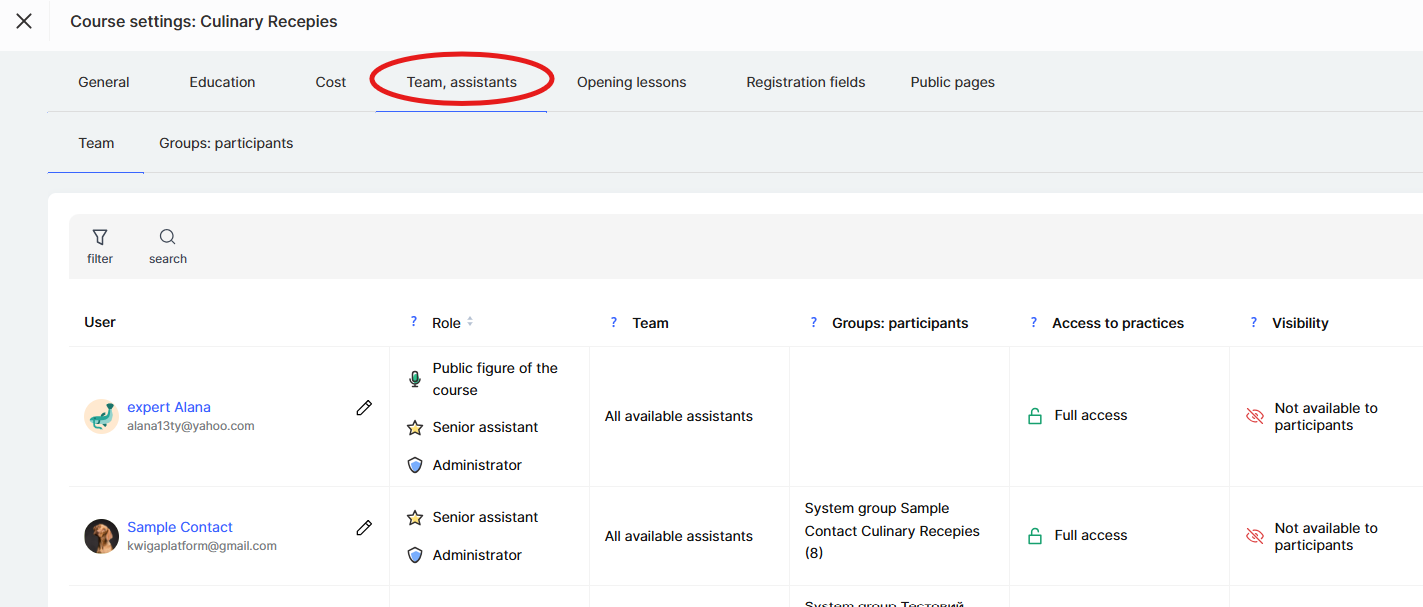
ამ სექციაში შეგიძლიათ განსაზღვროთ, რომელი პრაქტიკული დავალებებისთვის იქნება ასისტენტი ხილული სტუდენტებისთვის.
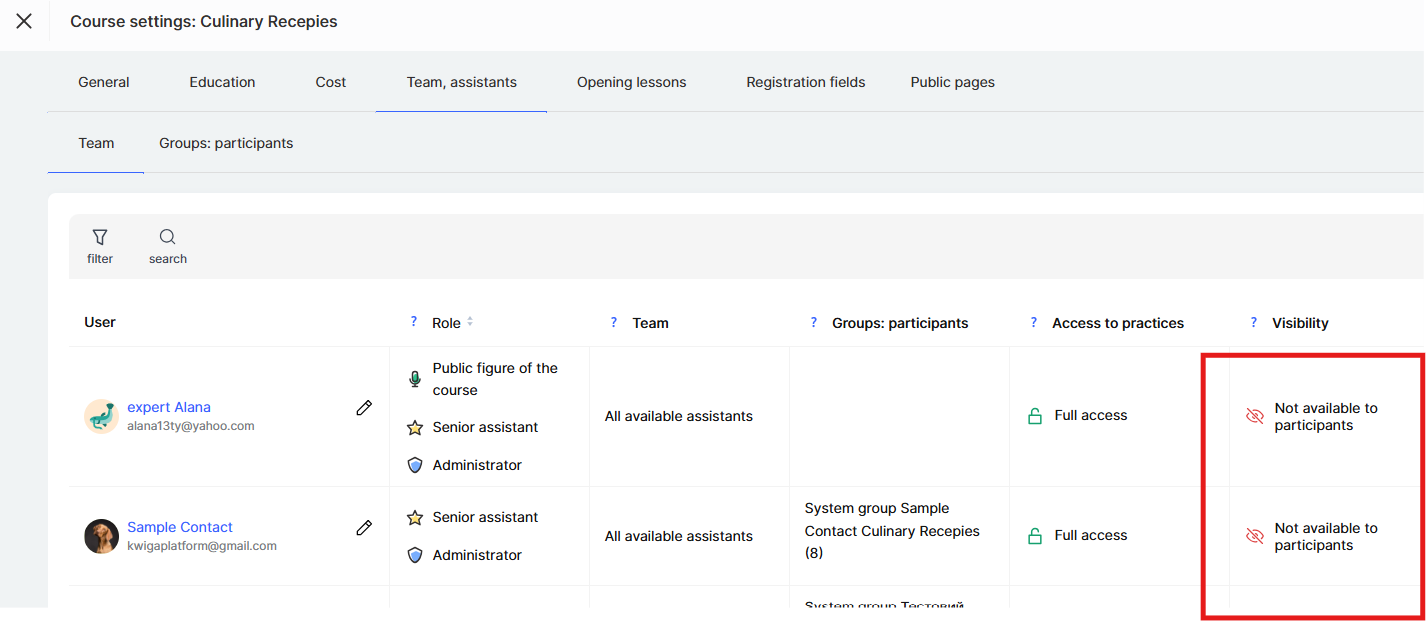
ასისტენტის ხილვადობის პარამეტრების ვარიანტები
არსებობს სამი ძირითადი რეჟიმი:

-
ხელმისაწვდომია ყველა პრაქტიკაზე – ასისტენტი ჩანს ასისტენტების სიაში და შეუძლია მიიღოს პასუხები ყველა პრაქტიკულ დავალებაზე.
-
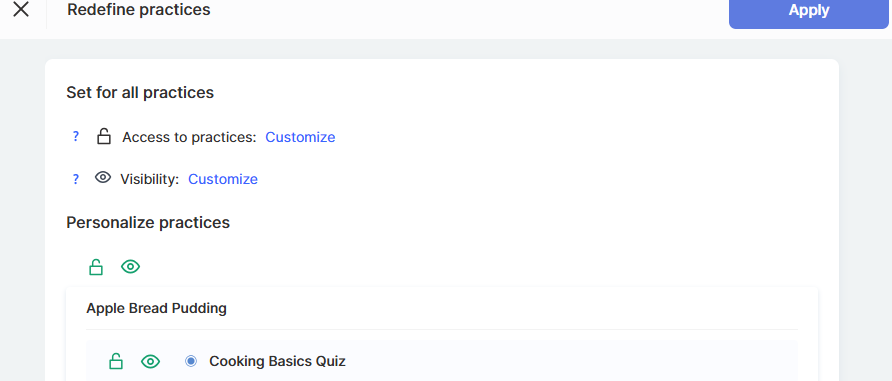
მორგება – შეგიძლიათ არჩევითად დააკონფიგურიროთ, რომელ კონკრეტულ პრაქტიკებზე გამოჩნდება ასისტენტი და რომელზე არა.
-
მონაწილეებისთვის მიუწვდომელია – ასისტენტი დამალულია ასისტენტების სიაში; სტუდენტები ვერ შეძლებენ მისთვის დავალებების გაგზავნას ან კომენტარების დაწერას, თუმცა ასისტენტს შეუნარჩუნდება მათ ნახვაზე წვდომა.
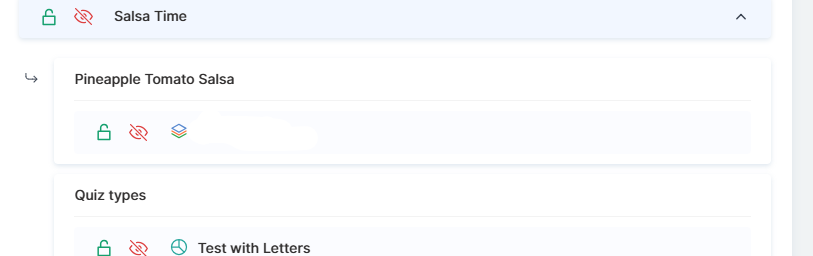
თუ გჭირდებათ ასისტენტის დამალვა მხოლოდ კურსის კონკრეტული პრაქტიკებისთვის, უნდა აირჩიოთ პერსონალიზაცია. დავალების სახელის გვერდით, გადაფარვის პარამეტრებში, დააწკაპუნეთ თვალის ხატულაზე: ღია მწვანე თვალი ნიშნავს ხილვადობას, ხოლო გადახაზული წითელი თვალი ნიშნავს, რომ ის ამ პრაქტიკისთვის სტუდენტებისთვის დამალულია.
შენიშვნა! შეგიძლიათ ერთდროულად დამალოთ ხილვადობა მოდულის ყველა პრაქტიკისთვის მოდულის სახელის გვერდით მდებარე თვალის ხატულაზე დაჭერით. ეს განსაკუთრებით მოსახერხებელია, როდესაც გარკვეული კურატორები პასუხისმგებელნი არიან მხოლოდ კონკრეტულ მოდულებზე.
ხილვადობის პარამეტრები საშუალებას გაძლევთ ასისტენტების მუშაობა სასწავლო პროცესის საჭიროებების შესაბამისად მოაწყოთ. ეს შესაძლებელს ხდის სტუდენტების მხარდაჭერის ეფექტური სისტემის შექმნას, სადაც ასისტენტები ხელმისაწვდომად რჩებიან და ამავე დროს მუშაობენ მოსახერხებელ ფორმატში.