
დავალებების პასუხები: მოსწავლეთა შედეგების განხილვა და ანალიზი
გაიგეთ, როგორ გამოიყენოთ KWIGA-ში დავალებების პასუხების ანგარიში, რათა ნახოთ, ვინ შეასრულა თქვენი კურსის ტესტები და დავალებები და რა შედეგით: სტატუსები, ქულები, მოსწავლეთა პასუხები, ასისტენტის შეფასება, ფილტრები, სვეტები და ექსპორტი.
დავალებების პასუხები ანგარიში ერთ ცხრილში აერთიანებს თქვენი კურსების ტესტებისა და დავალებების შესრულების ყველა მცდელობას: ვინ შეასრულა ისინი, როდის, რა შედეგით და რა პასუხები გასცა.
ის დაგეხმარებათ სწრაფად იპოვოთ შესამოწმებელი ნამუშევრები, დაინახოთ, სად უშვებენ სტუდენტები შეცდომებს და შეამოწმოთ ერთი ადამიანის პასუხები თითოეული გაკვეთილის ცალ-ცალკე გახსნის გარეშე.
ანგარიში მხოლოდ საშინაო დავალებების შესაფასებლად არ გამოგადგებათ — მისი დახმარებით შეგიძლიათ თვალი ადევნოთ სასწავლო პროცესს: აკონტროლოთ სტუდენტების შედეგები, გამოავლინოთ ისინი, ვისაც უჭირს, შეადაროთ მცდელობები და შეაფასოთ, რამდენად კარგად გაიგეს კურსის მასალა.
სად იპოვოთ ანგარიში
გახსენით კურსები → დავალებების პასუხები მენიუში. ერთი კურსის ანგარიში უშუალოდ ამ კურსიდანაც შეგიძლიათ გახსნათ — კურსის ზედა პანელზე არსებული პრაქტიკა ჩანართიდან.
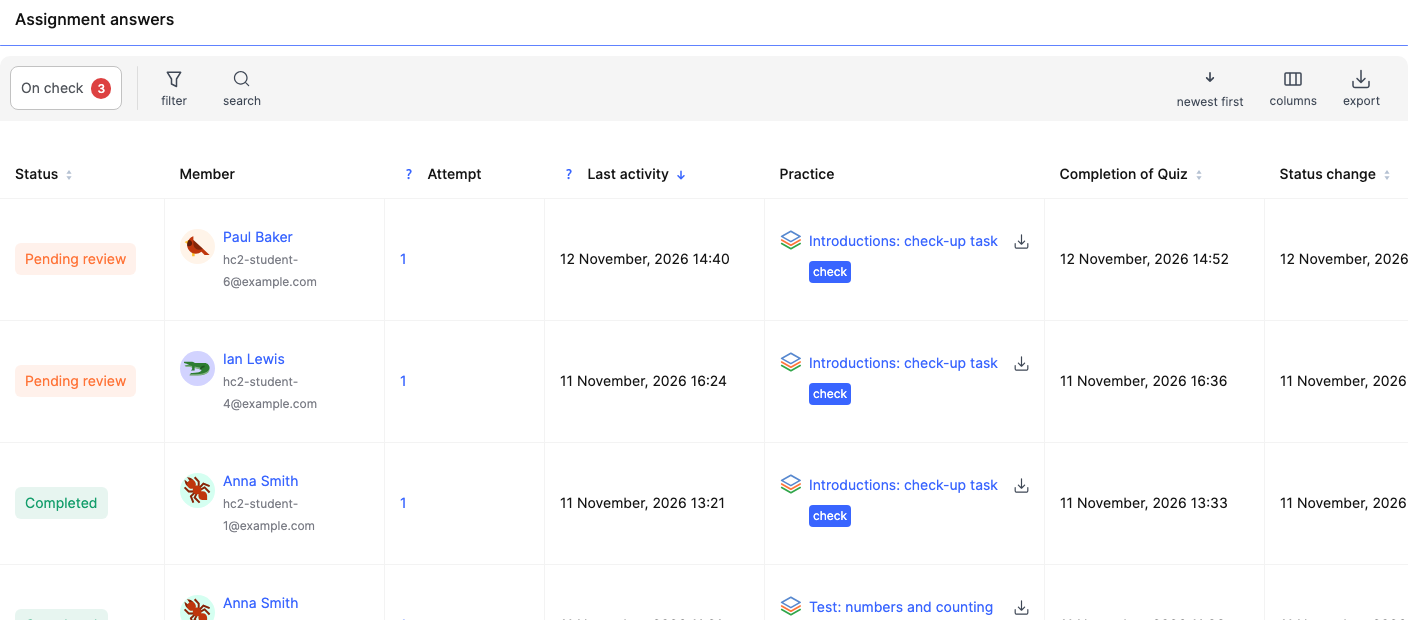
რას აჩვენებს ცხრილი
თითოეული მწკრივი ასახავს ერთი სტუდენტის მიერ ერთი დავალების შესრულების ერთ მცდელობას. ძირითადი სვეტები:
- სტატუსი — შემოწმების მოლოდინში, დასრულებულია, არ არის დასრულებული, საჭიროებს შესწორებას ან მიმდინარეობს.
- მონაწილე — სტუდენტის სახელი და ელფოსტა. კონტაქტის გასახსნელად დააწკაპუნეთ სახელზე.
- მცდელობა — მცდელობის ნომერი, თუ სტუდენტმა დავალება ერთზე მეტჯერ შეასრულა.
- ბოლო აქტივობა — როდის იყო სტუდენტი ბოლოს აქტიური ამ მცდელობის ფარგლებში.
- პრაქტიკა — ტესტის ან დავალების დასახელება. მის გვერდით არის შემოწმება ღილაკი და პასუხების ჩამოტვირთვის ხატულა.
- ტესტის დასრულება და სტატუსის ცვლილება — როდის დაასრულა სტუდენტმა დავალება და როდის შეიცვალა სტატუსი ბოლოს (მაგალითად, როდესაც ასისტენტმა ნამუშევარი მიიღო).
- ქულები და ტესტის მაქსიმალური ქულა — რამდენი ქულა მიიღო სტუდენტმა და რამდენის მიღება იყო შესაძლებელი.
- ასისტენტი, კურსი, მოდული, გაკვეთილი, გაკვეთილის სექციები, წვდომის წყარო, ჯგუფი — სად მდებარეობს დავალება და როგორ მიიღო სტუდენტმა კურსზე წვდომა.
როგორ გამოვიყენოთ ცხრილი:
- თვალი ადევნეთ პროგრესს. სტატუსებისა და ბოლო აქტივობის მიხედვით ნახეთ, რომელმა სტუდენტებმა დაიწყეს დავალებების შესრულება, ვინ დაასრულა ისინი და ვინ ჯერ კიდევ მუშაობს მათზე.
- აკონტროლეთ შემოწმების ვადები. დავალების დასრულებისა და სტატუსის შეცვლის თარიღების მიხედვით იპოვეთ ნამუშევრები, რომლებიც დიდი ხანია შემოწმებას ელოდება.
- გააანალიზეთ შედეგები. შეადარეთ მიღებული ქულები მაქსიმალურს, რათა ნახოთ, რამდენად კარგად ართმევენ სტუდენტები თავს დავალებებს.
- აკონტროლეთ ასისტენტების მუშაობა. გამოიყენეთ სვეტი "ასისტენტი", რათა ნახოთ გუნდის კონკრეტული წევრისთვის განაწილებული ნამუშევრები.
ცხრილის ქვემოთ შეგიძლიათ აირჩიოთ, რამდენი მწკრივი გამოჩნდეს თითოეულ გვერდზე და გადახვიდეთ გვერდებს შორის.
შენიშვნა: ანგარიშში მხოლოდ დაწყებული მცდელობები ჩანს. თუ სტუდენტს დავალება ჯერ არ გაუხსნია, მისთვის მწკრივი არ გამოჩნდება — კურსში მის სტუდენტის გვერდზე შეგიძლიათ ნახოთ, რომელ გაკვეთილამდე მივიდა. ამიტომ ანგარიშში სტუდენტის არყოფნა არ ნიშნავს, რომ მას დავალება არ მიუღია ან გაკვეთილზე წვდომა არ აქვს. კურსში მის სტუდენტის გვერდზე შეგიძლიათ ნახოთ, რომელ გაკვეთილამდე მივიდა.
შემოწმების მოლოდინში მყოფი ნამუშევრები
შემოწმებაზე ღილაკი მრიცხველით, ინსტრუმენტთა პანელის დასაწყისში, აჩვენებს მხოლოდ იმ მცდელობებს, რომლებიც ასისტენტის შემოწმებას ელოდება. ეს რიგის დასამუშავებლად ყველაზე სწრაფი გზაა: დააჭირეთ ღილაკს და გახსენით პირველი ნამუშევარი.
გამოიყენეთ ეს სია საშინაო დავალებების შემოწმების რიგად. თუ რამდენიმე ასისტენტი გყავთ, გაფილტრეთ კურსისა და ასისტენტის მიხედვით, რათა იმუშაოთ მხოლოდ იმ დავალებებზე, რომლებზეც თქვენ ან კონკრეტული ასისტენტი ხართ პასუხისმგებელი.
ნამუშევრის შემოწმების შემდეგ მისი სტატუსი იცვლება და ის ქრება სიიდან "შემოწმებაზე". ამგვარად შეგიძლიათ რიგი თანმიმდევრულად დაამუშაოთ და აღარ დაუბრუნდეთ უკვე შემოწმებულ დავალებებს.
სტუდენტის პასუხები
დააჭირეთ მწკრივს ან ღილაკს შემოწმება — მარჯვნივ მცდელობის ბარათი გაიხსნება:
- ტესტი და გაკვეთილი — რომელი დავალებაა და სად მდებარეობს ის კურსში.
- დასრულებისა და დადასტურების პარამეტრები — როგორ დასტურდება ტესტი (მაგალითად, ასისტენტის მიერ) და ყველა პარამეტრი ბმული.
- მონაწილე — სტუდენტი, მომხმარებლის ყველა პრაქტიკული დავალება ბმული, რომელი გეგმა და შეკვეთა აძლევს მათ წვდომას და ვინ არიან მათი ასისტენტები.
- შედეგი — დაწყების დრო, დასრულების დრო, დრო, ქულა და თითოეული კითხვა სტუდენტის პასუხებით: რომელი ვარიანტები აირჩია და სწორია თუ არა თითოეული პასუხი.
რას უნდა მიაქციოთ ყურადღება პასუხების გაანალიზებისას:
- მხოლოდ საერთო ქულას ნუ დაეყრდნობით — გადახედეთ თითოეულ კითხვაზე გაცემულ პასუხსაც. ასე დაინახავთ, რომელი თემები აქვს სტუდენტს ათვისებული და რომელი უჭირს.
- თუ სტუდენტმა ტესტი რამდენჯერმე გაიარა, შეადარეთ მისი მცდელობები. ასე დაინახავთ, გამოასწორა თუ არა შეცდომები მასალის ხელახლა გადახედვის შემდეგ.
- თუ სტუდენტმა დაბალი ქულა მიიღო, განიხილეთ კონკრეტული არასწორი პასუხები. ეს დაგეხმარებათ გადაწყვიტოთ, სჭირდება თუ არა მას დამატებითი კონსულტაცია ან კონკრეტული გაკვეთილის გამეორება.
- დავალებების შემოწმებისას კომენტარებით აუხსენით სტუდენტს შეცდომები და მიეცით კონკრეტული რჩევები, რა უნდა გააუმჯობესოს.
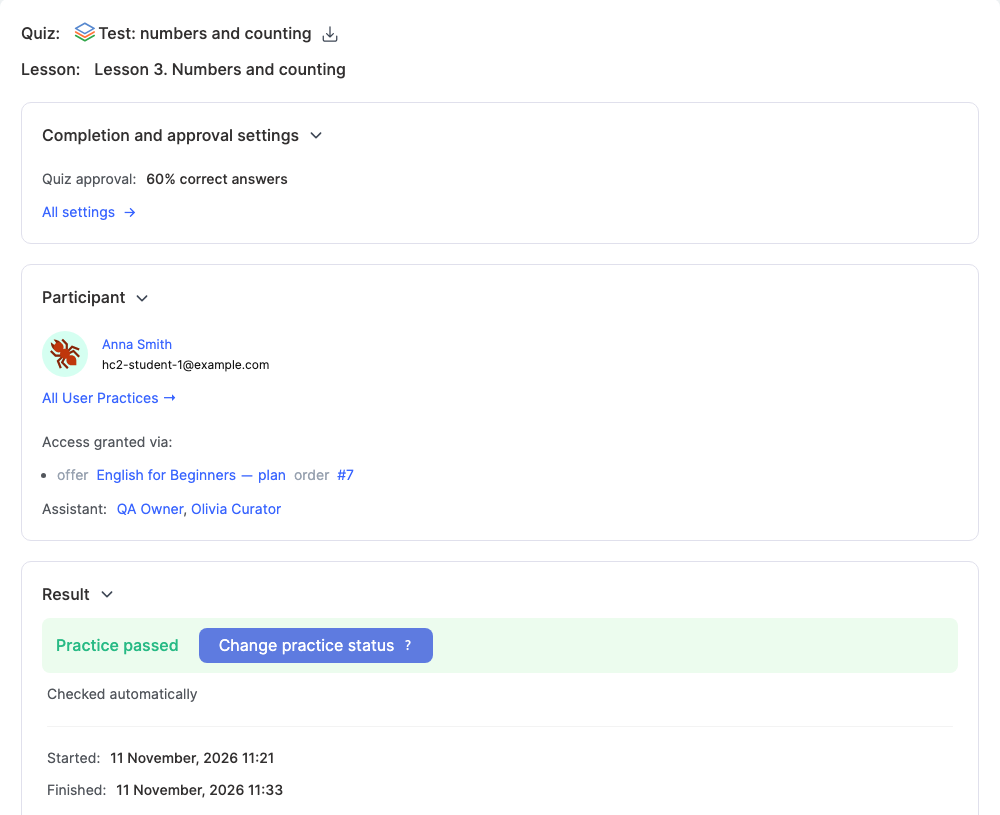
თუ ნამუშევარი შემოწმებას ელოდება, შედეგი ბლოკში არის ღილაკი შემოწმება : გახსენით, რათა მიიღოთ ნამუშევარი, დააბრუნოთ შესასწორებლად ან დატოვოთ კომენტარი. უკვე შემოწმებული მცდელობისთვის მის ნაცვლად დაინახავთ ღილაკს პრაქტიკული დავალების სტატუსის შეცვლა და ინფორმაციას იმის შესახებ, თუ როგორ შემოწმდა ნამუშევარი — მაგალითად, შემოწმებულია ავტომატურად.
ბარათის ზედა მარჯვენა კუთხეში არსებული ისრებით გადადით შემდეგ ან წინა მცდელობაზე ბარათის დახურვის გარეშე.
ფილტრები, ძიება და დახარისხება
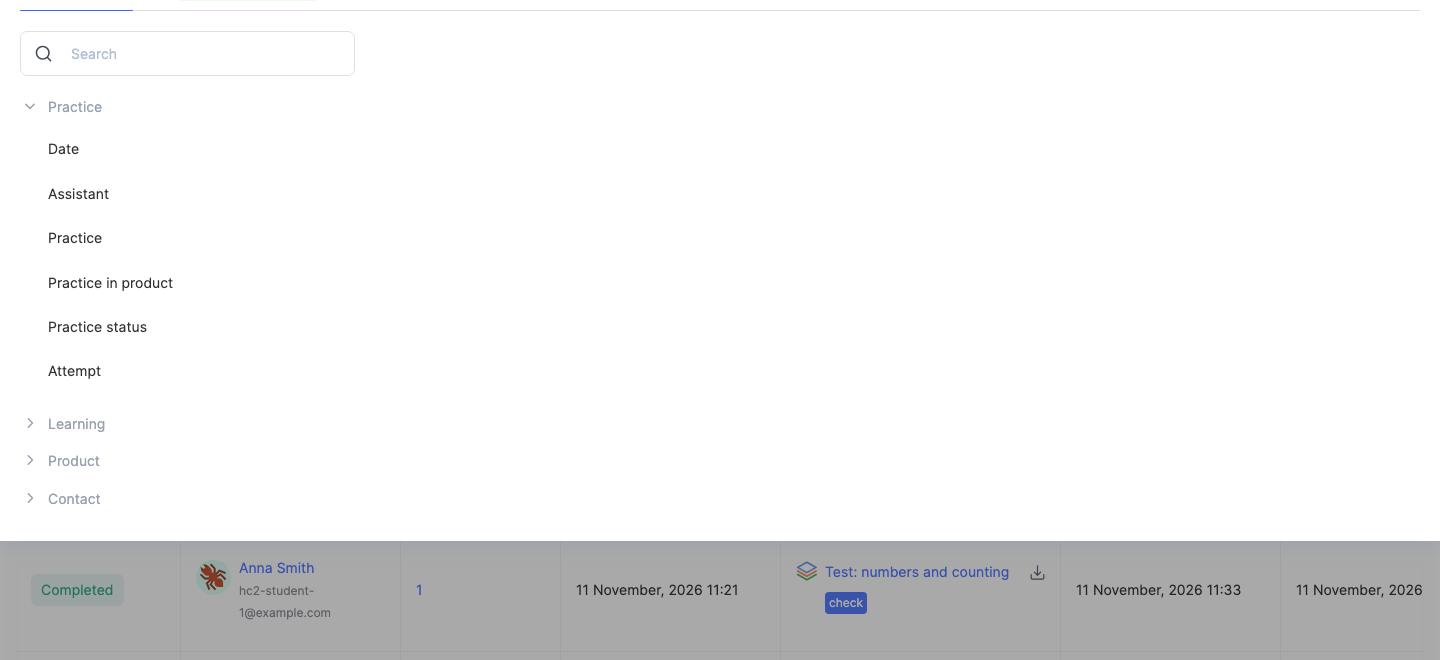
- ფილტრი — გაფილტრეთ მცდელობები ჯგუფის ველების მიხედვით: პრაქტიკული დავალება (თარიღი, ასისტენტი, პრაქტიკული დავალება, პრაქტიკული დავალება პროდუქტში, პრაქტიკული დავალების სტატუსი, მცდელობა), აგრეთვე სწავლება, პროდუქტი და კონტაქტი, შემდეგ დააჭირეთ ფილტრის გამოყენება.
ფილტრები განსაკუთრებით სასარგებლოა, როცა ანგარიშში ბევრი მცდელობაა. მაგალითად, შეგიძლიათ:
- ნახოთ კონკრეტული კურსის ყველა ნამუშევარი, რომელიც შემოწმებას ელოდება;
- იპოვოთ სტუდენტები, რომლებსაც ნამუშევრის შესწორება სთხოვეს;
- შეამოწმოთ კონკრეტული დავალების შედეგები;
- ნახოთ კონკრეტული სტუდენტის მცდელობები;
- გამოარჩიოთ კონკრეტული ასისტენტის ნამუშევრები.
შეგიძლიათ შეინახოთ პირობების სასარგებლო ნაკრები — ის გამოჩნდება ჩანართში შენახული ფილტრები ეს მოსახერხებელია, თუ ერთსა და იმავე შემოწმებას რეგულარულად ატარებთ, მაგალითად, ყოველკვირეულად ამოწმებთ კონკრეტული კურსის საშინაო დავალებებს.
- ძიება — მოძებნეთ სტუდენტი სახელით ან ელფოსტით. გამოიყენეთ, როცა გჭირდებათ სწრაფად შეამოწმოთ ერთი მონაწილის დავალებების ისტორია.
- ჯერ უახლესი — სტრიქონების თანმიმდევრობა; შეგიძლიათ დაალაგოთ შესრულების თარიღით, სტატუსით ან სტატუსის ცვლილების თარიღით. მაგალითად, შემოწმების მოლოდინში მყოფი ყველაზე ძველი ნამუშევრები ჯერ რომ განიხილოთ, დაალაგეთ შესრულების თარიღით.
- სვეტები — აირჩიეთ, რომელი სვეტები გამოჩნდეს და შეცვალეთ მათი თანმიმდევრობა. თუ ნამუშევრებს რეგულარულად ამოწმებთ, შეგიძლიათ მხოლოდ ძირითადი სვეტები დატოვოთ: მონაწილე, დავალება, სტატუსი, შესრულების თარიღი, ქულები და ასისტენტი. ასე ცხრილთან მუშაობა გაგიადვილდებათ.
ექსპორტი
დააწკაპუნეთ ექსპორტი მცდელობების ფაილის სახით ჩამოსატვირთად, მიმდინარე ფილტრების გათვალისწინებით. ექსპორტი გამოგადგებათ, როცა გსურთ შეინახოთ გარკვეული პერიოდის დავალებების შედეგები, შეაჯამოთ სტუდენტების მიღწევები, გააანალიზოთ შედეგები KWIGA-ს გარეთ ან მონაცემები კურსის ხელმძღვანელს ან მასწავლებელს გადასცეთ.
პასუხების ჩამოტვირთვის შესახებ იხილეთ როგორ გავიტანოთ მონაწილეთა ტესტის პასუხები ცალკე ფაილში.
მაგალითი: ერთი კვირის საშინაო დავალებების შემოწმება
- გახსენით კურსები → დავალებების პასუხები და დააწკაპუნეთ შემოწმებაზე.
- გახსენით ფილტრი და მცდელობები სასურველი კურსის მიხედვით გაფილტრეთ.
- გახსენით პირველი ნამუშევარი, წაიკითხეთ პასუხები ბლოკში შედეგი და დააწკაპუნეთ შემოწმება.
- შემდეგ ნამუშევარზე გადასასვლელად გამოიყენეთ ზედა მარჯვენა კუთხეში მდებარე ისარი.
- როცა რიგში ნამუშევრები აღარ დარჩება, გამორთეთ შემოწმებაზე ფილტრი და დაალაგეთ სტატუსის მიხედვით, რათა ნახოთ, ვისი დავალებაა არ არის შესრულებული ან საჭიროებს შესწორებას.
დახმარების საჭიროების მქონე სტუდენტების პოვნა
- გახსენით ანგარიში „დავალების პასუხები“.
- ფილტრში აირჩიეთ სასურველი კურსი.
- გაფილტრეთ მცდელობები სტატუსებით „არ დასრულებულა“ და „საჭიროებს გადახედვას“.
- გაეცანით სტუდენტების პასუხებსა და მათ მიერ მიღებულ ქულებს.
- გახსენით სტუდენტის ბარათი და შეამოწმეთ მისი სხვა მცდელობები.
ასე შეძლებთ გამოავლინოთ სტუდენტები, რომლებსაც დავალებების შესრულება მუდმივად უჭირთ, და დროულად შესთავაზოთ ასისტენტის დახმარება.
ტესტის შედეგების ანალიზი
- ფილტრში აირჩიეთ სასურველი დავალება.
- ნახეთ სტუდენტების მიერ მიღებული ქულები.
- გახსენით რამდენიმე მცდელობის ბარათი და შეადარეთ კითხვებზე გაცემული პასუხები.
- იპოვეთ კითხვები, რომლებზეც მონაწილეთა უმეტესობა არასწორად პასუხობს.
ეს დაგეხმარებათ დაინახოთ, კურსის რომელი თემები საჭიროებს უფრო სრულ განმარტებას, რომელი მასალებია შესავსები და ტესტის რომელი კითხვებია უფრო მკაფიოდ ჩამოსაყალიბებელი.
გმადლობთ გამოხმაურებისთვის!
გმადლობთ! სტატიას შევასწორებთ. პასუხი ახლავე გჭირდებათ? მხარდაჭერისთვის მიწერა