
სტატიები:
- საშინაო დავალებები
- ტესტები და შეფასება
- ერთ დავალებაში რამდენიმე ღია შეკითხვა
- შეავსეთ ცარიელი ადგილები: შეიყვანეთ გამოტოვებული სიტყვა
- შესატყვისება
- როგორ უნდა მოეწყოს ტესტი, რათა მოსწავლემ შეძლოს საკუთარი პასუხების ნახვა
- შეიყვანეთ სიტყვა
- სია და მრავალარჩევითი სია
- შეადგინეთ წინადადება სიტყვებისგან
- შეავსეთ ცხრილი (ცარიელი ადგილების შევსების ვარიანტი)
- როგორ ორგანიზდეს ტექნიკური მხარდაჭერა კურსის მონაწილეებისთვის
- როგორ შევქმნათ MMPI ფსიქოლოგიური კითხვარი
- ზოგადი ინფორმაცია ქუიზების შესახებ: პრაქტიკული დავალებებისა და გამოკითხვების შექმნა და ორგანიზება
- ვიქტორინის სტილის შაბლონების შექმნა და კონფიგურაცია
- ქვიზის შედეგების გადახედვა
- კვიზის რანდომაიზერი: დინამიური ტესტების შექმნა
- როგორ გავიტანოთ ტესტის პასუხები ცალკე ფაილში
- ტესტები, სავარჯიშოები: შეკითხვების ტიპები
- ვარჯიშის პარამეტრები (გახსნა, დახურვა)
- Quiz Setup
შექმენით მეთოდი ტექნიკური მოთხოვნების შესაგროვებლად არაშეფასებადი დავალების გამოყენებით LMS-ში, რათა უზრუნველყოთ ეფექტური კომუნიკაცია კურსის მონაწილეებთან.
ამ სტატიაში:
ონლაინ კურსის განმავლობაში მონაწილეები შეიძლება შეხვდნენ არა მხოლოდ სასწავლო დავალებებს, ტესტებს ან საშინაო დავალებებს, არამედ ტექნიკურ პრობლემებსაც. ეს შეიძლება მოიცავდეს კითხვებს პლატფორმის ფუნქციონალზე, კურსის დასრულების პირობებზე, მასალებზე წვდომაზე ან ნებისმიერ სხვა საკითხზე, რომელიც კურატორების პასუხისმგებლობის ფარგლებს სცდება.
ეფექტური კომუნიკაციისა და მხარდაჭერის უზრუნველსაყოფად, შესაძლებელია ასეთი მოთხოვნების შესაგროვებლად ცალკე მექანიზმის დანერგვა. ერთ-ერთი ყველაზე მოსახერხებელი ვარიანტია ქვიზების გამოყენება, რაც მოთხოვნების სტრუქტურირებას და მათი დამუშავების გამარტივებას უწყობს ხელს.
როგორ შევქმნათ ველი ტექნიკური კითხვებისთვის
ტექნიკური კითხვების შესაგროვებლად ეფექტური სისტემის მოსაწყობად, პირველ რიგში საჭიროა LMS-ში შესაბამისი დავალების შექმნა. ეს დავალება იმუშავებს საშინაო დავალების მსგავსად, მაგრამ შეფასების გარეშე.
როგორ შევქმნათ დავალება:
1. გადადით Quizzes მენიუში და დააწკაპუნეთ + Quiz.
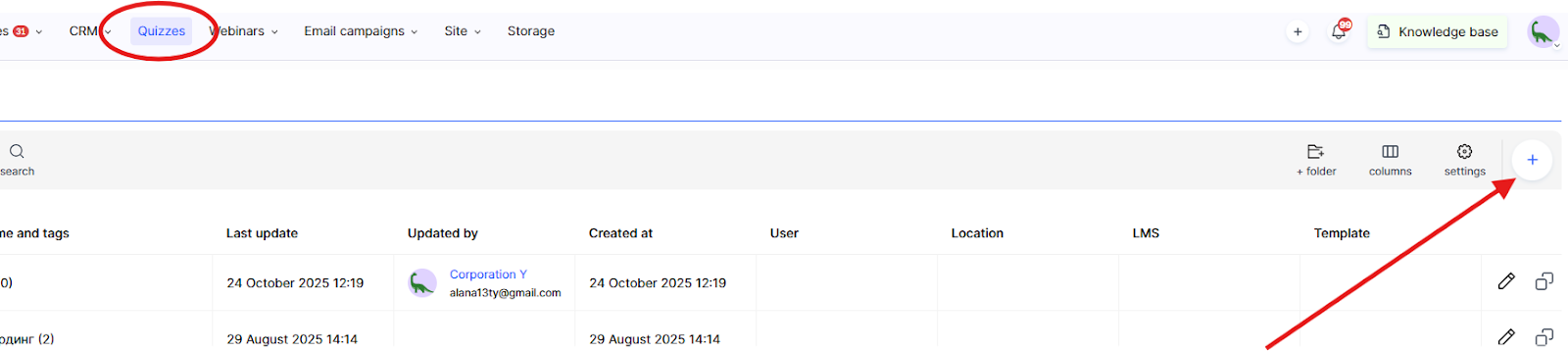
2. შეიყვანეთ დავალების სახელი – მაგალითად, Technical Support.
3. აირჩიეთ LMS Assignment ტიპი.
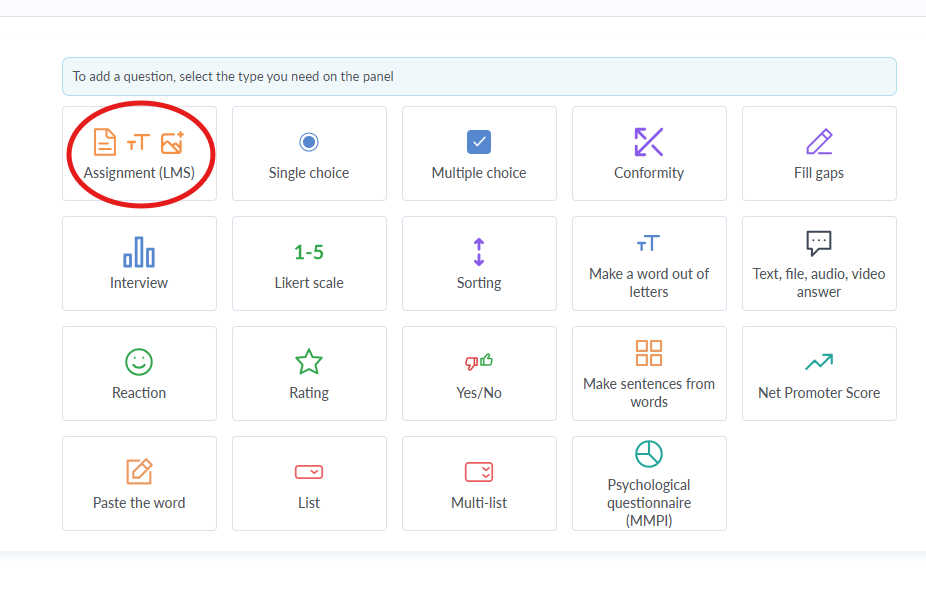
4. დაამატეთ კითხვა, რომელიც აუხსნის მონაწილეებს, რა ტიპის საკითხების გაგზავნა შეუძლიათ.
5. დააკონფიგურირეთ პასუხების ტიპები – ჩართეთ ტექსტური პასუხები, დაუშვით კომენტარების დატოვება განხილვის შემდეგ და, საჭიროების შემთხვევაში, ფაილების ატვირთვაც (მაგალითად, სქრინშოთების).
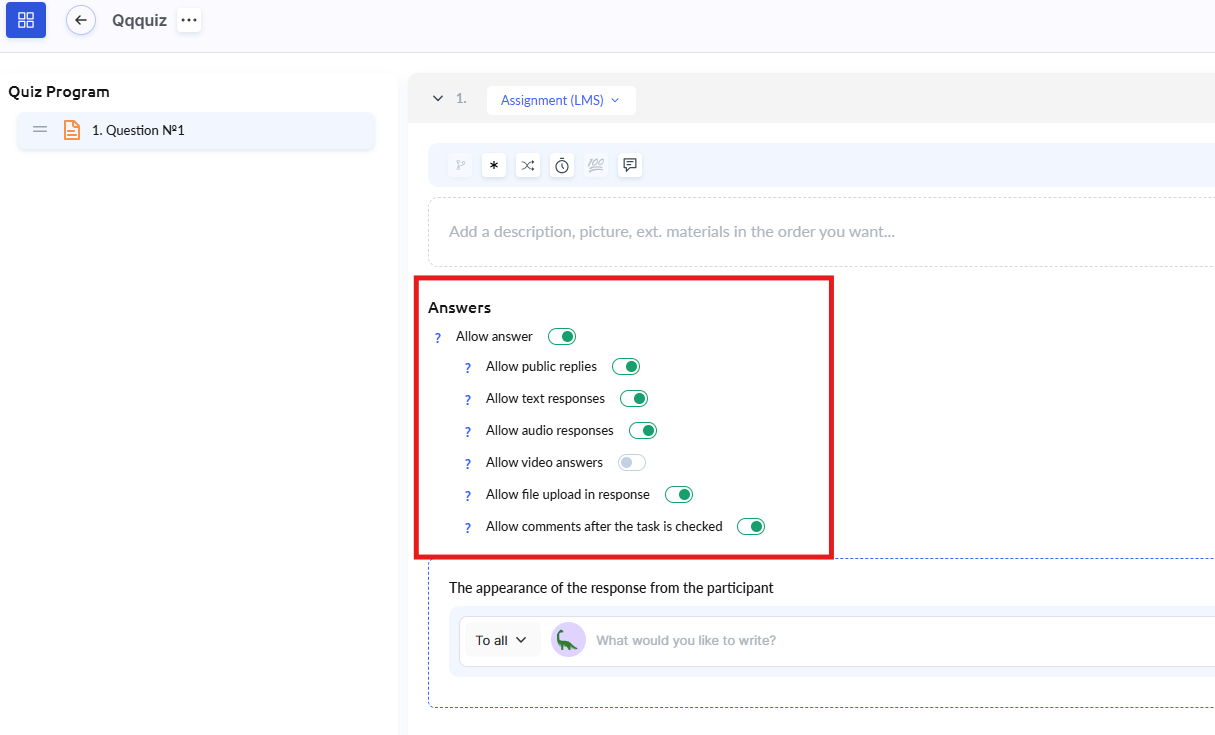
6. შეინახეთ ქვიზი და გადადით მის პარამეტრებში.
ქვიზის შექმნის შემდეგ შეგიძლიათ მისი პარამეტრები ტექნიკური მხარდაჭერის საჭიროებების მიხედვით მოარგოთ, მაგალითად: 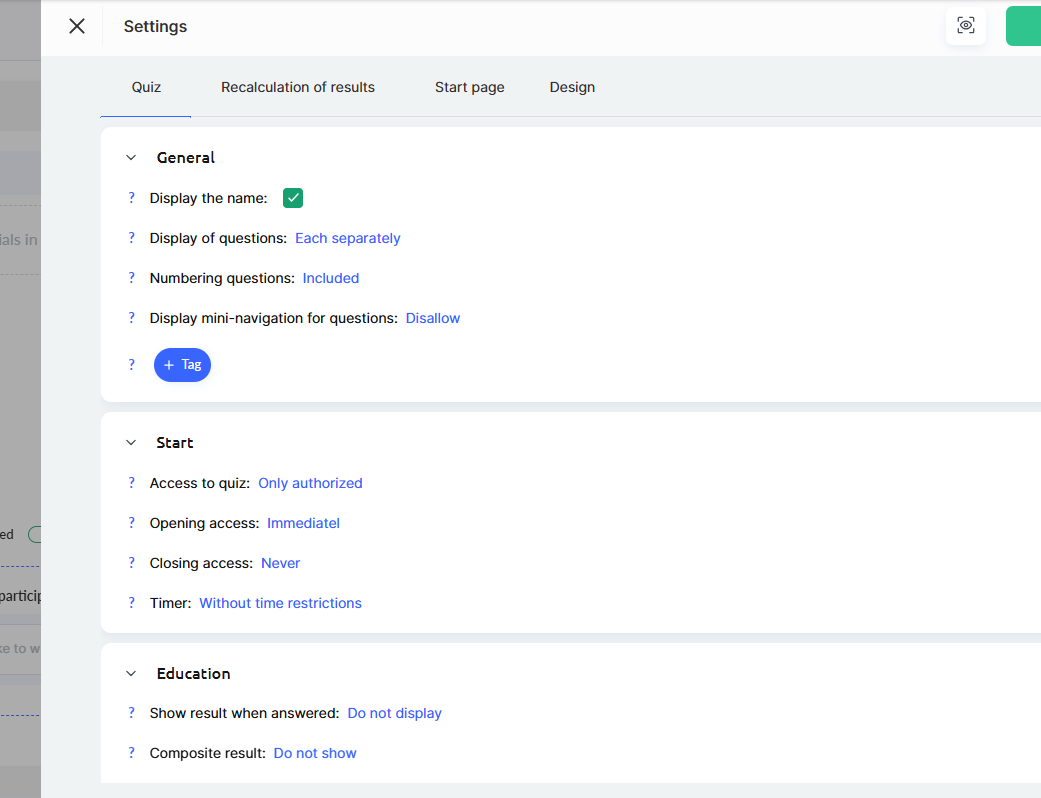
● შეფასების გარეშე – მონაწილეების პასუხებს არ დასჭირდება ქულები ან ავტომატური შეფასება.
● კურატორის მიერ განხილვა – ყველა მოთხოვნა მენეჯერს გაეგზავნება განსახილველად, რომელიც შესაბამის პასუხს გასცემს.
● პასუხების ჩვენება გაგზავნის შემდეგ – მონაწილეებს შეეძლებათ გაკვეთილის ფარგლებში ნახონ თავიანთი მოთხოვნები და მიღებული პასუხები.
● კომენტირების ვარიანტი – როგორც მონაწილეს, ასევე კურატორს შეეძლებათ დეტალების დაზუსტება განხილვის თრედში.
როგორ დავამატოთ ტექნიკური კითხვებისთვის ველი გაკვეთილში
ტექნიკური კითხვებისთვის ველის დასამატებლად საჭიროა:
-
გახსენით კურსი და გადადით Lessons ჩანართზე.
-
გახსენით Lesson Builder.
-
აირჩიეთ მისი დამატების ერთ-ერთი შემდეგი გზა:
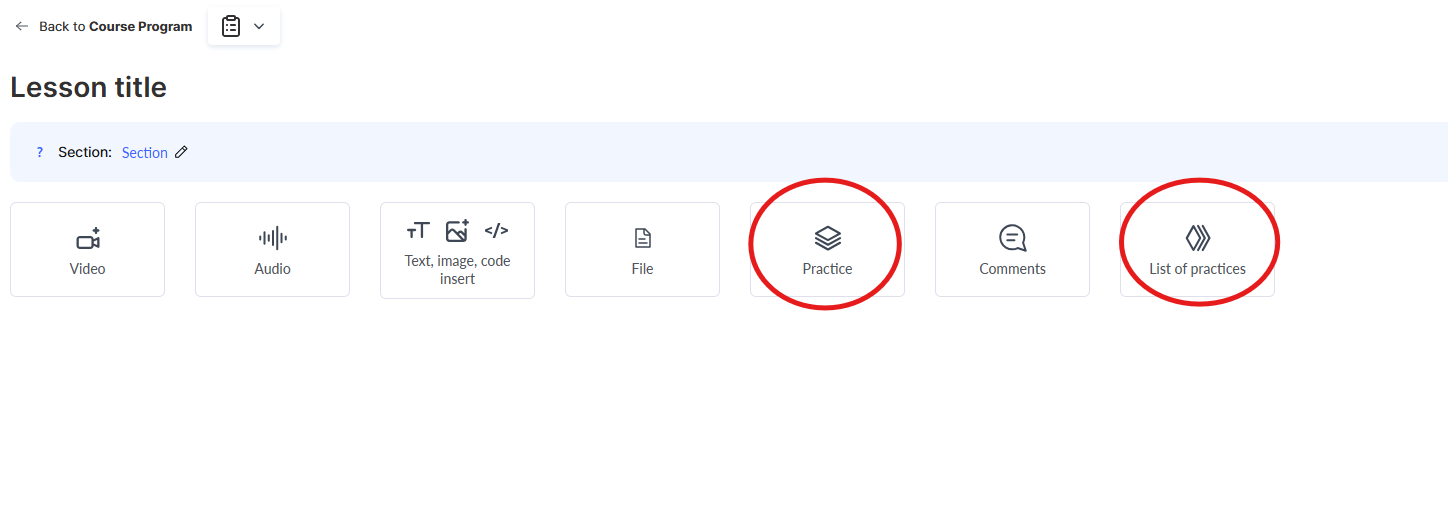
Practice – გამოიყენეთ ეს ვარიანტი, თუ ველი უნდა იყოს გაკვეთილის მასალების ნაწილი და გამოჩნდეს უშუალოდ გაკვეთილის შინაარსის ქვემოთ.
Practice List – გამოიყენეთ ეს ვარიანტი, თუ ველი უნდა განთავსდეს ცალკე გვერდზე, რომელზეც სტუდენტი გაკვეთილში არსებული ბმულის საშუალებით შეძლებს გადასვლას.
ორივე ვარიანტი მხარს უჭერს ღია ტიპის კითხვებს, ფაილების ატვირთვას, აუდიო და ვიდეო პასუხებს, ასევე განხილვისა და კომენტარების ჩართვის შესაძლებლობას. დავალების გაკვეთილში დამატების შესახებ უფრო დეტალურ ინფორმაციას ნახავთ ცალკე სტატიაში.
ქვიზის პარამეტრები: პროგრესიდან გამორიცხვა
რადგან ეს ველი დამხმარე ფუნქციას ასრულებს და არ წარმოადგენს ძირითადი სასწავლო პროგრამის ნაწილს, მნიშვნელოვანია მისი კურსის პროგრესიდან გამორიცხვა.
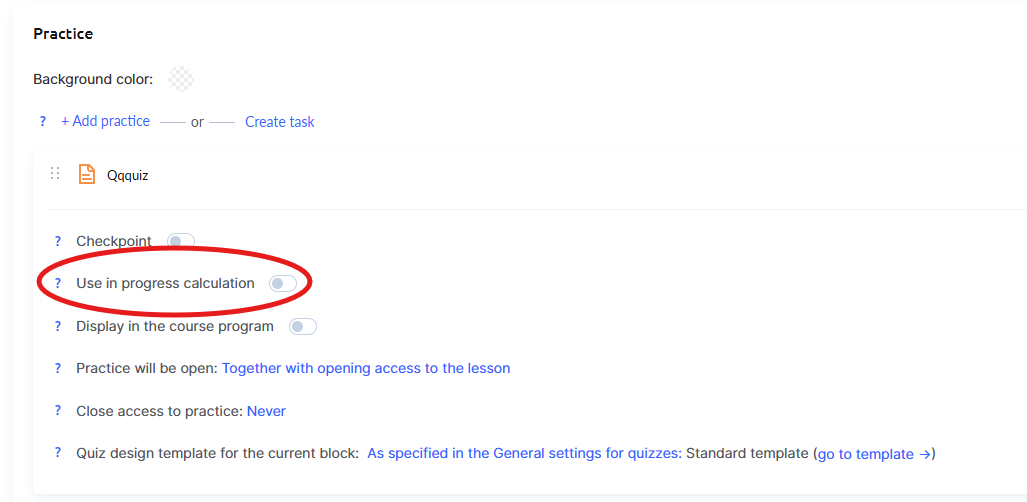
ეს უზრუნველყოფს, რომ მან არ იმოქმედოს მონაწილეების დასრულების სტატისტიკაზე და არ შექმნას არასაჭირო დაბრკოლებები.
დავალების წვდომისა და ხილვადობის პარამეტრები
თუ ტექნიკური კითხვების დამუშავებაზე პასუხისმგებელია გუნდის კონკრეტული წევრი, შეგიძლიათ ამ დავალებებზე წვდომა მხოლოდ განსაზღვრული კურატორებისთვის შეზღუდოთ. პარამეტრები ხელმისაწვდომია უშუალოდ კურსში, Team → Curators ჩანართში.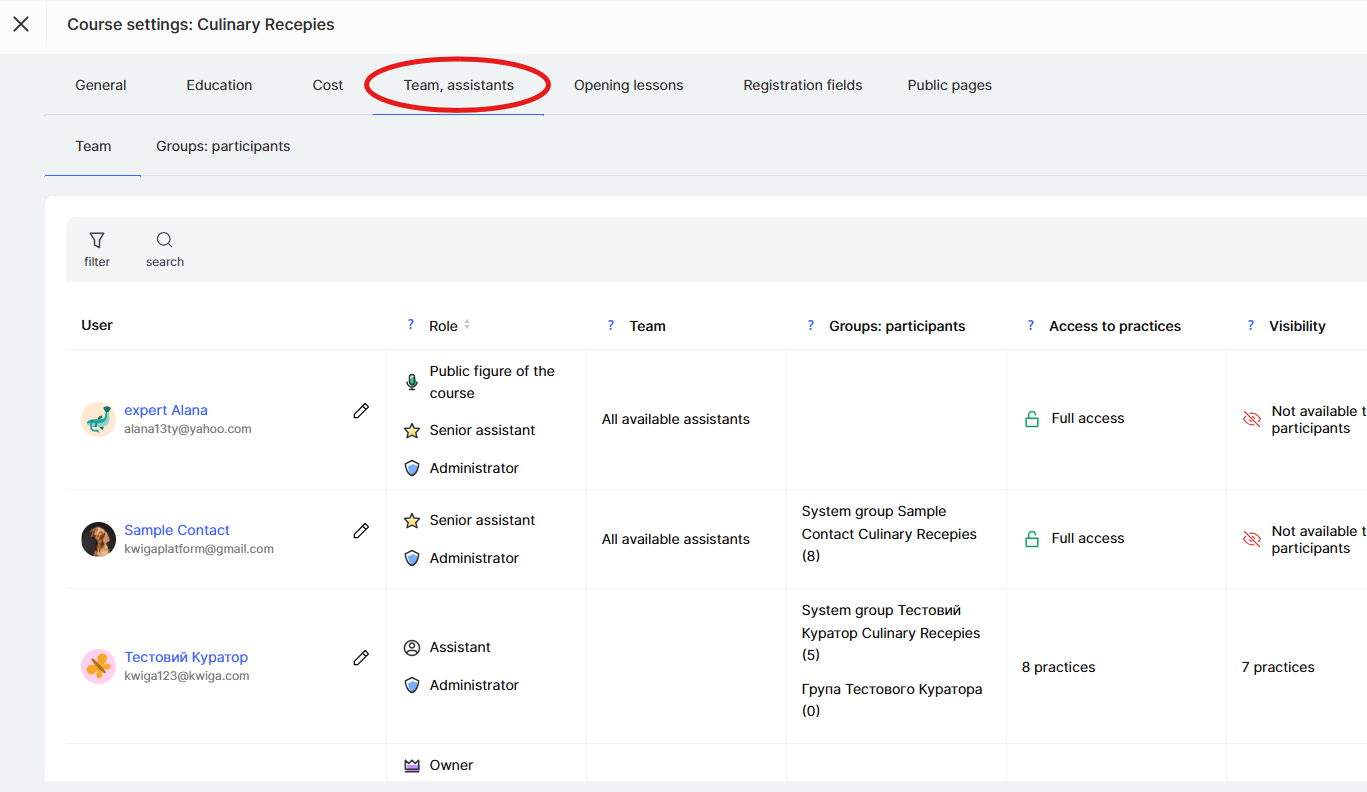
ამისათვის შეგიძლიათ:
- დააკონფიგურიროთ დავალების ხილვადობა გუნდის კონკრეტული წევრებისთვის.
- მიანიჭოთ წვდომა ასეთ პრაქტიკულ დავალებებზე მხოლოდ იმ კურატორებს, რომლებიც მონაწილეების მოთხოვნებს ამუშავებენ.
ეს ხელს შეუწყობს მარტივი მხარდაჭერის სისტემის ორგანიზებას, სადაც გუნდის თითოეული წევრი დაინახავს მხოლოდ იმ დავალებებს, რომლებიც მის პასუხისმგებლობის სფეროს შეესაბამება.
რეკომენდაცია: რეგულარულად გააანალიზეთ შემოსული მოთხოვნების ტიპები – ეს დაგეხმარებათ ყველაზე გავრცელებული საკითხების გამოვლენასა და სწავლის საერთო გამოცდილების გაუმჯობესებაში.
LMS-ის მეშვეობით ტექნიკური მხარდაჭერა ქმნის კომფორტულ სასწავლო გარემოს და ამცირებს ინსტრუქტორების დატვირთვას. მოთხოვნების შესაგროვებლად ქვიზების გამოყენება კომუნიკაციის პროცესის სტრუქტურირებას უწყობს ხელს და უზრუნველყოფს მონაწილეების საკითხებზე სწრაფ რეაგირებას.
მესამე მხარის ჩატის ინტეგრაცია სკოლის გვერდებზე
LMS დავალებების გარდა, შეგიძლიათ მყისიერი კომუნიკაციისთვის ონლაინ ჩატი პირდაპირ თქვენს dashboard-ზე დაამატოთ.
შეგიძლიათ აირჩიოთ ნებისმიერი მოსახერხებელი ჩატის სერვისი, როგორიცაა Tawk.to, Chatra, Crisp.chat, Intercom, Tidio, LiveChat, HelpCrunch, ან თქვენთვის სასურველი ნებისმიერი სხვა სერვისი.
ინტეგრაციის პროცესი:
-
დარეგისტრირდით თქვენს მიერ არჩეულ ჩატის სერვისში და მიიღეთ ინტეგრაციის კოდი.
-
დაუკავშირდით პლატფორმის ტექნიკური მხარდაჭერის გუნდს.
-
გაუგზავნეთ მათ ჩატის ინტეგრაციის კოდი.
-
ჩვენ დავამატებთ ჩატს თქვენს dashboard-ზე და ხელმისაწვდომს გავხდით სკოლის საჯარო გვერდებზე.
ინტეგრაციის შემდეგ, ჩატი ხელმისაწვდომი იქნება თქვენს პანელში ყველა სტუდენტისთვის, რაც მათ საშუალებას მისცემს სწრაფად მიიღონ პასუხები ტექნიკურ კითხვებზე რეალურ დროში.