
სტატიები:
- საშინაო დავალებები
- ტესტები და შეფასება
- ერთ დავალებაში რამდენიმე ღია შეკითხვა
- შეავსეთ ცარიელი ადგილები: შეიყვანეთ გამოტოვებული სიტყვა
- შესატყვისება
- როგორ უნდა მოეწყოს ტესტი, რათა მოსწავლემ შეძლოს საკუთარი პასუხების ნახვა
- შეიყვანეთ სიტყვა
- სია და მრავალარჩევითი სია
- შეადგინეთ წინადადება სიტყვებისგან
- შეავსეთ ცხრილი (ცარიელი ადგილების შევსების ვარიანტი)
- როგორ ორგანიზდეს ტექნიკური მხარდაჭერა კურსის მონაწილეებისთვის
- როგორ შევქმნათ MMPI ფსიქოლოგიური კითხვარი
- ზოგადი ინფორმაცია ქუიზების შესახებ: პრაქტიკული დავალებებისა და გამოკითხვების შექმნა და ორგანიზება
- ვიქტორინის სტილის შაბლონების შექმნა და კონფიგურაცია
- ქვიზის შედეგების გადახედვა
- კვიზის რანდომაიზერი: დინამიური ტესტების შექმნა
- როგორ გავიტანოთ ტესტის პასუხები ცალკე ფაილში
- ტესტები, სავარჯიშოები: შეკითხვების ტიპები
- ვარჯიშის პარამეტრები (გახსნა, დახურვა)
- Quiz Setup
ძირითადი ინფორმაცია ქუიზებთან მუშაობის პრინციპების, მათი სტრუქტურირების და საგანმანათლებლო პროდუქტებში გამოყენების შესახებ.
ამ სტატიაში:
ყველა ქვიზი (პრაქტიკული დავალებები, გამოკითხვები) იქმნება პროდუქტებისგან დამოუკიდებლად და მოგვიანებით შეიძლება დაემატოს მათ. ეს ნიშნავს, რომ ერთი და იგივე ქვიზი შეიძლება გამოყენებულ იქნას სხვადასხვა პროდუქტში, მაგალითად, ერთდროულად რამდენიმე კურსში. ასეთი მიდგომა ამარტივებს საგანმანათლებლო შინაარსის მართვას და გეხმარებათ, აირიდოთ იდენტური დავალებების დუბლირება.
ქვიზების სამართავად, დააწკაპუნეთ "ქვიზები" პუნქტზე პლატფორმის ზედა მენიუში. აქ ნახავთ ყველა ინსტრუმენტს ქვიზების შესაქმნელად, რედაქტირებისა და ორგანიზებისთვის.
ქვიზების შექმნა და ორგანიზება
ახალი ქვიზები იქმნება + ღილაკის მეშვეობით.
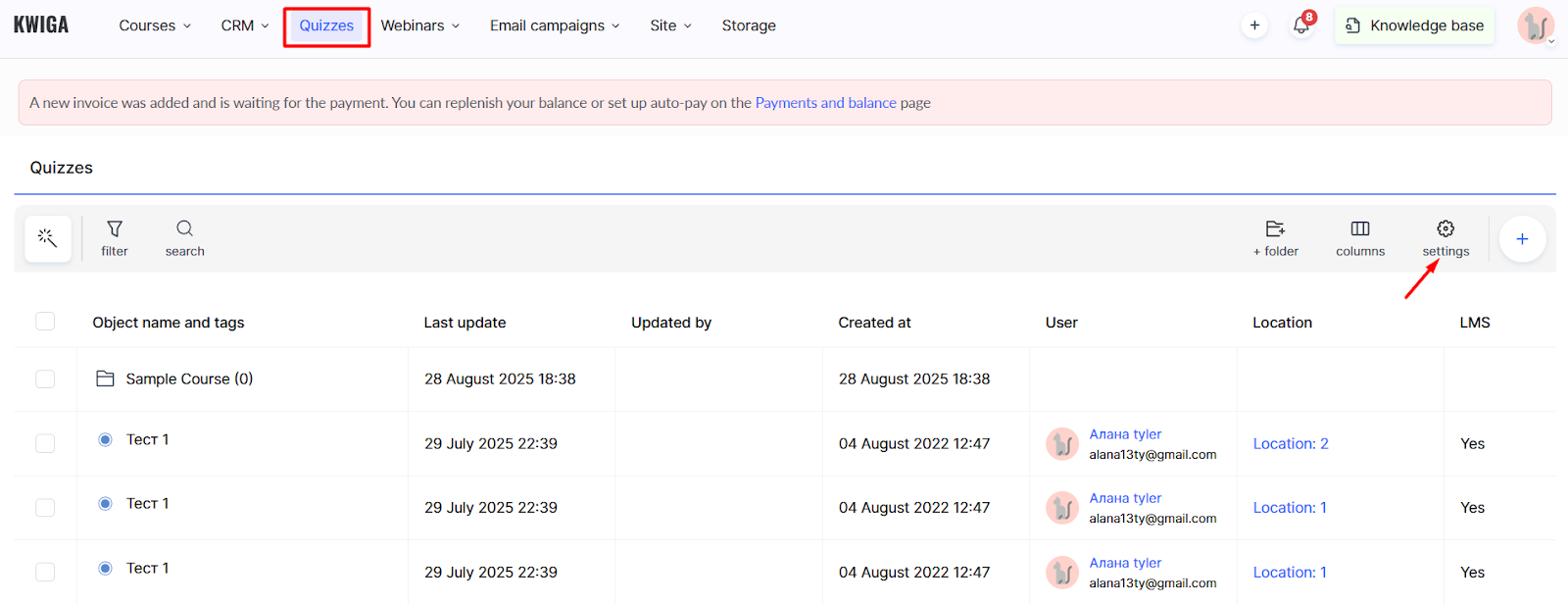
ქვიზის შექმნისას პლატფორმა შემოგთავაზებთ სათაურის დამატებას და ძირითადი პარამეტრების თქვენს საჭიროებებზე მორგებას. პროცესი ინტუიციურია და არ საჭიროებს სპეციალურ ტექნიკურ ცოდნას.
თითოეული ქვიზის კონფიგურაციის შესახებ მეტი დეტალისთვის იხილეთ სტატია.
პლატფორმაზე ტესტის შექმნის რჩევებისთვის, გთხოვთ, იხილოთ აქ.
თუ უკვე შექმენით ბევრი ტესტი და დინამიკური ტესტირებისთვის გჭირდებათ კითხვების რანდომაიზერი, იხილეთ აქ.
თუ საქმე ეხება არა ტესტებს, არამედ დავალებებში ღია ტიპის კითხვებს, რჩევები შეგიძლიათ იხილოთ აქ.
მოსახერხებელი ორგანიზებისთვის პლატფორმა საშუალებას გაძლევთ, ქვიზები საქაღალდეებად დააჯგუფოთ +Folder ღილაკის მეშვეობით.
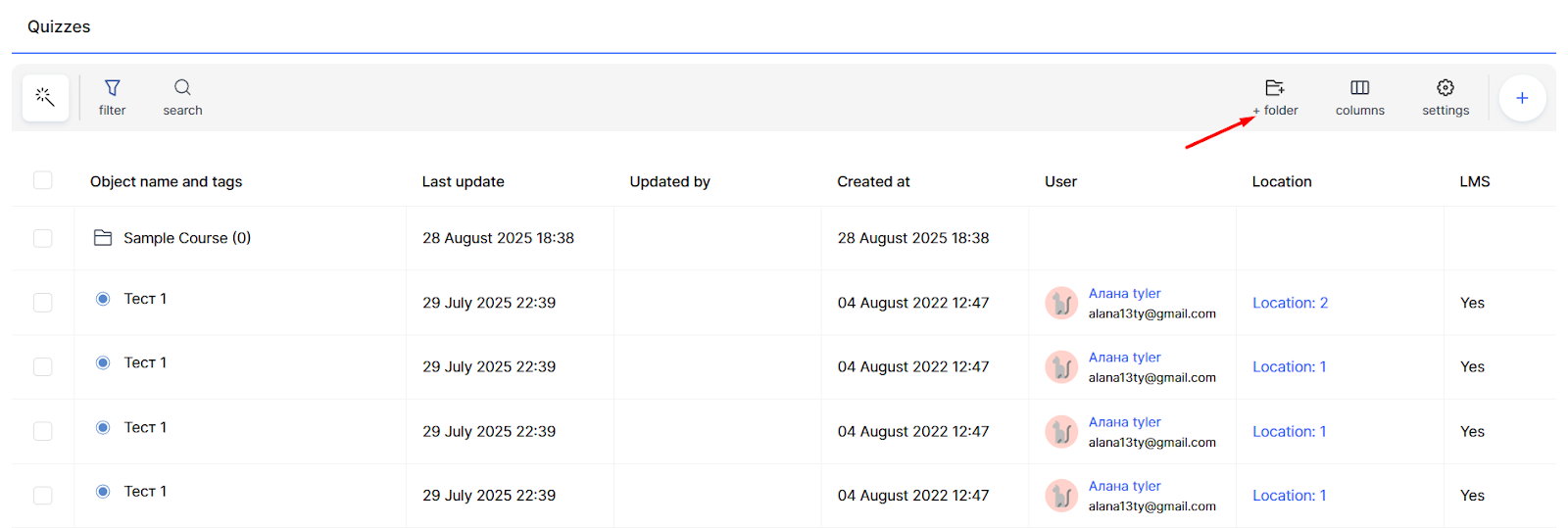
საქაღალდის შექმნის შემდეგ უნდა დაამატოთ სახელი და დააწკაპუნოთ Save. საქაღალდეები ჩნდება საერთო სიაში ქვიზებთან ერთად, ყოველთვის ნაჩვენებია ზედა ნაწილში და სახელის გვერდით მონიშნულია სპეციალური ხატულით.

საქაღალდეების გამოყენებას რამდენიმე მნიშვნელოვანი უპირატესობა აქვს:
-
ის მნიშვნელოვნად ამარტივებს ნავიგაციას ბევრ ქვიზთან მუშაობისას.
-
ის უზრუნველყოფს საგანმანათლებლო შინაარსის ლოგიკურ სტრუქტურას.
-
ის ამარტივებს გუნდურ მუშაობას, რადგან სხვადასხვა სპეციალისტს შეუძლია ცალკეულ საქაღალდეებთან მუშაობა.
მაგალითად, შეგიძლიათ შექმნათ ცალკეული საქაღალდეები სხვადასხვა საგნისთვის, სირთულის დონისთვის ან დავალების ტიპისთვის. ეს საშუალებას გაძლევთ სწრაფად იპოვოთ საჭირო მასალები და შეინარჩუნოთ წესრიგი პლატფორმაზე.
ქვიზების სიის ჩვენება და მორგება
ქვიზების სია სწრაფი ნავიგაციისთვის აჩვენებს ყველა ძირითად ინფორმაციას.
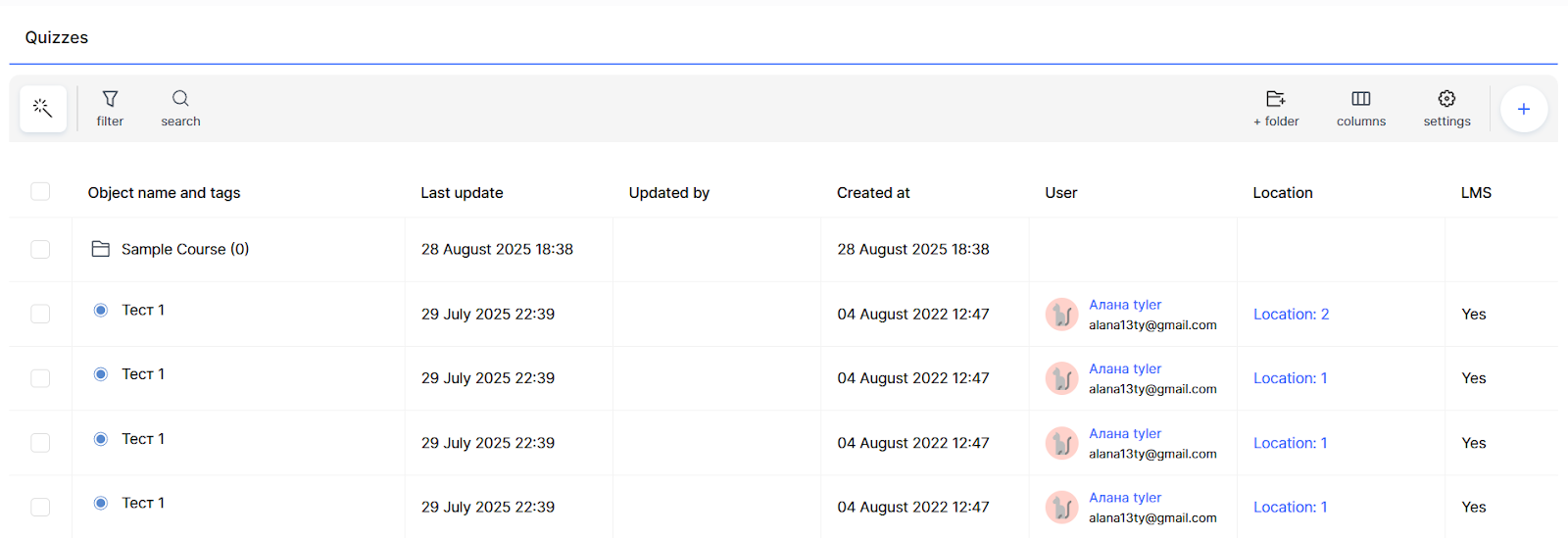
ობიექტის სახელი აჩვენებს ქვიზის ან საქაღალდის რეალურ სახელს და ყველა ტეგს (თუ დამატებულია). ტეგები მოსახერხებელია ფილტრაციისთვის – მაგალითად, შეგიძლიათ ქვიზები მონიშნოთ ტეგებით, როგორიცაა „დამწყები დონე“ ან „საბოლოო ტესტი“, ასევე თემატური ტეგებით, როგორიცაა „მათემატიკა“, „ისტორია“ ან „გრამატიკა“.
პლატფორმა ასევე აღრიცხავს ბოლოს შეცვლილი – როდის შევიდა ცვლილებები და ვინ განაახლა კონკრეტული ქვიზი. ეს სასარგებლოა გუნდურ სამუშაო პროცესებში, როცა მნიშვნელოვანია იცოდეთ, ვინ დაარედაქტირა დავალება და როდის. ანალოგიურად, ნაჩვენებია სვეტები შექმნილი (შექმნის თარიღით) და მომხმარებელი (ქვიზის ავტორი).
კრიტიკულად მნიშვნელოვანია მდებარეობის სვეტი. ის მიუთითებს, რამდენჯერ გამოიყენება ქვიზი პლატფორმაზე. ამ მნიშვნელობაზე დაწკაპუნებით იხსნება გამოყენების ყველა შემთხვევის დეტალური ცხრილი: რომელ პროდუქტებში, გაკვეთილებში, სექციებში და დაემატა თუ არა ქვიზი დავალებაში override-ის მეშვეობით.
სია ასევე შეიცავს პროდუქტები და გაკვეთილები სვეტებს შესაბამისი ელემენტების სახელებით, სადაც ქვიზი გამოიყენება. LMS სვეტი აჩვენებს ინფორმაციას სწავლის მართვის სისტემაში ქვიზის გამოყენების შესახებ – ამჟამად ქვიზები მხოლოდ ასე გამოიყენება, თუმცა მომავალში დაგეგმილია მეტი ვარიანტი. შაბლონი სვეტი აჩვენებს კონკრეტულ ქვიზზე გამოყენებული სტილის შაბლონის სახელს, რომელიც განსაზღვრავს მის ვიზუალურ იერს გაკვეთილში.
სიაში სვეტების ჩვენება შეიძლება მოქნილად მოირგოთ თქვენს საჭიროებებზე სვეტები ღილაკის მეშვეობით. 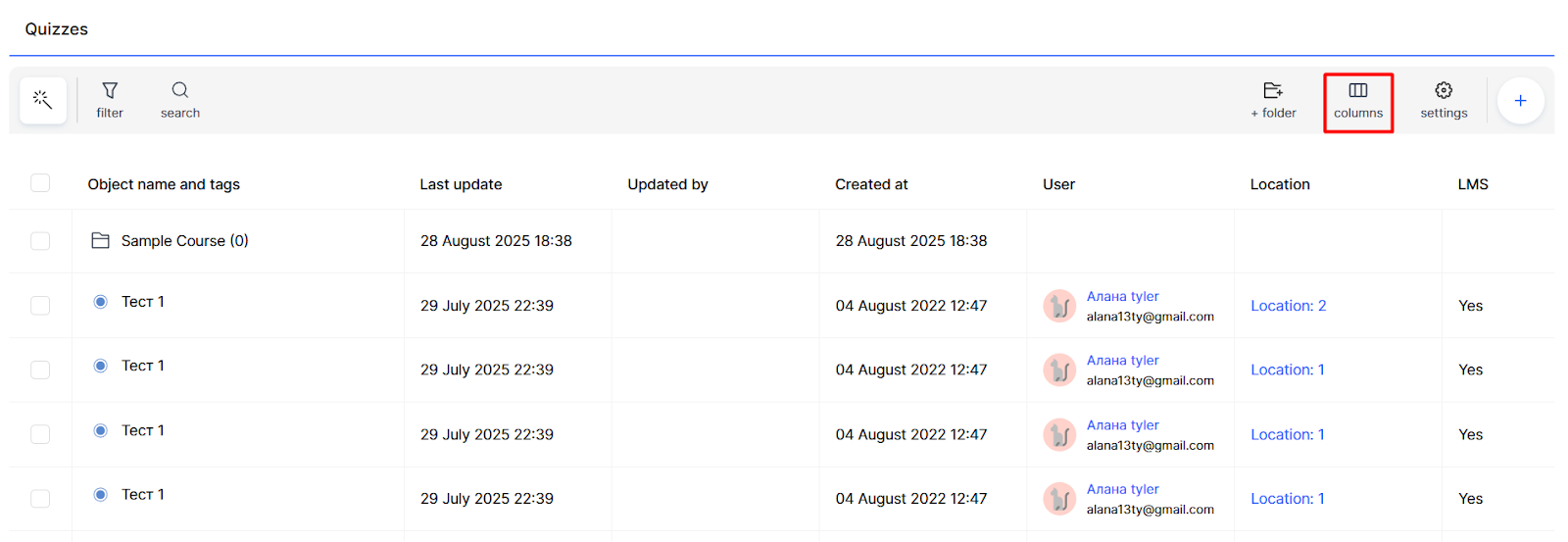
შეგიძლიათ დამალოთ არასაჭირო სვეტები ან შეცვალოთ მათი განლაგება. ეს საშუალებას გაძლევთ, ოპტიმიზაცია გაუკეთოთ სამუშაო სივრცეს და ყურადღება გაამახვილოთ ყველაზე მნიშვნელოვან ინფორმაციაზე.
ქვიზების ძიება და ფილტრაცია
სასურველი ქვიზის სწრაფად საპოვნელად შეგიძლიათ სახელით მოძებნოთ.
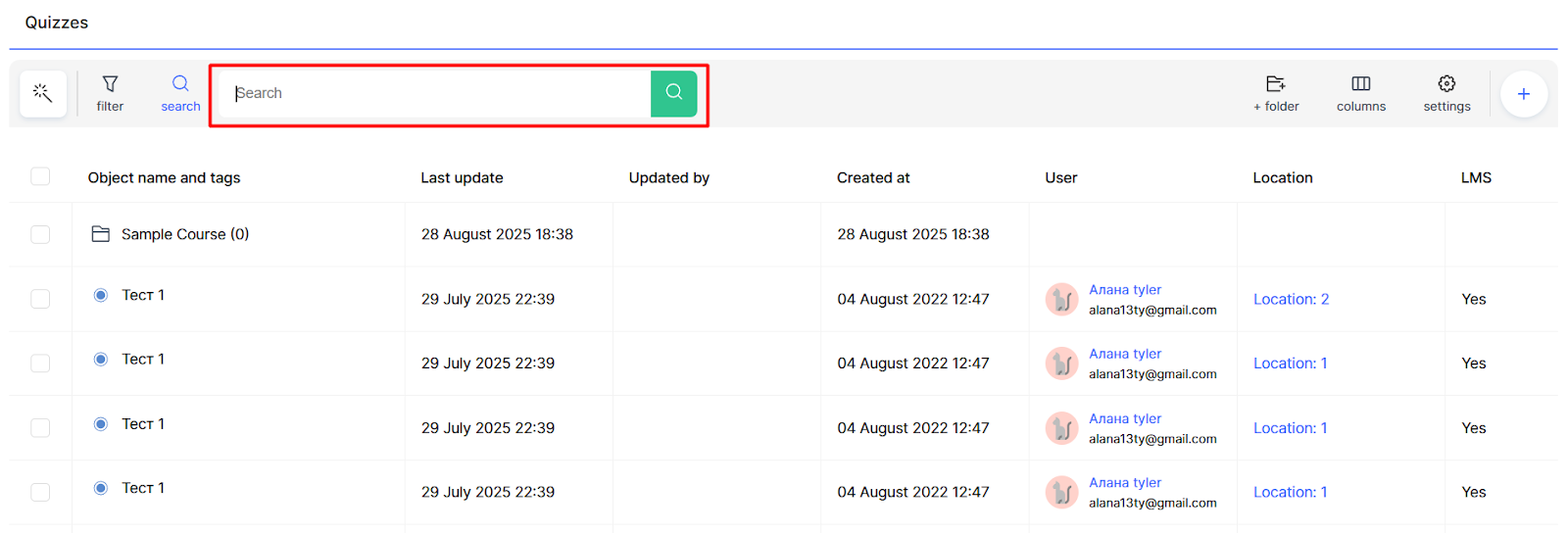
გარდა ამისა, პლატფორმა მხარს უჭერს ფილტრაციას ისეთი კრიტერიუმებით, როგორიცაა:
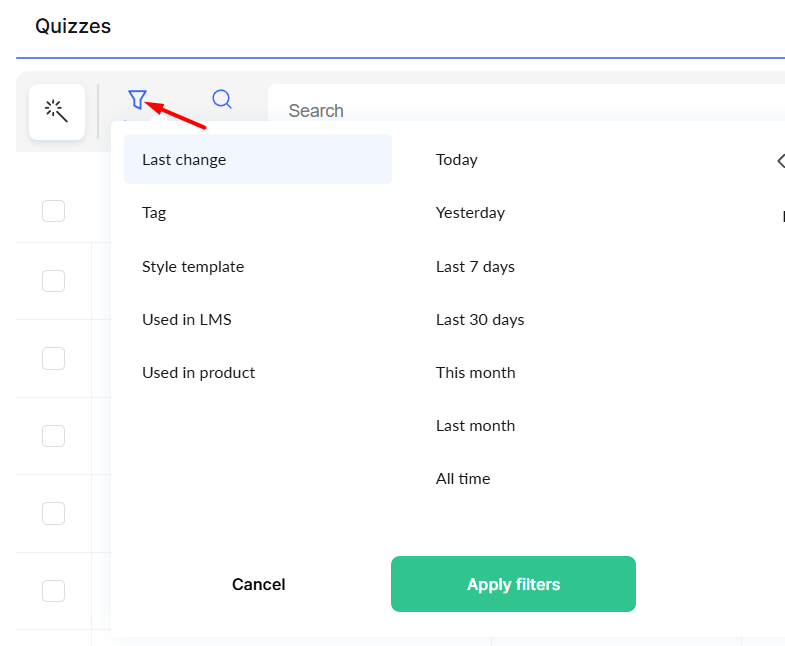
ბოლოს შეცვლილი – ცვლილებების თარიღის მიხედვით,
ტეგი – მინიჭებული ტეგების მიხედვით,
სტილის შაბლონი – გამოყენებული დიზაინის შაბლონის მიხედვით,
გამოიყენება LMS-ში – იმის მიხედვით, გამოიყენება თუ არა ქვიზი სწავლის მართვის სისტემაში,
გამოიყენება პროდუქტში – იმის მიხედვით, ჩანს თუ არა ის კონკრეტულ პროდუქტებში.
ეს ინსტრუმენტები მოსახერხებელია ბევრ ქვიზთან მუშაობისას.
მასობრივი მოქმედებები ქვიზებთან
ერთდროულად ბევრი ქვიზის ეფექტურად სამართავად ხელმისაწვდომია მასობრივი მოქმედებები. აირჩიეთ სიაში საჭირო ქვიზები, დააწკაპუნეთ მასობრივი მოქმედებების ხატულაზე და მენიუდან აირჩიეთ სასურველი ვარიანტი.
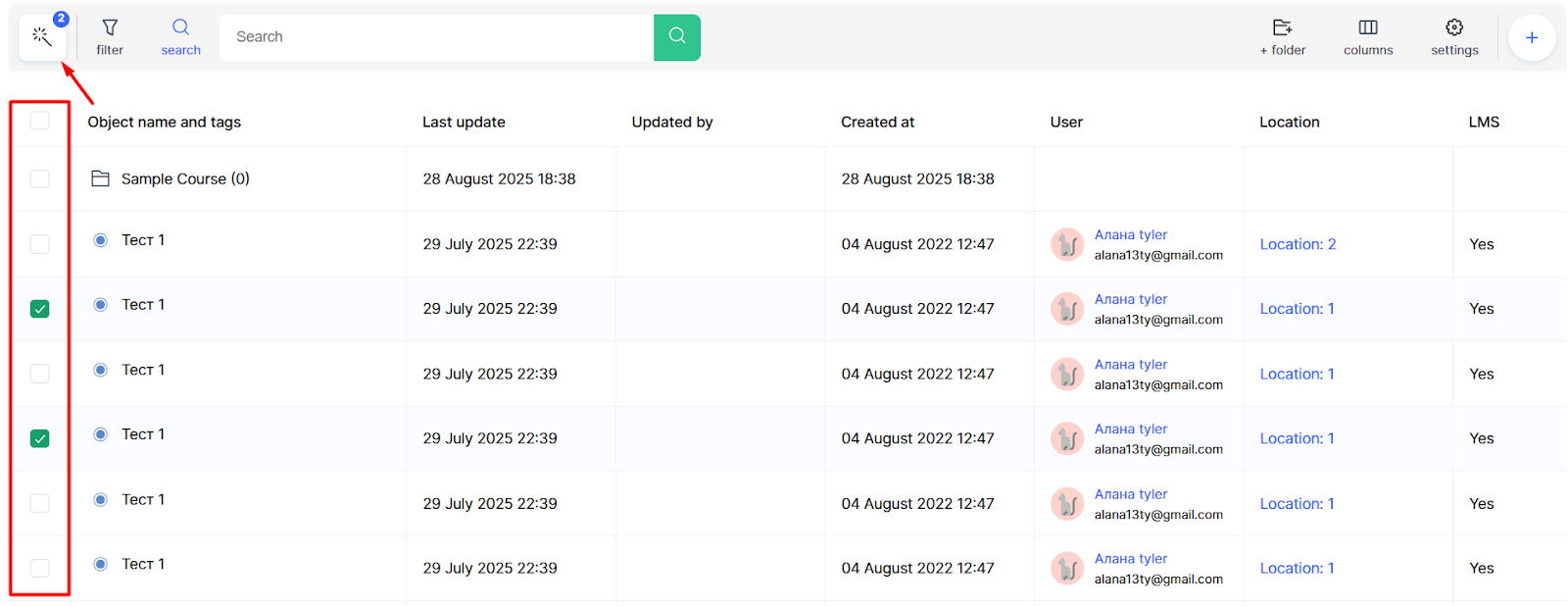
ხელმისაწვდომი მოქმედებები მოიცავს არჩეული ქვიზების კოპირებას, გადატანასა და წაშლას. ეს მოსახერხებელია, მაგალითად, როცა გჭირდებათ არსებული ქვიზის ვარიანტების შექმნა ან პლატფორმის გაწმენდა მოძველებული დავალებებისგან.
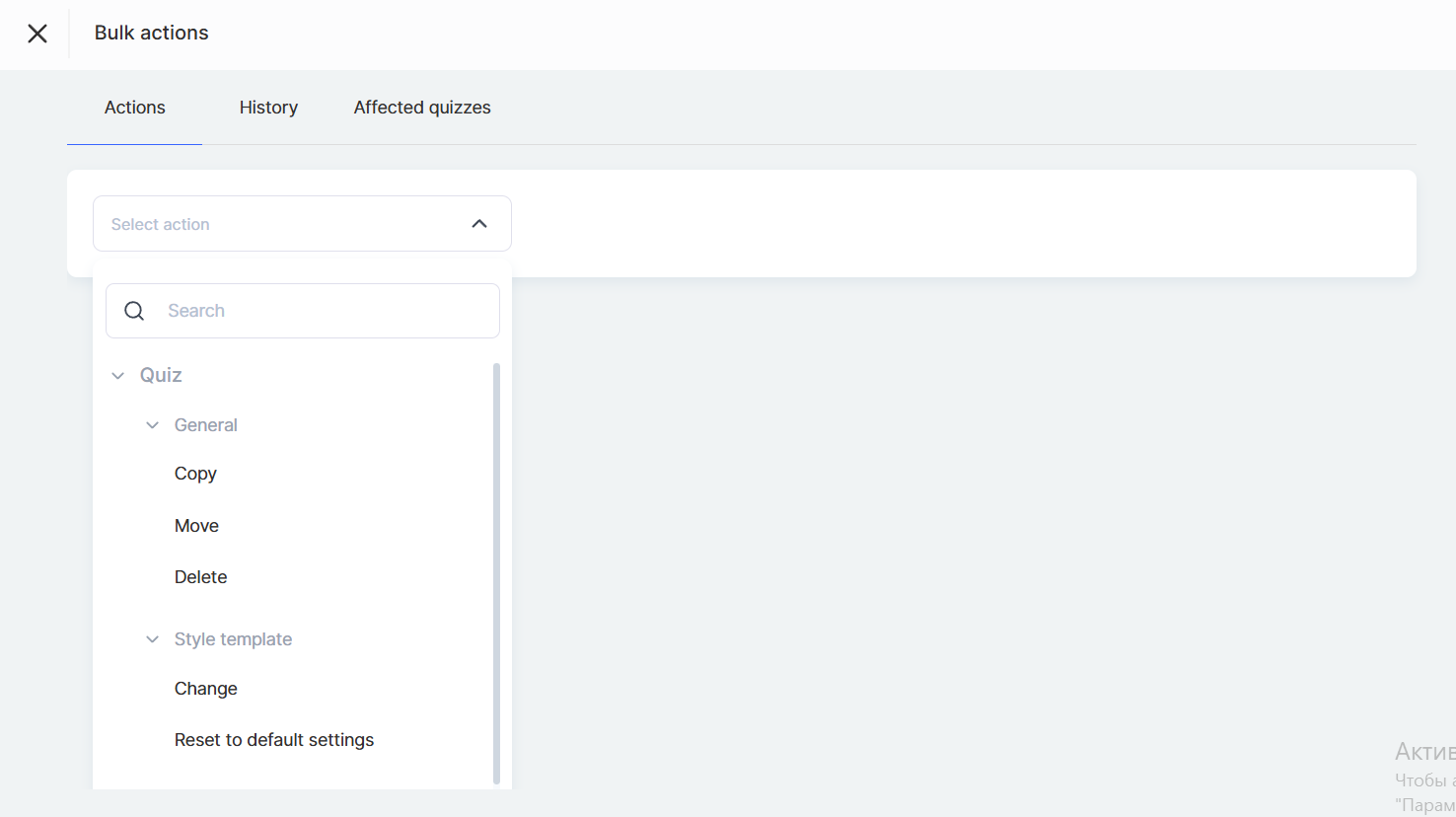
ასევე შეგიძლიათ იმუშაოთ სტილის შაბლონებთან – შეცვალოთ ისინი ქვიზების ჯგუფისთვის ან დააბრუნოთ ნაგულისხმევ პარამეტრებზე. ანალოგიურად, ტეგების მასობრივად დამატება ან წაშლა ამარტივებს ქვიზების დიდი რაოდენობის კატეგორიზაციას.
ცალკე ჩანართი აღრიცხავს მასობრივი მოქმედებებით შესრულებული ყველა ცვლილების ისტორიას. ეს საშუალებას გაძლევთ, თვალყური ადევნოთ, რა ცვლილებები იქნა გამოყენებული პლატფორმაზე.
ქვიზების სიის პარამეტრები
Settings ღილაკის მეშვეობით შეგიძლიათ მართოთ სტილის შაბლონები და აქტივობები ქვიზებში.
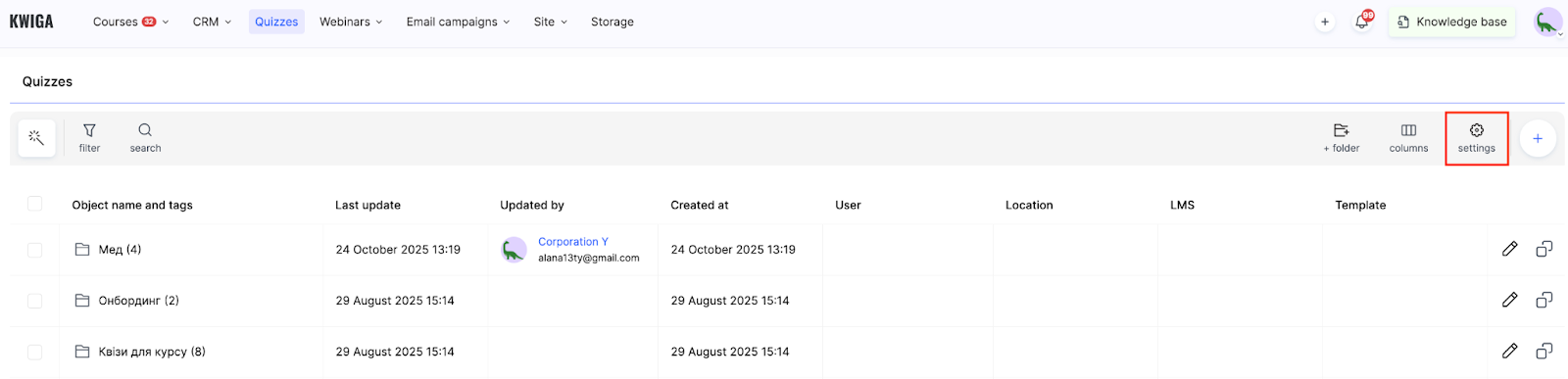
სტილის შაბლონები
ამ ჩანართზე შეგიძლიათ დააკონფიგურიროთ არსებული შაბლონები, შექმნათ ახალი და აირჩიოთ ნაგულისხმევი შაბლონი, რომელიც ყველა ახალ ქვიზზე გავრცელდება.
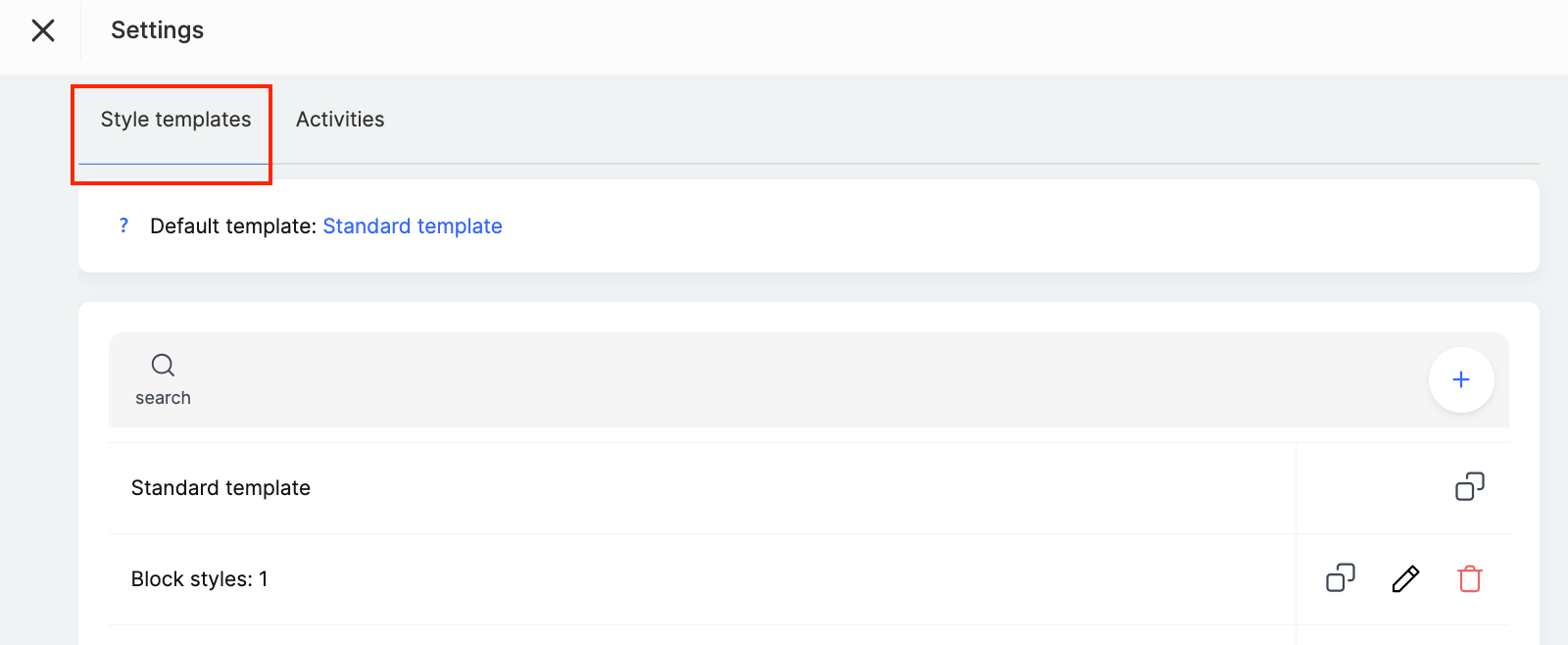
შაბლონის პარამეტრები გაძლევთ საშუალებას შეცვალოთ განლაგების ფერები და ღილაკების იერსახე ქვიზებში, რაც უზრუნველყოფს ერთიან ვიზუალურ სტილს ყველა სასწავლო მასალაში.
სტილის შაბლონების შექმნისა და კონფიგურაციის შესახებ დეტალური ინფორმაცია მოცემულია ცალკე სტატიაში.
აქტივობები
ჩანართზე აქტივობები შეგიძლიათ დააკონფიგურიროთ პარამეტრები, რომლებიც განსაზღვრავს, როგორ იქცევა პლატფორმა ქვიზების შექმნისა და რედაქტირებისას:
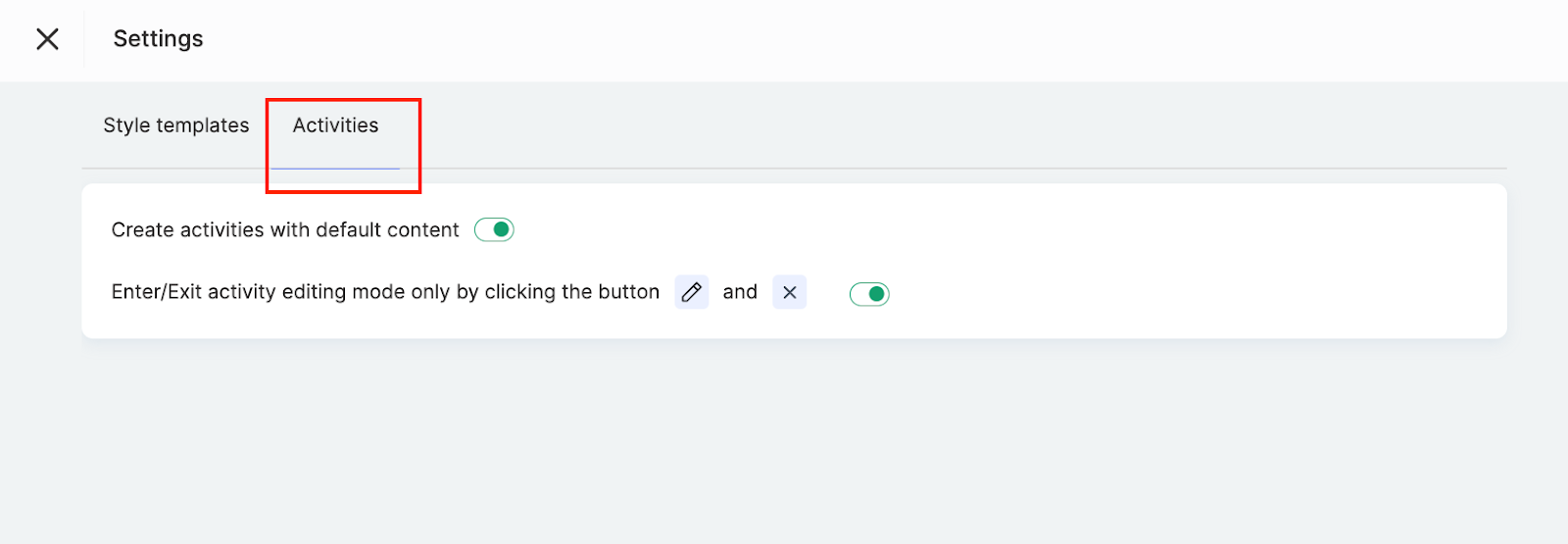
აქტივობების შექმნა ნაგულისხმევი შინაარსით – ამ პარამეტრის ჩართვა პლატფორმას საშუალებას აძლევს ავტომატურად შექმნას საბაზისო ქვიზები სანიმუშო ჩანაცვლების ტექსტით. ეს სასარგებლოა პლატფორმის გამოყენების დასაწყისში, რათა ნახოთ, როგორ გამოიყურება სხვადასხვა ტიპის კითხვა პასუხებით შევსებისას. შეგიძლიათ გამორთოთ, თუ უკვე კარგად იცნობთ სხვადასხვა ტიპის ქვიზების შექმნას და ეს ფუნქცია აღარ გჭირდებათ.
აქტივობის რედაქტირების რეჟიმში შესვლა/გამოსვლა მხოლოდ ღილაკებზე დაჭერით – ეს პარამეტრი განსაზღვრავს, როგორ გადადიხართ რედაქტირების რეჟიმში ქვიზებზე მუშაობისას. ჩართვის შემთხვევაში, რედაქტირების რეჟიმში შესვლა შესაძლებელია მხოლოდ სპეციალური ღილაკით, რაც თავიდან აგაცილებთ შემთხვევით ცვლილებებს და უზრუნველყოფს უფრო კონტროლირებად სამუშაო პროცესს.
ეს პარამეტრები დაგეხმარებათ სამუშაო პროცესის ოპტიმიზებაში და პლატფორმის თქვენს საჭიროებებზე მორგებაში ქვიზების შექმნისა და მართვისას.