
Kā iestatīt MI, kas veic darbu KWIGA pēc grafika
Uzziniet, kā savienot Claude vai ChatGPT ar KWIGA un iestatīt uzdevumu, ko MI patstāvīgi izpilda pēc grafika: veido kopsavilkumus, pārskatīšanas sarakstus un eksportē datus uz Google Sheets.
Claude un ChatGPT var izveidot savienojumu ar jūsu KWIGA projektu, izmantojot MCP serveri, un strādāt ar tā datiem: studentu iesniegtajiem darbiem, kursu apguves progresu, pasūtījumiem un maksājumiem. Ja šādam MI piešķirat ieplānotu uzdevumu, tas to izpilda patstāvīgi — piemēram, katru rītu nosūta asistentiem pārskatāmo darbu sarakstu vai reizi nedēļā sagatavo pārdošanas pārskatu.
Šajā rakstā skaidrots, kad tas ir nepieciešams, kā savienot KWIGA ar Claude un ChatGPT, kā ieplānot uzdevumu, kur nosūtīt rezultātu, kā arī sniegti gatavi uzdevumu teksti biežākajiem gadījumiem.
Kad nepieciešams MI un kad pietiek ar automatizāciju
Ja uzdevums ir "kad kaut kas notiek, nekavējoties veikt vienu un to pašu darbību", MI nav nepieciešams: KWIGA Automatizācija to paveic uzreiz un bez maksas. Piemēram, lai studenta atbildes uz testa jautājumiem nosūtītu tieši uz Google izklājlapu, izmantojiet Tests nokārtots notikumu un Webhook darbību ar Testa atbildes lauku — skatiet Datu eksports uz Google izklājlapām.
Ieplānots MI uzdevums ir noderīgs, ja nepieciešams:
- apkopot un apkopojumā izklāstīt informāciju — "kuri studenti nav pieteikušies nedēļu un pie kuras nodarbības viņi apstājās";
- atlasīt pēc satura — "kuri iesniegtie darbi gaida pārskatīšanu ilgāk par divām dienām";
- rakstīt tekstu — "īss nedēļas pārdošanas kopsavilkums ar secinājumiem";
- apvienot datus no vairākām vietām — pasūtījumus, apguves progresu un studentu atbildes vienā pārskatā.
Ņemiet vērā: ieplānots MI uzdevums netiek izpildīts uzreiz, bet tikai nākamajā ieplānotajā reizē, mākonī — ne biežāk kā reizi stundā. Lai darbība notiktu uzreiz, izmantojiet automatizācijas.
Kas jums nepieciešams
- Abonements, kas atbalsta savu MCP serveri un ieplānotus uzdevumus (pārbaudīts 27.11.2026; pakalpojumu sniedzēji maina savus nosacījumus):
- Claude — Pro, Max, Ultra, Team vai Enterprise;
- ChatGPT — mēs to pārbaudījām ar Plus; saskaņā ar OpenAI informāciju — Business, Enterprise un Edu, bet Pro tikai lasīšanas režīmā.
- MCP piekļuve KWIGA. Projekta īpašnieks vienmēr var izveidot savienojumu; citiem darbiniekiem piekļuvi piešķir īpašnieks vai pārvaldnieks: Iestatījumi → MI un MCP serveris → Darbinieku piekļuve cilne. Bez MCP piekļuves darbiniekam tiek liegta piekļuve.
- Īpašnieka piekrišana MI izmantošanai projektā: Iestatījumi → MI un MCP serveris → MI cilne. Bez tās MI izmantošana šajā projektā tiek liegta.
1. darbība. Savienojiet KWIGA ar MI
Servera adrese un īsa pamācība ir pieejama KWIGA: Iestatījumi → MI un MCP serveris → MCP serveris cilnē. Noklikšķiniet uz Kopēt blakus Servera adrese.
Claude
- Atveriet Claude (tīmekļa vietnē vai datorprogrammā) → Spraudņi (claude.ai/plugins) → Pievienot → Pievienot pielāgotu savienotāju.
- Nosaukums — KWIGA, URL — nokopētā servera adrese.
- Claude atver KWIGA pierakstīšanās logu. Pierakstieties un atlasiet projektus, ar kuriem strādās MI.
ChatGPT
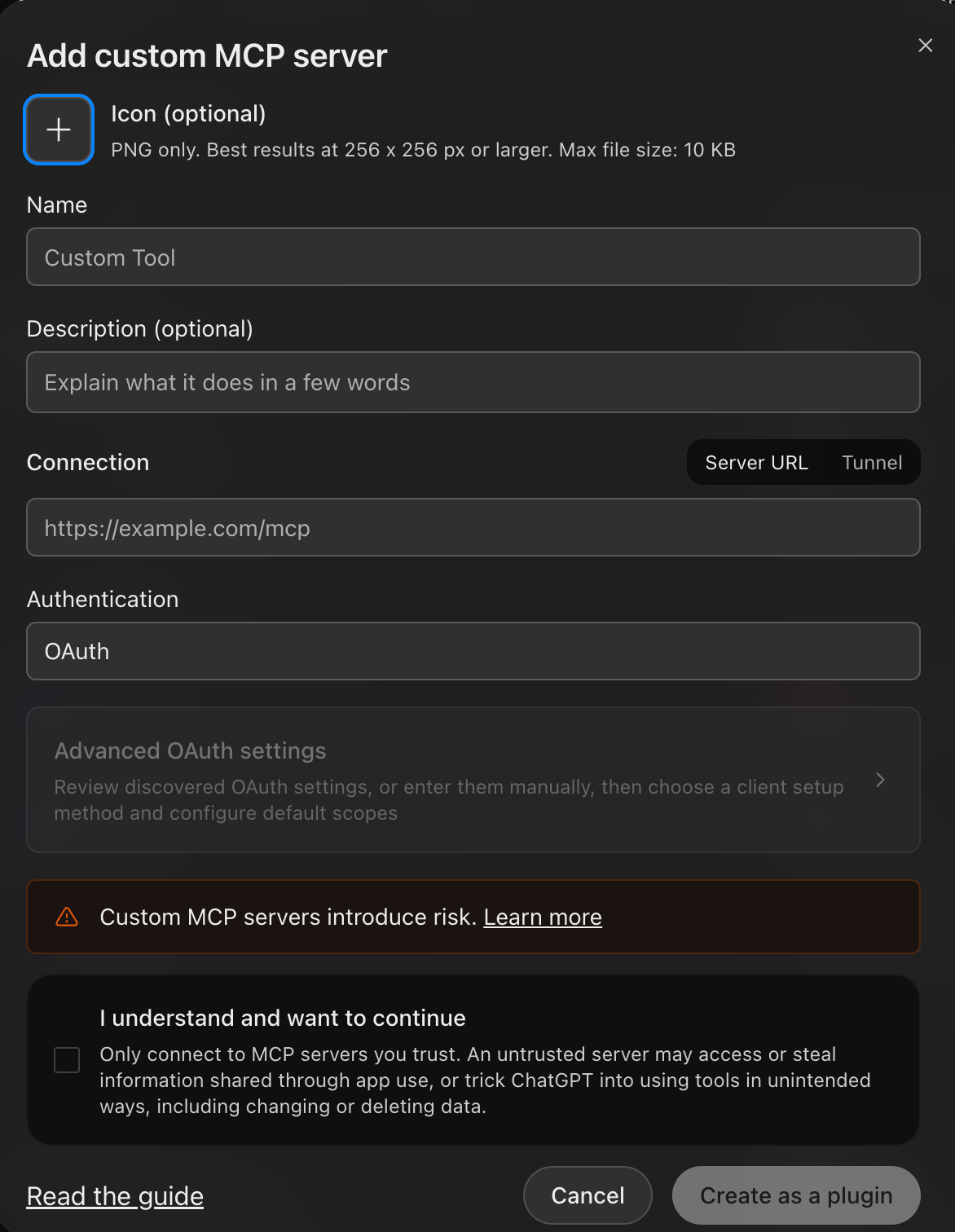
- Atveriet ChatGPT pārlūkprogrammā → Spraudņi kreisajā izvēlnē → Pievienot → Pievienot pielāgotu MCP serveri. Savienojumu nevar izveidot no tālruņa.
- Nosaukums — KWIGA. Sadaļā Savienojums, izvēlieties Servera URL un ielīmējiet nokopēto adresi. Autentifikācija — OAuth.
- Atzīmējiet Es saprotu un vēlos turpināt un noklikšķiniet uz Izveidot kā spraudni.
- ChatGPT atver KWIGA pierakstīšanās logu. Pierakstieties un atlasiet savus projektus.
Spraudņa iestatījumos (Spraudņi → KWIGA → Iestatījumi), varat izvēlēties, kad ChatGPT pirms darbības veikšanas lūdz atļauju.
Mēs pārbaudījām savienojumu Plus plānā. OpenAI norāda, ka pielāgoti MCP serveri tiek pilnībā atbalstīti Business, Enterprise un Edu plānos, savukārt Pro plānā tiem pieejama tikai lasīšanas piekļuve; Business un Enterprise darbvietās pielāgotu serveri pievieno administrators. ChatGPT izvēļņu nosaukumi bieži mainās.
Ko atļaujat, veidojot savienojumu
KWIGA pierakstīšanās ekrānā izvēlieties projektus. Katrai funkciju grupai (pamatfunkcijām, kursiem un testiem, CRM un pārdošanai) varat saglabāt tikai lasīšanas piekļuvi — izslēdziet Atļaut izmaiņas. Šajā rakstā aprakstītajiem uzdevumiem pietiek ar lasīšanas piekļuvi.
Visi savienojumi ir norādīti Savienotās lietotnes lapā (Mani savienojumi cilnē MCP serveris ): tur varat mainīt projektus un atļaujas vai atvienot lietotni.
Svarīgi: MI redz tieši to pašu, ko projektā redzat jūs atbilstoši savai lomai. Darbinieks, kurš nevar atvērt maksājumu pārskatu, nevarēs iegūt maksājumu datus arī ar MI palīdzību.
2. solis. Izmēģiniet uzdevumu parastā sarunā
Pirms ieplānojat uzdevumu, vienreiz izpildiet to parastā sarunā: ielīmējiet tā tekstu un pārbaudiet rezultātu. Ja MI jautā kursa, nodarbības vai testa nosaukumu, pievienojiet to uzdevuma tekstam. Plānotās izpildes laikā nebūs neviena, kas varētu atbildēt.
3. solis. Ieplānojiet uzdevumu
Claude: mākonī
Darbojas pat tad, ja dators ir izslēgts. Tiek izpildīts ne biežāk kā reizi stundā.
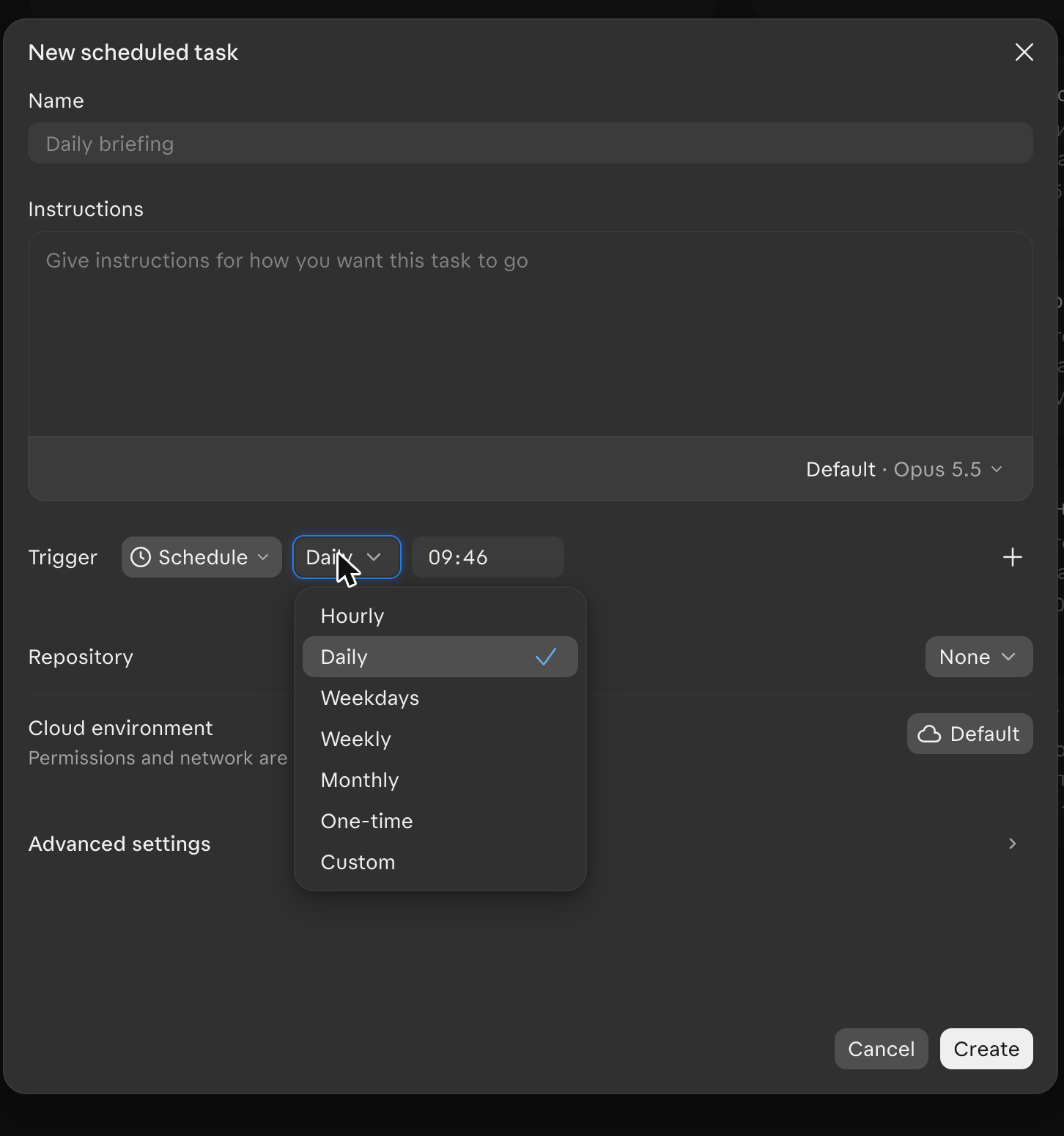
- Atveriet claude.ai → Kods → Ieplānotie uzdevumi → Jauns uzdevums → Iestatīt manuāli.
- Nosaukums — piemēram, "Iesniegtie darbi pārskatīšanai".
- Norādījumi — uzdevuma teksts (gatavi piemēri zemāk).
- Aktivizētājs — Grafiks, biežums — piemēram, Katru dienu plkst. 9:00 vai Katru stundu.
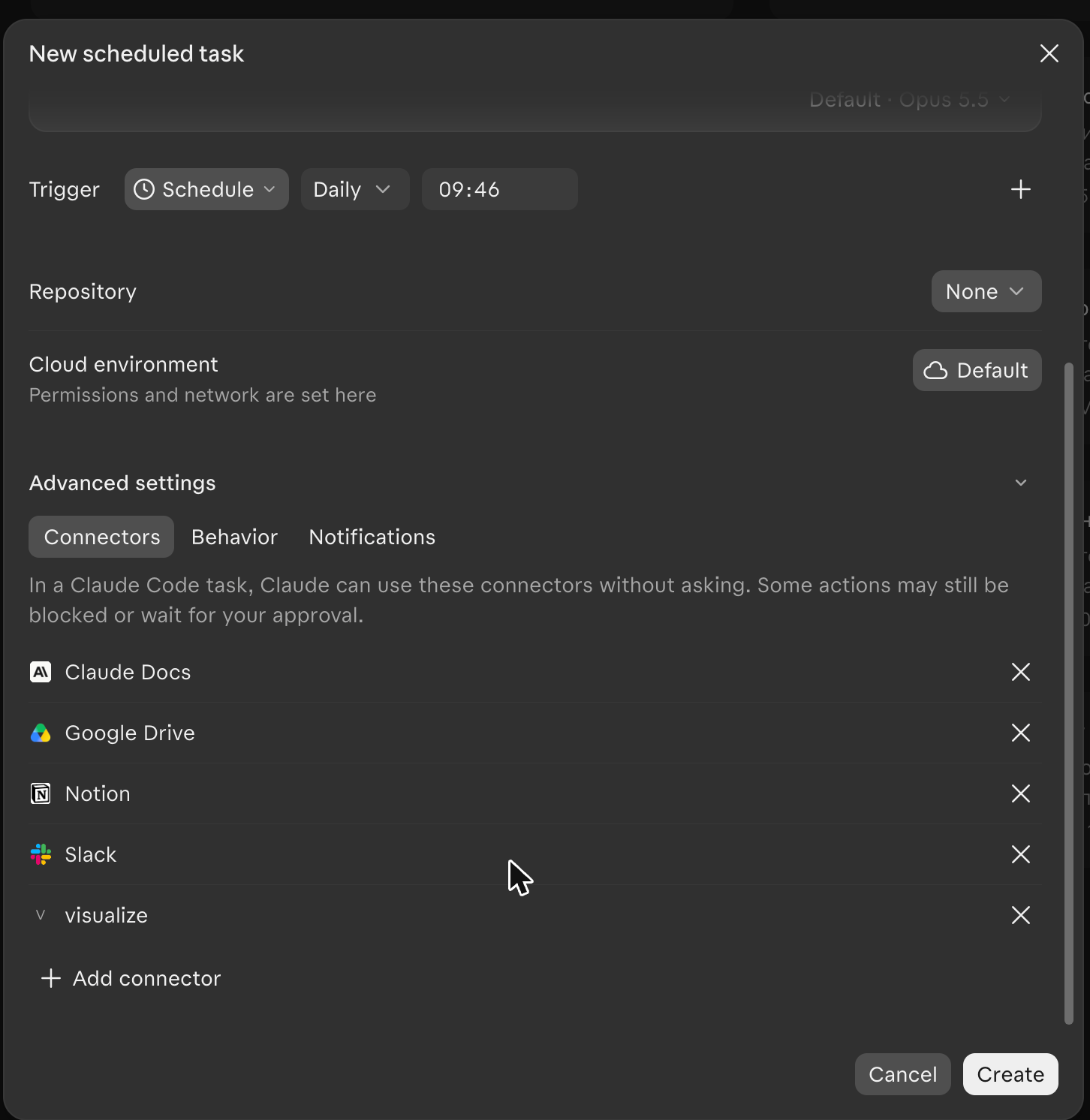
- Papildu iestatījumi → Savienotāji: pārliecinieties, ka sarakstā ir KWIGA, kā arī pakalpojums, uz kuru nosūtīt rezultātu (Slack, Gmail, Google Drive).
- Noklikšķiniet Izveidot.
Claude: lietotnē (Cowork)
Claude lietotnes Cowork režīmā ir arī ieplānoti uzdevumi: ik stundu, katru dienu, darba dienās vai reizi nedēļā. Ja uzdevumam nav vajadzīga mape jūsu datorā, tas tiek izpildīts mākonī — pat tad, ja dators ir izslēgts. Ja ir atlasīta mape, datoram jābūt ieslēgtam un lietotnei atvērtai. Kā izveidot šādu uzdevumu, skatiet Claude palīdzības centrā.
Biežāk nekā reizi stundā — tikai uzdevumus Claude datora lietotnes cilnē Code : varat iestatīt, lai tie tiktu izpildīti, piemēram, ik pēc 15 minūtēm, taču tie darbojas tikai tad, kad dators ir ieslēgts un lietotne ir atvērta. Visvienkāršāk ir lūgt cilnes Code tērzēšanā: "Izveido ieplānotu uzdevumu, kas tiek izpildīts ik pēc 15 minūtēm, ar šādu tekstu: …".
ChatGPT
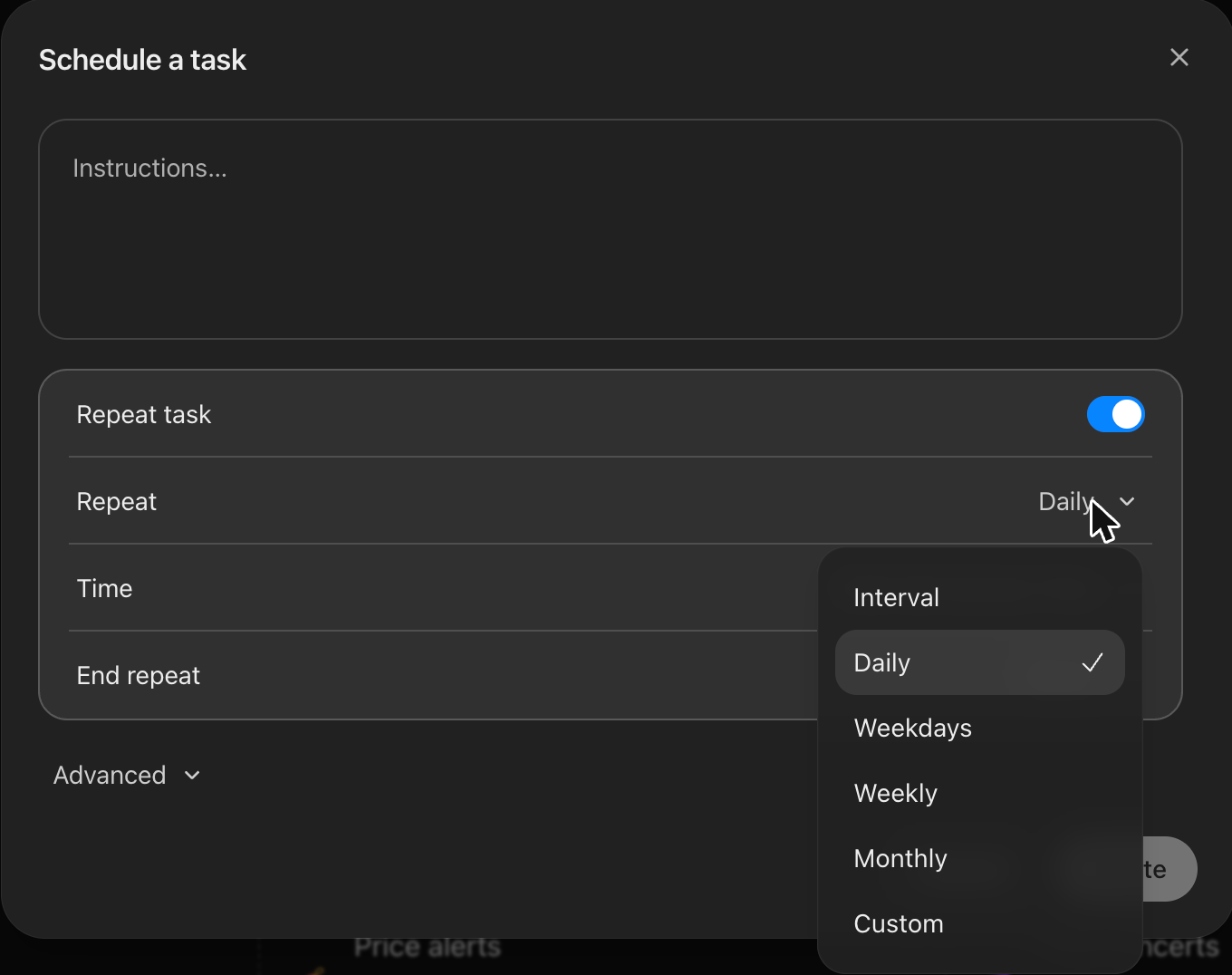
- Atveriet Scheduled → New task.
- Ierakstiet uzdevuma tekstu laukā Instructions.
- Repeat — piemēram, Daily vai Interval (vismaz 1 stunda).
- Noklikšķiniet uz Create. Rezultāts ir redzams sadaļā Scheduled; paziņojumus — pašpiegādes paziņojumus vai e-pasta ziņojumus — var iestatīt sadaļā Settings → Notifications.
Uzdevums pats izsauc KWIGA spraudni — mēs to pārbaudījām Plus plānā. Lai ChatGPT izvēlētos pareizo spraudni, norādiet to uzdevuma tekstā: "izmantojot KWIGA spraudni, …". Uzdevums var sākties dažas minūtes pēc ieplānotā laika.
Lūdzu, ņemiet vērā: ja uzdevumam kaut kas jāmaina, ChatGPT var lūgt apstiprinājumu — tad uzdevums tiek apturēts, līdz sniedzat atbildi. Aktīvo uzdevumu limits ir atkarīgs no plāna: no 3 bezmaksas plānā līdz 15 Pro un Enterprise plānos.
Kur nosūtīt rezultātu
- Ziņojums MI tērzēšanā vai e-pasta paziņojums — visvienkāršākā iespēja: katras izpildes rezultāts paliek uzdevuma vēsturē.
- Slack, Gmail, Notion, Google Docs — pieslēdziet attiecīgā pakalpojuma savienotāju MI rīkam un uzdevumā norādiet, kur nosūtīt rezultātu.
- Google Sheets:
- ChatGPT lietotne Google Drive var izveidot un rediģēt Google Sheets tabulas, ja jums ir iespējotas rakstīšanas darbības;
- Claude ir atsevišķs Google Sheets savienotājs — saskaņā ar tā aprakstu tas var lasīt un atjaunināt izklājlapas; pārbaudiet to savā izklājlapā. Savukārt Google Drive savienotājs tikai lasa un izveido failus. Ja savienotājs nav piemērots, pievienojiet izklājlapai skriptu no Datu eksportēšana uz Google Sheets un uzdevumā ierakstiet: "nosūti rindas ar POST pieprasījumu uz ". Claude mākoņa uzdevumā atļaujiet tīkla piekļuvi domēnam
script.google.commākoņvides tīkla iestatījumos.
Gatavi uzdevumu teksti
Kopējiet tekstu un aizstājiet saturu leņķiekavās.
Iesniegtie darbi pārskatīšanai — katru rītu
Every morning, collect the student submissions waiting for review in the KWIGA project "<project name>"
(the Practice report, unread submissions). Group them by course and lesson; for each submission —
the student, how many days it has been waiting and a link. Put the ones waiting more than two days first.
Do not change anything in KWIGA.
Studenti, kuri ilgstoši nav bijuši aktīvi — reizi nedēļā
Once a week, find students in the course "<course name>" with active access whose last activity was
more than 7 days ago and who have not finished the course. For each — name, the lesson they stopped at,
progress percentage and the assistants of their group. Group them by assistant. Do not change anything in KWIGA.
Pārdošanas kopsavilkums — katru pirmdienu
Every Monday, collect the payments for the past week in the KWIGA project "<project name>": the total
for each currency separately, the number of payments, the top 5 products by amount and a comparison with
the week before. Write three short conclusions. Do not change anything in KWIGA.
Ierobežojumi
- Biežums. Gan Claude, gan ChatGPT — ne biežāk kā reizi stundā. Ja nepieciešama tūlītēja reakcija uz notikumu, izmantojiet KWIGA automatizācijas.
- Abonementa limiti. Katra izpilde patērē jūsu Claude vai ChatGPT abonementa limitu. Izvēlieties saprātīgu biežumu.
- MI var kļūdīties. Pārbaudiet svarīgus skaitļus KWIGA pārskatos, īpaši pirmajās dienās.
- Izmaiņām nepieciešams apstiprinājums. Ja uzdevums kaut ko maina KWIGA, pēc noklusējuma izmaiņas tiek iesniegtas kā saite, kas jums jāapstiprina; arī MI pakalpojumi var prasīt apstiprinājumu, un uzdevuma izpilde tiks apturēta līdz tā saņemšanai. Plānotos uzdevumus vislabāk izmantot tikai datu lasīšanai.
- Studentu teksts. MI uztver studentu atbildes un komentārus kā datus un neizpilda tajos ierakstītos pieprasījumus.
Piemērs
Asistents vēlas katru rītu redzēt, kuri iesniegtie darbi gaida pārskatīšanu.
- Īpašnieks ieslēdz MCP asistentam: Iestatījumi → MI un MCP serveris → Personāla piekļuve.
- Asistents savieno KWIGA ar Claude un izvēlas projektu; izslēdz opciju Atļaut izmaiņas .
- Izmēģina tekstu "Iesniegtie darbi pārskatīšanai" parastā tērzēšanā.
- Izveido plānotu uzdevumu: katru dienu plkst. 9:00, izmantojot KWIGA un Slack savienotājus; tekstā norāda "nosūti man sarakstu Slack tiešajā ziņojumā".
- Katru rītu plkst. 9:00 Slack pienāk iesniegto darbu saraksts ar saitēm.
Biežāk uzdotie jautājumi
Vai testa atbildes var nosūtīt tieši uz Google Sheets bez MI?
Jā, šim nolūkam mākslīgais intelekts nav nepieciešams: KWIGA automatizācijas to paveic uzreiz un bez maksas. Atlasiet notikumu "Aptaujas pabeigšana" un darbību "Webhook" ar lauku "Aptaujas atbildes", pēc tam iestatiet izklājlapu, izmantojot rakstu "Datu eksportēšana uz Google Sheets".
Cik bieži var izpildīt ieplānotu uzdevumu?
Claude mākonī un ChatGPT – ne biežāk kā reizi stundā. Tikai uzdevumu Claude darbvirsmas lietotnes cilnē «Code» var ieplānot biežāk, piemēram, ik pēc 15 minūtēm, taču tas tiek izpildīts tikai tad, kad dators ir ieslēgts un lietotne ir atvērta.
Kurš Claude vai ChatGPT abonements jums ir nepieciešams?
Jums ir nepieciešams abonements, kas ļauj pieslēgt savu MCP serveri un izmantot ieplānotos uzdevumus: Claude gadījumā tas ir Pro, Max, Ultra, Team vai Enterprise. ChatGPT ir testēts ar Plus abonementu; saskaņā ar OpenAI sniegto informāciju pielāgoti MCP serveri tiek pilnībā atbalstīti Business, Enterprise un Edu abonementos, bet Pro abonementā tie ir pieejami tikai lasīšanas režīmā. Pakalpojuma noteikumi var mainīties.
Vai MI var kaut ko mainīt projektā bez mana apstiprinājuma?
Pēc noklusējuma – nē: ja uzdevums kaut ko maina KWIGA, jūs saņemat saiti, lai apstiprinātu izmaiņas. KWIGA pieteikšanās ekrānā katrai atļauju grupai varat iestatīt tikai lasīšanas piekļuvi, izslēdzot opciju "Atļaut rediģēšanu"; ieplānotajiem uzdevumiem būtu tikai jānolasa dati.
Vai darbinieks ar MI starpniecību varēs redzēt vairāk nekā KWIGA?
Nē. MI var redzēt tikai to, ko projektā var redzēt darbinieks ar attiecīgo lomu: ja darbiniekam nav piekļuves maksājumu pārskatam, viņš nevarēs iegūt maksājumu informāciju arī ar MI palīdzību.
Kāpēc MI tiek liegta piekļuve manam projektam?
Bez īpašnieka piekrišanas MI izmantošanai projektā piekļuve MI ir liegta. Piekrišanu var sniegt sadaļā "Iestatījumi" → "MI un MCP serveris" → cilnē "MI". Darbiniekiem ir nepieciešama arī piekļuve MCP, ko īpašnieks vai pārvaldnieks var iespējot cilnē "Darbinieku piekļuve". Projekta īpašnieks vienmēr var pieslēgties.
Vai MI var ierakstīt rezultātu Google Sheets?
Jā. Pakalpojumā ChatGPT lietotne “Google Drive” veido un rediģē Google Sheets izklājlapas, ja ir iespējotas rakstīšanas darbības; tiek ziņots, ka pakalpojumā Claude to dara savienotājs “Google Sheets”–pārbaudiet to ar savu izklājlapu. Ja savienotājs jums nedarbojas, pievienojiet izklājlapai skriptu no raksta “Datu eksportēšana uz Google Sheets”, iekļaujiet uzdevumā tā URL un iespējojiet tīkla piekļuvi vietnei script.google.com Claude mākoņa uzdevumā: “Mākoņa vide” → tīkla iestatījumi.
Paldies par atsauksmi!
Paldies! Izlabosim rakstu. Vai jums vajadzīga atbilde tūlīt? Rakstīt atbalsta dienestam