
Datu eksports uz Google Sheets
Mēs parādīsim, kā iestatīt automātisku datu eksportu no Kwiga uz Google Sheets.
Varat iestatīt datu eksportu dažādiem notikumiem, izmantojot automatizāciju (kā notikumu varat norādīt kontakta pievienošanu, birkas pievienošanu, veiksmīgu vai neveiksmīgu pirkumu u. c.; pilns notikumu saraksts ir pieejams rakstā).
Turklāt varat izmantot iespēju nosūtīt webhook, izmantojot logrīkus; darba process paliek tāds pats.
Galvenie soļi:
-
Izveidojiet failu un pievienojiet tam skriptu
-
Izveidojiet tīmekļa lietotni un iegūstiet saiti webhook nosūtīšanai
-
Iestatiet webhook nosūtīšanu, izmantojot automatizāciju Kwiga vai formas iesniegšanu logrīkā.
Viss process ir parādīts video un neprasa programmēšanas zināšanas. Vienkārši sekojiet norādītajiem soļiem, un, ja kaut kas neizdodas, sazinieties ar atbalsta dienestu.
1. solis: izveidojiet failu, uz kuru tiks sūtīti dati no Kwiga
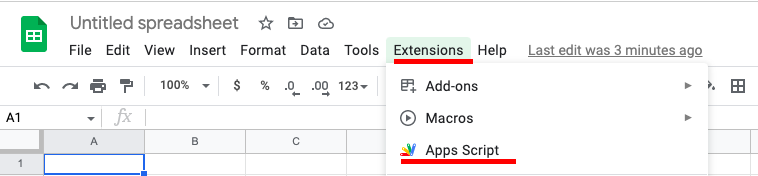
Atveriet Google Sheets un izveidojiet jaunu failu, pēc tam atveriet skriptu redaktoru.
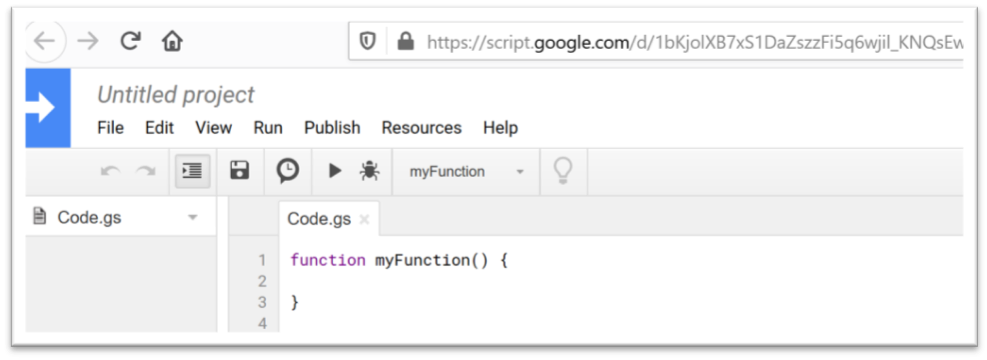
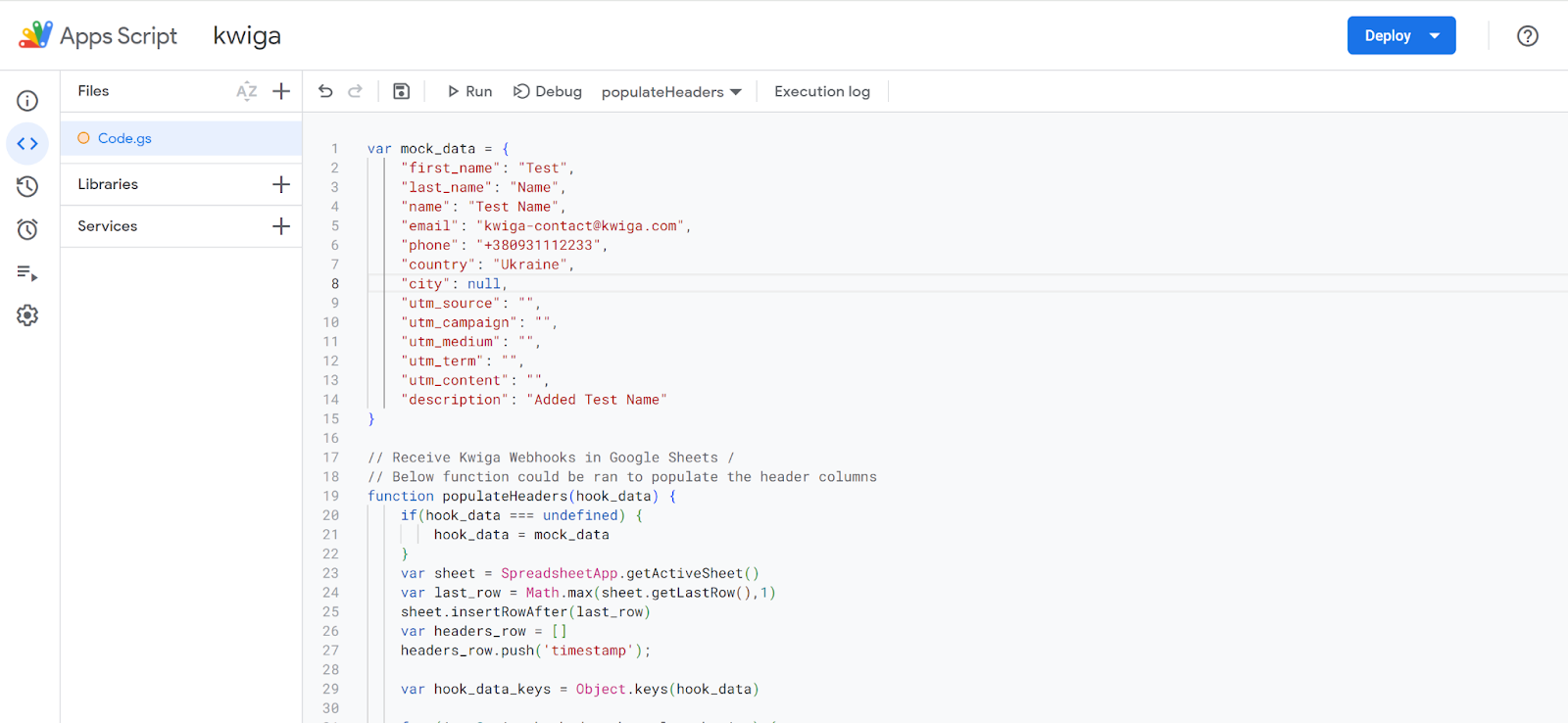
Atvērsies jauns logs, un tā redaktorā jāielīmē skripts. Skriptu varat lejupielādēt pēc saites (vai nokopēt tekstu raksta beigās). Viss redaktorā jau esošais teksts ir jāizdzēš.
Gala rezultāts:
2. solis: izveidojiet tīmekļa lietotni un iegūstiet saiti webhook nosūtīšanai
Tajā pašā skriptu redaktorā atrodiet pogu Deploy un izvēlieties New deployment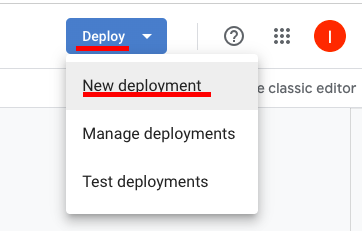
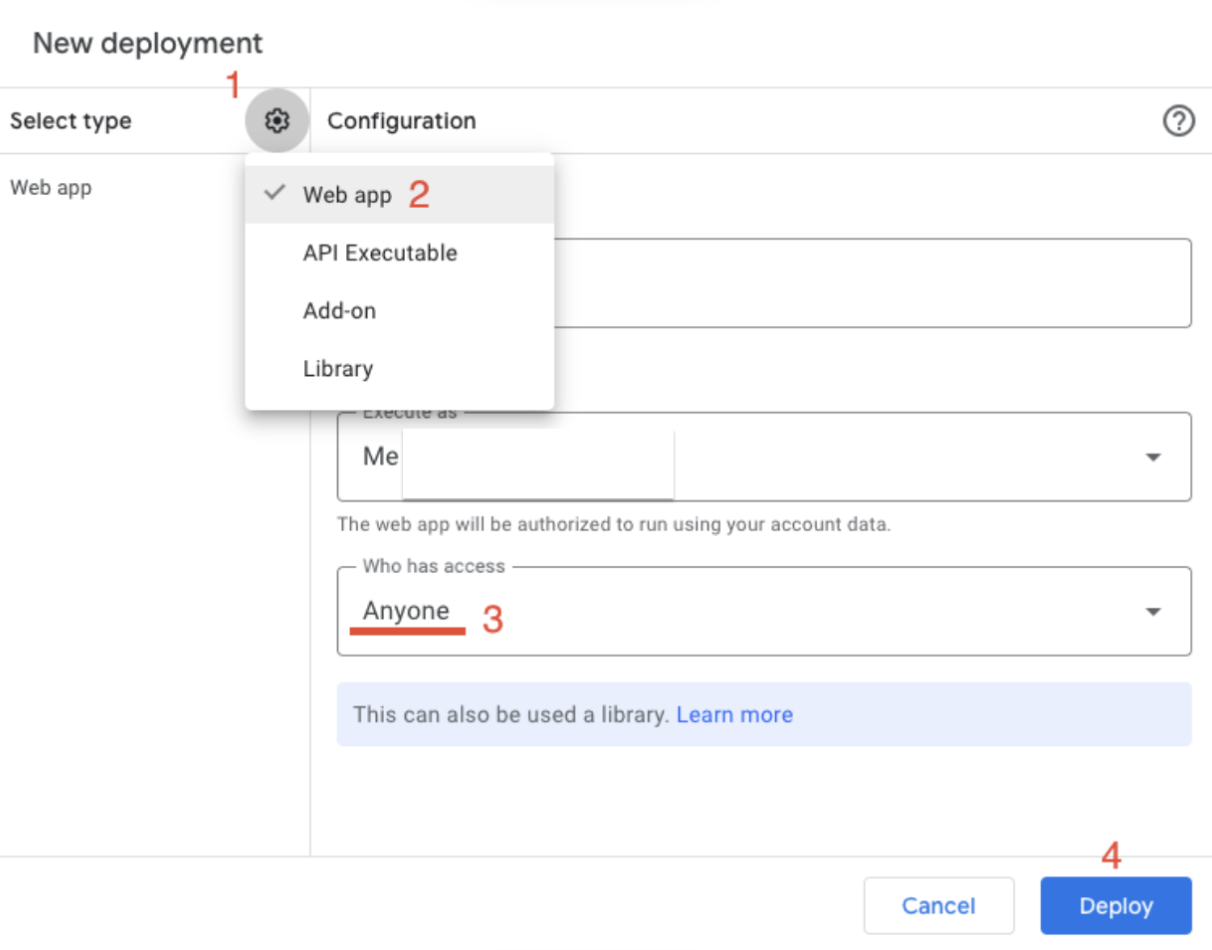
Kā tipu izvēlieties Web app, nolaižamajā sarakstā Who has access iestatiet Everyone, pēc tam noklikšķiniet uz Deploy.
Rezultātā iegūsiet Web App URL, kas pēc tam jāpievieno Kwiga.
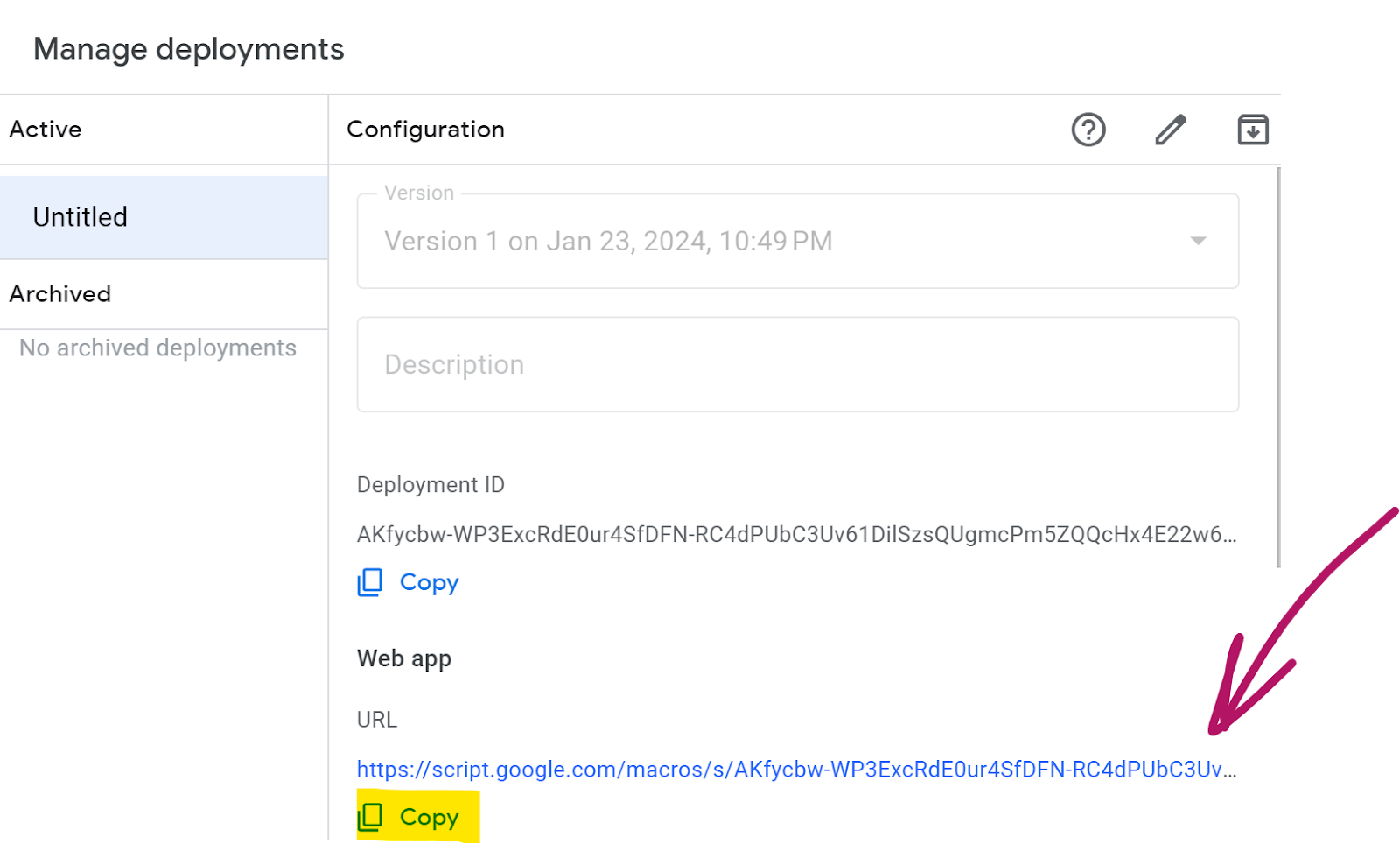
3. solis: iestatiet datu sūtīšanu Kwiga
Augšējā izvēlnē noklikšķiniet uz pogas "Mārketings" un izvēlieties "Automatizācijas". Noklikšķiniet uz "Izveidot automatizāciju" un blokā "Sākums" izvēlieties notikumu, kas palaidīs automatizāciju. Tā var būt kontakta pievienošana, birkas pievienošana, maksājums vai jebkurš cits notikums.
Pēc tam ritiniet uz leju un pievienojiet darbību "Nosūtīt webhook" no grupas "Sistēma" → "Vispārīgi". Saites laukā norādiet Web App URL, pieprasījuma tipu POST un izvēlieties laukus, kas jāeksportē uz tabulu.
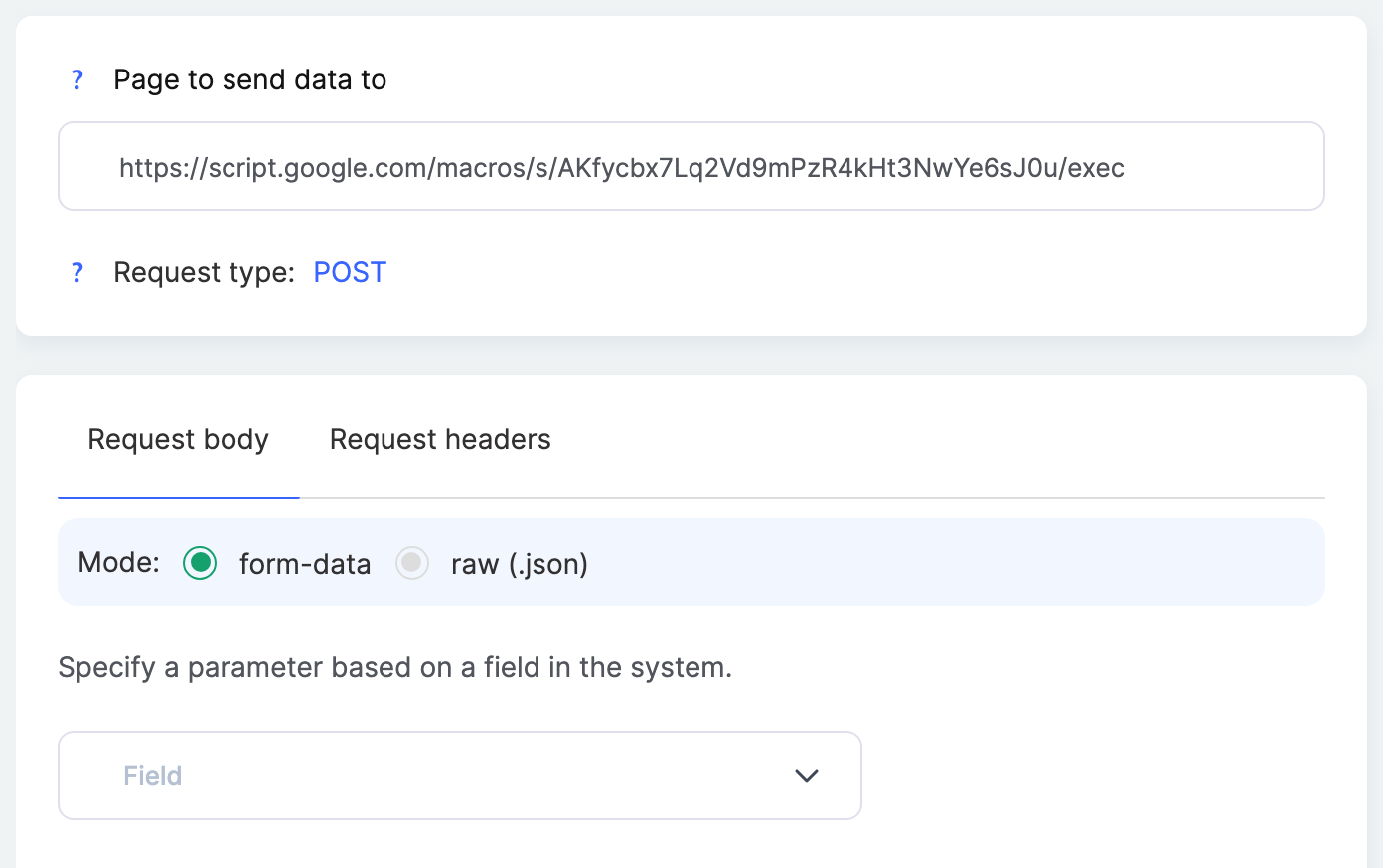
Saglabājiet, un visi soļi ir pabeigti.
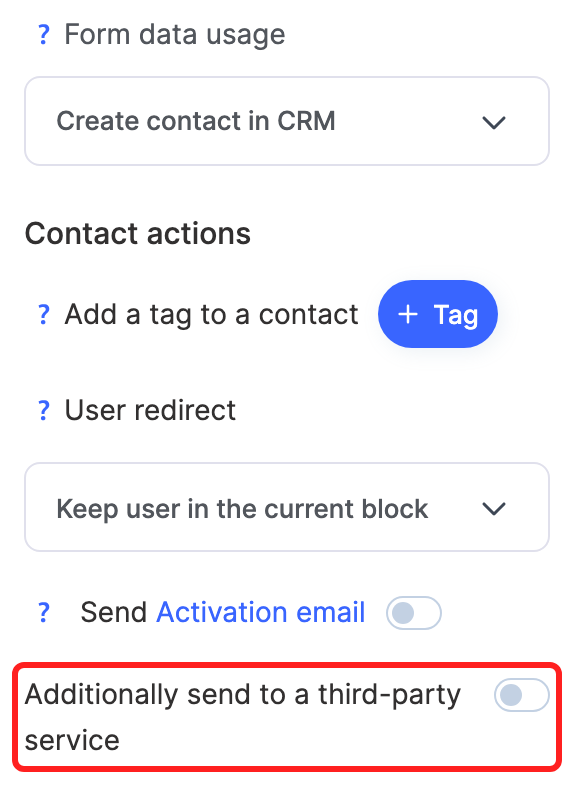
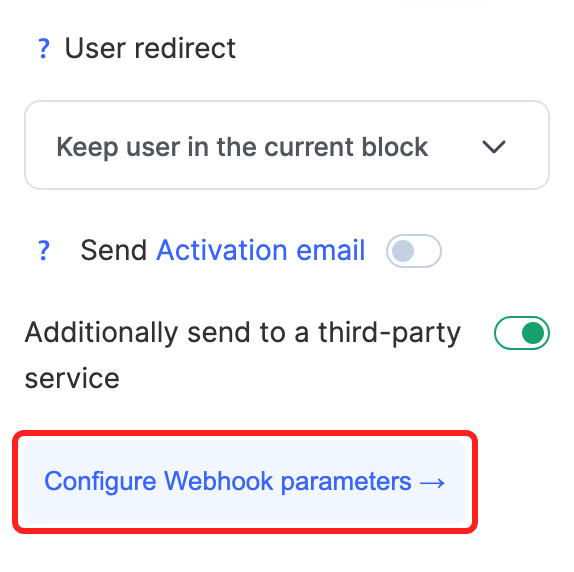
Alternatīvi varat iestatīt webhook nosūtīšanu no logrīka; tas ir pieejams, izmantojot elementu Forma. Ieslēdziet slēdzi "Papildus nosūtīt uz trešās puses pakalpojumu", noklikšķiniet uz pogas "Konfigurēt Webhook parametrus →", kas parādās zem tā, un logā "Webhook" pievienojiet saiti, pieprasījuma tipu POST un izvēlieties nosūtāmos parametrus. Šajā sarakstā būs pieejami tikai tie parametri, kas ir formā (šajā logrīkā).
Kā darbojas Google Sheets skripts webhookiem
- Pēc pirmās tīmekļa āķa pieprasījuma tabulas virsraksti tiek automātiski izveidoti, pamatojoties uz ienākošo datu atslēgām
- Ja tabulā jau ir virsraksti un nepieciešams sākt saņemt jaunus datu laukus, pievienojiet šos virsrakstus tabulai manuāli
- Virsrakstus var mainīt vietām tabulā — skripts automātiski noteiks to pozīcijas
- Pēc noklusējuma skripts pievieno jaunus ierakstus katru reizi, kad tiek saņemts tīmekļa āķis
- Ja keyColumns norādīsiet laukus, skripts atjauninās esošos ierakstus vai pievienos jaunus, ja neatradīs atbilstību
- ⚠️ Svarīgi: Pēc skripta izmaiņām nepieciešams veikt jaunu izvietošanu Google Apps Script un atjaunināt tīmekļa āķa saiti
Tabulas lapas izvēle:
- Pēc noklusējuma tiek izmantota aktīvā lapa
- Var pārrakstīt caur webhook parametriem:
- "sheet_name": "Lapas nosaukums" - lai izvēlētos lapu pēc nosaukuma
- "sheet_index": 2 - lai izvēlētos lapu pēc numura (sākot no 1)
// ============================================================
// SKRIPTA IESTATĪJUMI
// ============================================================

// Dublikātu pārbaude — norādiet laukus esošo ierakstu meklēšanai
// Lietošanas piemēri:
// var keyColumns = ["email"];           - pārbaude pēc email
// var keyColumns = ["order_id"];        - pārbaude pēc pasūtījuma ID
// var keyColumns = ["email", "order_id"];  - pārbaude pēc vairākiem laukiem
var keyColumns = []; // Dublikātu pārbaude atspējota

// ============================================================

// Funkcija atbildes nosūtīšanai
function sendResponse(success, message) {
    var response = {
        "status": success ? "success" : "error",
        "message": message
    };
    return ContentService.createTextOutput(JSON.stringify(response))
        .setMimeType(ContentService.MimeType.JSON);
}

// Mērķa lapas iegūšana datu ierakstīšanai
function getTargetSheet(hook_data) {
    var spreadsheet = SpreadsheetApp.getActiveSpreadsheet();

    // Pārbaudām, vai norādīts lapas nosaukums
    if (hook_data && hook_data.sheet_name) {
        try {
            var sheet = spreadsheet.getSheetByName(hook_data.sheet_name);
            if (sheet) {
                return sheet;
            }
        } catch (error) {
            // Lapa nav atrasta
        }
    }

    // Pārbaudām, vai norādīts lapas numurs
    if (hook_data && hook_data.sheet_index && !isNaN(hook_data.sheet_index)) {
        try {
            var sheets = spreadsheet.getSheets();
            var index = parseInt(hook_data.sheet_index) - 1; // Konvertējam uz indeksu no 0
            if (index >= 0 && index < sheets.length) {
                return sheets[index];
            }
        } catch (error) {
            // Nepareizs lapas indekss
        }
    }

    // Pēc noklusējuma izmantojam aktīvo lapu
    return SpreadsheetApp.getActiveSheet();
}

// Izveido virsrakstus tabulā, pamatojoties uz nodotajiem datiem
function populateHeaders(hook_data, sheet) {
    if (!hook_data || typeof hook_data !== 'object') {
        return false;
    }

    if (!sheet) {
        sheet = getTargetSheet(hook_data);
    }
    var last_row = Math.max(sheet.getLastRow(), 1);
    sheet.insertRowAfter(last_row);

    var headers_row = ['timestamp'];
    var hook_data_keys = Object.keys(hook_data);

    for (var i = 0; i < hook_data_keys.length; i++) {
        headers_row.push(hook_data_keys[i]);
    }

    sheet.appendRow(headers_row);
    SpreadsheetApp.flush();
    return true;
}

// Ienākošā webhook apstrāde
function doPost(e) {
    var hook_load = null;

    // Pārbaudām POST datu esamību
    if (!e || !e.postData || !e.postData.contents) {
        return sendResponse(false, "Nav datu apstrādei");
    }

    // Parsējam JSON datus
    try {
        hook_load = JSON.parse(e.postData.contents);
    } catch (error) {
        return sendResponse(false, "Kļūda JSON datu parsēšanā");
    }

    // Saņemto datu validācija
    if (!hook_load || typeof hook_load !== 'object' || Object.keys(hook_load).length === 0) {
        return sendResponse(false, "Saņemti nekorekti vai tukši dati");
    }

    try {
        // Iegūstam mērķa lapu
        var sheet = getTargetSheet(hook_load);
        if (!sheet) {
            return sendResponse(false, "Neizdevās atrast norādīto lapu");
        }

        // Virsrakstu izveide, ja tabula ir tukša
        if (sheet.getLastColumn() === 0) {
            populateHeaders(hook_load, sheet);
        }

        var headers = sheet.getRange(1, 1, 1, sheet.getLastColumn()).getValues()[0];

        if (headers.length === 0 || headers[0] === "") {
            populateHeaders(hook_load, sheet);
            headers = sheet.getRange(1, 1, 1, sheet.getLastColumn()).getValues()[0];
        }

        // Dublikātu pārbaude
        var data = [];
        var targetRow = -1;
        var numRows = sheet.getLastRow() - 1;

        if (keyColumns.length > 0 && numRows > 0) {
            data = sheet.getRange(2, 1, numRows, sheet.getLastColumn()).getValues();

            for (var r = 0; r < data.length; r++) {
                var row = data[r];
                var match = true;

                for (var k = 0; k < keyColumns.length; k++) {
                    var key = keyColumns[k];
                    var idx = headers.indexOf(key);
                    if (idx === -1 || row[idx] != hook_load[key]) {
                        match = false;
                        break;
                    }
                }

                if (match) {
                    targetRow = r + 2; // virsrakstu uzskaite
                    break;
                }
            }
        }

        // Datu sagatavošana ierakstīšanai
        var new_sheet_row = new Array(headers.length).fill('');
        for (var h = 0; h < headers.length; h++) {
            var key = headers[h];
            if (key === 'timestamp') {
                new_sheet_row[h] = new Date();
            } else if (hook_load.hasOwnProperty(key)) {
                new_sheet_row[h] = hook_load[key];
            }
        }

        // Datu saglabāšana tabulā
        if (targetRow > -1) {
            sheet.getRange(targetRow, 1, 1, new_sheet_row.length).setValues([new_sheet_row]);
        } else {
            sheet.appendRow(new_sheet_row);
        }

        SpreadsheetApp.flush();

        return sendResponse(true, "Dati veiksmīgi saglabāti");

    } catch (error) {
        return sendResponse(false, "Kļūda datu saglabāšanā: " + error.message);
    }
}
Biežāk uzdotie jautājumi
Vai man jāprot programmēt, lai eksportētu datus uz Google Sheets?
Nē. Gatavo skriptu varat lejupielādēt, izmantojot saiti, vai nokopēt no raksta. Viss process ir parādīts video – vienkārši atkārtojiet darbības, un, ja kaut kas neizdodas, sazinieties ar atbalsta dienestu.
Ko darīt ar tekstu, kas jau ir Google Apps Script redaktorā?
Izdzēsiet to pilnībā un tā vietā ielīmējiet Kwiga skriptu.
Kuru piekļuves līmeni izvēlēties, izvietojot tīmekļa lietotni?
Iestatiet izvietošanas veidu uz "Web app" un opcijai "Who has access" iestatiet "Anyone", pēc tam noklikšķiniet uz "Deploy". Iegūtais Web App URL ir jāievada platformā Kwiga.
Kuru pieprasījuma veidu izvēlēties, nosūtot datus uz izklājlapu?
POST – gan automatizācijā, gan logrīka veidlapā.
Vai varu eksportēt logrīka veidlapas datus uz izklājlapu?
Jā, ja logrīkā tiek izmantots elements "Forma": atzīmējiet "Sūtīt arī uz trešās puses pakalpojumu", ievadiet Web App URL un izvēlieties POST pieprasījuma veidu. Varat nosūtīt tikai tos parametrus, kas ir šajā formā.
Par kuriem pasākumiem var eksportēt datus?
Pie jebkura notikuma, ko varat izvēlēties automatizācijas blokā "Sākums" – piemēram, kad tiek pievienots kontakts vai tags vai pēc veiksmīga vai neveiksmīga pirkuma vai maksājuma.
Paldies par atsauksmi!
Paldies! Izlabosim rakstu. Vai jums vajadzīga atbilde tūlīt? Rakstīt atbalsta dienestam