
Raksti:
Šajā rakstā sniegts detalizēts pārskats par Dāvanu veikalu: attēlojuma konfigurēšanu, dāvanu izveidi un pārvaldību, skolēnu punktu apmaiņas procesu un izsniegšanas apstiprināšanu no administratora puses.
Šajā rakstā:
Dāvanu veikals ir ērts gamifikācijas rīks Kwiga platformā, kas ļauj izveidot balvas studentu motivēšanai. Šī funkcija palīdz veicināt aktivitāti, piedāvājot studentiem iespēju apmainīt uzkrātos punktus pret dažādām dāvanām.
Dāvanas automātiski tiek parādītas studenta profilā īpašā sadaļā ar nosaukumu “Dāvanu veikals”. Jūs varat pielāgot šīs sadaļas nosaukumu savam projektam studenta profila iestatījumos.
Dāvanu veikala attēlošanas konfigurēšana
Cilnē “Dāvanu veikals” varat pārvaldīt šīs sadaļas redzamību.

Ieslēgt dāvanu veikalu — poga parāda dāvanu veikalu studentiem vai to paslēpj
Pielāgot virsrakstu — mainiet noklusējuma nosaukumu “Dāvanu veikals” studenta profila iestatījumos.
Pieejamība studentiem — veikals var būt pieejams visiem kontaktiem vai tikai atlasītām grupām.
Dāvanas izveide
Lai izveidotu jaunu dāvanu, noklikšķiniet uz pogas + Dāvana.
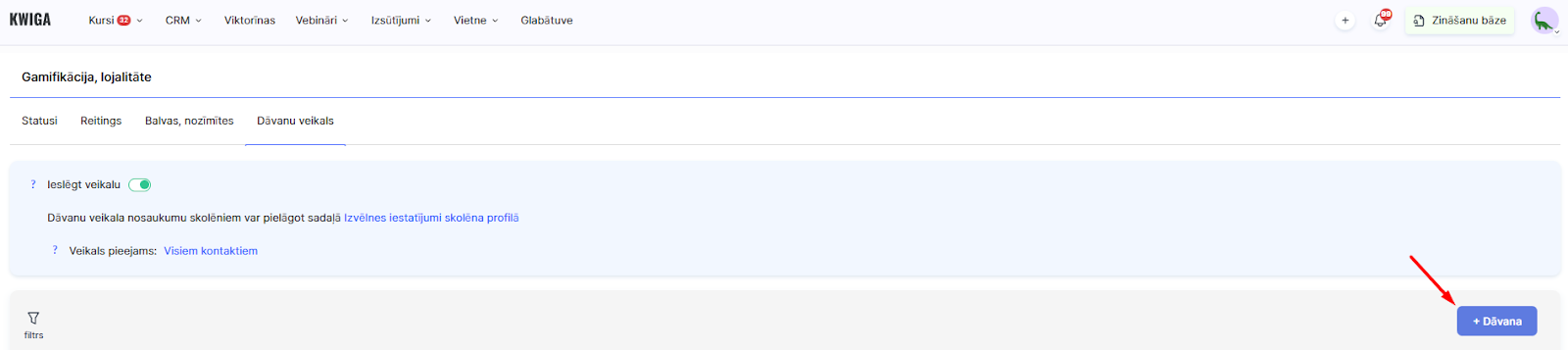
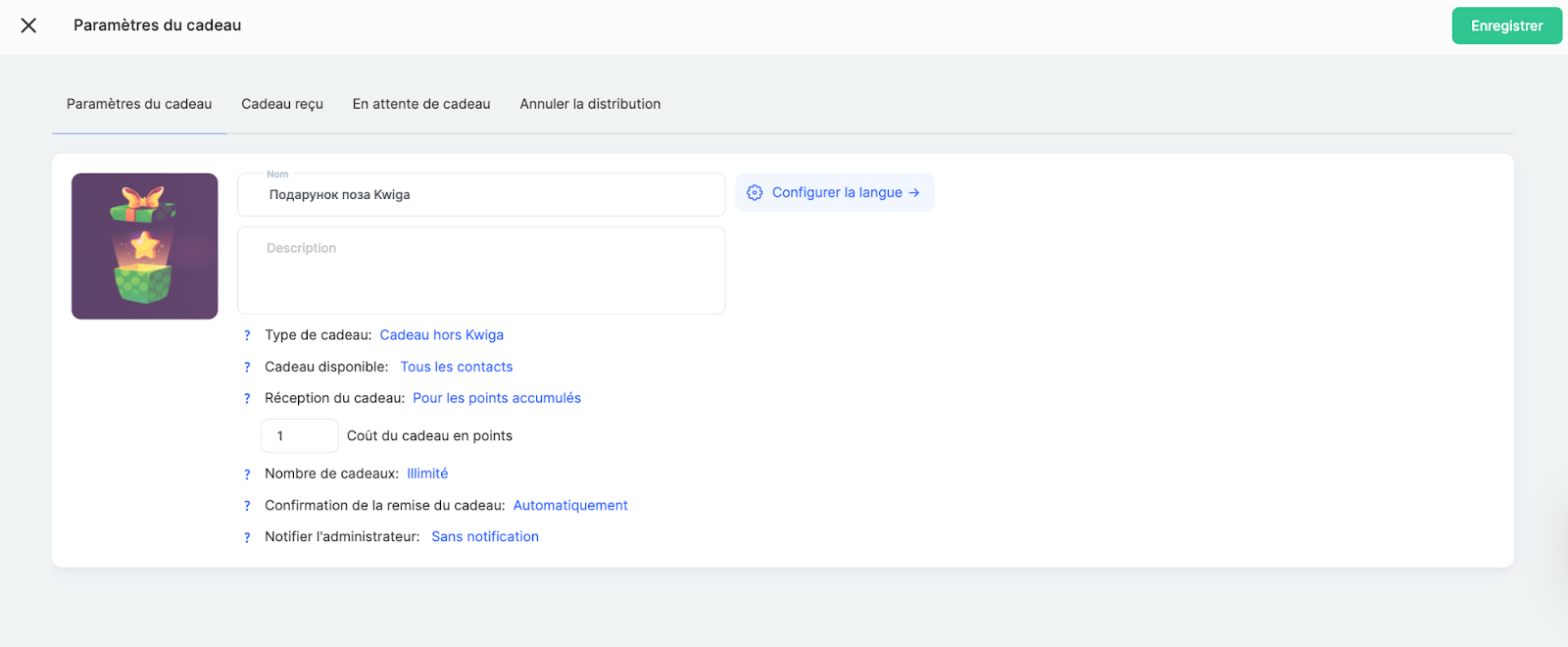
Tiks atvērta izveides veidlapa ar detalizētiem iestatījumiem.
Dāvanas ikona
Augšupielādējiet attēlu, kas tiks parādīts veikalā. Lai pievienotu vai mainītu ikonu, novietojiet kursoru virs ikonas laukuma un noklikšķiniet uz parādītās pogas “Rediģēt”. Pēc tam atlasiet attēlu no datora vai bibliotēkas. Ieteicams izmantot skaidrus un augstas kvalitātes vizuālos materiālus, lai padarītu dāvanu pievilcīgāku.
Nosaukums
Ievadiet īsu un skaidru dāvanas nosaukumu. Tā ir pirmā lieta, ko studenti redzēs veikalā. Izvairieties no pārāk gariem nosaukumiem.
Apraksts
Pievienojiet detalizētu informāciju par dāvanu: ko tieši students saņem, lietošanas nosacījumus, iespējamos laika ierobežojumus (ja piemērojams) un piegādes veidu. Kursu gadījumā, piemēram, norādiet konkrēto programmu; fiziskiem produktiem aprakstiet to īpašības u. c.
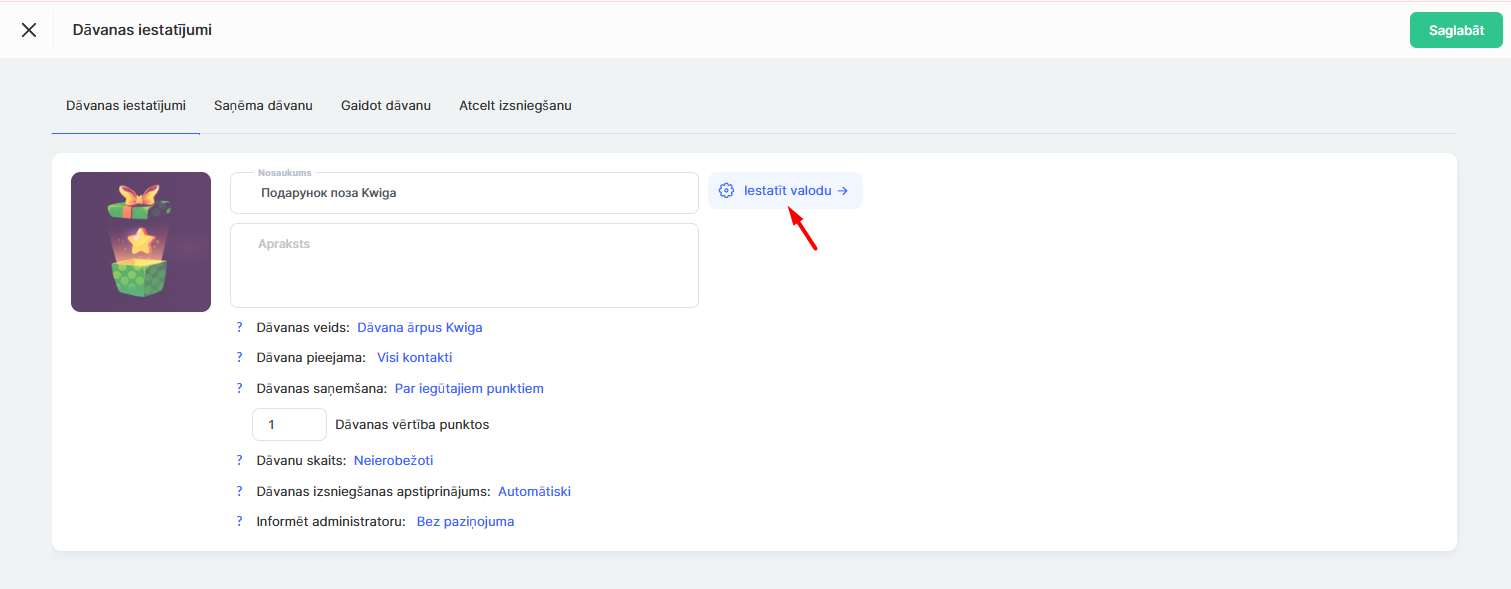
Izmantojiet saiti “Iestatīt valodu →”, lai strādātu ar daudzvalodīgu auditoriju un pievienotu nosaukuma un apraksta valodu versijas.
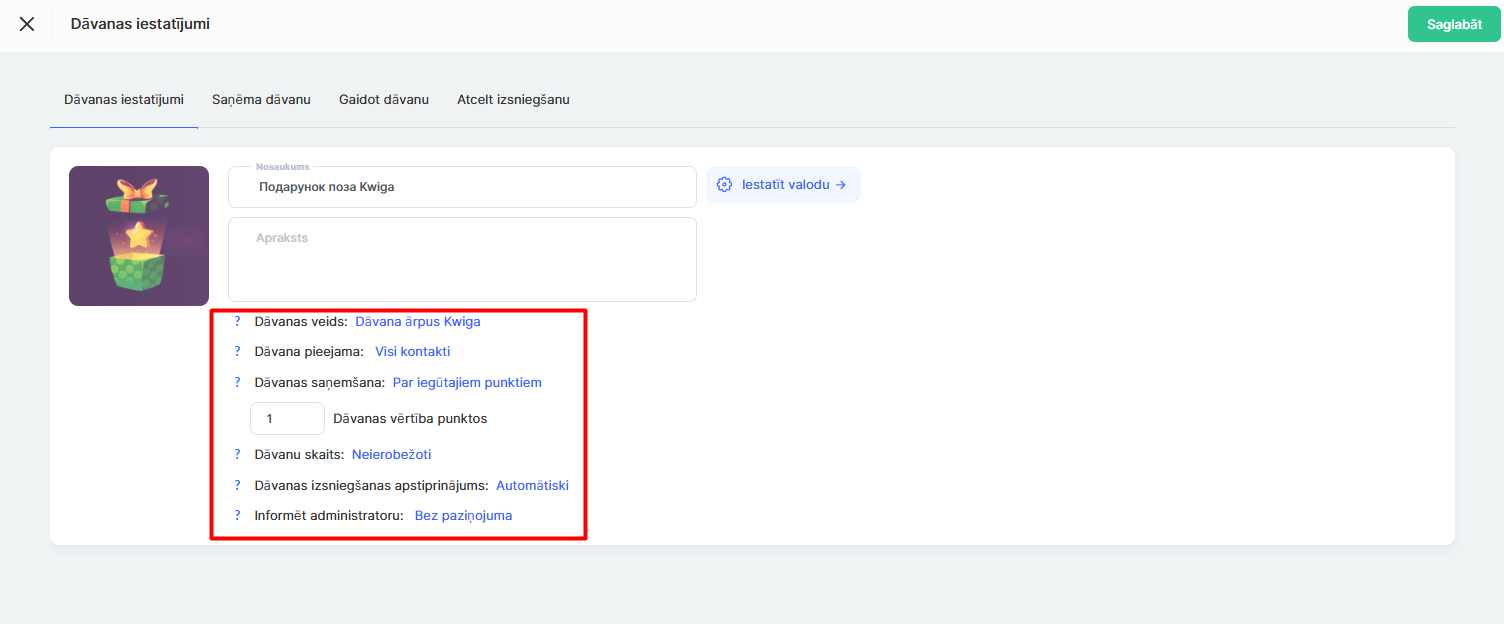
Dāvanas veids
Izvēlieties dāvanas kategoriju no pieejamajām opcijām.
-
Dāvana ārpus Kwiga — jūs pievienojat dāvanas attēlu un aprakstu, bet nododat to dalībniekam, izmantojot jebkuru ārēju metodi.
-
Produkts Kwiga platformā — viens no jūsu platformas produktiem, ko vēlaties uzdāvināt dalībniekam. Vienai dāvanai varat pievienot vairākus produktus.
Dāvanas pieejamība
Nosakiet, kas var redzēt un apmainīt šo dāvanu.
-
Visi kontakti — dāvana ir pieejama bez ierobežojumiem visiem kontaktiem.
-
Konkrēts saraksts — ļauj ierobežot piekļuvi noteiktai kontaktu grupai. Dāvana var būt pieejama statiskam sarakstam (stāvoklis noteiktā brīdī) vai segmentētam sarakstam, kas dinamiski atjaunojas atbilstoši definētiem nosacījumiem.
Dāvanas apmaiņa
Nosakiet, kā balvu var iegūt.
-
Par uzkrātajiem punktiem — students var apmainīt dāvanu pret uzkrātajiem punktiem. Laukā “Dāvanas izmaksas punktos” norādiet apmaiņai nepieciešamo punktu skaitu (piemēram, 10 punkti). Nosakot izmaksas, ņemiet vērā punktu iegūšanas vieglumu platformā, dāvanas reālo vērtību un vēlamo tempu līdz balvas saņemšanai.
-
Izpildīt konkrētus nosacījumus — ļauj definēt dažādus nosacījumus, kuru izpilde dod tiesības saņemt dāvanu.
Dāvanu skaits
Nosakiet pieejamo dāvanu daudzumu.
-
Neierobežots — dāvana ir pieejama apmaiņai jebkurā laikā; piemērota digitāliem produktiem vai “dāvanām ārpus Kwiga” ar manuālu piegādi.
-
Jūs varat arī ierobežot dāvanu skaitu, lai veicinātu ātrāku punktu uzkrāšanu; šī opcija labi der promocijas aktivitātēm un sezonāliem piedāvājumiem.
Dāvanas piegādes apstiprināšana
-
Automātiskais režīms — papildu darbības nav nepieciešamas; dāvana tiek piegādāta uzreiz pēc punktu apmaiņas bez administratora iesaistes. Piemērota digitāliem produktiem.
-
Administratora režīms — izveido piegādes pieprasījumu: dalībnieka pusē dāvanai ir statuss “Gaida piegādi”, līdz administrators to maina uz “Piegādāts”. Piemērota fiziskiem produktiem ar nosūtīšanu, pakalpojumiem ar noteiktu datumu vai balvām, kam nepieciešama saskaņošana ar studentu.
Paziņojumi administratoriem
Kad dāvana tiek iegūta, piegādāta automātiski vai prasa manuālu apstiprinājumu, atlasītie administratori saņem paziņojumu.
Pēc visu lauku aizpildīšanas noklikšķiniet uz pogas “Saglabāt” augšējā labajā stūrī.
Dāvanu pārvaldība
Pēc dāvanu izveides jūs tās redzēsiet sarakstā cilnē “Dāvanu veikals”. Šis skats atvieglo populārāko dāvanu, pieejamā atlikuma un studentu skaita, kuri tās jau ir saņēmuši, uzraudzību. Tas palīdz labāk saprast, kuras balvas visefektīvāk motivē jūsu studentus.
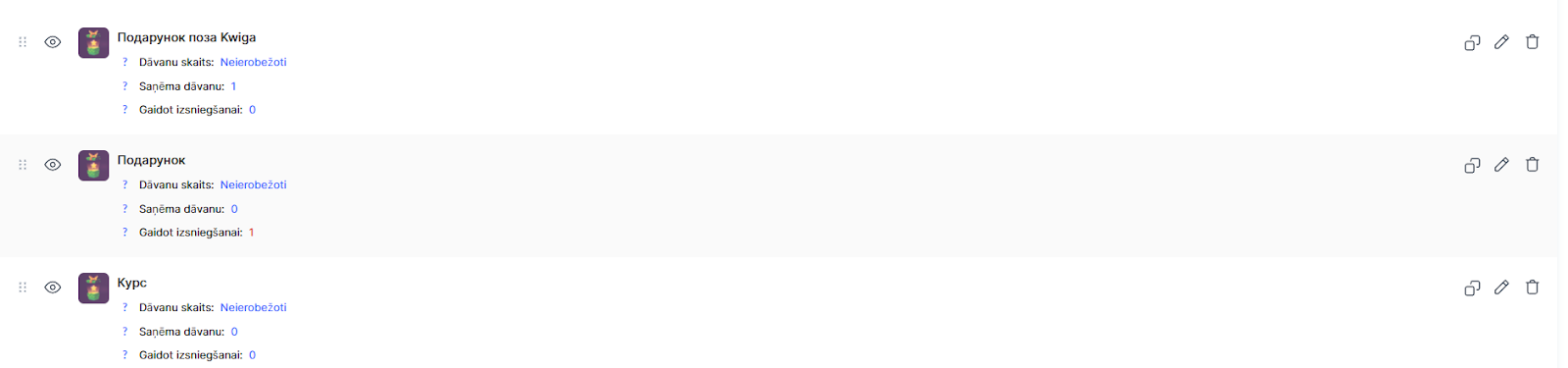
Ikona un nosaukums
Katra dāvana tiek attēlota ar ikonu un nosaukumu, kas nodrošina skaidru balvas vizuālo identifikāciju sarakstā.
Dāvanu daudzums
Parāda pieejamo dāvanu skaitu.
Ja ir iestatīts neierobežots daudzums, eksperts redz statusu “Neierobežots”, kas nozīmē, ka dāvanu var apmainīt jebkurā laikā.
Ja ir iestatīts ierobežots daudzums, sistēma attēlo atlikušo dāvanu skaitu un sākotnēji pieejamo kopējo daudzumu daļskaitļa formātā, piemēram, 4/10. Tas nozīmē, ka sākotnēji bija pieejamas 10 dāvanas, 6 jau ir piegādātas (vai gaida piegādi), un 4 vēl ir pieejamas apmaiņai.
Kad vairs nav pieejama neviena dāvana (skaitītājs sasniedz 0/10), dāvana var palikt redzama studentiem bez iespējas to izvēlēties vai arī pilnībā pazust no saraksta — šī darbība ir atkarīga no konkrētās dāvanas iestatījumiem.
Saņemtās dāvanas
Parāda to kontaktu skaitu, kuri jau ir saņēmuši balvu. Tiek ņemta vērā gan automātiskā piegāde (kad dāvana tiek izsniegta uzreiz pēc punktu apmaiņas), gan manuālā piegāde (kad administrators ir apstiprinājis izsniegšanu).
Gaida piegādi
Parāda to kontaktu skaitu, kuri gaida dāvanas saņemšanu. Šis lauks attiecas tikai uz dāvanām, kurām nepieciešams administratora manuāls apstiprinājums. Kad students apmaina punktus pret šādu dāvanu, viņš tiek pieskaitīts šim skaitītājam un paliek tajā līdz brīdim, kad administrators apstiprina piegādi. Tas nozīmē, ka balvai ir nepieciešama papildu darbība no jūsu puses, piemēram, fiziska produkta nosūtīšanas organizēšana vai individuālas konsultācijas laika saskaņošana.
Darbības ar dāvanām
Katrai dāvanai ir pieejamas šādas darbības: pārvaldīt redzamību studentiem, dublēt, rediģēt un dzēst. Acs ikona ļauj parādīt vai paslēpt dāvanu studentu profilos.
Skats studentiem
Pēc veikala aktivizēšanas studenti redz pieejamās dāvanas ar to ikonām, nosaukumiem, aprakstiem un izmaksām punktos. Ja ir noteikts ierobežojums, tiek parādīta arī informācija par ierobežoto daudzumu.
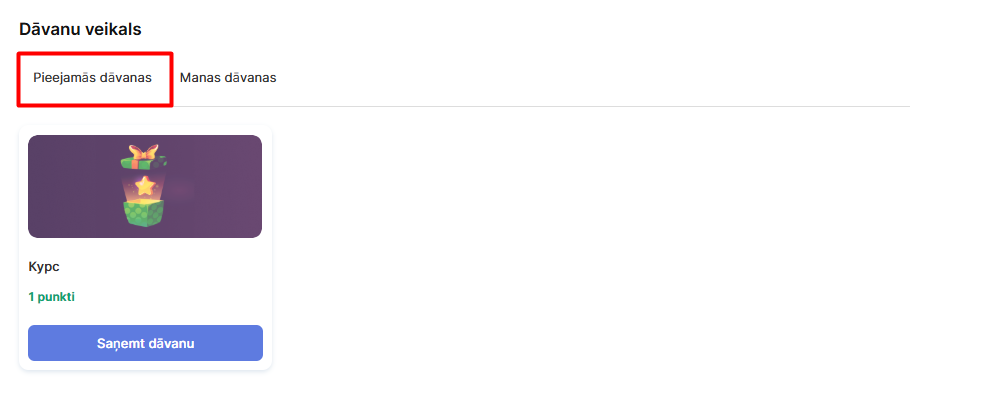
Apmaiņas process ir šāds: students izlasa detalizēto aprakstu, noklikšķina uz “Saņemt dāvanu”, apstiprina apmaiņu un pēc tam saņem apstiprinājumu un norādījumus par dāvanu.
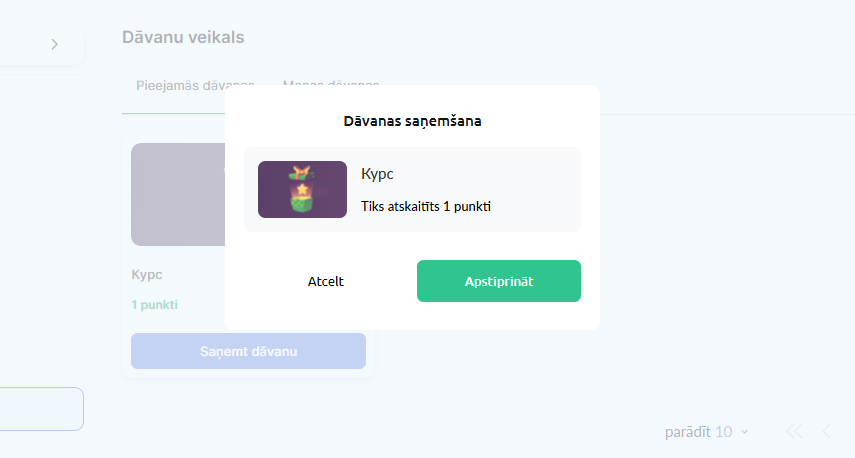
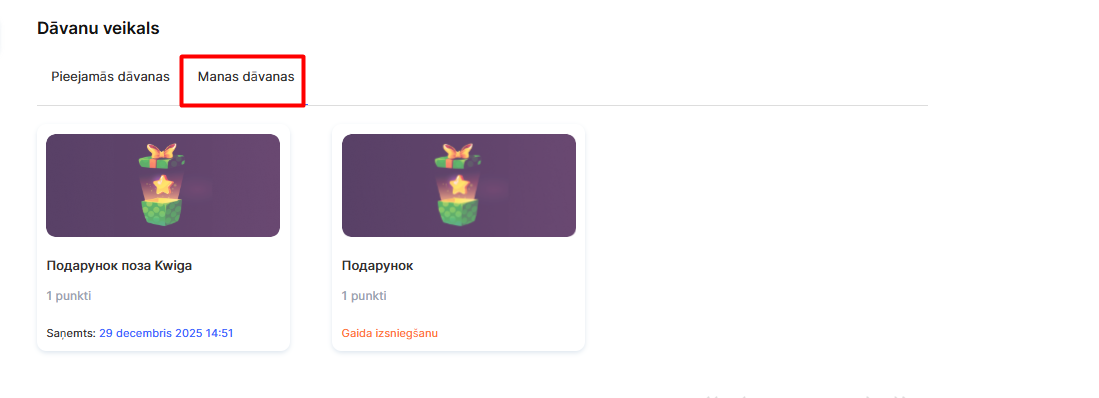
Automātiskajā režīmā piekļuve tiek piešķirta nekavējoties. Ja dāvanas piegādes apstiprināšana ir iestatīta uz “Administratora apstiprinājums”, dāvana parādās cilnē “Manas dāvanas” ar statusu “Gaida piegādi”.
Kā administrators apstiprina dāvanas piegādi
Lai apstiprinātu dāvanas piegādi, administratoram jādodas uz “Gamifikācija, lojalitāte → Dāvanu veikals” un jānoklikšķina uz skaitļa blakus laukam “Gaida piegādi”.

Cilnē “Gaidošās dāvanas” varat pievienot komentāru, kas redzams tikai administratoriem, un pēc tam noklikšķināt uz “Piegādāt” vai “Atcelt piegādi”.
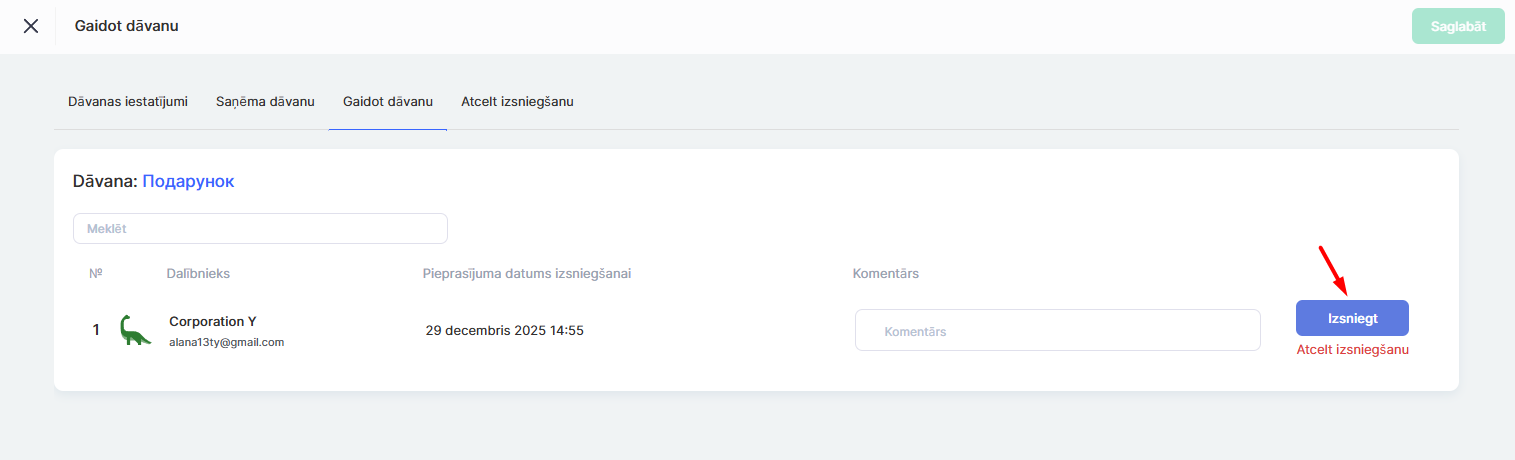
Visas piegādātās dāvanas tiek attēlotas sarakstā cilnē “Saņemtās dāvanas”, savukārt atceltās dāvanas parādās cilnē “Piegāde atcelta”.
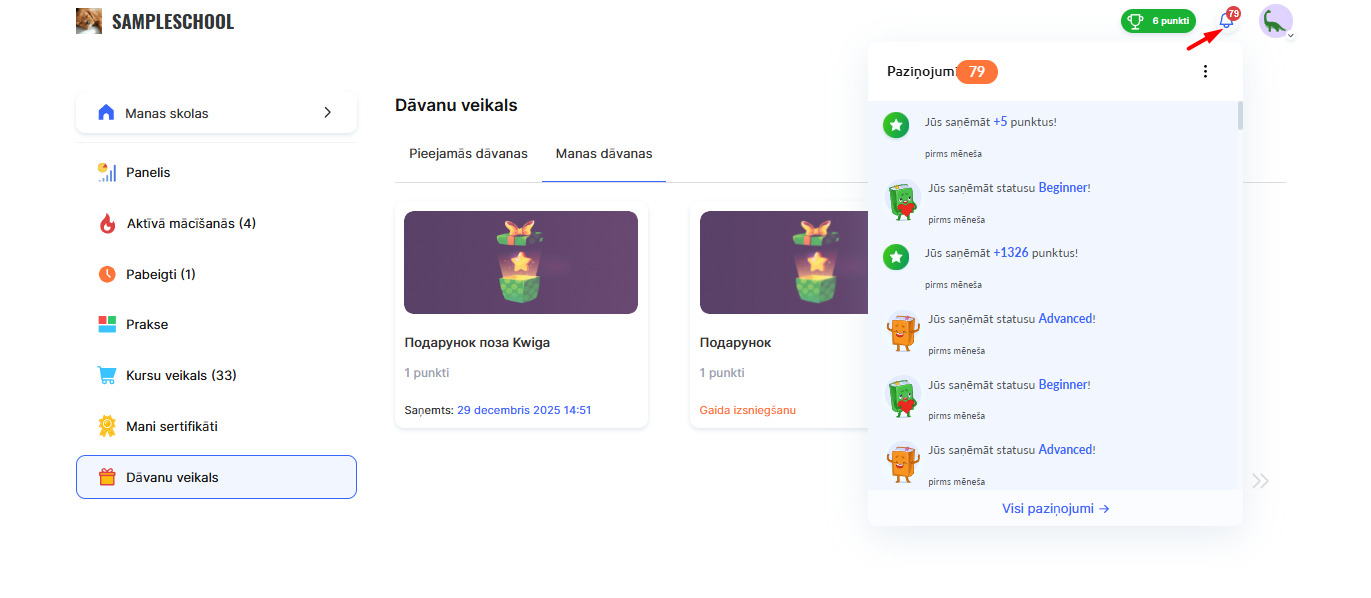
Pēc piegādes apstiprināšanas dāvana ir pieejama studenta profilā sadaļā “Dāvanu veikals”, cilnē “Manas dāvanas”.
Kad dāvana ir saņemta, dalībnieks redz apsveikuma ziņojumu un saņem paziņojumu zvaniņa ikonas veidā savā profilā.
Pateicoties elastīgajiem iestatījumiem, jūs varat izveidot dažādu veidu balvas un kontrolēt to daudzumu, kā arī piegādes veidu atbilstoši sava projekta vajadzībām.
Lai uzzinātu vairāk par citām platformas gamifikācijas funkcijām, skatiet atsevišķu rakstu.