
Raksti:
Uzziniet, kā iestatīt automatizācijas KWIGA platformā, lai pārvaldītu piekļuvi kursiem, nosūtītu atgādinājumus, piešķirtu birkas un izsniegtu sertifikātus, neveicot to manuāli.
Šajā rakstā:
- Kā darbojas automatizācija
- Kā izveidot darbplūsmu
- Darbplūsmu saraksts
- No kādiem soļiem sastāv darbplūsma
- Kā summējas aizkaves
- Ko nevar automatizēt: notikumus, kas vēl nav notikuši
- Mērķis: kad rezultāts ir svarīgāks par ceļu līdz tam
- Atkārtota iesaiste: vai kontaktpersona var iziet darbplūsmu divreiz?
- Piemērs: atgādinājums studentam, kurš vēl nav piekļuvis kursam
Automatizācija ļauj vienreiz iestatīt darbību secību. Pēc tam platforma virza katru kontaktpersonu pa atbilstošo ceļu: piešķir piekļuvi, pievieno atzīmi, nosūta atgādinājumu vai izsniedz sertifikātu. Jums tas nav jādara manuāli katram studentam.
Scenārijs tiek attēlots kā blokshēma: katrs solis ir atsevišķa kartīte, un līnijas starp kartītēm rāda, uz kuru soli kontaktpersona nonāk tālāk.
Kā darbojas automatizācija
Lai automatizētu procesu, vispirms izvēlieties sākuma notikumu, kas aktivizēs scenāriju. Tā var būt lietotāja reģistrācija, maksājums par kursu, piekļuves piešķiršana vai jebkurš cits sarakstā norādītais notikums. Pēc tam nosakiet, kas notiks tālāk: pārbaudiet nosacījumus, nogaidiet noteiktu laiku un izpildiet darbības.
Ņemiet vērā, ka iestatītais scenārijs tiek palaists tikai notikumiem, kas notiek pēc tā publicēšanas. Ja notikums ir noticis pirms automatizācijas iestatīšanas un publicēšanas, šai kontaktpersonai scenārijs netiks palaists. Piemēram, jūs vēlaties, lai visi, kas reģistrējas platformā, saņemtu jaunu e-pasta ziņojumu. Kontaktpersonas, kas jau ir reģistrējušās, to nesaņems — to saņems tikai tie, kas reģistrēsies pēc scenārija publicēšanas. Lai veiktu darbības attiecībā uz kontaktpersonām, kurām notikums jau ir noticis, izmantojiet citus rīkus, piemēram, e-pasta kampaņas vai masveida darbības.
Kā izveidot scenāriju
-
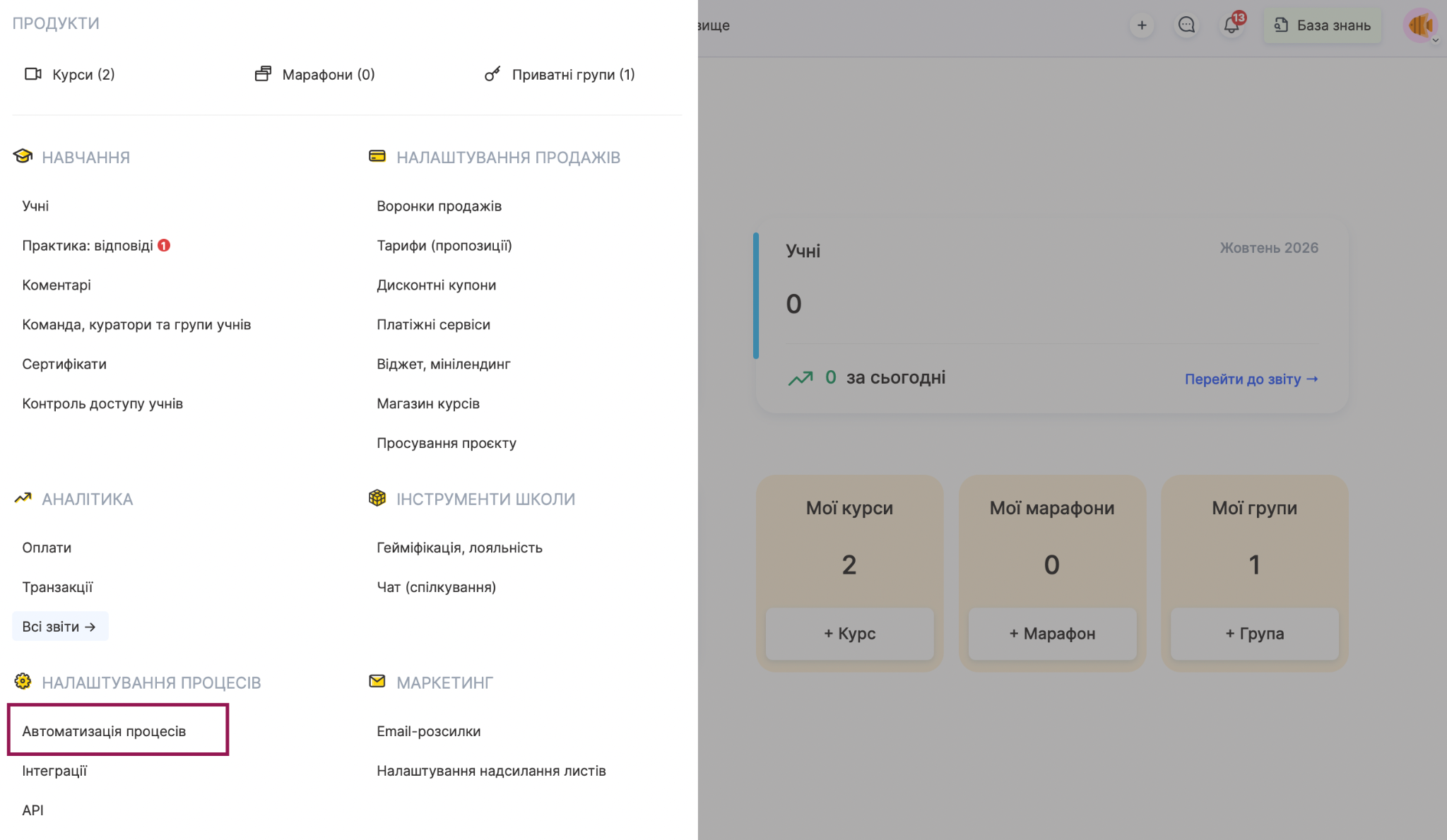
Atveriet lapu Procesu automatizācija izvēlnē Kursi un noklikšķiniet uz Izveidot scenāriju.
-
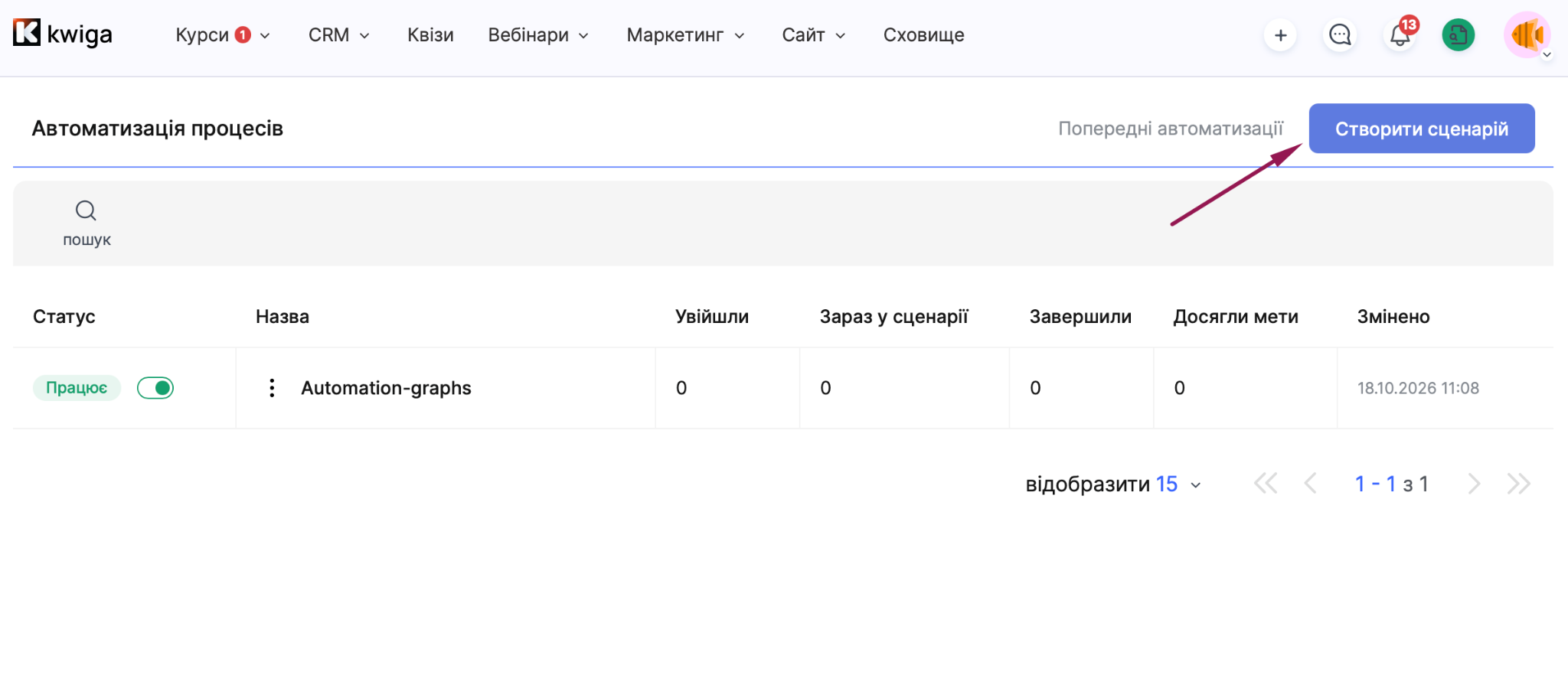
Piešķiriet scenārijam saprotamu nosaukumu, lai to varētu viegli atrast sarakstā.
-
Kartītē Sākums noklikšķiniet uz zīmuļa ikonas un izvēlieties notikumu, kas aktivizēs scenāriju.
-
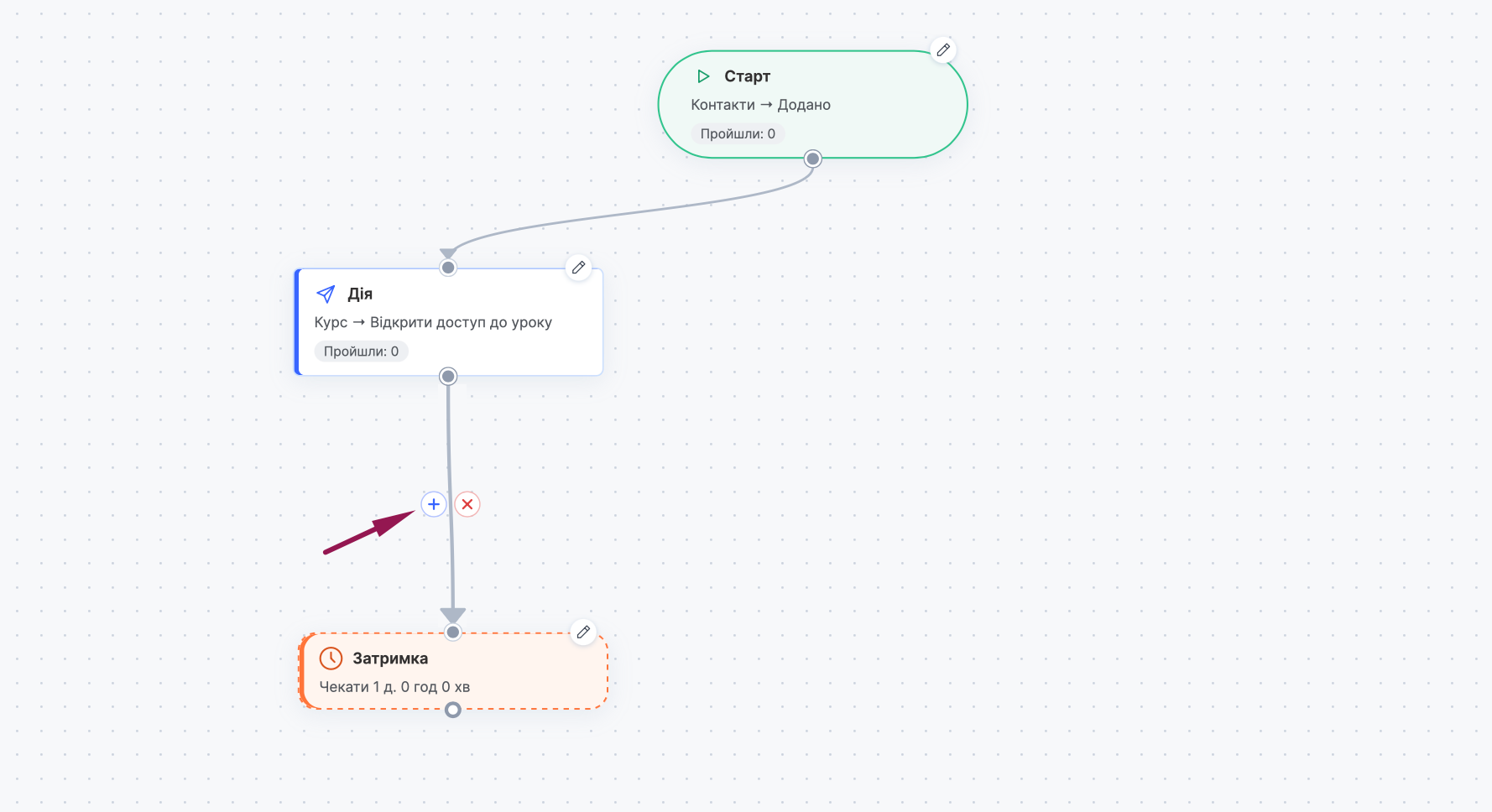
Izmantojiet pogu Pievienot soli lai pievienotu nepieciešamos soļus: Darbība, Aizkave, Nosacījums un citus.
-
Savienojiet soļus ar līnijām tādā secībā, kādā tiem jāizpildās, un katru atzaru noslēdziet ar soli Beigas.
-
Noklikšķiniet uz zīmuļa ikonas katra soļa kartītē, lai to konfigurētu.
-
Ja nepieciešams, atveriet sadaļu Iestatījumi un izvēlieties, kā darbosies atkārtota iesaistīšana scenārijā.
-
Noklikšķiniet uz Saglabāt, un, kad scenārijs ir gatavs, noklikšķiniet uz Publicēt.
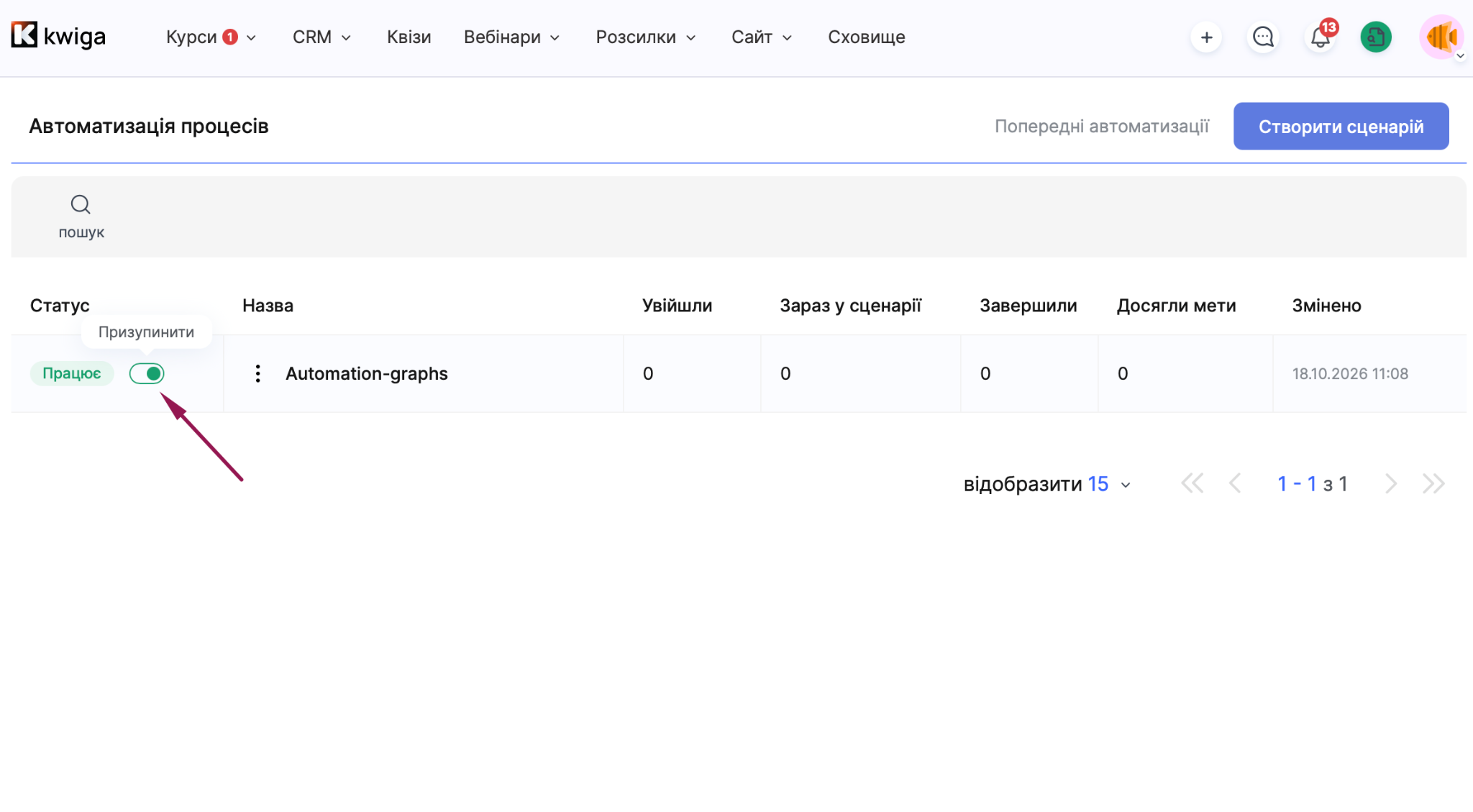
Darbojošos scenāriju varat apturēt ar pogu Pauzēt redaktorā vai ar slēdzi kolonnā Statuss lapā Procesu automatizācija.
Scenāriju saraksts
Visi izveidotie scenāriji ir redzami lapā Procesu automatizācija. Izmantojiet meklēšanas lauku virs tabulas, lai atrastu vajadzīgo scenāriju. Tabulā par katru scenāriju ir redzams:
-
Statuss (Melnraksts, darbojas vai apturēts) un slēdzis, ar kuru varat apturēt vai atsākt scenāriju;
-
Nosaukums scenārija nosaukums;
-
Iesaistījušies: cik kontaktpersonu ir iesaistījušās scenārijā;
-
Pašlaik scenārijā: cik kontaktpersonu pašlaik virzās cauri scenārijam;
-
Pabeiguši: cik kontaktpersonu ir pabeigušas scenāriju;
-
Sasnieguši mērķi: cik kontaktpersonu ir sasniegušas mērķi;
-
Mainīts: pēdējo izmaiņu datums un laiks.
Iepriekš izveidotie scenāriji ir pieejami sadaļā Iepriekšējās automatizācijas. Trīs punktu izvēlnē blakus scenārija nosaukumam ir pieejamas trīs darbības: rediģēt, dublēt un dzēst.
No kādiem soļiem sastāv scenārijs
Katram soļa veidam ir sava loma, un tos var kombinēt, lai izveidotu jebkādu scenāriju.
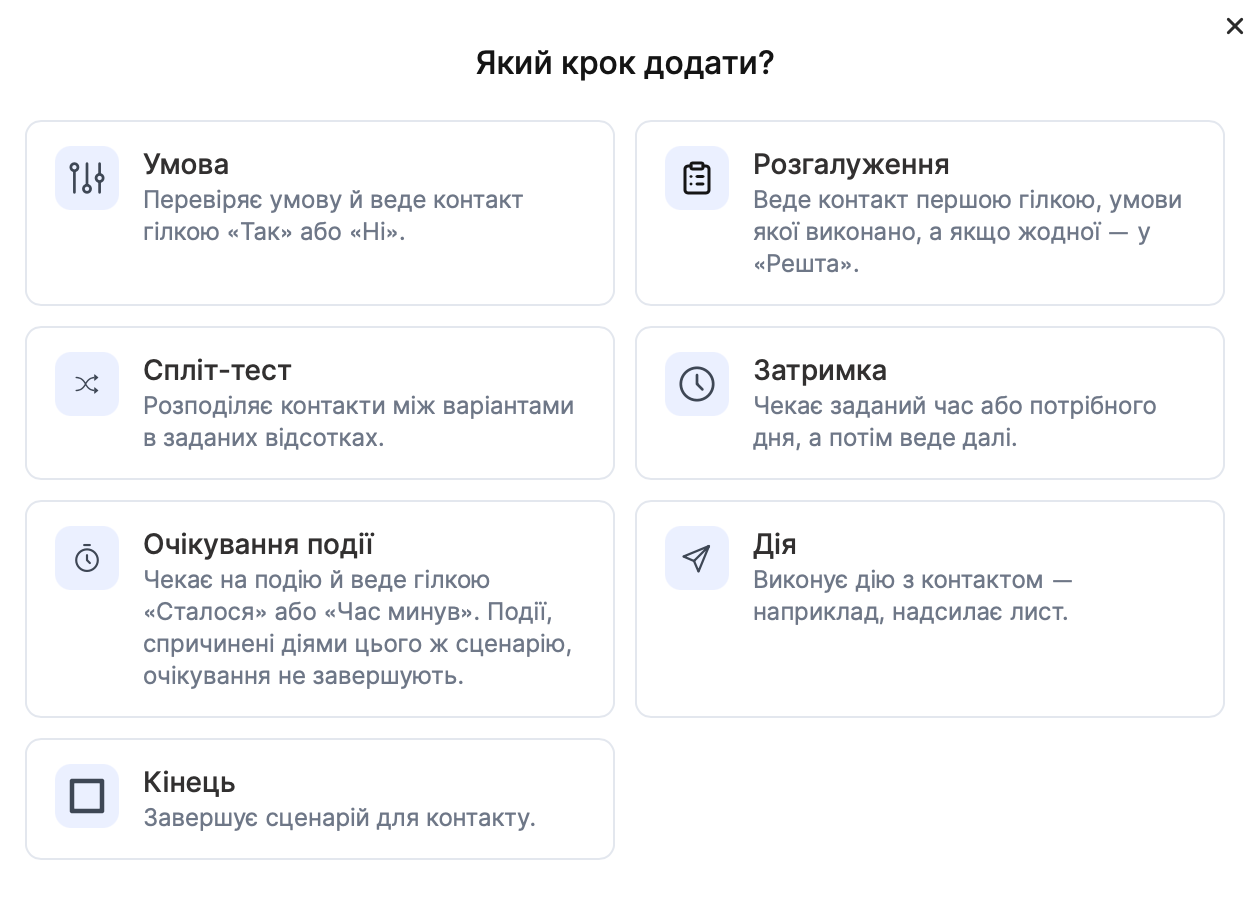
Sākums sāk scenāriju. Šeit izvēlaties notikumu, piemēram, kontaktpersonas pievienošanu, veiksmīgu maksājumu par piedāvājumu vai piekļuves piešķiršanu produktam.
Darbība veic darbību ar kontaktpersonu: nosūta e-pasta ziņojumu, pievieno birku, piešķir vai atsauc piekļuvi produktam, izsniedz sertifikātu vai nosūta datus ārējam pakalpojumam. Darbības kartītē ir redzama tās kategorija un nosaukums, piemēram, Kontaktpersonas, Pievienot birku. Scenārijam varat pievienot tik daudz darbību, cik nepieciešams.
Nosacījums darbojas kā sazarojums ar diviem ceļiem. Platforma pārbauda, vai nosacījums ir izpildīts, un novirza kontaktpersonu pa atzaru Jā vai Nē. Nosacījumus var kombinēt, izmantojot operatorus UN un VAI.
Atzarojums noder, ja ir vairāk nekā divas iespējas. Kontaktpersona dodas pa pirmo atzaru, kura nosacījumi ir izpildīti. Ja neviens no tiem neatbilst, kontaktpersona dodas pa atzaru Citi. Iesakām sakārtot atzarus prioritārā secībā, jo tiek izmantots pirmais atbilstošais atzars.
Dalītais tests sadala kontaktpersonas starp variantiem atbilstoši jūsu norādītajiem procentiem. Izmantojiet to, lai minēšanas vietā noskaidrotu, kurš e-pasta ziņojums vai ceļš darbojas labāk.
Aizkave nogaida noteiktu laiku vai līdz norādītajai dienai un pēc tam virza kontaktpersonu tālāk. Piemēram, atgādinājumu par pirmo nodarbību varat nosūtīt nākamajā rītā pēc maksājuma, nevis uzreiz.
Gaidīt notikumu aiztur kontaktpersonu līdz konkrēta notikuma brīdim. Ja tas notiek, kontaktpersona dodas pa atzaru Notika bet, ja gaidīšanas laiks beidzas, kontaktpersona dodas pa atzaru Laiks beidzies Ņemiet vērā, ka tajā pašā scenārijā veikto darbību izraisītie notikumi gaidīšanu nebeidz. Citiem vārdiem, scenārijs nevar pats izraisīt notikumu, kuru tas gaida.
Mērķis reģistrē, kad mērķis ir sasniegts. Tālāk to aplūkosim atsevišķi.
Beigas beidz darbplūsmu šai kontaktpersonai.
Kā kavējumi summējas
Katrs kavējums ir atsevišķs Kavējums solis, tāpēc darbplūsmā var būt vairāki kavējumi. Kavējumi tiek izpildīti secīgi no brīža, kad kontaktpersona sasniedz attiecīgo soli. Ja pēc notikuma iestatāt 2 dienu kavējumu, pārbaudāt nosacījumu un pirms darbības pievienojat vēl 3 dienu kavējumu, darbība tiks izpildīta 5 dienas pēc notikuma. Ņemiet to vērā, plānojot darbplūsmu, īpaši tad, ja tajā ir vairāki kavējumi pēc kārtas.
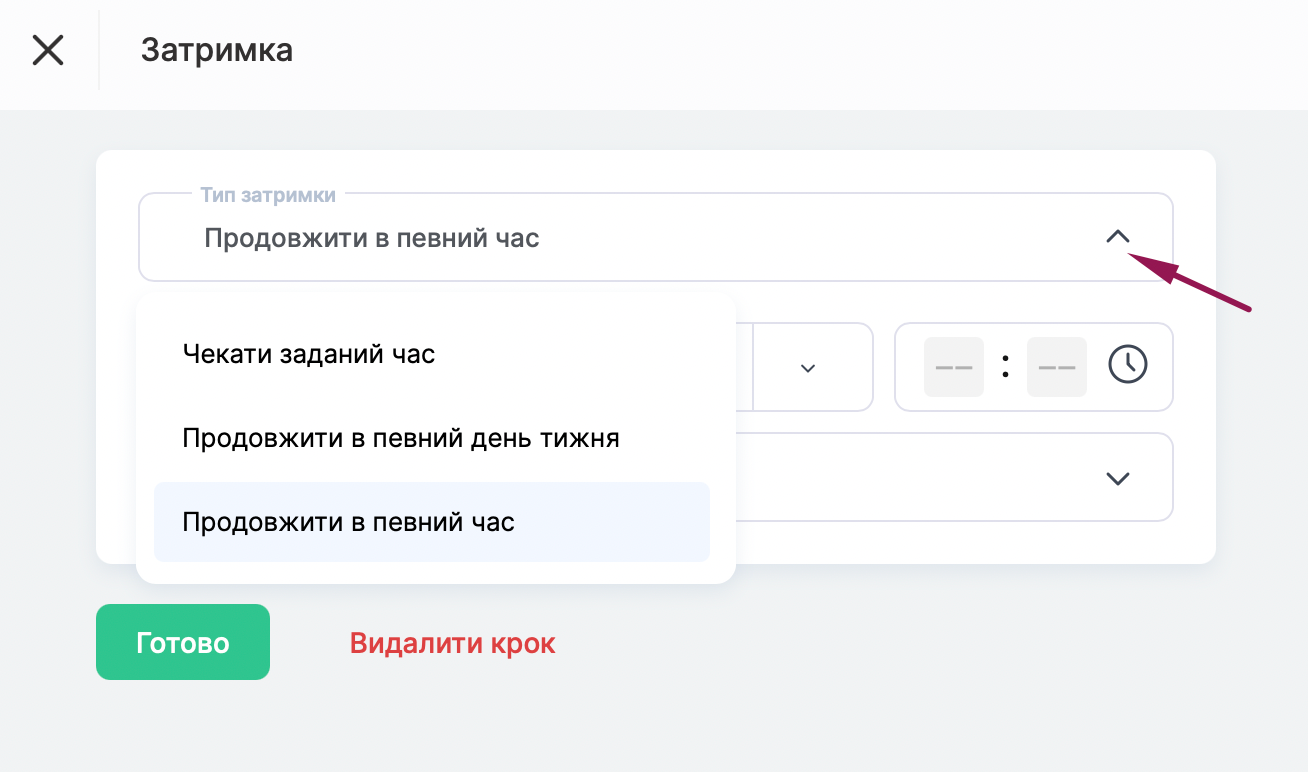
Veids Gaidīt noteiktu laiku pievieno norādīto laiku kopējam kavējumam. Veidi Turpināt noteiktā nedēļas dienā un Turpināt noteiktā laikā gaida līdz norādītajai dienai vai laikam, tāpēc kopējais kavējums ir atkarīgs no tā, kad kontaktpersona sasniedz šo soli.
Ko nevar automatizēt: notikumus, kas vēl nav notikuši
Darbplūsmu nevar veidot, balstoties uz notikumu, kas vēl nav noticis. Pieņemsim, ka intensīvais kurss sākas 1 novembrī un jūs vēlaties, lai katrs dalībnieks dienu pirms kursa sākuma saņemtu e-pasta vēstuli ar sagatavošanās norādījumiem. Izvēlēties notikumu, kas piešķir piekļuvi pirmajam posmam, sadaļā Sākums būtu kļūda: e-pasta vēstule ir jānosūta pirms šī notikuma. Tā vietā iesakām kā sākuma notikumu izmantot veiksmīgu piedāvājuma apmaksu, pievienot soli Kavējums līdz vajadzīgajai dienai un tikai pēc tam pievienot soli Darbība e-pasta vēstules nosūtīšanai. Pēc šīs dienas darbplūsmu varat apturēt, izmantojot slēdzi lapas Statuss kolonnā lapā Procesu automatizācija.
Ja nezināt, kuru notikumu izvēlēties savai darbplūsmai, sazinieties ar platformas atbalsta dienestu.
Mērķis: svarīgs ir rezultāts, nevis ceļš līdz tam
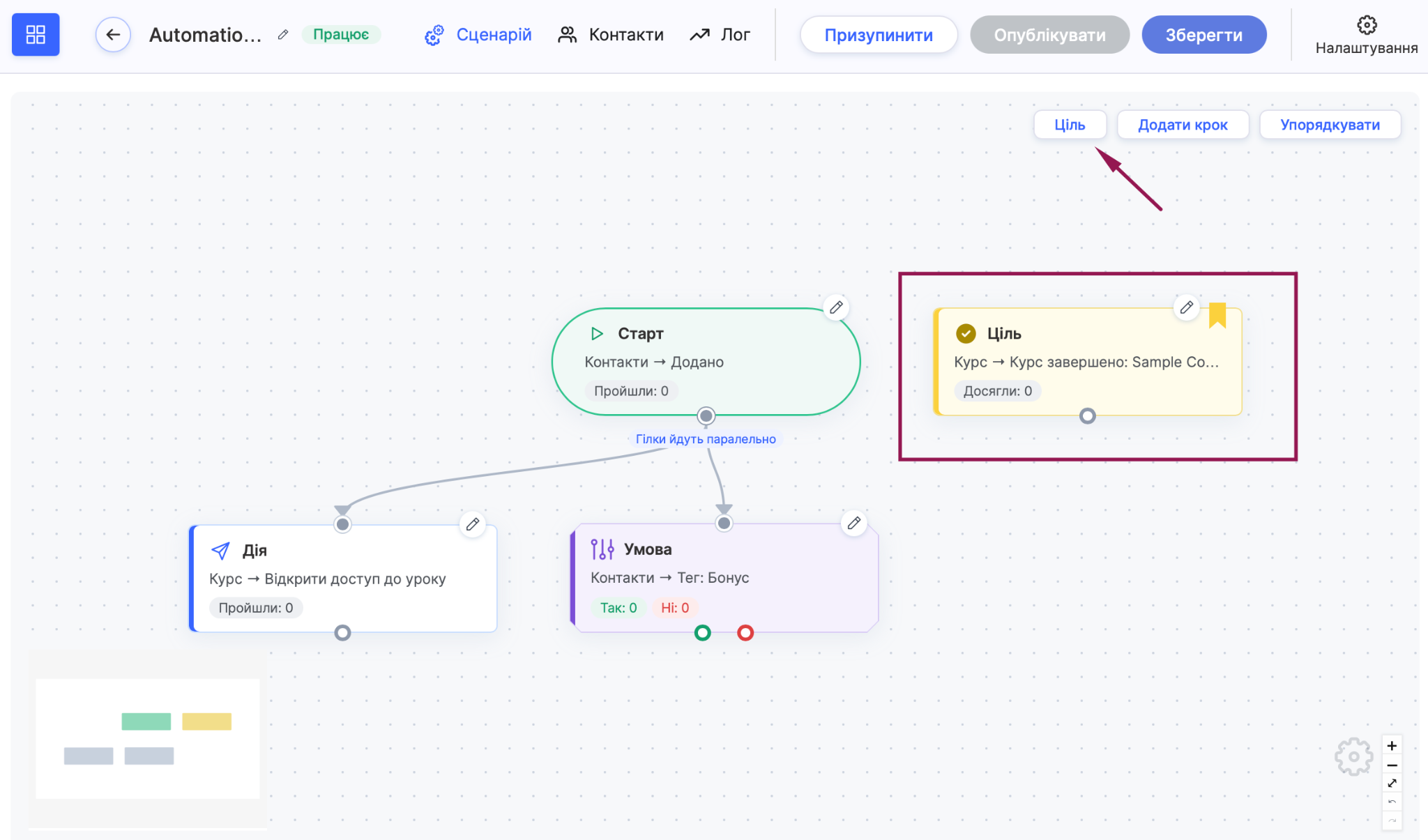
Solis Mērķis ļauj reģistrēt, kad kāds sasniedz mērķi, neatkarīgi no tā, kurā darbplūsmas posmā viņš atrodas. Kontaktpersona sasniedz mērķi tikai tad, kad notiek mērķa notikums, neatkarīgi no darbplūsmas soļa. Šim solim nevar manuāli pievienot savienojuma līniju. Piemēram, students nopērk kursu, kamēr gaida atgādinājuma e-pasta vēstuli. Darbplūsma nekavējoties atzīmē mērķi kā sasniegtu, un students vairs nesaņem atgādinājumus.
Atkārtota iesaistīšana: vai kontaktpersona var iziet darbplūsmu divreiz?
Iestatījums Atkārtota iesaistīšana nosaka, vai tā pati kontaktpersona var vēlreiz iziet darbplūsmu, ja aktivizējošais notikums atkārtojas. Lai to konfigurētu:
-
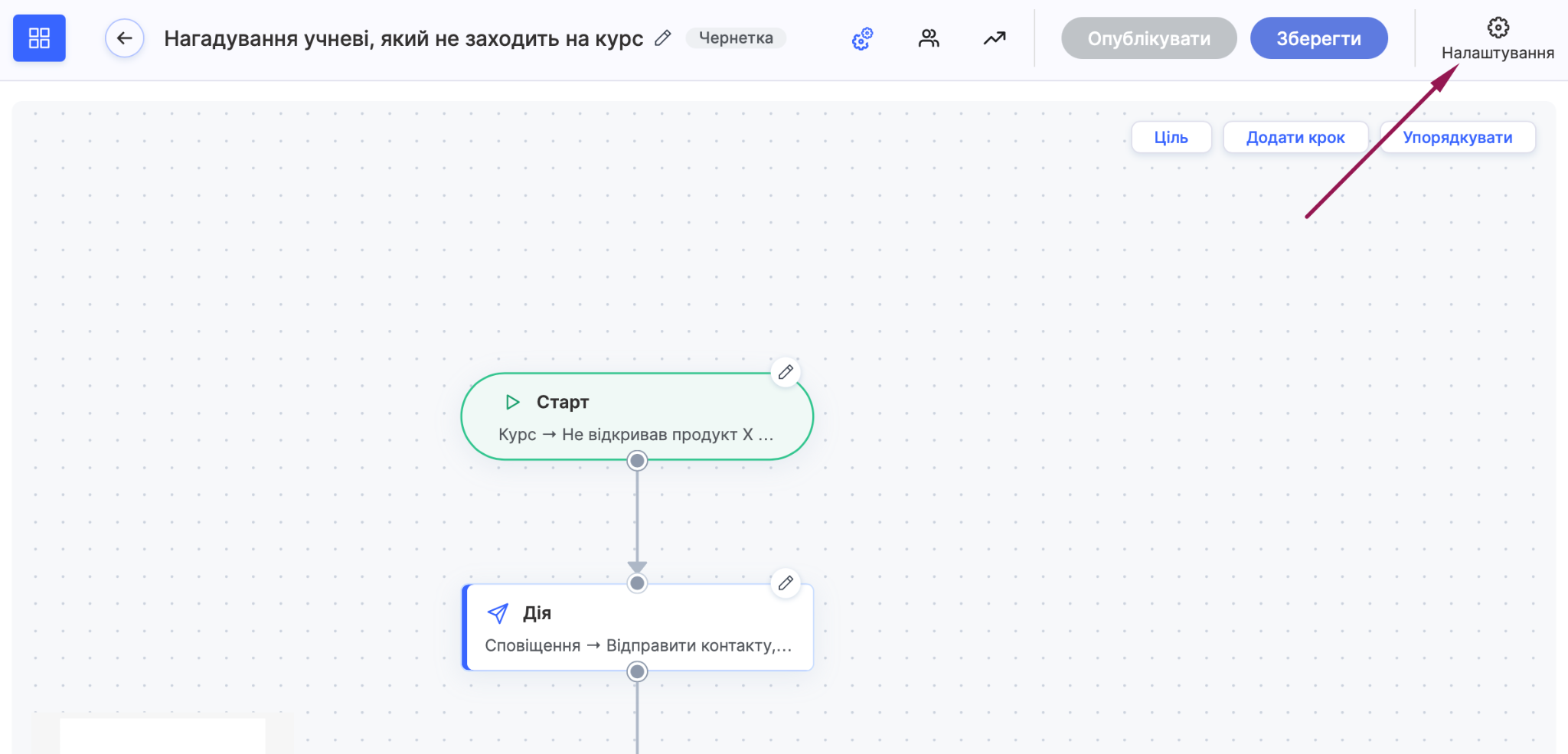
Noklikšķiniet uz Iestatījumi darbplūsmas redaktora augšējā labajā stūrī.
-
Logā Darbplūsmas iestatījumi noklikšķiniet uz vērtības blakus iestatījumam Atkārtota iesaistīšana.
-
Izvēlieties vienu no trim sarakstā norādītajām opcijām.
-
Saglabājiet darbplūsmu ar pogu Saglabāt.
Izvēle ir atkarīga no jūsu mērķa.
Tikai vienu reizi: kontaktpersona iziet darbplūsmu tikai vienu reizi, pat ja aktivizējošais notikums atkārtojas. Iesakām šo opciju sagaidīšanas bonusam, ko viena un tā pati persona nedrīkst saņemt divreiz.
Pēc pabeigšanas: kontaktpersona var vēlreiz sākt darbplūsmu, bet tikai pēc iepriekšējās izpildes pabeigšanas. Šī opcija ir piemērota atgādinājumiem, kas jāatkārto, nepārklājoties.
Katru reizi: kontaktpersona sāk darbplūsmu katru reizi, kad tiek aktivizēts Sākums. Šī opcija ir piemērota, piemēram, e-pasta ziņojuma nosūtīšanai pēc katra veiksmīga maksājuma
Piemērs: atgādiniet studentam, kurš nav atvēris kursu
Izveidojiet darbplūsmu, kas studentam atgādina par kursu un vajadzības gadījumā atkārto atgādinājumu.
-
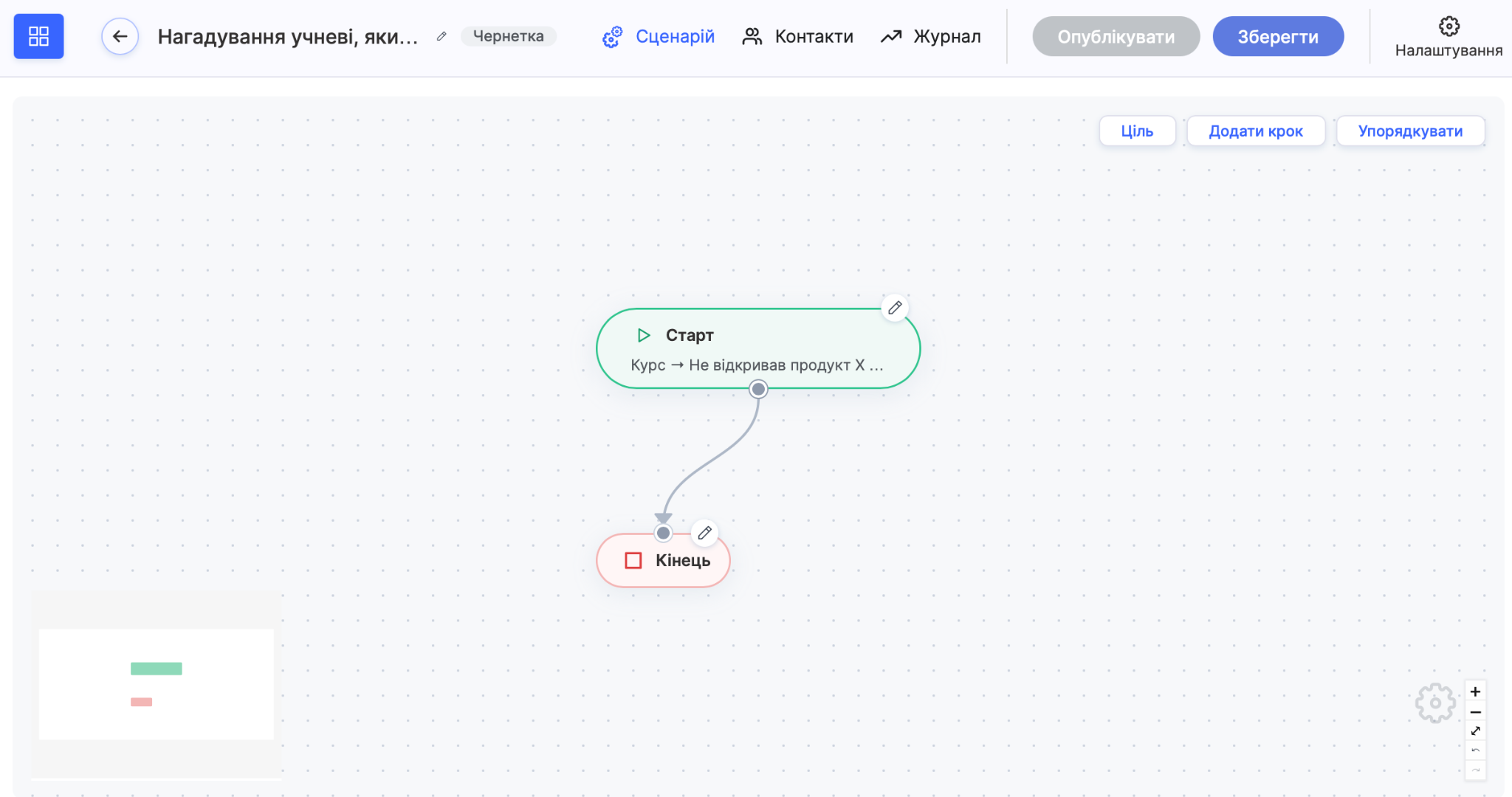
Solī Sākums , laukā Atlasīt notikumu atlasiet Kurss → Produkts nav atvērts X dienas / mēnešus, izvēlieties kursu un ievadiet 5 dienas, pēc tam noklikšķiniet uz Gatavs.
-
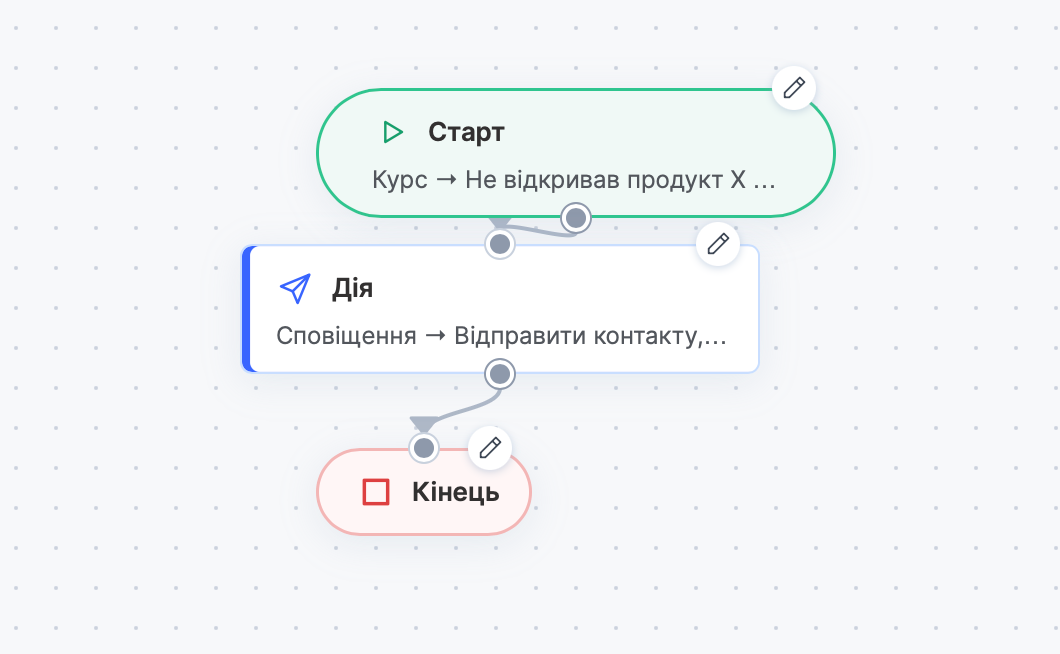
Pievienojiet soli Darbība un izvēlieties nosūtīt atgādinājuma e-pasta ziņojumu.
-
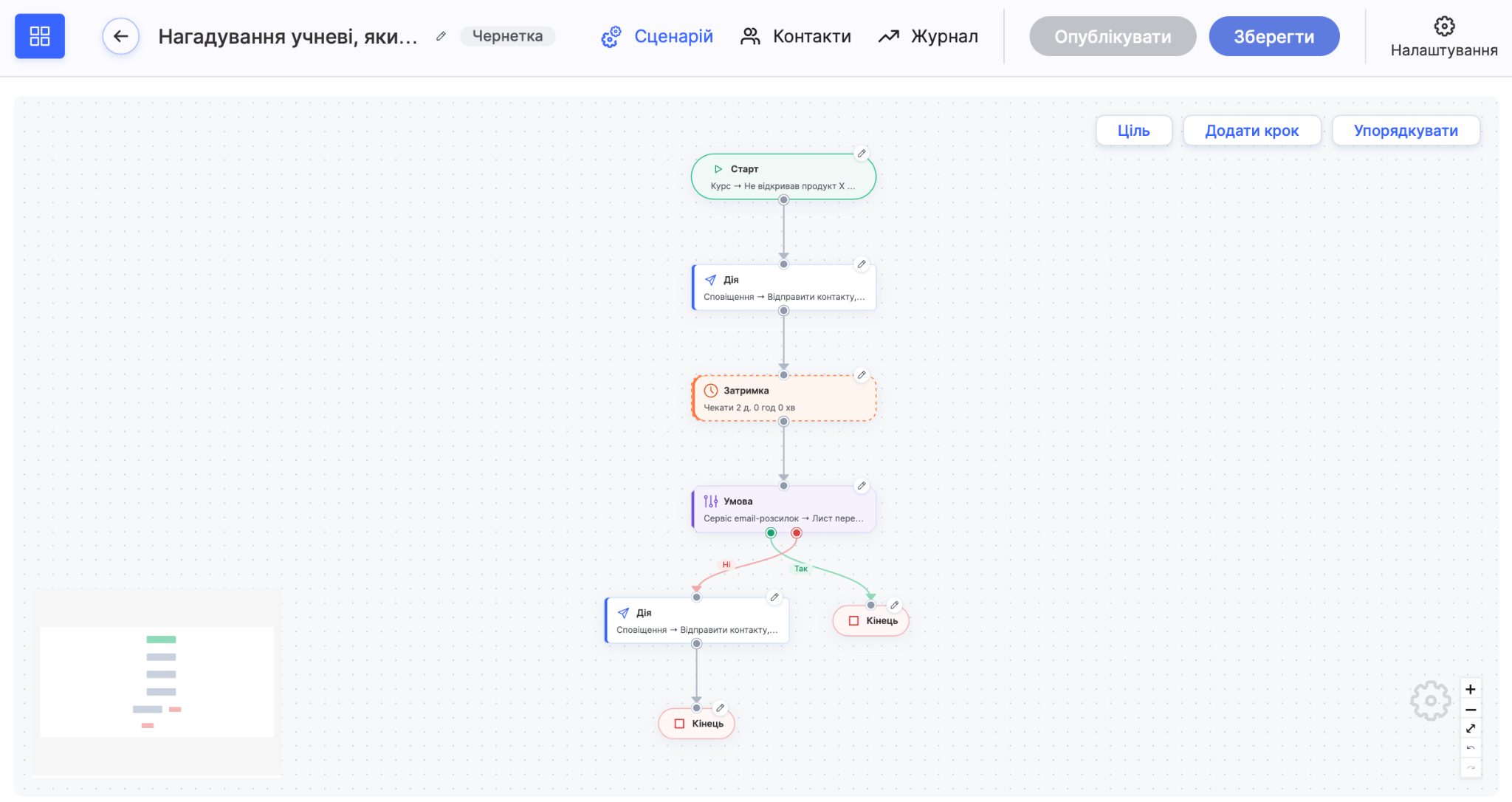
Pievienojiet Aizkavi uz pāris dienām.
-
Pievienojiet Nosacījumu, kas pārbauda, vai students noklikšķināja uz saites e-pasta ziņojumā.
-
Noslēdziet atzaru Jā ar soli Beigas.
-
Uz atzarojumu Nē pievienojiet vēl vienu darbību ar otru, nedaudz maigāk formulētu e-pasta ziņojumu, un arī to noslēdziet ar beigu soli.
Ja neesat pārliecināts, vai jums nepieciešama sarežģīta darbplūsma, iesakām sākt ar vienu Sākuma soli un vienu darbību, pēc tam pakāpeniski padarot darbplūsmu sarežģītāku.