Raksti:
- Datu eksportēšana uz Google Sheets
- FB Pixel pievienošana projektam Kwiga
- Webhook sūtīšana datu pārsūtīšanai uz citu pakalpojumu
- Zoom integrācijas un lietošanas pamati
- Maksājumu saišu ģenerēšana ar iepriekš aizpildītiem datiem
- Pogu klikšķu apstrāde izcilnē un lietošanas pamati
- Webhook sūtīšana uz KeyCRM ar pieteikuma un maksājuma sadalījumu
- Tērzēšanas pakalpojumu pievienošana Kwiga projektam
Uzziniet, kā nosūtīt webhook uz KeyCRM, atdalot pieteikuma un maksājuma datus, lai uzlabotu organizāciju un vienkāršotu apstrādi.
Ja, pievienojot kontaktu KeyCRM, jums ir jānodala Pieteikuma un Maksājuma soļi, tad, iesniedzot CTA formu, iestatiet automatizāciju, lai izveidotu kontaktu/birku vai nosūtītu webhook, lai izveidotu klientu
https://docs.keycrm.app/#/Buyer/createNewBuyer

Metode POST
https://openapi.keycrm.app/v1/buyer
Un dati (atslēga = vērtība):
{
"full_name": "{contact.name}",
"email": ["{contact.email}"],
"phone": ["{contact.phone}"]
}
Papildu laukus, kurus var nodot, var atrast dokumentācijā. Ja neesat pārliecināts, kuru mainīgo šim izmantot, sazinieties ar atbalstu.
Pēc tam iestatiet kādu notikumu pasūtījuma apmaksai, lai nosūtītu pasūtījumu
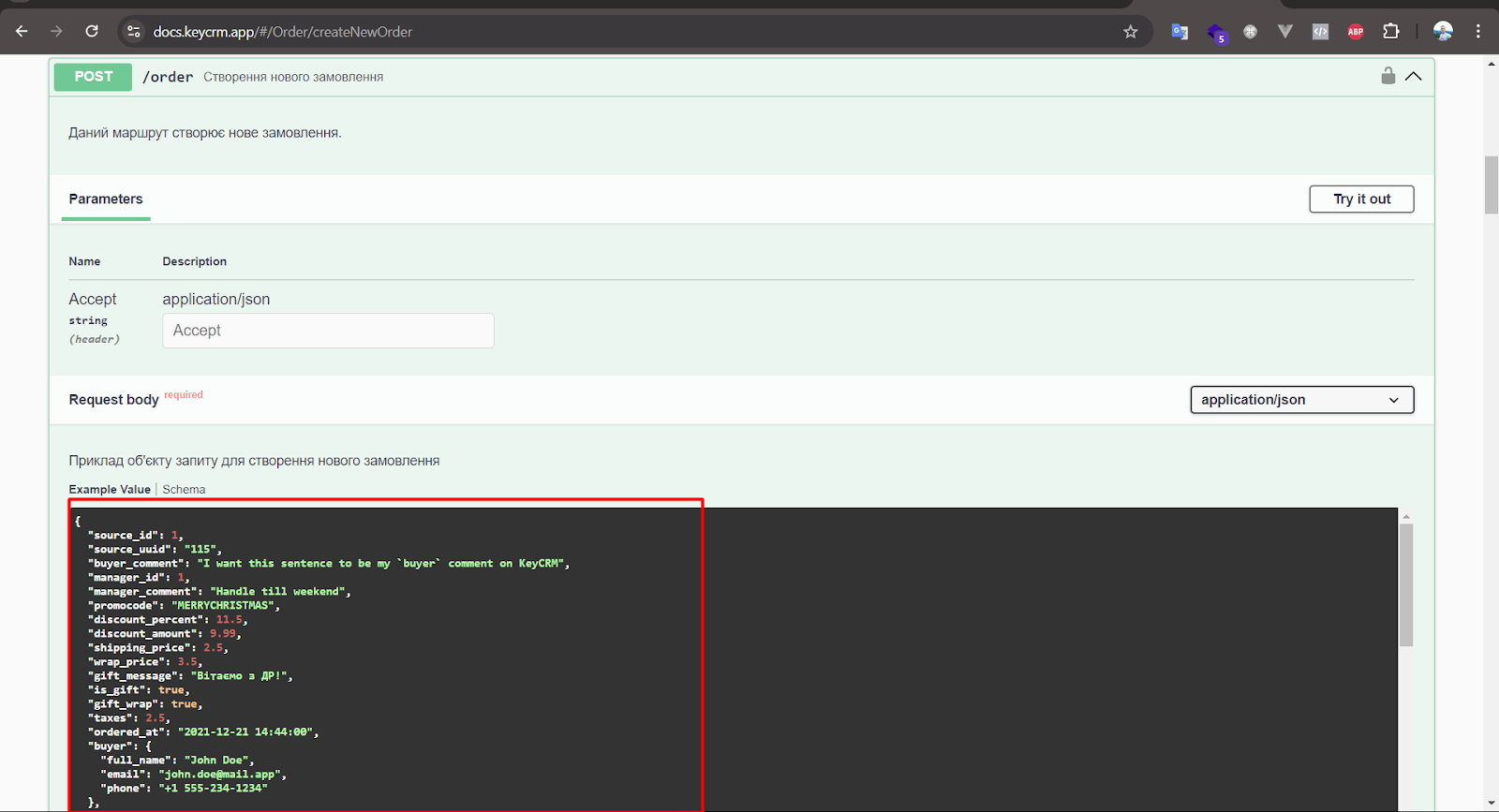
https://docs.keycrm.app/#/Order/createNewOrder
Metode POST
https://openapi.keycrm.app/v1/order
Laukā source_id norādiet nepieciešamo avotu. Tālāk skatiet, kā to iegūt.
{
"source_id": 111,
"buyer": {
"full_name": "{contact.name}",
"email": "{contact.email}",
"phone": "{contact.phone}"
},
"products": [
{
"title": "{order.title}",
"price": "{order.price}",
"purchased_price": "{order.price_discounted}"
}
]
}

source_id iegūšana KeyCRM.
Dodieties uz Settings - Sources. Pievienojiet jaunu avotu, un pēc tam kopējā avotu sarakstā varēsiet iegūt nepieciešamo ID.


---
! Svarīgi, abiem pieprasījumiem jāpievieno autorizācijas galvene
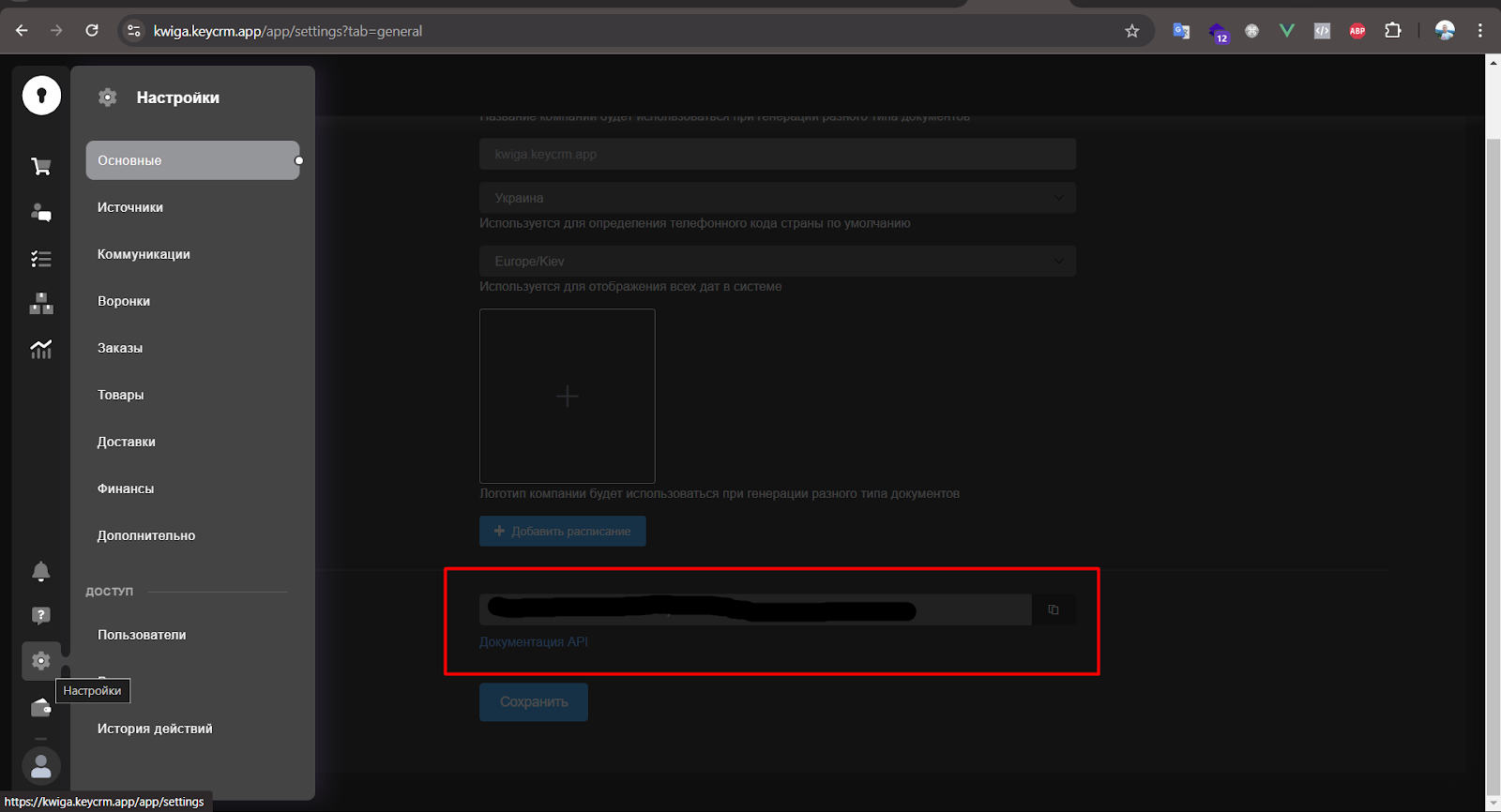
Vispirms KeyCRM atveriet Settings -> General -> API key, izveidojiet to, pēc tam mēs to nokopēsim
Webhook sadaļā, cilnē Headers, pievienojiet galveni
Authorization = Bearer {key from key crm}