
Analityka chatbotów: subskrybenci, wiadomości, kampanie i automatyzacje
Dowiedz się, jak śledzić swoje boty w komunikatorach w KWIGA: przyrost subskrybentów, blokady, czas odpowiedzi pracowników, źródła subskrybentów oraz wyniki kampanii i automatyzacji.
Karta Analityka w sekcji Chatboty i komunikatory pokazuje, jak działają Twoje boty: ile osób subskrybuje i rezygnuje, ile wiadomości przychodzi, jak szybko odpowiada Twój zespół oraz które kampanie i automatyzacje przynoszą efekty.
Pomaga zobaczyć, skąd pochodzą subskrybenci, czy zapytania nie giną i które wiadomości naprawdę interesują Twoich odbiorców.
Okres i bot
Otwórz Marketing → Chatboty i komunikatory i przejdź do karty Analityka .
U góry wybierz:
- Okres — Ostatnie 7 dni, Ostatnie 30 dni, Ostatnie 90 dni, Ostatni rok lub Własny okres z zakresem dat.
- Bot — Wszystkie boty lub jeden konkretny bot.
Obok większości liczb widać zmianę w porównaniu z poprzednim okresem o tej samej długości. Na przykład „↑ 250%” przy nowych subskrybentach z 30 dni oznacza, że w poprzednich 30 dniach było ich 3,5 razy mniej.
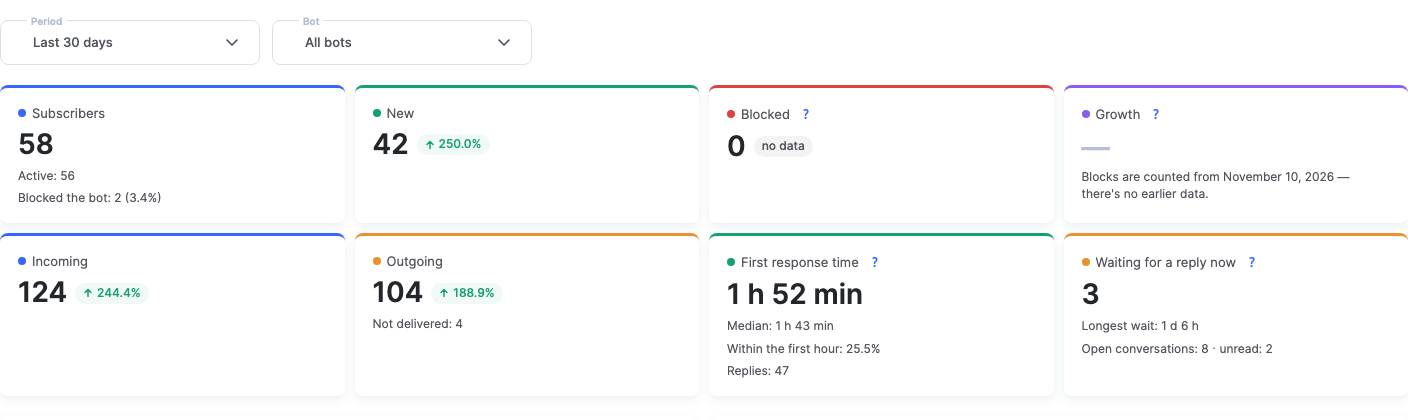
Kluczowe wskaźniki
- Subskrybenci — łączna liczba subskrybentów wybranych botów. Poniżej: Aktywni — ci, którzy nie zablokowali bota, oraz Zablokowali bota — ilu i jaki to odsetek.
- Nowi — ile osób zasubskrybowało w danym okresie.
- Zablokowali — ilu subskrybentów zablokowało bota w danym okresie.
- Przyrost — nowi subskrybenci minus ci, którzy zablokowali bota, plus ci, którzy ponownie go odblokowali.
- Przychodzące — ile wiadomości napisali subskrybenci.
- Wychodzące — ile wiadomości wysłały boty, a poniżej — ile z nich było Niedostarczone.
- Czas pierwszej odpowiedzi — średni czas od pierwszej wiadomości subskrybenta bez odpowiedzi do odpowiedzi pracownika. Poniżej — Mediana, odsetek odpowiedzi W ciągu pierwszej godziny oraz liczba odpowiedzi. Czas jest liczony całodobowo; odpowiedzi bota, kampanii i automatyzacji nie są wliczane.
- Czekają teraz na odpowiedź — subskrybenci, którzy napisali i nie otrzymali jeszcze odpowiedzi od pracownika. To liczba „na teraz”, a nie za okres. Poniżej — jak długo czeka osoba czekająca najdłużej oraz ile jest otwartych i nieprzeczytanych rozmów.
Uwaga: komunikator zgłasza blokadę dopiero wtedy, gdy bot próbuje napisać do subskrybenta. Dlatego blokada może zostać zarejestrowana później, niż faktycznie nastąpiła. Blokady są liczone od daty podanej pod wskaźnikiem — wcześniejszych danych nie ma.
Uwaga: „Aktywni” na tej karcie to subskrybenci, którzy nie zablokowali bota. To nie to samo co wiersz „Aktywny subskrybent” w Subskrypcja → Zasoby: tam liczeni są subskrybenci, z którymi wymieniono wiadomości w ciągu miesiąca.
Wykresy
- Subskrypcje — nowe i zablokowane według dni, linia oznacza przyrost.
- Wiadomości — przychodzące i wychodzące według dni.
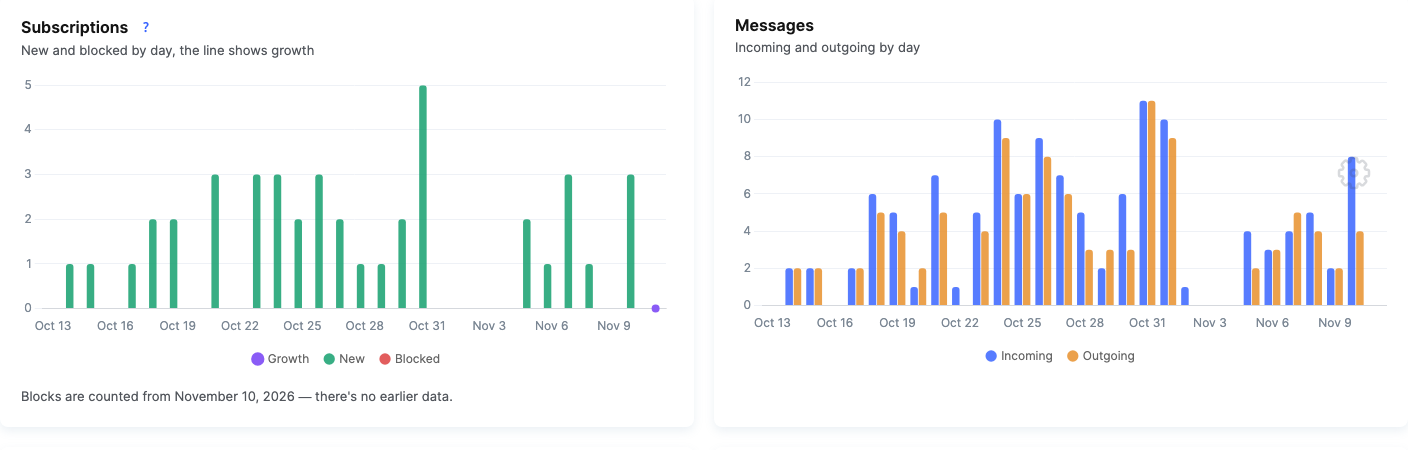
Kto pisze do subskrybentów
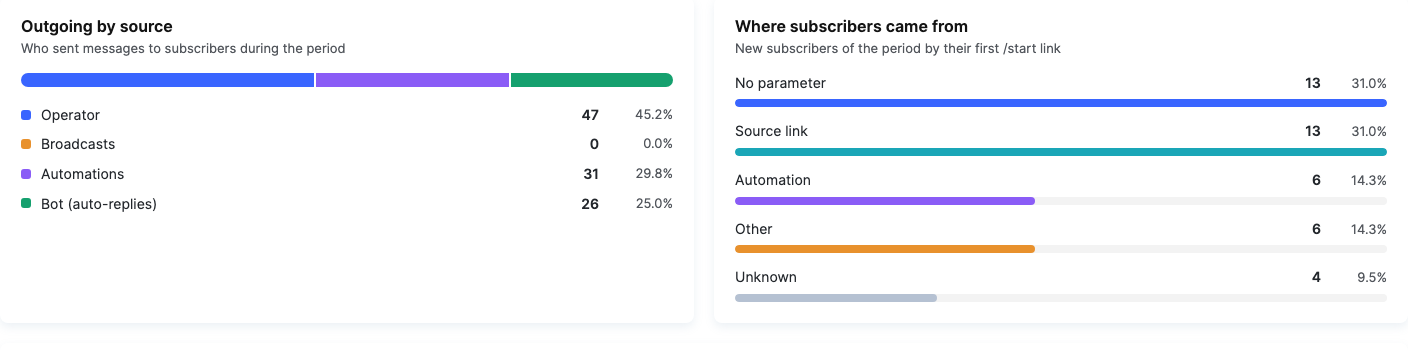
Blok Wychodzące według źródła pokazuje, kto wysyłał wiadomości w danym okresie: Operator (pracownicy w rozmowach), Mailingi, Automatyzacje lub Bot (autoodpowiedzi).
Na przykład jeśli prawie wszystkie wiadomości wychodzące to autoodpowiedzi bota, a czas pierwszej odpowiedzi rośnie, zespół powinien częściej zaglądać do Rozmów .
Skąd przyszli subskrybenci
Blok Skąd przyszli subskrybenci dzieli nowych subskrybentów z danego okresu według linku, przez który po raz pierwszy otworzyli bota:
- Link źródłowy — oznaczony link utworzony w ustawieniach bota (na przykład „Instagram” lub „Strona internetowa”). Aby dowiedzieć się, jak go utworzyć, zobacz Jak podłączyć bota do KWIGA, sekcja „Linki”.
- Powiązanie konta — osoba przeszła przez link, który wiąże ją z kontaktem w KWIGA.
- Automatyzacja — link uruchamiający automatyzację bota.
- Brak parametru — osoba znalazła bota samodzielnie lub przeszła przez zwykły link do bota.
- Inne i Nieznane — wizyty, których źródła nie udało się ustalić.
Boty
Tabela Boty pokazuje wskaźniki każdego bota za dany okres: subskrybenci, aktywni, % blokad, nowi, zablokowani, przychodzące, wychodzące, pierwsza odpowiedź, Wysłane w ramach mailingów, CTR, wiadomości automatyzacji i ostatnia aktywność. Kliknij nagłówek kolumny, aby posortować tabelę.
CTR to odsetek osób, które kliknęły przycisk w mailingu, spośród tych, które go otrzymały. Na przykład 200 osób otrzymało mailing, a 30 kliknęło przycisk — CTR wynosi 15%.
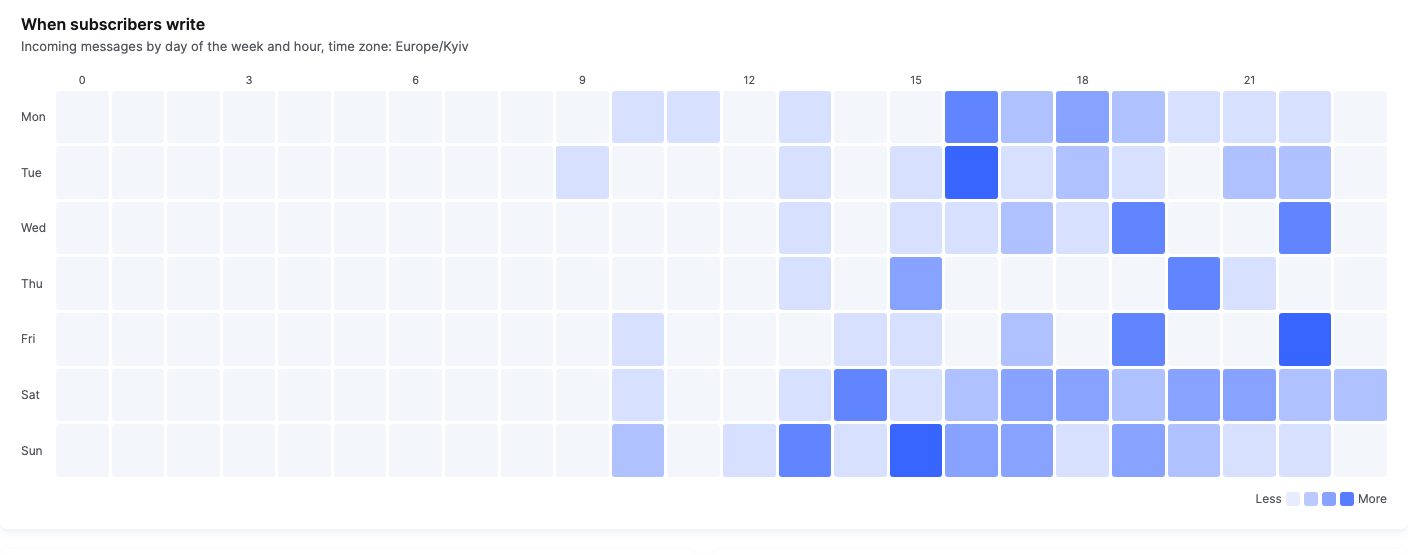
Kiedy piszą subskrybenci
Mapa cieplna Kiedy piszą subskrybenci pokazuje wiadomości przychodzące według dni tygodnia i godzin. Im ciemniejsza komórka, tym więcej wiadomości. Najedź na komórkę, aby zobaczyć dokładną liczbę.
Na przykład, jeśli większość wiadomości przychodzi w dni robocze od 19:00 do 22:00, warto, aby w tym czasie dostępny był pracownik — lub skonfigurować automatyczną odpowiedź poza godzinami pracy.
Kampanie i automatyzacje
- Kampanie — kampanie w komunikatorach wysłane w danym okresie: Wysłane, Błędy, Osoby, które kliknęły, CTR i Top 5 według wysyłek.
- Automatyzacje — Uruchomienia, Osiągnęli cel, Konwersja i Top 5 według uruchomień. Podtytuł pokazuje okres i boty, których dotyczą liczby.
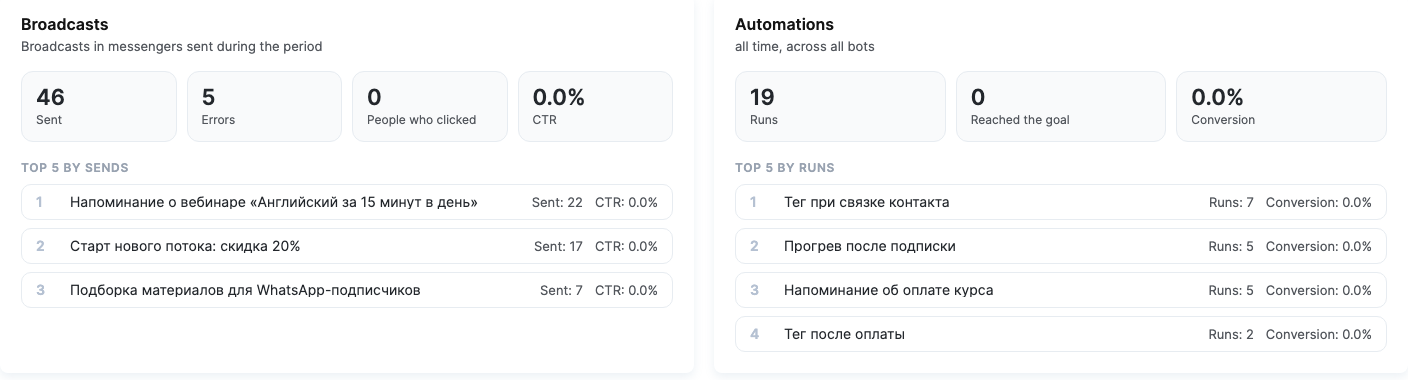
Więcej o kampaniach przeczytasz w Messenger kampanie, a o automatyzacjach w Automatyzacje (chatboty).
Kto widzi analitykę
Liczby na karcie są liczone dla bloków sekcji, do których pracownik ma uprawnienia wyświetlania. Na przykład, jeśli rola nie ma dostępu do mailingów, nie zobaczy liczb mailingów w analityce. Uprawnienia konfiguruje się w grupie dostępu: Ustawienia → grupa dostępu → karta „Chatboty i komunikatory”.
Przykład: sprawdzamy, który kanał pozyskiwania działa
- W ustawieniach bota utwórz trzy linki źródłowe: „Instagram”, „Strona”, „Reklama”.
- Umieść każdy z nich w osobnym kanale.
- Po tygodniu otwórz Analitykę, wybierz Ostatnie 7 dni i bota.
- W bloku Skąd przyszli subskrybenci porównaj, ilu nowych subskrybentów przyniósł każdy link.
- W bloku Subskrypcje sprawdź, czy nowi subskrybenci nie odchodzą od razu: wysoki odsetek blokad po reklamie to powód, by przemyśleć pierwszą wiadomość bota.
Często zadawane pytania
Co oznacza strzałka z procentem obok liczb na karcie „Analityka”?
To zmiana w porównaniu z poprzednim okresem o tej samej długości (wyświetlana obok większości liczb). Na przykład „↑ 250%” dla nowych subskrybentów w ciągu 30 dni oznacza, że w poprzednich 30 dniach było ich 3,5 raza mniej.
Dlaczego zablokowanie bota zostało zarejestrowane później, niż subskrybent faktycznie go zablokował?
Komunikator zgłasza blokadę dopiero wtedy, gdy bot próbuje wysłać wiadomość do subskrybenta, dlatego blokada może zostać zarejestrowana później, niż faktycznie nastąpiła. Blokady są liczone od daty podanej pod wskaźnikiem – wcześniejszych danych nie ma.
Czym różnią się „Aktywni” subskrybenci w analityce od wiersza „Aktywny subskrybent” w sekcji „Subskrypcja → Zasoby”?
Na karcie „Analityka” „Aktywni” oznacza subskrybentów, którzy nie zablokowali bota. „Subskrypcja → Zasoby” liczy subskrybentów, z którymi wymieniłeś wiadomości w ciągu miesiąca – to inna liczba.
Jak obliczany jest czas pierwszej odpowiedzi i czy odpowiedzi bota są uwzględniane?
To średni czas od pierwszej wiadomości subskrybenta bez odpowiedzi do odpowiedzi pracownika. Czas jest liczony całodobowo; odpowiedzi bota, kampanii i automatyzacji nie są uwzględniane.
Czy „Oczekuje teraz na odpowiedź” to liczba dla wybranego okresu?
Nie, to bieżąca liczba, a nie za okres: subskrybenci, którzy napisali i nie otrzymali jeszcze odpowiedzi od członka zespołu.
Jak obliczany jest CTR kampanii?
CTR to odsetek odbiorców, którzy kliknęli przycisk w kampanii. Na przykład jeśli kampanię otrzymało 200 osób, a 30 kliknęło przycisk, CTR wynosi 15%.
Dlaczego pracownik nie widzi danych kampanii na karcie „Analityka”?
Liczby są obliczane tylko dla bloków sekcji, do których pracownik ma uprawnienia do wyświetlania: jeśli rola nie ma dostępu do kampanii, nie zobaczy liczb dotyczących kampanii. Uprawnienia możesz skonfigurować w grupie dostępu: „Ustawienia” → grupa dostępu → zakładka „Chatboty i komunikatory”.
Dziękujemy za opinię!
Dziękujemy! Poprawimy artykuł. Potrzebujesz odpowiedzi już teraz? Napisz do zespołu wsparcia