
Kampanie w komunikatorach: jak wysłać wiadomość do subskrybentów bota
Dowiedz się, jak wysłać kampanię do subskrybentów bota w Telegramie, WhatsAppie, Facebook Messengerze i Viberze w KWIGA: odbiorcy, tekst ze zmiennymi, przyciski, test, zaplanowana wysyłka i statystyki.
Kampania w komunikatorze to jedna wiadomość, którą bot wysyła jednocześnie do wielu subskrybentów: zapowiedź webinaru, start nowej grupy, przypomnienie, zestaw materiałów.
Kampanie tworzy się w sekcji Chatboty i komunikatory , na karcie Kampanie . Możesz je wysyłać przez boty Telegram, WhatsApp, Facebook Messenger i Viber podłączone do KWIGA.
Uwaga: kampanie nie są dostępne na Instagramie: Instagram nie pozwala botom pisać do subskrybentów jako pierwsze. Aby dowiedzieć się, jak podłączyć bota, zobacz Jak podłączyć bota do KWIGA.
Lista kampanii
Otwórz Marketing → Chatboty i komunikatory i przejdź do karty Kampanie .
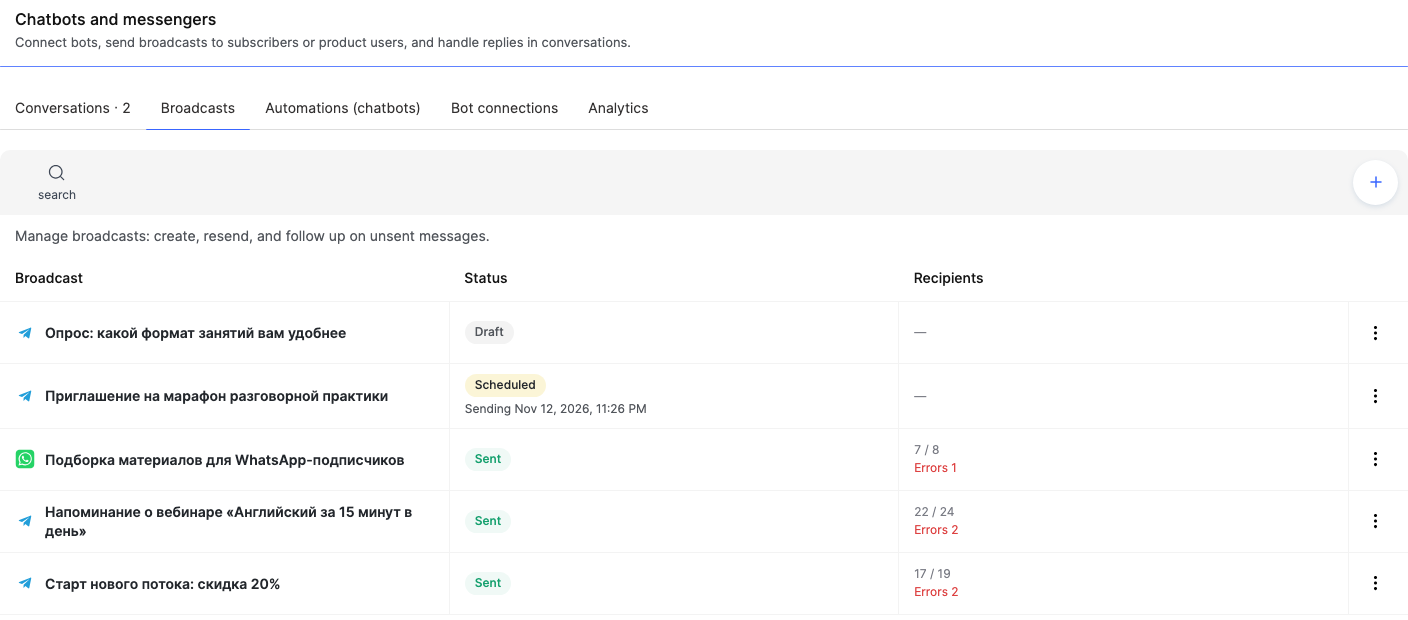
Dla każdej kampanii widzisz:
- Kampania — nazwę i ikonę komunikatora, przez który jest wysyłana.
- Status — Wersja robocza, Zaplanowana (z datą wysyłki), Wysyłanie, Wysłana lub Anulowana.
- Odbiorcy — ile wiadomości dostarczono z ilu. Na przykład „22 / 24” z „Błędy 2” poniżej: wiadomość nie dotarła do dwóch subskrybentów.
Kliknij kampanię, aby ją otworzyć: wersja robocza otworzy się do edycji, wysłana kampania — ze statystykami. Pozostałe działania znajdziesz w menu ⋮ w wierszu kampanii.
Jak utworzyć kampanię
Kliknij + na karcie Kampanie . Po prawej otworzy się formularz z pięcioma blokami:
- Ustawienia główne — Nazwa kampanii (widzisz ją tylko ty, subskrybenci jej nie otrzymują; na przykład „Zapowiedź webinaru o inwestycjach”), bot w polu Wybierz bota oraz Odbiorcy.
- Wiadomość i materiały — tekst, plik i przyciski.
- Wyślij później — jeśli kampania nie ma zostać wysłana od razu.
- Powtarzaj — jeśli kampania ma być wysyłana regularnie.
- Zaawansowane — do kogo jej nie wysyłać.
Na dole formularza znajdują się przyciski Sprawdź odbiorców i Wyślij test do siebie . Gdy wszystko będzie gotowe, kliknij Utwórz kampanię.
Odbiorcy
- Wszyscy subskrybenci — wszyscy, którzy subskrybują wybranego bota.
- Wybrani subskrybenci — wybierz konkretne osoby z listy subskrybentów bota. Na przykład te, które pytały o kurs w rozmowach.
- Użytkownicy produktu — subskrybenci, którzy mają dostęp do wybranego kursu, webinaru lub grupy prywatnej.
- Typ produktu — użytkownicy wszystkich produktów jednego typu: wszystkich kursów, wszystkich webinarów lub wszystkich grup prywatnych.
- Rejestracje na webinar — osoby zarejestrowane na wybrany webinar. Na przykład, aby przypomnieć im, że webinar zaraz się zacznie.
- Statyczna lista kontaktów i Segment kontaktów — listy i segmenty, których już używasz w kampaniach e-mail.
- Według filtrów kontaktów — te same filtry co na ekranie Kontakty . Odbiorcy są przeliczani przed każdą wysyłką.
Grupy odbiorców oparte na produktach, webinarach, listach i filtrach są tworzone z kontaktów CRM, więc obejmują tylko subskrybentów powiązanych z kontaktem. Aby dowiedzieć się, jak powiązać subskrybenta z kontaktem, zobacz Rozmowy.
W bloku Zaawansowane możesz włączyć opcję Tylko subskrybenci powiązani z kontaktem — wtedy nawet przy odbiorcach Wszyscy subskrybenci kampania trafi tylko do osób, które już znasz ze swojego CRM.
Przed uruchomieniem kliknij Sprawdź odbiorców: pod listą odbiorców zobaczysz, ilu z nich jest Do wysłania, pole Łącznie oraz ilu jest Wykluczonych (oraz ilu Wypisanych z kampanii, jeśli tacy są), a także przykładowych odbiorców.
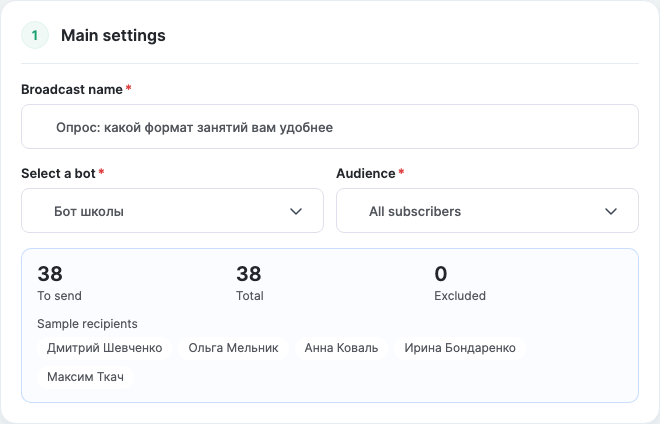
Dwa dodatkowe ustawienia w bloku Zaawansowane pomagają nie nękać subskrybentów:
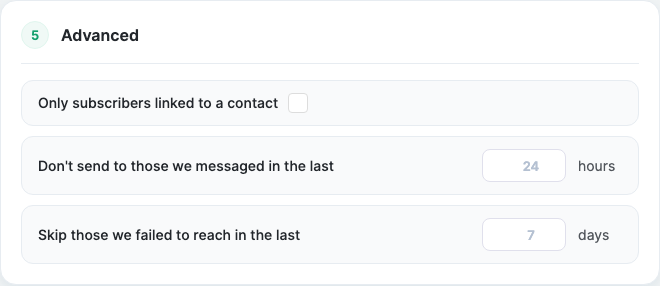
- Nie wysyłaj do osób, do których pisaliśmy w ciągu ostatnich N godzin — na przykład 24, aby nie docierać do osób, które już wczoraj otrzymały inną kampanię.
- Pomiń osoby, do których nie udało się dotrzeć w ciągu ostatnich N dni — osoby, u których niedawno wystąpił błąd dostarczenia (najczęściej zablokowały bota).
Tekst, zmienne, plik i przyciski
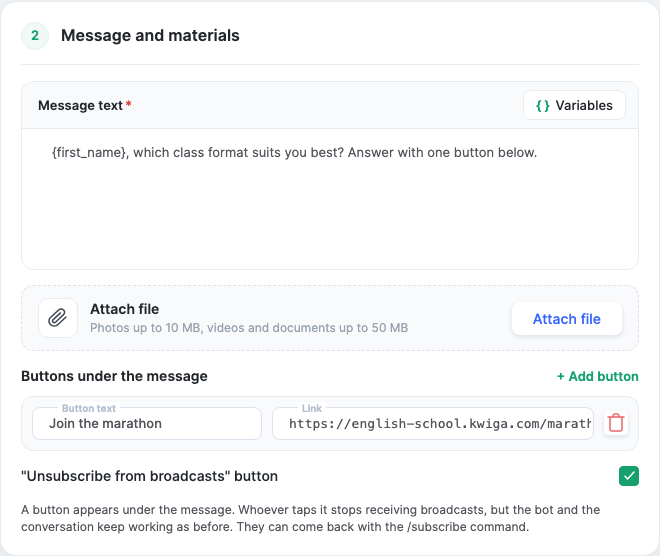
Treść wiadomości to to, co otrzyma subskrybent. Za pomocą przycisku Zmienne możesz wstawić:
- {name} — imię i nazwisko subskrybenta, {first_name} — tylko imię. Jeśli brak imienia, używana jest nazwa @username.
- Dane kontaktu — pola kontaktu z CRM. Są wypełniane tylko wtedy, gdy subskrybent jest powiązany z kontaktem; w przeciwnym razie pozostają puste.
Na przykład: „{first_name}, webinar zaczyna się jutro o 19:00 — do zobaczenia!”
Załącz plik — zdjęcia jpg, png i webp do 10 MB, filmy mp4 i dokumenty do 50 MB. Plik zostaje zapisany w Magazynie.
Przyciski pod wiadomością — kliknij Dodaj przycisk, wpisz tekst i link zaczynający się od http:// lub https://. Kliknięcia przycisków są liczone w statystykach kampanii.
Przycisk „Wypisz się z kampanii” — pod wiadomością pojawi się przycisk. Kto go kliknie, przestanie otrzymywać kampanie, ale bot i rozmowa działają jak dotychczas. Subskrybent może wrócić do kampanii za pomocą polecenia /subscribe.
Kampanie w WhatsApp
WhatsApp pozwala na zwykłe wiadomości tylko w ciągu 24 godzin od ostatniej wiadomości subskrybenta. Pozostali mogą otrzymać jedynie szablon zatwierdzony przez Meta.
Dlatego kampania dla bota WhatsApp ma pole Szablon WhatsApp : w oknie odpowiedzi odbiorca otrzymuje tekst kampanii, poza nim — ten szablon. W wartościach zmiennych szablonu również możesz używać {name} i {first_name}.
Uwaga: jeśli Twoje konto WhatsApp Business nie ma zatwierdzonych szablonów, utwórz szablon na swoim koncie Meta i poczekaj na zatwierdzenie.
Ważne: w Facebook Messenger możesz napisać do subskrybenta tylko w ciągu 24 godzin od jego ostatniej wiadomości. Subskrybenci, którzy pisali do bota wcześniej, nie otrzymają kampanii.
Przetestuj przed wysłaniem
Kliknij Wyślij test do siebie i wybierz subskrybenta bota — na przykład siebie. Wiadomość trafi do jednej osoby, więc zobaczysz ją tak, jak odbiorca. Test nie jest wliczany do kampanii ani jej statystyk, a kliknięcia przycisków nie są liczone.
Wyślij teraz, później lub regularnie
- Od razu — kliknij Uruchom.
- Wyślij później — włącz przełącznik w bloku Wyślij później i ustaw Data kampanii oraz Godzina. Czas jest podany w strefie czasowej Twojego komputera. Dopóki kampania nie zostanie wysłana, możesz ją edytować lub kliknąć Anuluj wysyłkę.
- Powtarzaj — włącz przełącznik w bloku Powtarzaj i wybierz Jak często: Codziennie lub W wybrane dni tygodnia, a następnie Godzina wysyłki i Strefa czasowa (domyślnie strefa projektu). Daty Początek i Koniec są opcjonalne: bez nich kampania powtarza się bez końca.
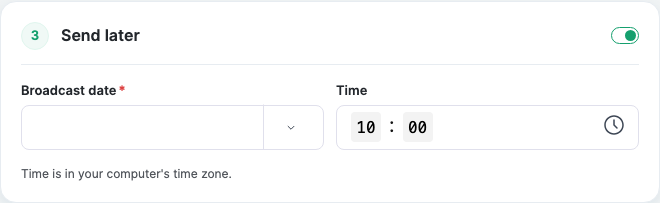
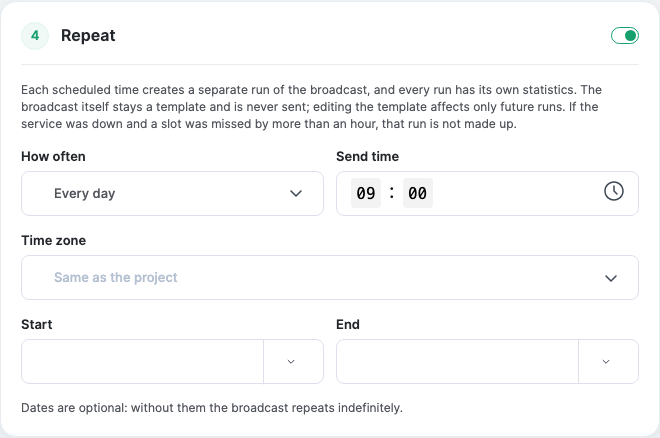
Przy każdym uruchomieniu kampanii cyklicznej tworzone jest osobne wykonanie z własnymi statystykami; wykonania są zbierane na karcie Wykonania . Sama kampania pozostaje szablonem: jeśli zmienisz tekst, zmienią się tylko przyszłe wykonania. Możesz Wstrzymać i Wznowić harmonogram.
Uwaga: jeśli w chwili wysyłki usługa była niedostępna dłużej niż godzinę, pominięte wykonanie nie zostanie wysłane później.
Aby zatrzymać kampanię, która jest już wysyłana, kliknij Zatrzymaj: pozostałe wiadomości nie zostaną wysłane, ale część mogła już dotrzeć do odbiorców.
Wyniki kampanii
Kliknij wysłaną kampanię na liście — otworzy się jej karta.
Karta Treść i odbiorcy pokazuje tekst i listę odbiorców ze statusem każdego z nich: Oczekuje, Wysyłanie, Wysłano, Pominięto lub Zatrzymano. Możesz filtrować listę według statusu i wyszukać osobę.
Karta Metryki i kliknięcia pokazuje:
- Statystyki dostarczenia — Łącznie, Wysłano, Oczekuje, Błąd i Pominięto.
- Dostarczalność — odsetek wiadomości, które dotarły. Na przykład „17 / 19 · 89%”.
- Kliknęli przyciski — ile osób kliknęło każdy przycisk.
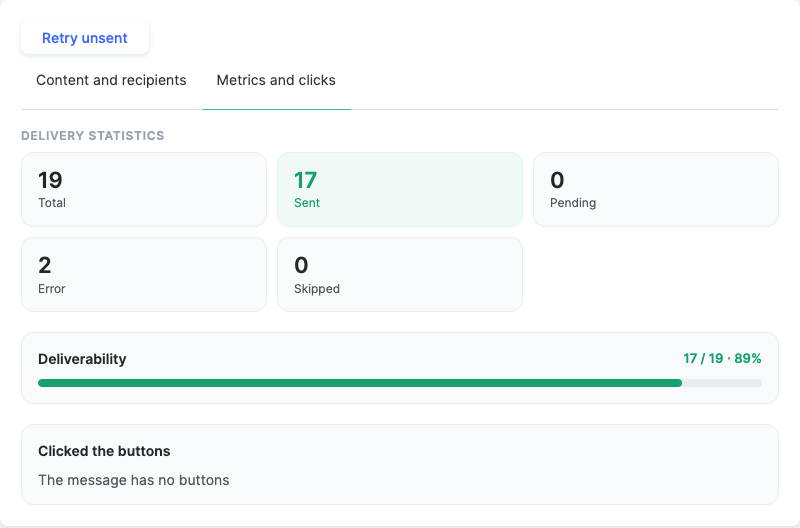
Jeśli część wiadomości nie została wysłana (na przykład bot był chwilowo niedostępny), kliknij Ponów niewysłane nad zakładkami karty — KWIGA wyśle kampanię tylko do tych, do których nie dotarła. Osoby, które już otrzymały wiadomość, nie dostaną jej ponownie.
Aby wysłać podobną kampanię, kliknij Duplikuj w prawym górnym rogu karty: kopia zachowuje bota, odbiorców i tekst.
Podsumowanie wszystkich kampanii za dany okres znajdziesz w zakładce Analityka — więcej przeczytasz w artykule Analityka chatbotów.
Kto może tworzyć kampanie
Dostęp do kampanii konfiguruje się w grupie dostępu pracownika: Ustawienia → grupa dostępu → zakładka „Chatboty i komunikatory”. Jeśli pozycja menu jest szara i się nie otwiera, nie jest to błąd: pracownik nie ma uprawnień do tego bloku.
Uprawnienia do kampanii dzielą się na przeglądanie, tworzenie, uruchamianie, edytowanie i usuwanie. Na przykład marketer może tworzyć i edytować, a uruchamianie pozostaje w gestii menedżera.
Przykład: przypomnienie dla uczestników webinaru
- Utwórz kampanię „Przypomnienie o webinarze”.
- Wybierz bota Telegram oraz odbiorców Rejestracje na webinar , a następnie webinar.
- Tekst: „{first_name}, zaczynamy za godzinę! Link do dołączenia znajdziesz pod przyciskiem poniżej.” Dodaj przycisk „Dołącz do webinaru” z linkiem do webinaru.
- Włącz Nie wysyłaj do osób, do których pisaliśmy w ciągu ostatnich 2 godzin, aby przypomnienie z automatyzacji się nie zdublowało.
- Kliknij Wyślij test do siebie, a następnie włącz Wyślij później i ustaw godzinę na godzinę przed rozpoczęciem.
Po webinarze otwórz kampanię, przejdź do zakładki Metryki i kliknięcia i sprawdź, ile osób kliknęło przycisk.
Często zadawane pytania
Co otrzymają subskrybenci WhatsApp, jeśli napisali do bota ponad 24 godziny temu?
Poza 24-godzinnym oknem odbiorca otrzyma zatwierdzony przez Meta szablon WhatsApp; w obrębie okna otrzyma tekst kampanii. Wskaż szablon w polu „Szablon WhatsApp”.
Dlaczego niektórzy subskrybenci nie są uwzględniani w grupie odbiorców według produktu lub filtrów?
Te grupy odbiorców są tworzone z kontaktów CRM, więc obejmują tylko subskrybentów powiązanych z kontaktem. Możesz sprawdzić odbiorców za pomocą przycisku „Sprawdź odbiorców”.
Co zostanie podstawione w miejsce zmiennej, jeśli subskrybent nie ma imienia lub nie jest powiązany z kontaktem?
Jeśli nie ma imienia, zamiast {name} lub {first_name} zostanie użyta nazwa @username. Dane kontaktu CRM są uzupełniane tylko dla subskrybenta powiązanego z kontaktem; w przeciwnym razie pozostaną puste.
Czy mogę ponownie wysłać wiadomość tylko do osób, które jej nie otrzymały?
Tak. Kliknij „Wyślij ponownie niewysłane” – kampania trafi tylko do tych, którzy nie otrzymali wiadomości; odbiorcy, którzy już ją dostali, nie otrzymają jej ponownie.
Co się stanie, jeśli usługa będzie niedostępna podczas cyklicznej kampanii?
Jeśli w zaplanowanym czasie wysyłki usługa była niedostępna dłużej niż godzinę, pominięta wysyłka nie zostanie wysłana z opóźnieniem.
Czy mogę edytować lub anulować kampanię po jej zaplanowaniu?
Tak, dopóki kampania nie zostanie wysłana, możesz ją edytować lub anulować przyciskiem „Anuluj wysyłkę”.
Co się stanie, jeśli zatrzymasz kampanię, która jest już wysyłana?
Pozostałe wiadomości nie zostaną wysłane, ale niektóre mogły już dotrzeć do odbiorców.
Dziękujemy za opinię!
Dziękujemy! Poprawimy artykuł. Potrzebujesz odpowiedzi już teraz? Napisz do zespołu wsparcia