
Artykuły:
Dowiedz się, jak tworzyć linki zaproszeń i ustawiać powiadomienia w zamkniętej grupie. Skorzystaj z naszego przewodnika, aby zarządzać dostępem i utrzymywać członków na bieżąco.
Linki zaproszeń
W ustawieniach grupy prywatnej możesz dodać linki zaproszeń do dołączenia do grupy, aby nie używać głównego linku do dołączania do grupy, który jest generowany przez usługę Telegram.
Ta funkcja jest podobna do funkcji dostępnej w aplikacji Telegram i umożliwia tworzenie różnych zaproszeń do dołączenia do grupy. Najczęściej jest używana do śledzenia, który kanał reklamowy lub źródło ruchu „przyprowadza” więcej nowych użytkowników. Jednak podczas korzystania z produktu grupy prywatnej na platformie Kwiga użytkownicy muszą uzyskać dostęp do produktu, aby dołączyć do grupy (akceptując bezpłatną ofertę lub opłacając płatny udział), a następnie pierwsze wejście do grupy musi zostać wykonane z profilu uczestnika na platformie. Przeczytaj więcej na ten temat w sekcji Jak uczestnik dołącza do grupy.
Dlatego linki zaproszeń domyślnie nieoznaczone jako użyte pozwolą Twoim klientom dołączyć do grupy tylko wtedy, gdy wcześniej już dołączyli do grupy przez platformę.
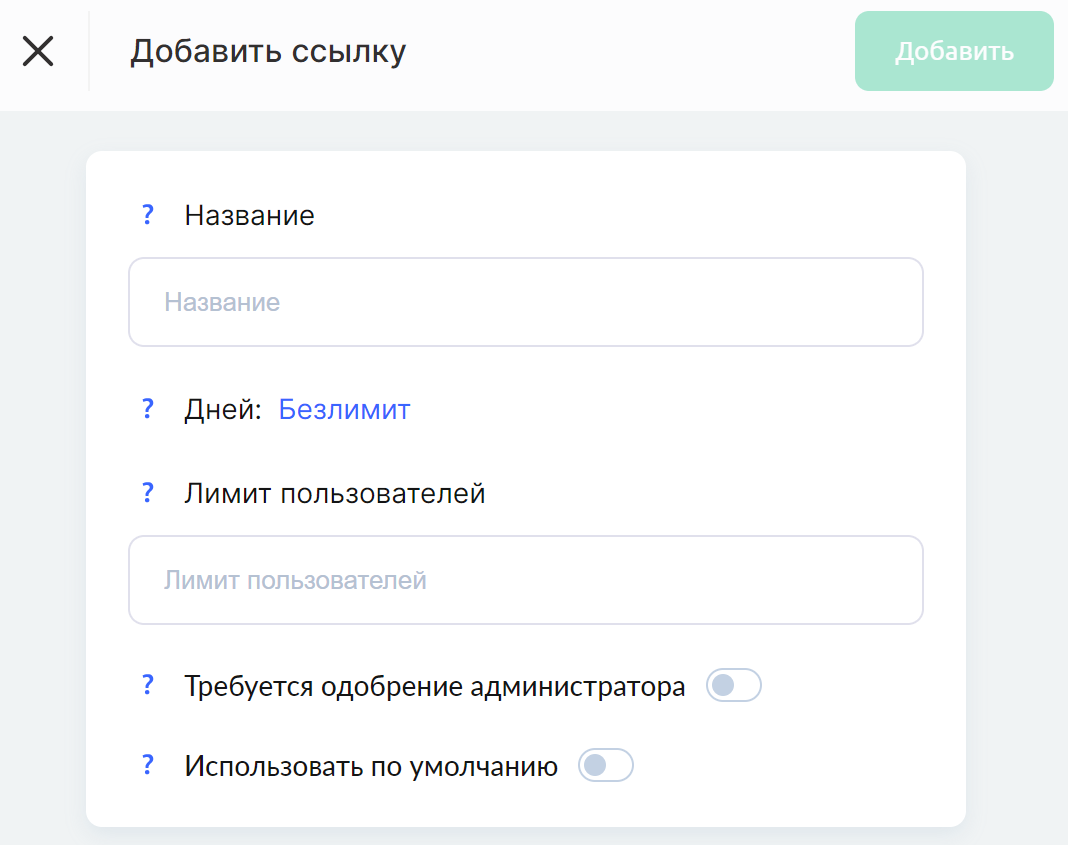
Nazwa – ta nazwa jest widoczna tylko dla Ciebie i administratorów grupy, więc użyj jej, aby wskazać, które źródło ruchu lub kampania reklamowa są używane.
Dni – możesz ograniczyć okres ważności linku. 0 dni oznacza
Limit użytkowników – tutaj możesz określić maksymalną liczbę użytkowników, którzy mogą użyć linku.
Dodatkowo możesz zaznaczyć, czy wymagana jest akceptacja administratora. Jeśli akceptacja administratora jest wymagana, to po przejściu przez link klient zobaczy wiadomość, że jego prośba o dodanie została wysłana do administratora, a administrator (lub administratorzy grupy) zobaczy powiadomienie w swojej grupie Telegram, które można zaakceptować lub odrzucić.
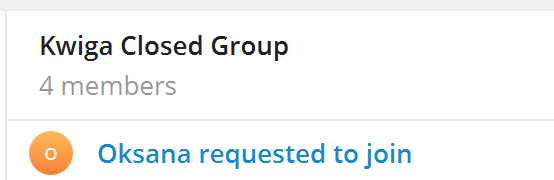
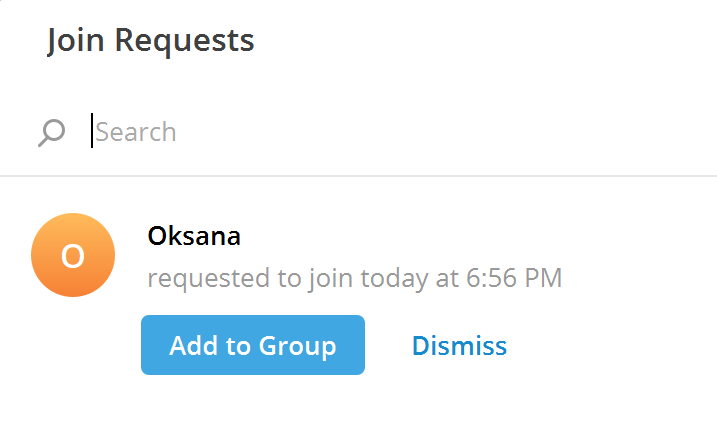
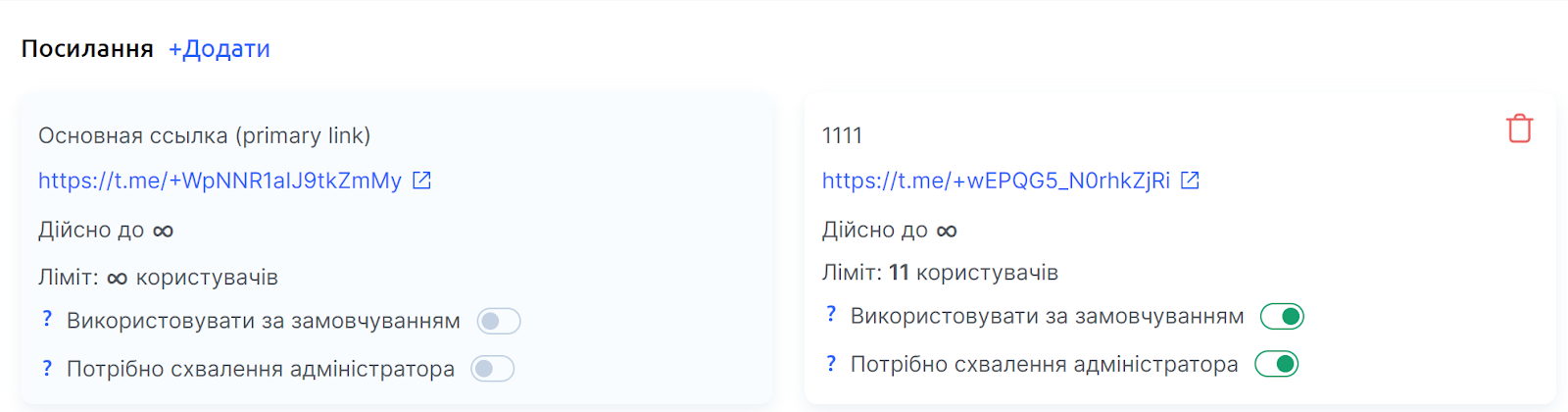
Po dodaniu nowego linku będziesz mógł zobaczyć jego główne ustawienia.
Ustawienia powiadomień
Możesz zmienić tekst standardowych powiadomień w grupie na wymagany. Jeśli nie chcesz zmieniać standardowych powiadomień, nie wypełniaj tych pól. Przełączniki obok wiadomości pozwalają wyłączyć wysyłanie wiadomości. Obecnie możesz zmienić:
Wiadomość powitalna – tekst wiadomości, która zostanie wysłana podczas witania użytkownika w grupie, gdy dołączy do grupy. Przykład podstawowej wiadomości: "Użytkownik", witamy w "Grupie Prywatnej":
Wiadomość dla przycisku odnowienia subskrypcji – tekst wiadomości, która zostanie wysłana, gdy nie ma aktywnej subskrypcji. Przykład podstawowej wiadomości: "Nie masz subskrypcji tej grupy. Grupa prywatna dla tego konta "example@mail.com":
Wiadomość, gdy nie ma aktywnej subskrypcji – tekst wiadomości, która zostanie wysłana, gdy nie ma aktywnej subskrypcji. Przykład podstawowej wiadomości: "Nie masz subskrypcji tej grupy. Grupa prywatna dla tego konta "example@mail.com":
Wiadomość, gdy subskrypcja wygasa – tekst wiadomości, która zostanie wysłana, gdy subskrypcja wygaśnie. Przykład podstawowej wiadomości: "Subskrypcja produktu "Grupa Prywatna" dla "Użytkownika" wygasła"
Wiadomość, gdy subskrypcja wkrótce wygaśnie – tekst wiadomości, która zostanie wysłana, gdy zbliża się data zakończenia subskrypcji. Przykład podstawowej wiadomości: "Twoja subskrypcja produktu "Grupa Prywatna" wkrótce wygaśnie"