
Artykuły:
- Eksport danych do Google Sheets
- Połączenie FB Pixel z projektem na Kwiga
- Wysyłanie webhooka do przesyłania danych do innej usługi
- Podstawy integracji i użytkowania Zoom
- Generowanie linków do płatności z wstępnie wypełnionymi danymi
- Obsługa kliknięć przycisków w widżecie i podstawy użytkowania
- Wysyłanie webhooka do KeyCRM z podziałem na aplikację i płatność
- Podłączanie usług czatu do projektu Kwiga
Dodaj zewnętrzny czat do swojego projektu Kwiga, aby szybko odpowiadać na pytania odwiedzających, usprawnić komunikację i poprawić obsługę klienta.
W tym artykule:
Po integracji czat automatycznie pojawi się na stronach Twojego projektu zgodnie z wybranymi ustawieniami. Dzięki temu uczniowie i odwiedzający mogą szybko skontaktować się z zespołem wsparcia lub menedżerami bezpośrednio ze strony, na której się znajdują.
Możesz skonfigurować gdzie dokładnie czat będzie wyświetlany:
-
Profil ucznia
-
Publiczna strona szkoły (tylko strona główna)
-
Kursy
-
Bootcampy
-
Grupy prywatne
-
Webinary
-
Oferty
-
Mini strony docelowe
Czat może być wyświetlany na wszystkich stronach lub tylko na wybranych, wybierając wymagane sekcje projektu.
Możesz również określić kto będzie mieć dostęp do czatu:
-
Wszyscy odwiedzający - czat będzie widoczny zarówno dla zalogowanych użytkowników, jak i gości witryny.
-
Tylko zalogowani uczniowie - czat będzie dostępny wyłącznie dla użytkowników, którzy zalogowali się na swoje konto.
Kwiga obsługuje integrację z kilkoma popularnymi platformami czatowymi, z których każda ma własne funkcje:
-
LiveChat - profesjonalna platforma obsługi klienta z rozdzielaniem zgłoszeń między agentów, analityką oraz integracjami z systemami CRM i innymi usługami.
-
Tawk.to - bezpłatna usługa czatu na żywo, która umożliwia komunikację z odwiedzającymi witrynę, śledzenie ich aktywności oraz korzystanie z aplikacji mobilnych dla agentów.
-
Elfsight - kreator widżetów na strony internetowe, który pozwala dodać czat wielokanałowy łączący WhatsApp, Telegram, Facebook Messenger i inne komunikatory w jednym widżecie.
-
Chatwoot - platforma wsparcia typu open source, która łączy zgłoszenia z czatu, e-maila i mediów społecznościowych w jednym interfejsie oraz może być wdrożona na własnym serwerze.
-
HelpCrunch - usługa obsługi klienta, która łączy czat na żywo, kampanie e-mailowe, automatyzację komunikacji i bazę wiedzy.
-
SmartSender - platforma marketingu w komunikatorach, która umożliwia połączenie widżetu czatu z Telegramem, Viberem i innymi kanałami, automatyzację komunikacji za pomocą botów oraz tworzenie lejków marketingowych.
W tym artykule pokażemy, jak połączyć dowolną z obsługiwanych usług czatowych z projektem w Kwiga i skonfigurować jej wyświetlanie na stronie internetowej.
Krok 1: Przejdź do integracji czatu
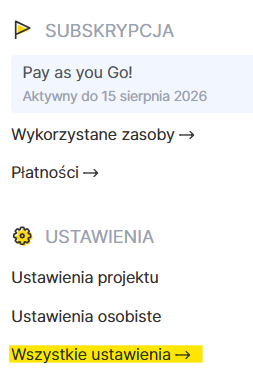
Kliknij awatar, a następnie wybierz w otwartym menu opcję Wszystkie ustawienia:
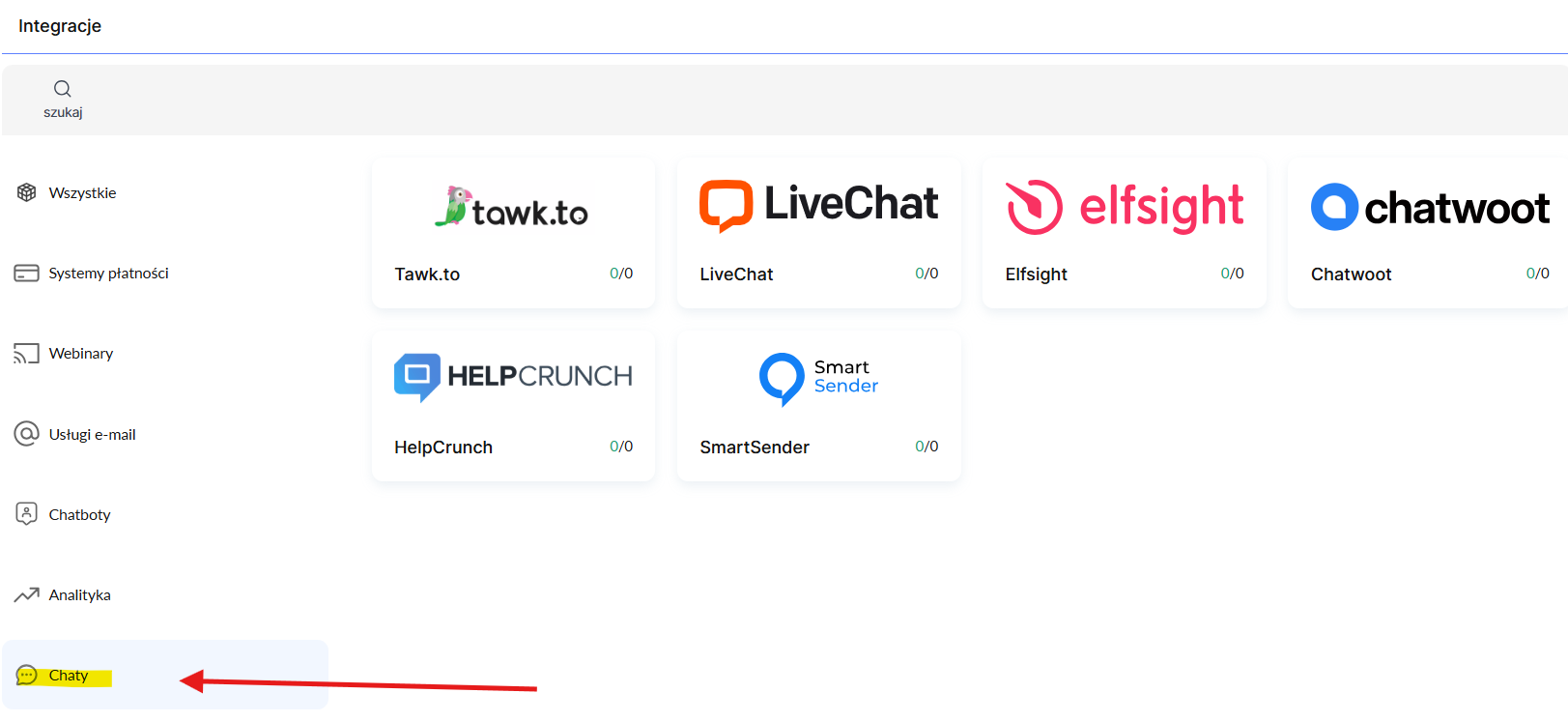
W menu usług po lewej stronie ekranu wybierz Czaty. Następnie zobaczysz usługi czatowe dostępne do integracji. Wybierz tę, której potrzebujesz.
Na otwartej stronie kliknij + Dodaj konto.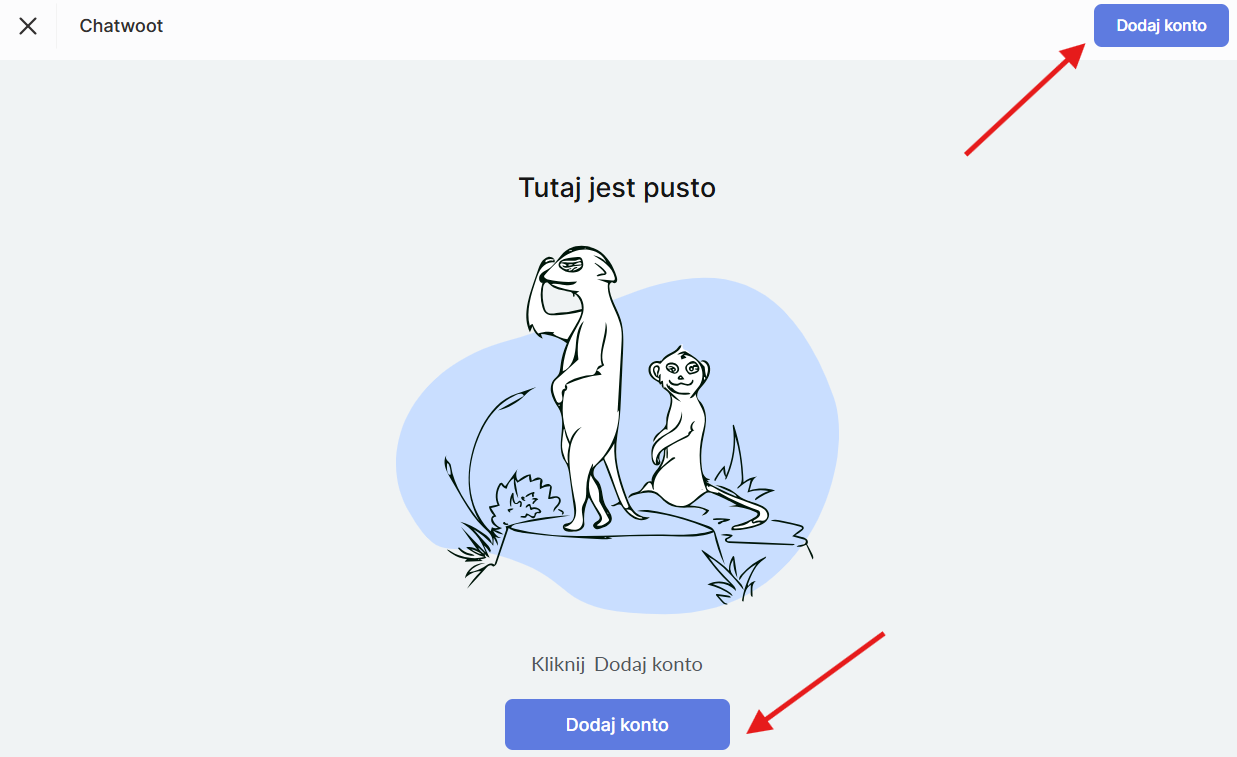
Krok 2: Wypełnij szczegóły integracji
Wprowadź wymagane dane, które znajdziesz na swoim koncie w odpowiedniej usłudze.
LiveChat
Alias konta - niestandardowa nazwa integracji (widoczna tylko dla Ciebie).
Numer licencji - numer licencji z panelu LiveChat. Zaloguj się na swoje konto LiveChat i otwórz:
Ustawienia → Kanały → Strona czatu
W tej sekcji zobaczysz identyfikator licencji (numer licencji). Skopiuj go i wklej w polu „Numer licencji” podczas konfigurowania integracji w Kwiga.
Tawk.to
Alias konta - niestandardowa nazwa integracji (widoczna tylko dla Ciebie).
Identyfikator właściwości - unikalny identyfikator Twojej strony internetowej (właściwości).
Klucz API (tryb bezpieczny) - klucz API używany w trybie bezpiecznym.
Gdzie znaleźć te dane
Identyfikator właściwości
-
Zaloguj się na swoje konto Tawk.to.
-
Wybierz wymaganą właściwość.
-
Przejdź do Administracja → Przegląd.
-
Skopiuj wartość identyfikatora właściwości.
Klucz API (tryb bezpieczny)
-
Otwórz Administracja → Tryb bezpieczny.
-
Włącz tryb bezpieczny (jeśli nie jest jeszcze włączony).
-
Skopiuj klucz API (tryb bezpieczny), aby użyć go w Kwiga.
Elfsight
Alias konta - niestandardowa nazwa integracji (widoczna tylko dla Ciebie).
Identyfikator aplikacji - unikalny identyfikator widżetu.
Gdzie znaleźć te dane:
-
Zaloguj się na swoje konto Elfsight.
-
Otwórz wymagany widżet.
-
Kliknij Zainstaluj lub Dodaj do strony internetowej.
-
Identyfikator aplikacji jest podany w kodzie instalacyjnym lub ustawieniach widżetu. Zwykle jest to ciąg po app/ lub parametr
Chatwoot
Alias konta - dowolna nazwa integracji (widoczna tylko dla Ciebie).
Adres instancji (bazowy URL) - adres Twojego serwera Chatwoot (na przykład, https://app.chatwoot.com lub URL własnego serwera).
Token strony internetowej - token kanału strony internetowej.
Gdzie znaleźć te informacje
Bazowy URL Użyj adresu, pod którym dostępny jest Twój Chatwoot.
Token strony internetowej
-
Przejdź do Ustawienia → Skrzynki odbiorcze.
-
Otwórz wymaganą Skrzynkę odbiorczą strony internetowej.
-
W sekcji Konfiguracja / Widget znajdź Token strony internetowej i skopiuj go.
HelpCrunch
Alias konta - dowolna nazwa integracji (widoczna tylko dla Ciebie).
Organizacja - nazwa (ID) Twojej organizacji w HelpCrunch.
ID aplikacji - identyfikator aplikacji.
Gdzie znaleźć te informacje
-
Zaloguj się na swoje konto HelpCrunch.
-
Przejdź do Ustawienia → Widget czatu lub Ustawienia → Deweloperzy (API).
-
Skopiuj Organizację (nazwę lub ID organizacji) oraz ID aplikacji.
SmartSender
Alias konta - dowolna nazwa integracji (widoczna tylko dla Ciebie).
Cel - identyfikator docelowego widgetu lub projektu.
Domena - domena, dla której utworzono widget.
Gdzie znaleźć te informacje
-
Zaloguj się do SmartSender.
-
Przejdź do Strona internetowa widżety.
-
Otwórz wybrany widżet.
-
Skopiuj wartość: Cel i Domena.