
Artykuły:
Dowiedz się, jak skonfigurować automatyzacje na KWIGA, aby zarządzać dostępem do kursów, wysyłać przypomnienia, przypisywać tagi i wystawiać certyfikaty bez robienia tego ręcznie.
W tym artykule:
- Jak działają automatyzacje
- Jak utworzyć scenariusz
- Lista scenariuszy
- Z jakich kroków składa się scenariusz
- Jak sumują się opóźnienia
- Czego nie można zautomatyzować: zdarzeń, które jeszcze nie nastąpiły
- Cel: gdy wynik jest ważniejszy niż droga do niego
- Ponowne wejście: czy kontakt może przejść przez scenariusz dwa razy?
- Przykład: przypomnienie dla kursanta, który nie uzyskał dostępu do kursu
Automatyzacje pozwalają raz skonfigurować sekwencję działań. Następnie platforma prowadzi każdy kontakt odpowiednią ścieżką: przyznaje dostęp, przypisuje tag, wysyła przypomnienie lub wystawia certyfikat. Nie musisz robić tego ręcznie dla każdego kursanta.
Scenariusz ma postać schematu blokowego: każdy krok to osobna karta, a linie między kartami pokazują, dokąd kontakt przechodzi dalej.
Jak działa automatyzacja
Aby zautomatyzować proces, najpierw wybierz zdarzenie początkowe, które uruchomi scenariusz. Może to być rejestracja użytkownika, płatność za kurs, przyznanie dostępu lub dowolne inne zdarzenie z listy. Następnie określ, co ma się wydarzyć: sprawdzenie warunków, odczekanie określonego czasu i wykonanie działań.
Pamiętaj, że skonfigurowany scenariusz uruchamia się tylko w przypadku zdarzeń, które wystąpią po jego opublikowaniu. Jeśli zdarzenie nastąpiło przed skonfigurowaniem i opublikowaniem automatyzacji, scenariusz nie uruchomi się dla tego kontaktu. Załóżmy na przykład, że chcesz wysłać nową wiadomość e-mail każdej osobie, która zarejestruje się na platformie. Kontakty, które już się zarejestrowały, jej nie otrzymają — dostaną ją tylko osoby, które zarejestrują się po opublikowaniu scenariusza. Aby wykonać działania dotyczące kontaktów, dla których zdarzenie już wystąpiło, użyj innych narzędzi, takich jak kampanie e-mailowe lub działania zbiorcze.
Jak utworzyć scenariusz
-
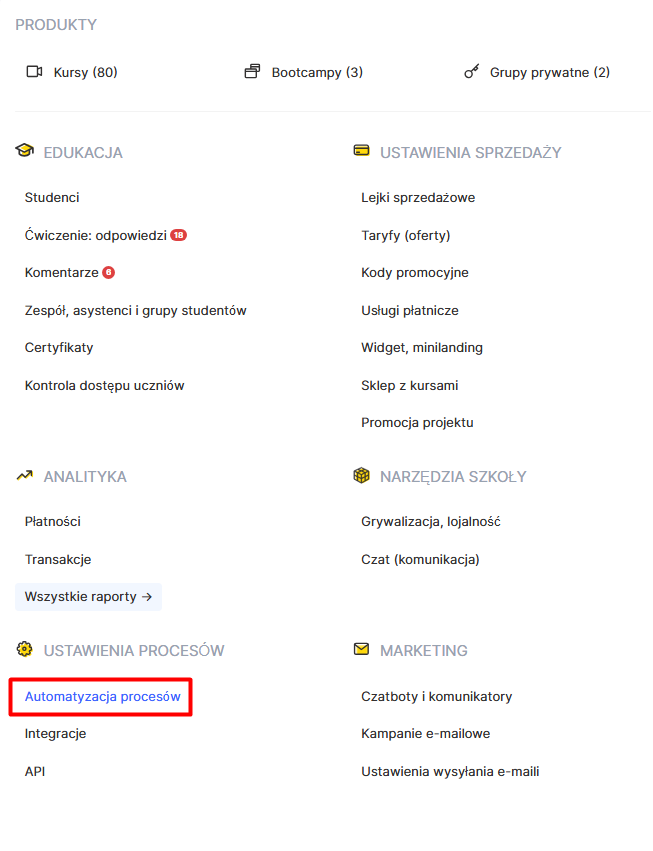
Otwórz stronę Automatyzacja procesów w menu Kursy i kliknij Utwórz scenariusz.
-
Nadaj scenariuszowi zrozumiałą nazwę, aby łatwo znaleźć go na liście.

-
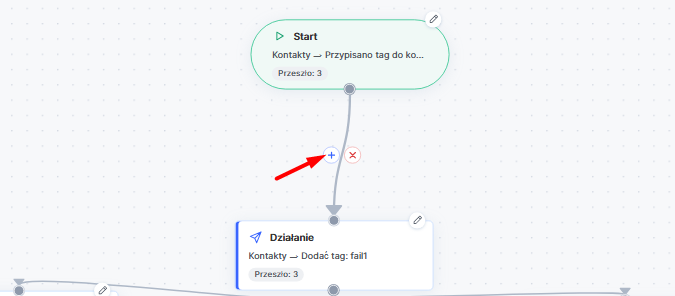
Na karcie Start kliknij ikonę ołówka i wybierz zdarzenie, które uruchomi scenariusz.
-
Użyj przycisku Dodaj krok , aby dodać potrzebne kroki: Działanie, Opóźnienie, Warunek i inne.
-
Połącz kroki liniami w kolejności, w jakiej mają być wykonywane, i zakończ każdą gałąź krokiem Koniec.
-
. Kliknij ikonę ołówka na karcie każdego kroku, aby go skonfigurować.
-
W razie potrzeby otwórz Ustawienia i wybierz, jak ma działać ponowne wejście do scenariusza.
-
Kliknij Zapisz, a gdy scenariusz będzie gotowy, kliknij Opublikuj.
Możesz zatrzymać działający scenariusz przyciskiem Wstrzymaj w edytorze lub przełącznikiem w kolumnie Status na stronie Automatyzacja procesów.
Lista scenariuszy
Wszystkie utworzone scenariusze są widoczne na stronie Automatyzacja procesów. Użyj wyszukiwarki nad tabelą, aby znaleźć potrzebny scenariusz. W tabeli dla każdego scenariusza wyświetlane są:
-
Status (Wersja robocza, W toku lub Wstrzymany) oraz przełącznik, którym możesz zatrzymać lub ponownie uruchomić scenariusz;
-
Nazwa scenariusza;
-
Rozpoczęło: liczba kontaktów, które rozpoczęły scenariusz;
-
Obecnie w scenariuszu: liczba kontaktów, które obecnie przechodzą przez scenariusz;
-
Ukończyło: liczba kontaktów, które ukończyły scenariusz;
-
Osiągnęło cel: liczba kontaktów, które osiągnęły cel;
-
Zmodyfikowano: data i godzina ostatniej zmiany.
Wcześniej utworzone scenariusze są dostępne w sekcji Poprzednie automatyzacje. Menu z trzema kropkami obok nazwy scenariusza udostępnia trzy działania: Edytuj, Duplikuj i Usuń.
Z jakich kroków składa się scenariusz
Każdy typ kroku pełni inną rolę. Możesz je łączyć, aby zbudować dowolny scenariusz.
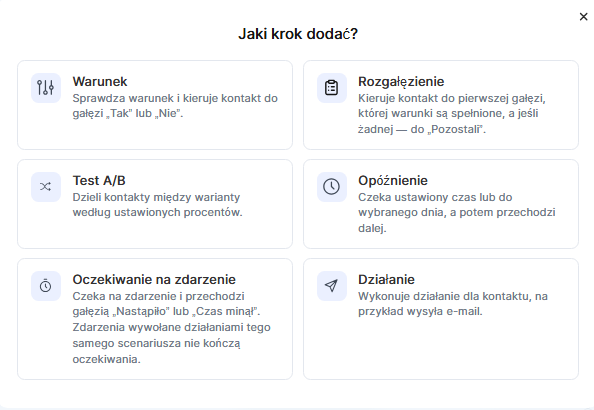
Start rozpoczyna scenariusz. Tutaj wybierasz zdarzenie, na przykład dodanie kontaktu, pomyślną płatność za ofertę lub przyznanie dostępu do produktu.
Działanie wykonuje działanie dotyczące kontaktu: wysyła e-mail, dodaje tag, przyznaje lub odbiera dostęp do produktu, wystawia certyfikat albo wysyła dane do usługi zewnętrznej. Karta działania pokazuje jego kategorię i nazwę, na przykład Kontakty, Dodaj tag. Do scenariusza możesz dodać dowolną liczbę działań.
Warunek działa jak rozgałęzienie na dwie ścieżki. Platforma sprawdza, czy warunek jest spełniony, i kieruje kontakt do gałęzi Tak lub Nie. Warunki można łączyć operatorami AND i OR.
Rozgałęzienie służy do wyboru spośród więcej niż dwóch opcji. Kontakt trafia do pierwszej gałęzi, której warunki są spełnione. Jeśli żadna nie pasuje, trafia do gałęzi Pozostałe. Zalecamy ustawić gałęzie od najwyższego do najniższego priorytetu, ponieważ wybierana jest pierwsza pasująca gałąź.
Test porównawczy rozdziela kontakty między opcje zgodnie z ustawionymi wartościami procentowymi. Użyj go, aby sprawdzić, który e-mail lub która ścieżka działa lepiej, zamiast zgadywać.
Opóźnienie wstrzymuje kontakt na określony czas lub do wskazanego dnia, a następnie przesuwa go do kolejnego kroku. Możesz na przykład wysłać przypomnienie o pierwszej lekcji rano po dokonaniu płatności, zamiast robić to od razu.
Oczekiwanie na zdarzenie wstrzymuje kontakt do wystąpienia określonego zdarzenia. Jeśli zdarzenie wystąpi, kontakt trafia do gałęzi Wystąpiło a jeśli czas oczekiwania upłynie, kontakt trafia do gałęzi Czas minął Pamiętaj, że zdarzenia wywołane działaniami w tym samym scenariuszu nie kończą oczekiwania. Innymi słowy, scenariusz nie może sam wywołać zdarzenia, na które czeka.
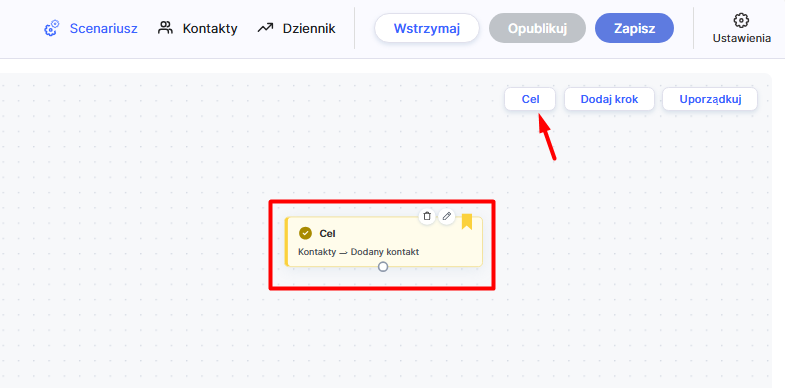
Cel rejestruje osiągnięcie celu. Omówimy to osobno poniżej.
Koniec kończy proces dla kontaktu.
Jak sumują się opóźnienia
Każde opóźnienie to osobny krok Opóźnienie , więc proces może zawierać ich kilka. Opóźnienia następują po sobie od momentu, gdy kontakt dotrze do każdego z tych kroków. Jeśli po zdarzeniu ustawisz 2-dniowe opóźnienie, sprawdzisz warunek, a następnie dodasz kolejne 3-dniowe opóźnienie przed wykonaniem działania, działanie zostanie wykonane 5 dni po zdarzeniu. Pamiętaj o tym podczas planowania, zwłaszcza jeśli proces obejmuje kilka kolejnych opóźnień.
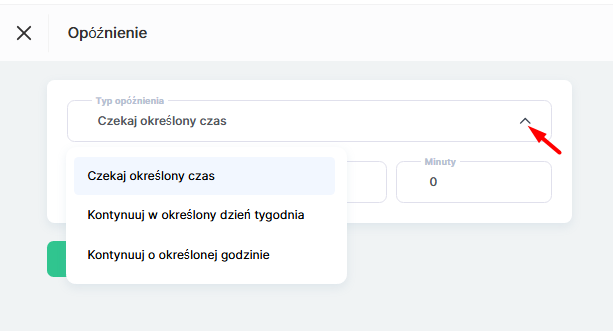
Typ Odczekaj określony czas dodaje wskazany czas do łącznego opóźnienia. Typy Kontynuuj w określonym dniu tygodnia i Kontynuuj o określonej godzinie wstrzymują proces do wskazanego dnia lub godziny, więc łączne opóźnienie zależy od tego, kiedy kontakt dotrze do danego kroku.
Czego nie można zautomatyzować: zdarzeń, które jeszcze nie nastąpiły
Nie można oprzeć procesu na zdarzeniu, które jeszcze nie nastąpiło. Załóżmy, że bootcamp rozpoczyna się w 1 listopadzie i chcesz, aby każdy uczestnik otrzymał e-mail z instrukcjami przygotowania dzień przed jego rozpoczęciem. Wybranie zdarzenia przyznającego dostęp do pierwszego etapu w kroku Start byłoby błędem: e-mail musi zostać wysłany, zanim to zdarzenie nastąpi. Zamiast tego zalecamy wybrać pomyślną płatność za ofertę jako zdarzenie rozpoczynające, dodać krok Opóźnienie do wymaganego dnia, a dopiero potem dodać krok Działanie wysyłający e-mail. Po tym dniu możesz wstrzymać proces za pomocą przełącznika w kolumnie Status na stronie Automatyzacja procesów.

Jeśli nie wiesz, które zdarzenie wybrać dla swojego procesu, skontaktuj się z pomocą techniczną platformy.
Cel: gdy liczy się rezultat, a nie droga do niego
Krok Cel pozwala zarejestrować osiągnięcie celu niezależnie od tego, na którym etapie procesu znajduje się dana osoba. Kontakt osiąga cel tylko wtedy, gdy nastąpi zdarzenie celu — na dowolnym etapie procesu. Nie można ręcznie połączyć tego kroku linią z innym. Na przykład uczestnik kupuje kurs, czekając na e-mail z przypomnieniem. Proces natychmiast oznacza cel jako osiągnięty, a uczestnik nie otrzyma już kolejnych przypomnień.
Ponowne wejście: czy kontakt może przejść przez proces dwa razy?
Ustawienie Ponowne wejście określa, czy ten sam kontakt może ponownie przejść przez proces, jeśli zdarzenie wyzwalające wystąpi jeszcze raz. Aby je skonfigurować:
-
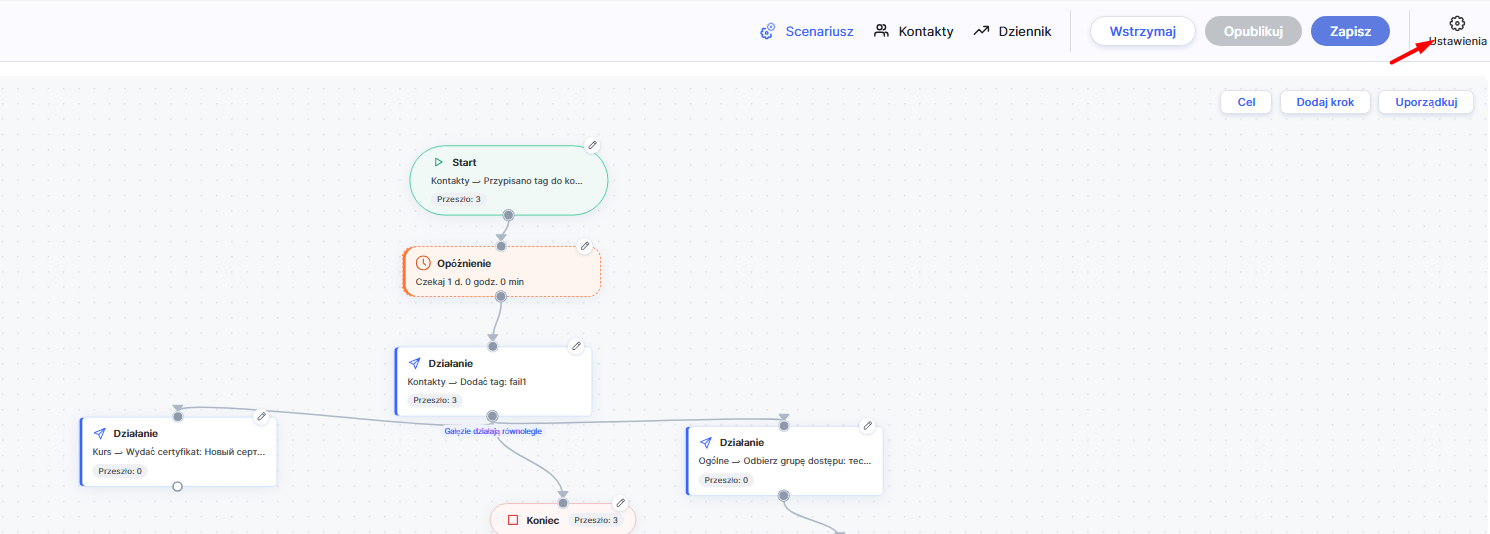
Kliknij Ustawienia w prawym górnym rogu edytora procesu.
-
W oknie Ustawienia procesu kliknij wartość obok ustawienia Ponowne wejście.
-
Wybierz jedną z trzech opcji na liście.
-
Zapisz scenariusz przyciskiem Zapisz.
Wybór opcji zależy od Twojego celu.
Tylko raz: kontakt przechodzi przez scenariusz tylko raz, nawet jeśli zdarzenie wyzwalające wystąpi ponownie. Polecamy tę opcję w przypadku bonusu powitalnego, którego ta sama osoba nie powinna otrzymać dwa razy.
Po zakończeniu: kontakt może ponownie wejść do scenariusza, ale dopiero po zakończeniu poprzedniego przebiegu. Ta opcja sprawdza się w przypadku przypomnień, które mają się powtarzać, ale nie nakładać na siebie.
Za każdym razem: kontakt wchodzi do scenariusza za każdym razem, gdy Startzostanie wyzwolony. Ta opcja sprawdza się na przykład przy wysyłaniu e-maila po każdej udanej płatności
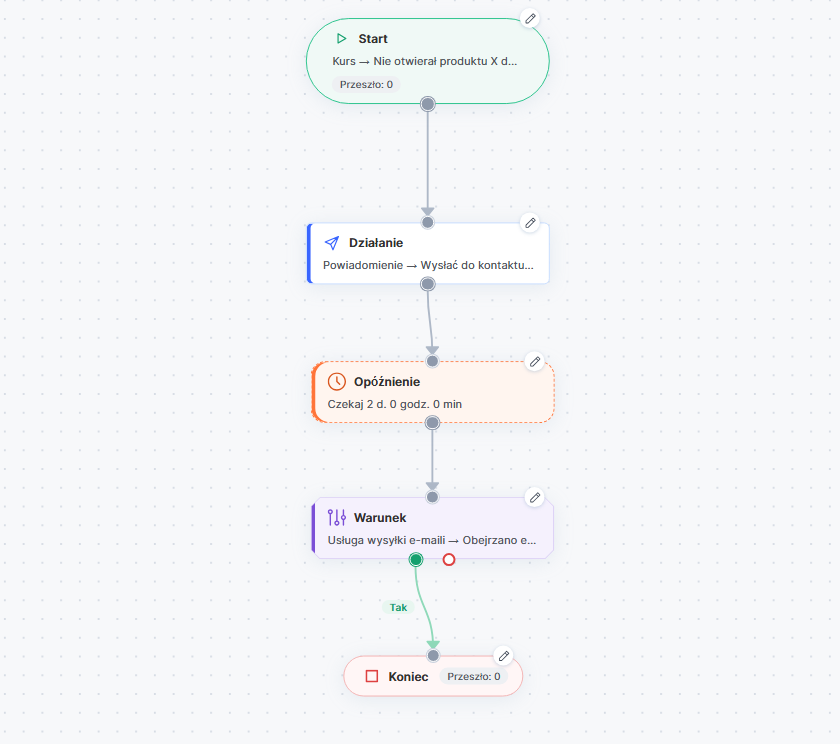
Przykład: Przypomnij kursantowi, który nie otworzył kursu
Utwórz scenariusz, który przypomni kursantowi o kursie i w razie potrzeby powtórzy przypomnienie.
-
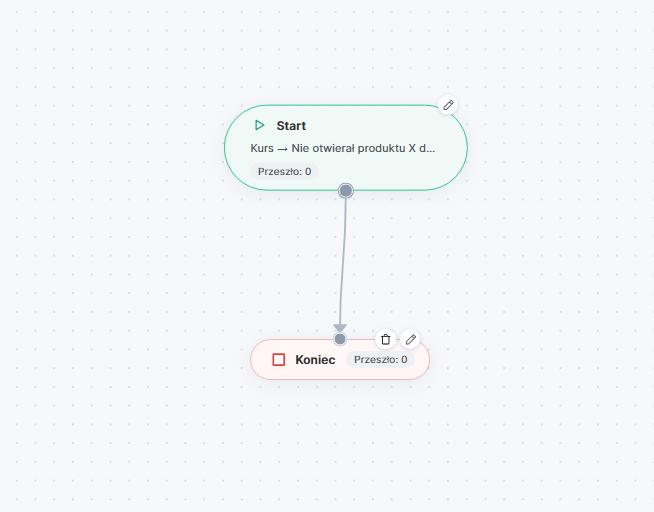
W kroku Start , w polu Wybierz zdarzenie wybierz Kurs → Nie otworzył produktu przez X dni / miesięcy, wybierz kurs i wpisz 5 dni, a następnie kliknij Gotowe.
-
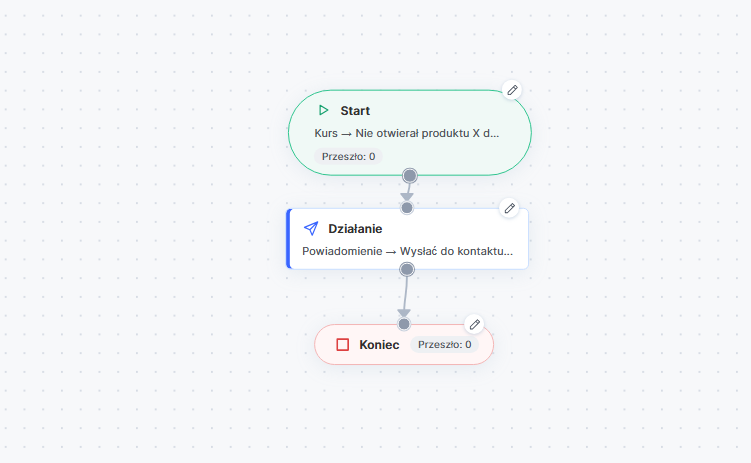
Dodaj krok Akcja i wybierz wysłanie e-maila z przypomnieniem.
-
Dodaj krok Opóźnienie na kilka dni.
-
Dodaj krok Waruneksprawdzający, czy kursant kliknął link w e-mailu.
-
Zakończ gałąź Tak krokiem Koniec.
-
Do rozgałęzienia Nie dodaj kolejną akcję z drugim, nieco łagodniejszym e-mailem i zakończ ją również krokiem Koniec.
Jeśli nie masz pewności, czy potrzebujesz złożonego przepływu pracy, zalecamy zacząć od jednego kroku Start i jednej akcji, a potem stopniowo rozbudowywać przepływ pracy.