
Análise de chatbots: assinantes, mensagens, campanhas e automações
Saiba como acompanhar seus bots de mensageiros na KWIGA: crescimento de assinantes, bloqueios, tempo de resposta da equipe, origens dos assinantes e resultados de campanhas e automações.
A aba Análises na seção Chatbots e mensageiros mostra o desempenho dos seus bots: quantas pessoas se inscrevem e saem, quantas mensagens chegam, com que rapidez sua equipe responde e quais campanhas e automações trazem resultados.
Ela ajuda você a ver de onde vêm os inscritos, se há solicitações perdidas e quais mensagens realmente importam para o seu público.
Período e bot
Abra Marketing → Chatbots e mensageiros e vá para a aba Análises .
Na parte superior, escolha:
- Período — Últimos 7 dias, Últimos 30 dias, Últimos 90 dias, Último ano ou Período personalizado com um intervalo de datas.
- Bot — Todos os bots ou um bot específico.
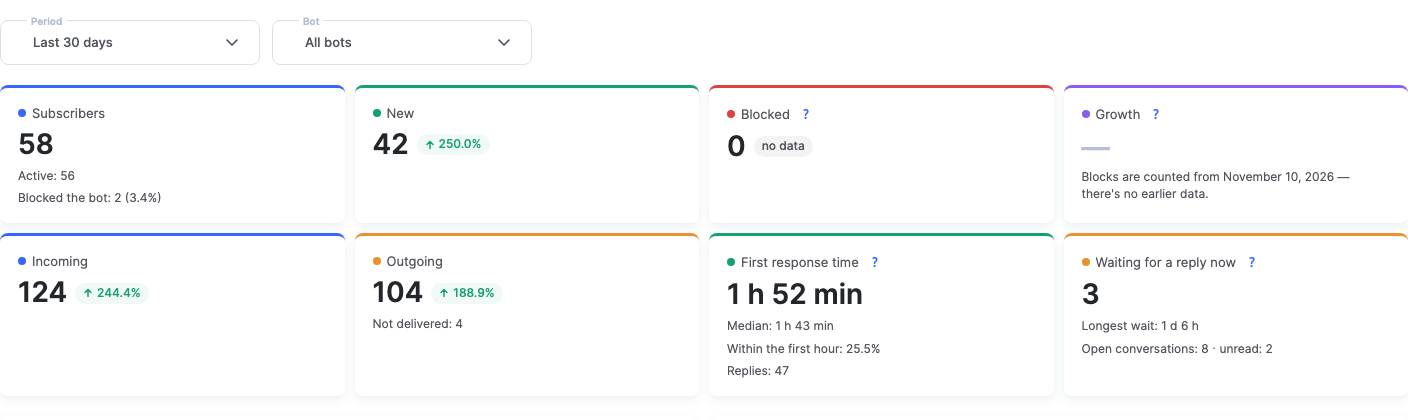
Ao lado da maioria dos números, você vê a variação em relação ao período anterior de mesma duração. Por exemplo, "↑ 250%" para novos inscritos em 30 dias significa que houve 3,5 vezes menos nos 30 dias anteriores.
Métricas principais
- Inscritos — o número total de inscritos dos bots selecionados. Abaixo: Ativos — aqueles que não bloquearam o bot, e Bloquearam o bot — quantos e qual a proporção.
- Novos — quantas pessoas se inscreveram durante o período.
- Bloqueados — quantos inscritos bloquearam o bot durante o período.
- Crescimento — novos inscritos menos os que bloquearam o bot, mais os que o desbloquearam novamente.
- Recebidas — quantas mensagens os inscritos escreveram.
- Enviadas — quantas mensagens os bots enviaram e, abaixo, quantas delas foram Não entregues.
- Tempo da primeira resposta — o tempo médio entre a primeira mensagem sem resposta de um assinante e a resposta de um funcionário. Abaixo — a Mediana, a proporção de respostas Na primeira hora e o número de respostas. O tempo é contado 24 horas por dia; respostas do bot, campanhas e automações não são contadas.
- Aguardando resposta agora — assinantes que escreveram e ainda não receberam resposta de um funcionário. Este é um número "neste momento", não do período. Abaixo — há quanto tempo a pessoa que espera há mais tempo está aguardando e quantas conversas abertas e não lidas existem.
Observação: o mensageiro informa um bloqueio somente quando o bot tenta enviar uma mensagem ao assinante. Por isso, um bloqueio pode ser registrado depois de ter realmente acontecido. Os bloqueios são contados a partir da data exibida abaixo da métrica — não há dados anteriores a ela.
Observação: "Ativos" nesta aba significa assinantes que não bloquearam o bot. Não é o mesmo que a linha "Assinante ativo" em Assinatura → Recursos: essa conta os assinantes com quem você trocou mensagens durante o mês.
Gráficos
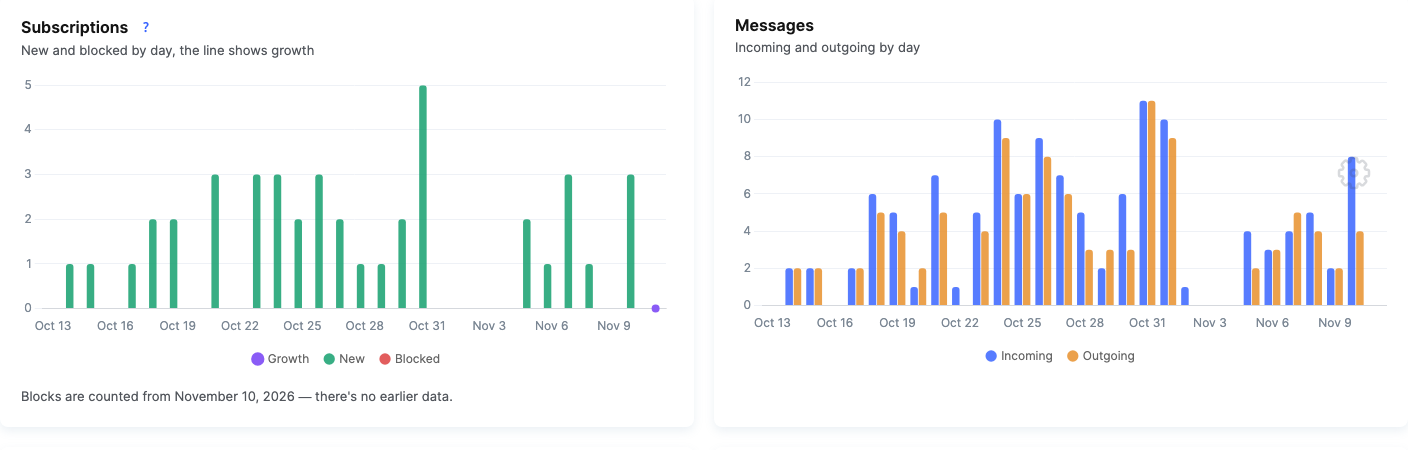
- Inscrições — novas e bloqueadas por dia; a linha mostra o crescimento.
- Mensagens — recebidas e enviadas por dia.
Quem envia mensagens aos assinantes
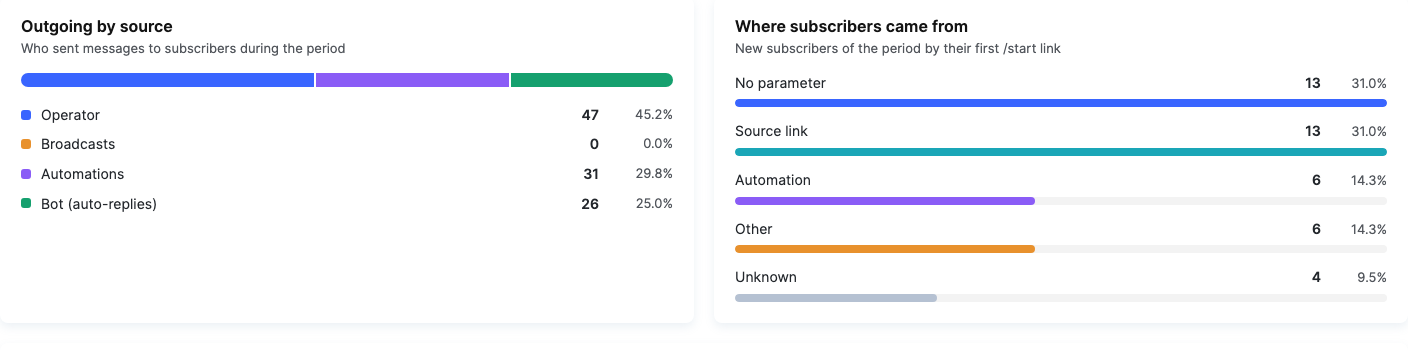
O bloco Enviadas por origem mostra quem enviou mensagens durante o período: Operador (funcionários nas conversas), Transmissões, Automações ou Bot (respostas automáticas).
Por exemplo, se quase todas as mensagens enviadas são respostas automáticas do bot enquanto o tempo da primeira resposta aumenta, a equipe deve verificar Conversas com mais frequência.
De onde vieram os assinantes
O bloco De onde vieram os assinantes divide os novos assinantes do período pelo link com que abriram o bot pela primeira vez:
- Link de origem — um link com tag criado nas configurações do bot (por exemplo, "Instagram" ou "Site"). Para saber como criar um, consulte Como conectar um bot à KWIGA, seção "Links".
- Vinculação de conta — a pessoa acessou um link que a vincula a um contato na KWIGA.
- Automação — um link que inicia uma automação do bot.
- Sem parâmetro — a pessoa encontrou o bot por conta própria ou acessou um link simples para o bot.
- Outro e Desconhecido — visitas cuja origem não pôde ser determinada.
Bots
A tabela Bots mostra as métricas de cada bot no período: inscritos, ativos, % de bloqueios, novos, bloqueados, recebidas, enviadas, primeira resposta, Enviadas por disparos, CTR, mensagens de automação e última atividade. Clique no cabeçalho de uma coluna para ordenar a tabela.
CTR é a proporção de pessoas que clicaram em um botão de um disparo em relação às que o receberam. Por exemplo, 200 pessoas receberam um disparo e 30 clicaram no botão — o CTR é de 15%.
Quando os inscritos escrevem
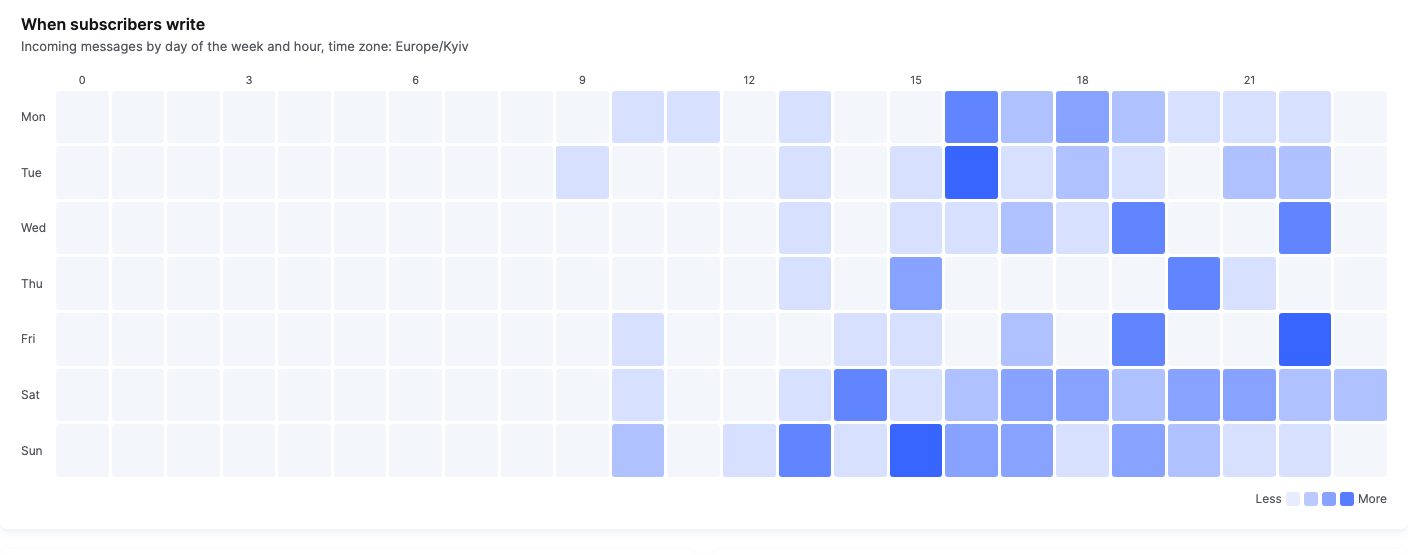
O mapa de calor Quando os inscritos escrevem mostra as mensagens recebidas por dia da semana e hora. Quanto mais escura a célula, mais mensagens. Passe o cursor sobre uma célula para ver o número exato.
Por exemplo, se a maioria das mensagens chega em dias úteis das 19h às 22h, vale a pena ter um funcionário disponível nesse horário — ou configurar uma resposta automática fora do horário de trabalho.
Campanhas e automações
- Campanhas — campanhas de mensageiro enviadas durante o período: Enviadas, Erros, Pessoas que clicaram, CTR e Top 5 por envios.
- Automações — Execuções, Atingiram a meta, Conversão e Top 5 por execuções. O subtítulo mostra o período e os bots aos quais os números se referem.
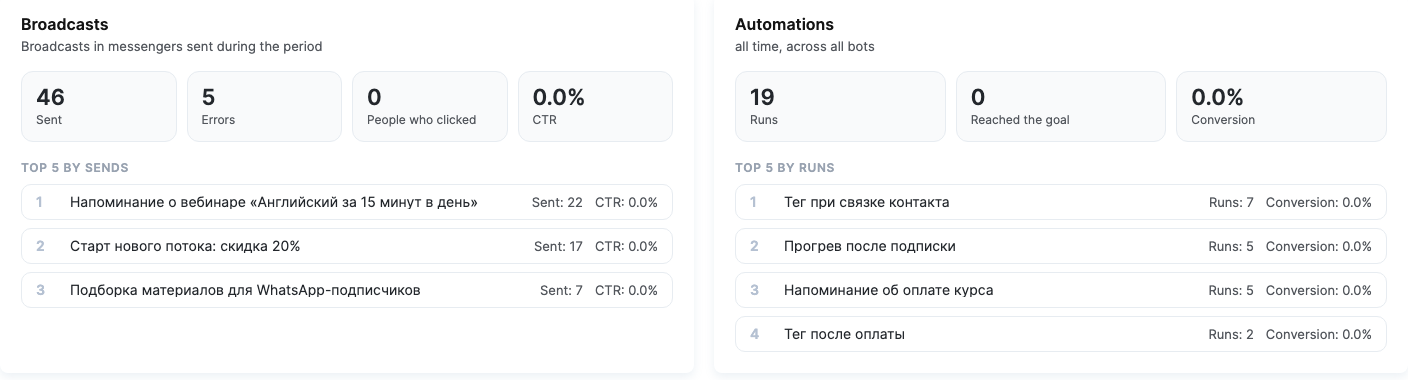
Saiba mais sobre campanhas em Messenger campanhas e sobre automações em Automações (chatbots).
Quem vê as análises
Os números da aba são calculados para os blocos da seção que o funcionário tem permissão para ver. Por exemplo, se uma função não tiver acesso a transmissões, não verá os números das transmissões nas análises. As permissões são configuradas no grupo de acesso: Configurações → grupo de acesso → aba "Chatbots e mensageiros".
Exemplo: descobrir qual canal de aquisição funciona
- Nas configurações do bot, crie três links de origem: "Instagram", "Site", "Anúncios".
- Coloque cada um no seu próprio canal.
- Uma semana depois, abra Análises, escolha Últimos 7 dias e o bot.
- No bloco De onde vieram os assinantes , compare quantos novos assinantes cada link trouxe.
- No bloco Assinaturas , verifique se os novos assinantes não saem imediatamente: uma alta taxa de bloqueio após os anúncios é motivo para repensar a primeira mensagem do bot.
Perguntas frequentes
O que significa a seta com uma percentagem ao lado dos números na aba "Análises"?
Esta é a variação em relação ao período anterior de mesma duração (exibida ao lado da maioria dos números). Por exemplo, "↑ 250%" para novos assinantes em 30 dias significa que houve 3,5 vezes menos assinantes nos 30 dias anteriores.
Por que o bloqueio do bot é registrado depois do momento em que o assinante realmente o bloqueou?
O mensageiro só informa um bloqueio quando o bot tenta enviar uma mensagem a um assinante, por isso o bloqueio pode ser registrado mais tarde do que realmente aconteceu. Os bloqueios são contabilizados a partir da data indicada abaixo da métrica – não há dados anteriores.
Qual é a diferença entre os assinantes "Ativos" nas análises e a linha "Assinante ativo" em "Assinatura → Recursos"?
Na aba "Análises", "Ativos" são os assinantes que não bloquearam o bot. Em "Assinatura → Recursos" são contados os assinantes com quem você trocou mensagens durante o mês – é um número diferente.
Como é calculado o tempo da primeira resposta e as respostas do bot são contabilizadas?
Este é o tempo médio entre a primeira mensagem sem resposta de um assinante e a resposta de um membro da equipe. O tempo é contado 24 horas por dia; respostas do bot, de campanhas e de automações não são incluídas.
"Aguardando resposta agora" é uma contagem para o período selecionado?
Não, este é o número atual, não referente a um período: assinantes que escreveram e ainda não receberam resposta de um membro da equipe.
Como é calculado o CTR da campanha?
CTR é a percentagem de destinatários que clicaram num botão da campanha. Por exemplo, se 200 pessoas receberam a campanha e 30 clicaram no botão, o CTR é de 15%.
Por que o funcionário não consegue ver os números da campanha na aba "Análises"?
Os números são calculados apenas para os blocos da seção que o funcionário tem permissão para visualizar: se uma função não tiver acesso às campanhas, não verá os números das campanhas. Você pode configurar as permissões no grupo de acesso: "Configurações" → grupo de acesso → aba "Chatbots e mensageiros".
Obrigado pelo seu feedback!
Obrigado! Vamos corrigir o artigo. Precisa de uma resposta agora? Falar com o suporte