
Campanhas no messenger: como enviar uma mensagem aos assinantes do bot
Saiba como enviar uma campanha aos assinantes do seu bot no Telegram, WhatsApp, Facebook Messenger e Viber na KWIGA: público, texto com variáveis, botões, teste, envio agendado e estatísticas.
Uma campanha no messenger é uma mensagem que um bot envia para muitos assinantes de uma só vez: o anúncio de um webinar, o início de uma nova turma, um lembrete, um conjunto de materiais.
As campanhas são criadas na seção Chatbots e messengers , na aba Campanhas . Você pode enviá-las por meio de bots do Telegram, WhatsApp, Facebook Messenger e Viber conectados à KWIGA.
Observação: as campanhas não estão disponíveis no Instagram: o Instagram não permite que bots enviem a primeira mensagem aos assinantes. Para saber como conectar um bot, consulte Como conectar um bot à KWIGA.
Lista de campanhas
Abra Marketing → Chatbots e messengers e vá para a aba Campanhas .
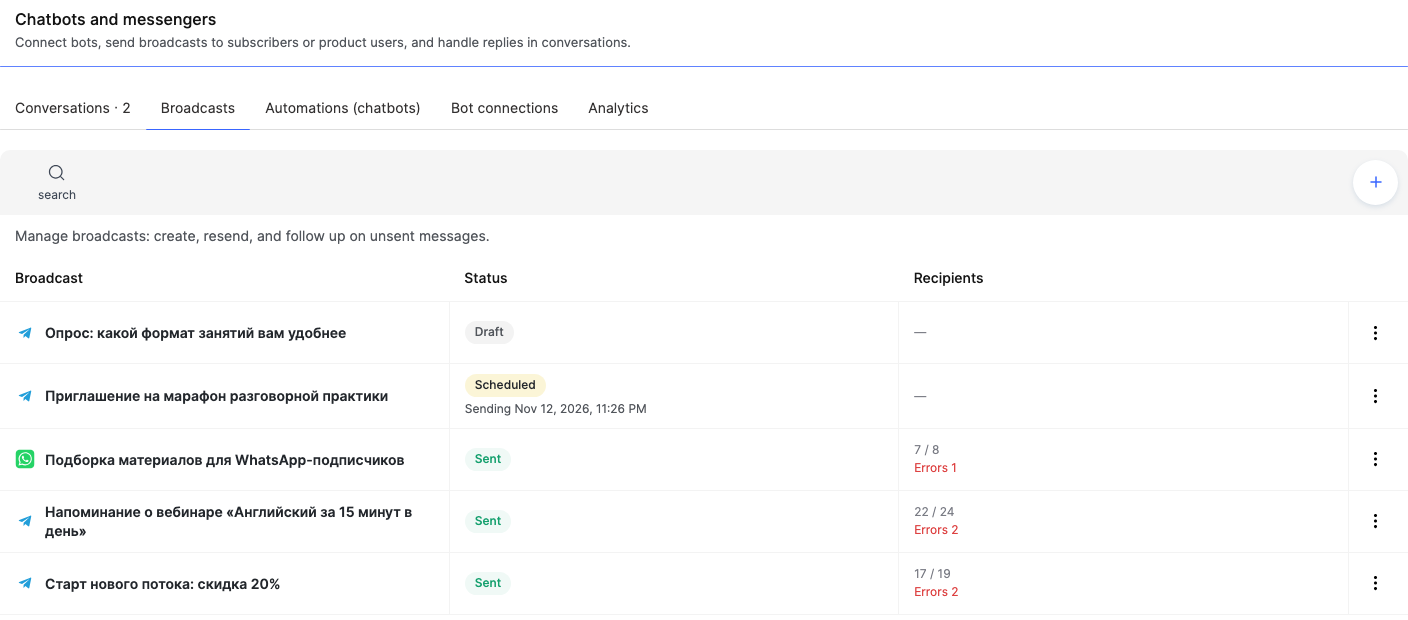
Para cada campanha, você vê:
- Campanha — o nome e o ícone do messenger pelo qual ela é enviada.
- Status — Rascunho, Agendada (com a data de envio), Enviando, Enviada ou Cancelada.
- Destinatários — quantas mensagens foram entregues do total. Por exemplo, "22 / 24" com "Erros 2" abaixo: a mensagem não chegou a dois assinantes.
Clique em uma campanha para abri-la: um rascunho é aberto para edição, uma campanha enviada é aberta com suas estatísticas. Outras ações estão no ⋮ menu da linha da campanha.
Como criar uma campanha
Clique em + na aba Campanhas . Um formulário com cinco blocos será aberto à direita:
- Configurações principais — Nome da campanha (só você o vê, os assinantes não o recebem; por exemplo, "Anúncio do webinar sobre investimentos"), o bot no campo Selecione um bot e o Público.
- Mensagem e materiais — o texto, um arquivo e botões.
- Enviar mais tarde — se a campanha não deve ser enviada imediatamente.
- Repetir — se a campanha deve ser enviada regularmente.
- Avançado — para quem não enviar.
Na parte inferior do formulário estão os botões Verificar público e Enviar um teste para mim . Quando tudo estiver pronto, clique em Criar campanha.
Público
- Todos os inscritos — todos os inscritos no bot selecionado.
- Inscritos selecionados — escolha pessoas específicas da lista de inscritos do bot. Por exemplo, aqueles que perguntaram sobre um curso nas conversas.
- Usuários do produto — inscritos que têm acesso ao curso, webinar ou grupo privado selecionado.
- Tipo de produto — usuários de todos os produtos de um tipo: todos os cursos, todos os webinars ou todos os grupos privados.
- Inscrições no webinar — aqueles que se inscreveram no webinar selecionado. Por exemplo, para lembrá-los de que o webinar está prestes a começar.
- Lista de contatos estática e Segmento de contatos — as listas e segmentos que você já usa para campanhas de e-mail.
- Por filtros de contatos — os mesmos filtros da tela Contatos . O público é recalculado antes de cada envio.
Públicos baseados em produtos, webinars, listas e filtros são criados a partir dos contatos do CRM, portanto incluem apenas inscritos vinculados a um contato. Para saber como vincular um inscrito a um contato, consulte Conversas.
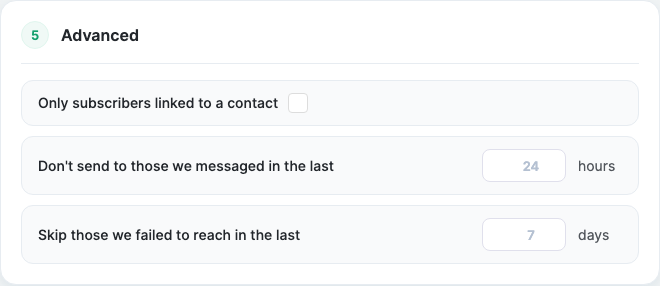
No bloco Avançado você pode ativar Apenas inscritos vinculados a um contato — então, mesmo com o público Todos os assinantes , a campanha será enviada apenas para pessoas que você já conhece do seu CRM.
Antes de iniciar, clique em Verificar público: abaixo do público você verá quantos destinatários estão em Para enviar, o Total e quantos estão em Excluídos (e quantos em Cancelaram a inscrição na campanha, se houver), além de uma amostra de destinatários.
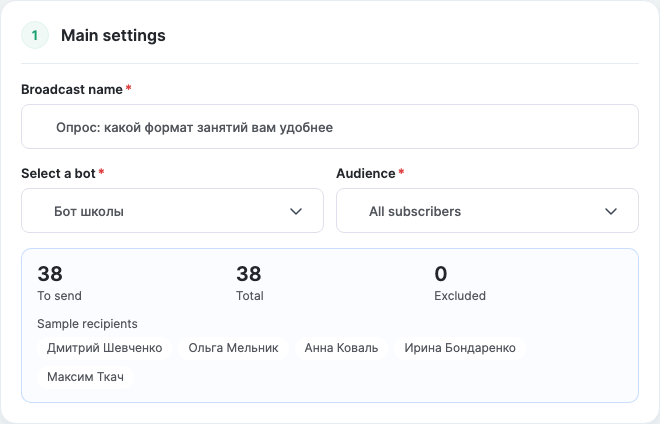
Mais duas configurações do bloco Avançado ajudam a não incomodar os assinantes:
- Não enviar para quem recebeu mensagem nas últimas N horas — por exemplo, 24, para não atingir pessoas que já receberam outra campanha ontem.
- Ignorar quem não conseguimos alcançar nos últimos N dias — pessoas que tiveram recentemente um erro de entrega (geralmente bloquearam o bot).
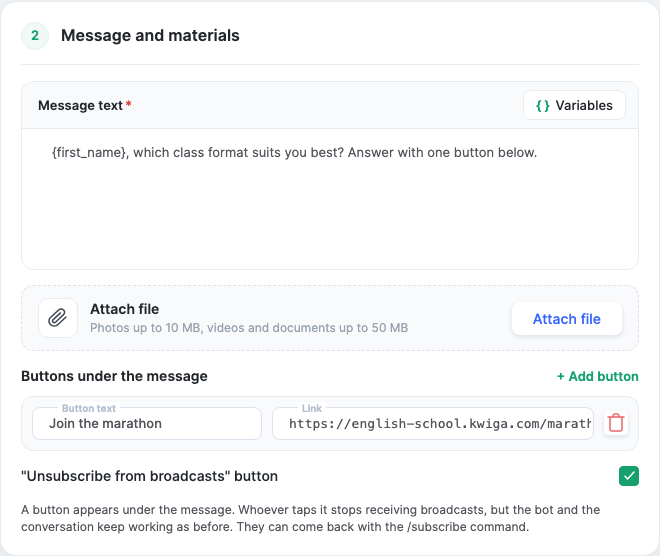
Texto, variáveis, arquivo e botões
Texto da mensagem é o que o assinante recebe. Com o botão Variáveis você pode inserir:
- {name} — o nome e sobrenome do assinante, {first_name} — apenas o primeiro nome. Se não houver nome, é usado o @username.
- Dados do contato — campos do contato no CRM. São preenchidos apenas se o assinante estiver vinculado a um contato; caso contrário, ficam vazios.
Por exemplo: "{first_name}, o webinar começa amanhã às 19h — nos vemos lá!"
Anexar arquivo — fotos jpg, png e webp de até 10 MB, vídeos mp4 e documentos de até 50 MB. O arquivo é salvo no Armazenamento.
Botões abaixo da mensagem — clique em Adicionar botão, insira o texto e um link que comece com http:// ou https://. Os cliques nos botões são contabilizados nas estatísticas da campanha.
Botão "Cancelar inscrição nas campanhas" — um botão aparece abaixo da mensagem. Quem clicar nele deixa de receber campanhas, mas o bot e a conversa continuam funcionando normalmente. O assinante pode voltar a receber campanhas com o comando /subscribe.
Campanhas no WhatsApp
O WhatsApp permite mensagens comuns apenas dentro de 24 horas após a última mensagem do assinante. Os demais só podem receber um modelo aprovado pela Meta.
Por isso, uma campanha para um bot do WhatsApp tem o campo Modelo do WhatsApp : dentro da janela de resposta, o destinatário recebe o texto da campanha; fora dela, este modelo. Você também pode usar {name} e {first_name} nos valores das variáveis do modelo.
Observação: se sua conta do WhatsApp Business não tiver modelos aprovados, crie um modelo na sua conta Meta e aguarde a aprovação.
Importante: no Facebook Messenger, você só pode enviar mensagens a um assinante dentro de 24 horas após a última mensagem dele. Assinantes que escreveram ao bot antes disso não receberão a campanha.
Teste antes de enviar
Clique em Enviar um teste para mim e escolha um assinante do bot — por exemplo, você mesmo. A mensagem é enviada a uma pessoa, para que você a veja como um destinatário. O teste não conta na campanha nem nas estatísticas, e os cliques nos botões não são contabilizados.
Enviar agora, mais tarde ou regularmente
- Imediatamente — clique em Executar.
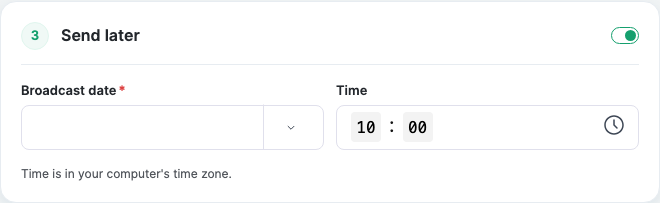
- Enviar mais tarde — ative o interruptor no bloco Enviar mais tarde e defina a Data da campanha e a Hora. O horário segue o fuso horário do seu computador. Até a campanha ser enviada, você pode editá-la ou clicar em Cancelar envio.
- Repetir — ative o interruptor no bloco Repetir e escolha Com que frequência: Todos os dias ou Em dias da semana, depois o Horário de envio e o Fuso horário (o do projeto por padrão). As datas de Início e Fim são opcionais: sem elas, a campanha se repete indefinidamente.
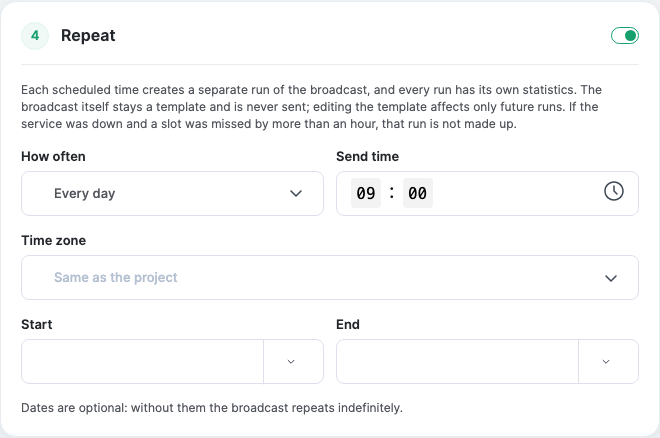
Cada vez que uma campanha recorrente é disparada, é criada uma execução separada com suas próprias estatísticas; as execuções ficam reunidas na aba Execuções . A campanha em si continua sendo um modelo: se você alterar o texto, apenas as execuções futuras mudam. Você pode Pausar e Retomar o agendamento.
Atenção: se o serviço ficou indisponível por mais de uma hora no momento do envio, a execução perdida não é enviada depois.
Para interromper uma campanha que já está sendo enviada, clique em Parar: as mensagens restantes não serão enviadas, mas algumas podem já ter chegado aos destinatários.
Resultados da campanha
Clique em uma campanha enviada na lista — o cartão dela será aberto.
A aba Conteúdo e destinatários mostra o texto e a lista de destinatários com o status de cada um: Pendente, Enviando, Enviado, Ignorado ou Interrompido. Você pode filtrar a lista por status e pesquisar uma pessoa.
A aba Métricas e cliques mostra:
- Estatísticas de entrega — Total, Enviados, Pendentes, Erro e Ignorado.
- Taxa de entrega — a proporção de mensagens que foram entregues. Por exemplo, "17 / 19 · 89%".
- Clicaram nos botões — quantas pessoas clicaram em cada botão.
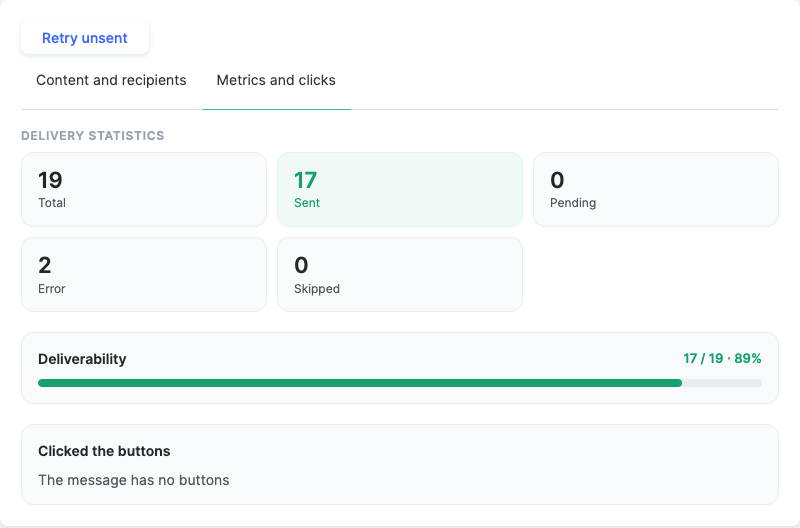
Se algumas mensagens não foram enviadas (por exemplo, o bot estava temporariamente indisponível), clique em Reenviar não enviadas acima das abas do cartão — a KWIGA envia a campanha apenas para quem ainda não a recebeu. Quem já recebeu a mensagem não a receberá duas vezes.
Para enviar uma campanha semelhante, clique em Duplicar no canto superior direito do cartão: a cópia mantém o bot, o público e o texto.
Para ver um resumo de todas as campanhas em um período, acesse a aba Análises — saiba mais em Análises de chatbots.
Quem pode criar campanhas
O acesso às campanhas é configurado no grupo de acesso do funcionário: Configurações → grupo de acesso → aba "Chatbots e mensageiros". Se um item do menu estiver cinza e não abrir, não é um erro: o funcionário não tem permissão para esse bloco.
As permissões de campanhas são divididas em visualizar, criar, iniciar, editar e excluir. Por exemplo, um profissional de marketing pode criar e editar, enquanto o lançamento fica com o gerente.
Exemplo: um lembrete para participantes do webinar
- Crie uma campanha "Lembrete do webinar".
- Escolha um bot do Telegram e o público Inscrições no webinar e, em seguida, o webinar.
- Texto: "{first_name}, começamos em uma hora! O link para participar está no botão abaixo." Adicione um botão "Participar do webinar" com o link do webinar.
- Ative Não enviar para quem recebeu mensagem nas últimas 2 horas, para que o lembrete de uma automação não seja duplicado.
- Clique em Enviar um teste para mim, depois ative Enviar mais tarde e defina o horário para uma hora antes do início.
Após o webinar, abra a campanha, vá para a aba Métricas e cliques e veja quantas pessoas clicaram no botão.
Perguntas frequentes
O que os assinantes do WhatsApp receberão se tiverem enviado mensagem ao bot há mais de 24 horas?
Fora da janela de 24 horas, o destinatário receberá um modelo do WhatsApp aprovado pela Meta; dentro da janela, receberá o texto da campanha. Especifique o modelo no campo "Modelo do WhatsApp".
Por que alguns assinantes não são incluídos no público por produto ou filtros?
Estes públicos são criados a partir dos contactos do CRM, por isso incluem apenas subscritores associados a um contacto. Pode verificar os destinatários com o botão "Verificar público".
O que será substituído na variável se o assinante não tiver nome ou não estiver vinculado a um contato?
Se não houver nome, será usado @username em vez de {name} ou {first_name}. Os dados de contato do CRM só são preenchidos para um assinante vinculado a um contato; caso contrário, ficarão em branco.
Posso reenviar a mensagem apenas para quem não a recebeu?
Sim. Clique em "Reenviar não enviadas" – a campanha será enviada apenas para quem não recebeu a mensagem; os destinatários que já a receberam não a receberão novamente.
O que acontece se o serviço estiver indisponível durante uma campanha recorrente?
Se o serviço esteve indisponível por mais de uma hora no horário de envio agendado, o envio perdido não será realizado retroativamente.
Posso editar ou cancelar uma campanha depois de agendá-la?
Sim, até a campanha ser enviada, você pode editá-la ou cancelá-la com o botão "Cancelar envio".
O que acontece se você interromper uma campanha que já está sendo enviada?
As mensagens restantes não serão enviadas, mas algumas podem já ter chegado aos destinatários.
Obrigado pelo seu feedback!
Obrigado! Vamos corrigir o artigo. Precisa de uma resposta agora? Falar com o suporte