
Artigos:
Aprenda a configurar automações na KWIGA para gerenciar o acesso aos cursos, enviar lembretes, atribuir etiquetas e emitir certificados sem precisar fazer isso manualmente.
Neste artigo:
- Como funciona a automação
- Como criar um fluxo de trabalho
- Lista de fluxos de trabalho
- Quais etapas compõem um fluxo de trabalho
- Como os atrasos se acumulam
- O que você não pode automatizar: eventos que ainda não aconteceram
- Meta: quando o resultado importa mais do que o caminho
- Reentrada: um contato pode passar pelo mesmo fluxo de trabalho duas vezes?
- Exemplo: lembrar um aluno que ainda não acessou um curso
As automações permitem configurar uma sequência de ações uma única vez. Depois, a plataforma conduz cada contato pelo caminho certo: conceder acesso, atribuir uma etiqueta, enviar um lembrete ou emitir um certificado. Você não precisa fazer isso manualmente para cada aluno.
Um cenário aparece como um fluxograma: cada etapa é um cartão separado, e as linhas entre os cartões mostram para onde o contato segue.
Como funciona a automação
Para automatizar um processo, primeiro escolha o evento inicial que aciona o cenário. Pode ser o cadastro de um usuário, o pagamento de um curso, a concessão de acesso ou qualquer outro evento da lista. A partir daí, você define o que acontece em seguida: verificar condições, aguardar um período definido e executar ações.
Um cenário configurado só é executado para eventos que ocorrem após sua publicação. Se um evento aconteceu antes de você configurar e publicar a automação, o cenário não será executado para esse contato. Por exemplo, se você quiser que todos os que se cadastrarem na plataforma recebam um novo e-mail, os contatos que já se cadastraram não o receberão — apenas aqueles que se cadastrarem após a publicação do cenário. Para agir em relação aos contatos cujo evento já ocorreu, use outras ferramentas, como campanhas de e-mail ou ações em massa.
Como criar um cenário
-
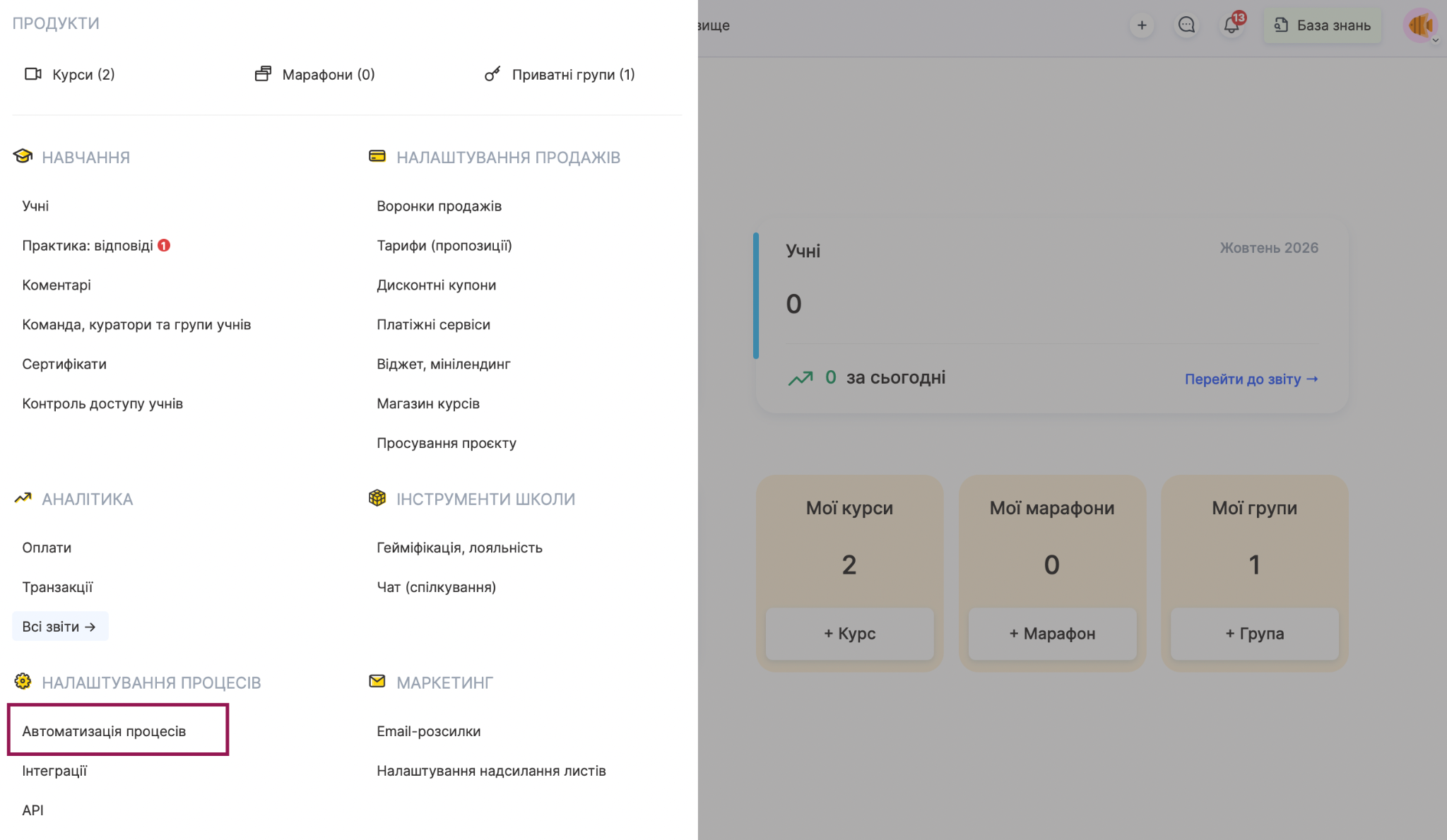
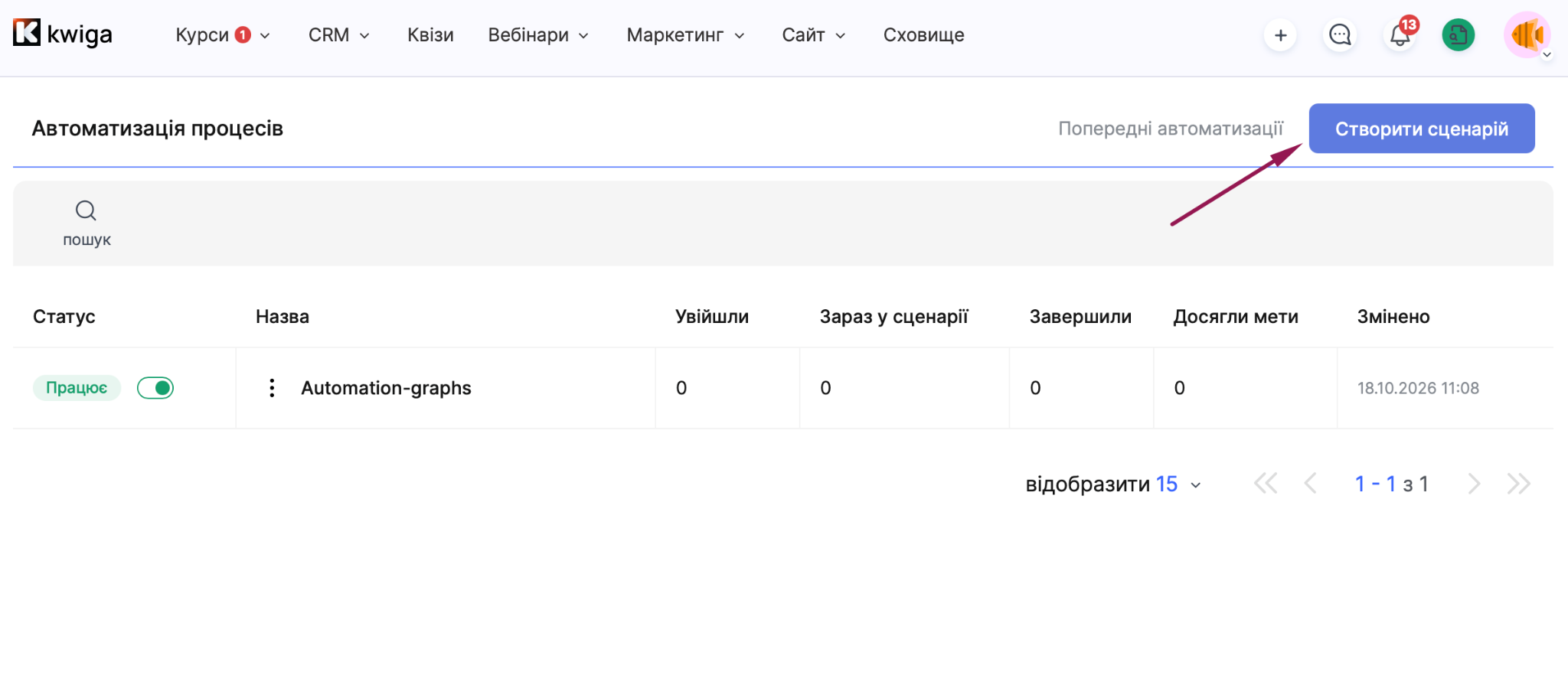
Abra a página Automação de processos no menu Cursos e clique em Criar cenário.
-
Dê ao cenário um nome claro para encontrá-lo facilmente na lista.
-
No cartão Início , clique no ícone de lápis e escolha o evento que acionará o cenário.
-
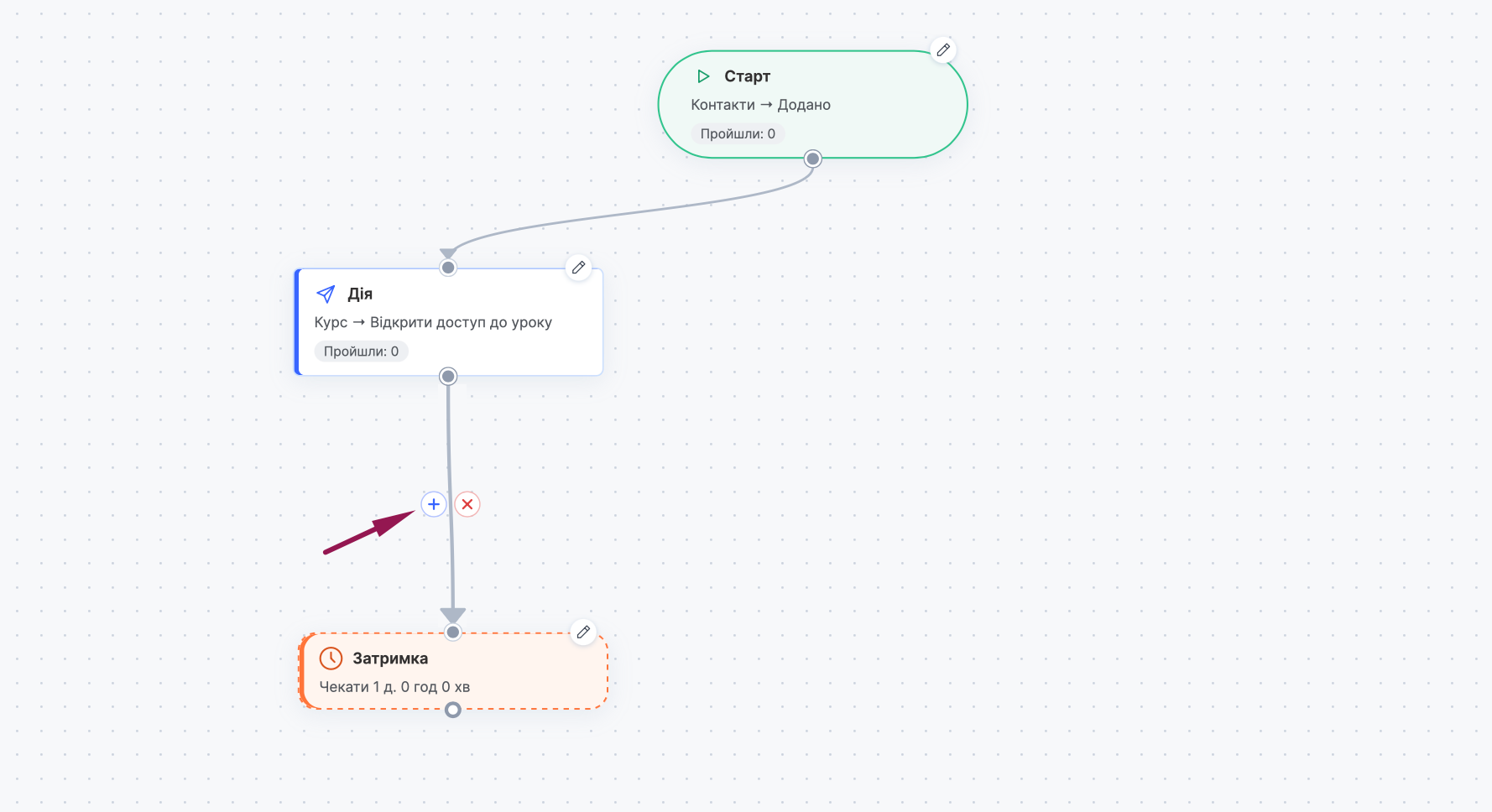
Use o botão Adicionar etapa para adicionar as etapas necessárias: Ação, Espera, Condição e outras.
-
Conecte as etapas com linhas na ordem em que devem ser executadas e termine cada ramificação com uma etapa Fim.
-
. Clique no ícone de lápis no cartão de cada etapa para configurá-la.
-
Se necessário, abra Configurações e escolha como funciona a reentrada.
-
Clique em Salvare, quando o cenário estiver pronto, clique em Publicar.
Você pode interromper um cenário em execução com o botão Pausar no editor ou com o botão de alternância na coluna Status da página Automação de processos.
Lista de cenários
Todos os cenários criados aparecem na página Automação de processos. Use a pesquisa acima da tabela para encontrar o cenário pretendido. A tabela apresenta as seguintes informações para cada cenário:
-
Estado (Rascunho, Em execução ou Em pausa) e um botão que pode usar para parar ou reiniciar o cenário;
-
Nome do cenário;
-
Entraram: quantos contactos entraram no cenário;
-
Atualmente no cenário: quantos contactos estão a percorrê-lo neste momento;
-
Concluíram: quantos contactos concluíram o cenário;
-
Atingiram o objetivo: quantos contactos atingiram o objetivo;
-
Modificado: data e hora da última alteração.
Os cenários criados anteriormente estão disponíveis em Automações anteriores. O menu de três pontos junto ao nome do cenário oferece três ações: Editar, Duplicar e Eliminar.
Que passos compõem um cenário
Cada tipo de passo tem a sua função, e pode combiná-los para criar qualquer cenário.
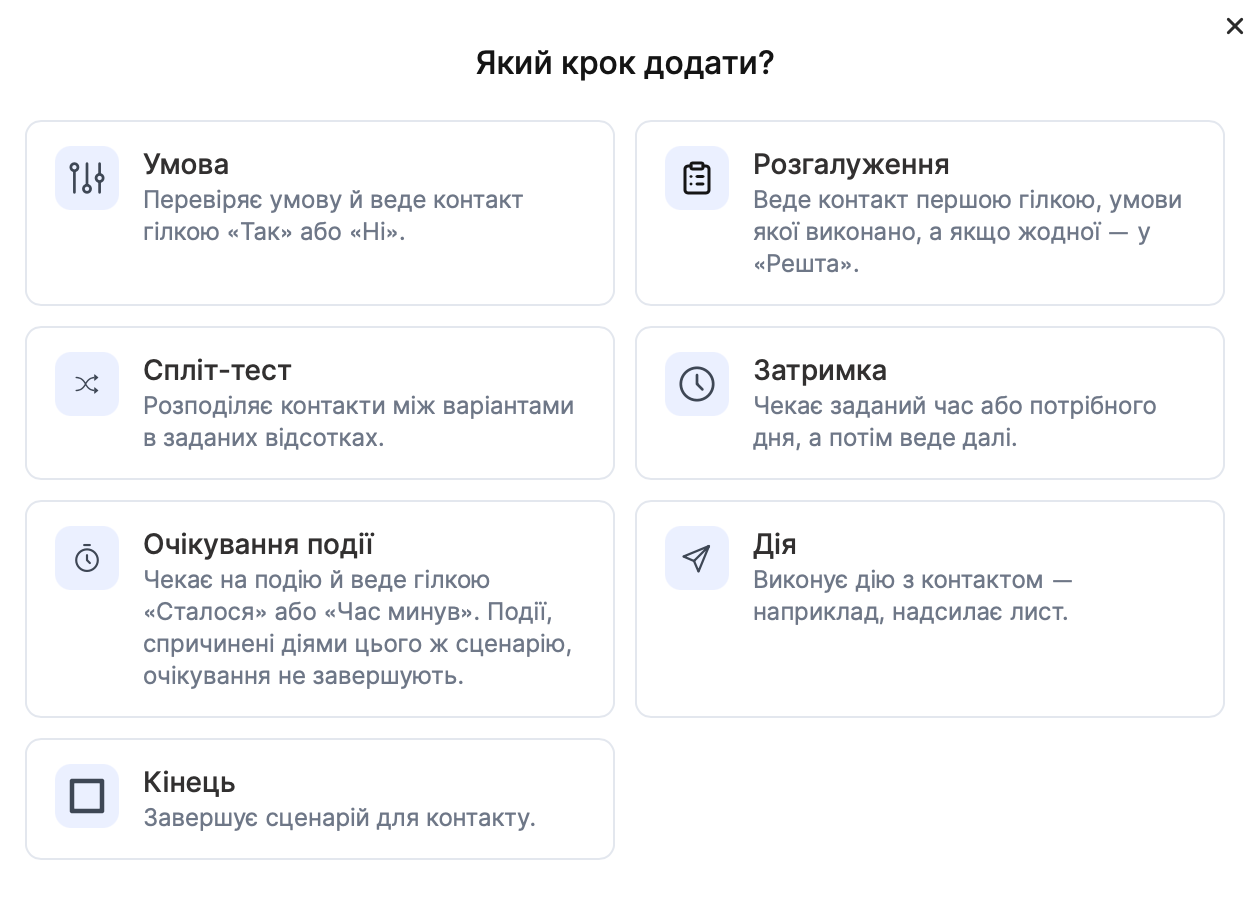
Início inicia o cenário. Aqui escolhe um evento, como a adição de um contacto, um pagamento bem-sucedido de uma oferta ou a concessão de acesso a um produto.
Ação executa uma ação para um contacto: envia um e-mail, adiciona uma etiqueta, concede ou revoga o acesso a um produto, emite um certificado ou envia dados para um serviço externo. O cartão da ação mostra a respetiva categoria e nome, como Contactos, Adicionar etiqueta. Pode adicionar ao cenário tantas ações quantas precisar.
Condição funciona como uma bifurcação com dois caminhos. A plataforma verifica se a condição é cumprida e encaminha o contacto pelo ramo Sim ou Não. Pode combinar condições com os operadores E e OU.
Ramo é usado quando há mais de duas opções. O contacto segue o primeiro ramo cujas condições são cumpridas. Se nenhum corresponder, segue o ramo Outros. Recomendamos que ordene os ramos da maior para a menor prioridade, porque é usado o primeiro ramo correspondente.
Teste A/B distribui os contactos pelas opções de acordo com as percentagens que definir. Use-o para descobrir qual e-mail ou caminho funciona melhor, em vez de tentar adivinhar.
Atraso aguarda um determinado período ou até um dia específico e, em seguida, faz avançar o contacto. Por exemplo, pode enviar um lembrete sobre a primeira aula na manhã seguinte ao pagamento, em vez de o enviar imediatamente.
Aguardar evento mantém o contacto em espera até ocorrer um evento específico. Se ocorrer, o contacto segue o ramo Ocorreu e, se o tempo de espera terminar, o contacto segue o ramo Tempo esgotado . Tenha em atenção que os eventos desencadeados por ações no mesmo cenário não terminam a espera. Por outras palavras, um cenário não pode desencadear o evento pelo qual está à espera.
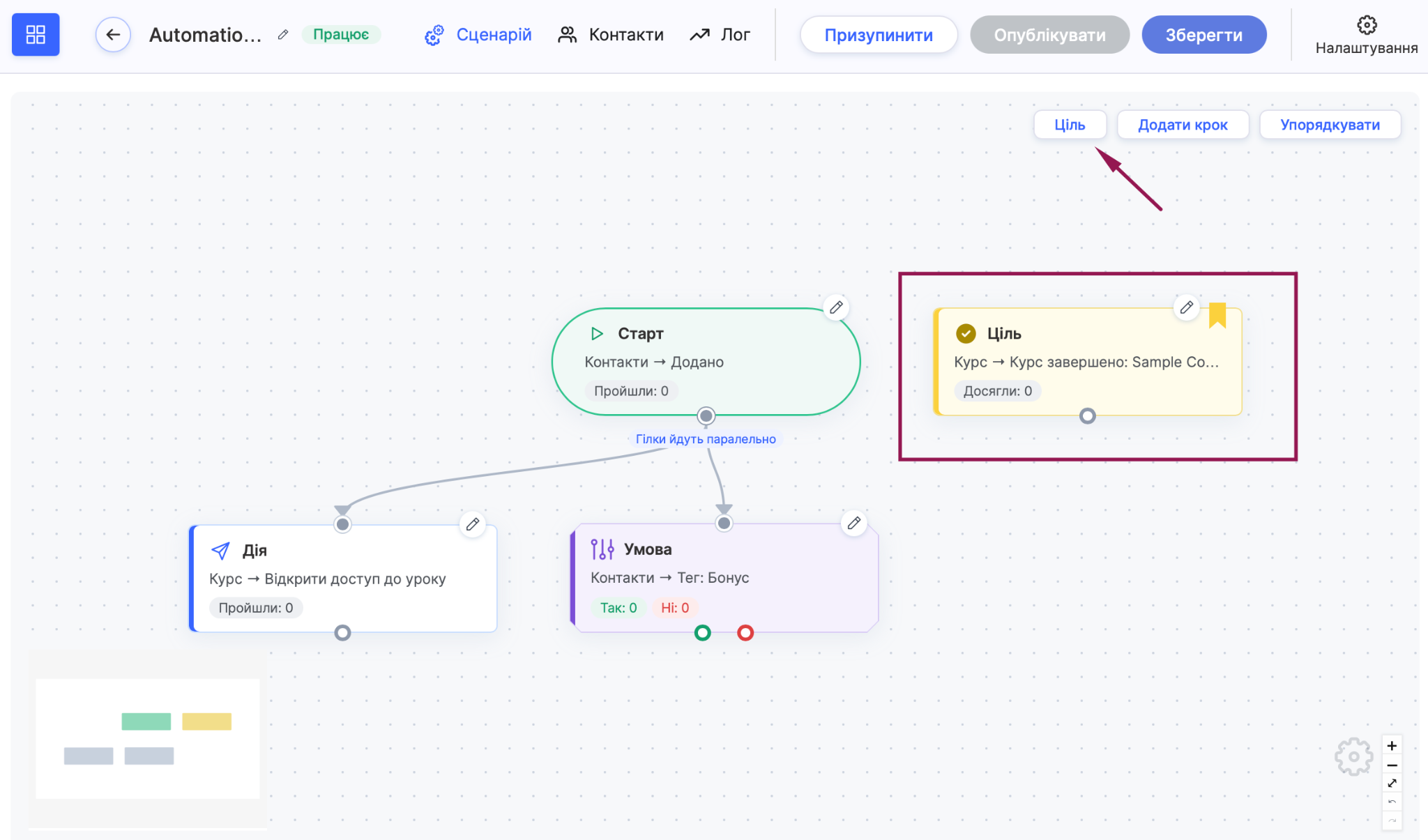
Objetivo registra quando uma meta é atingida. Abordaremos isso separadamente abaixo.
Fim encerra o fluxo de trabalho para o contato.
Como os atrasos se acumulam
Cada atraso é uma etapa separada de Atraso , portanto, um fluxo de trabalho pode ter várias. Os atrasos ocorrem em sequência a partir do momento em que o contato chega a cada etapa. Se você definir um atraso de 2 dias após um evento, verificar uma condição e adicionar outro atraso de 3 dias antes de uma ação, a ação será executada 5 dias após o evento. Leve isso em conta ao planejar, especialmente se o fluxo de trabalho tiver vários atrasos seguidos.
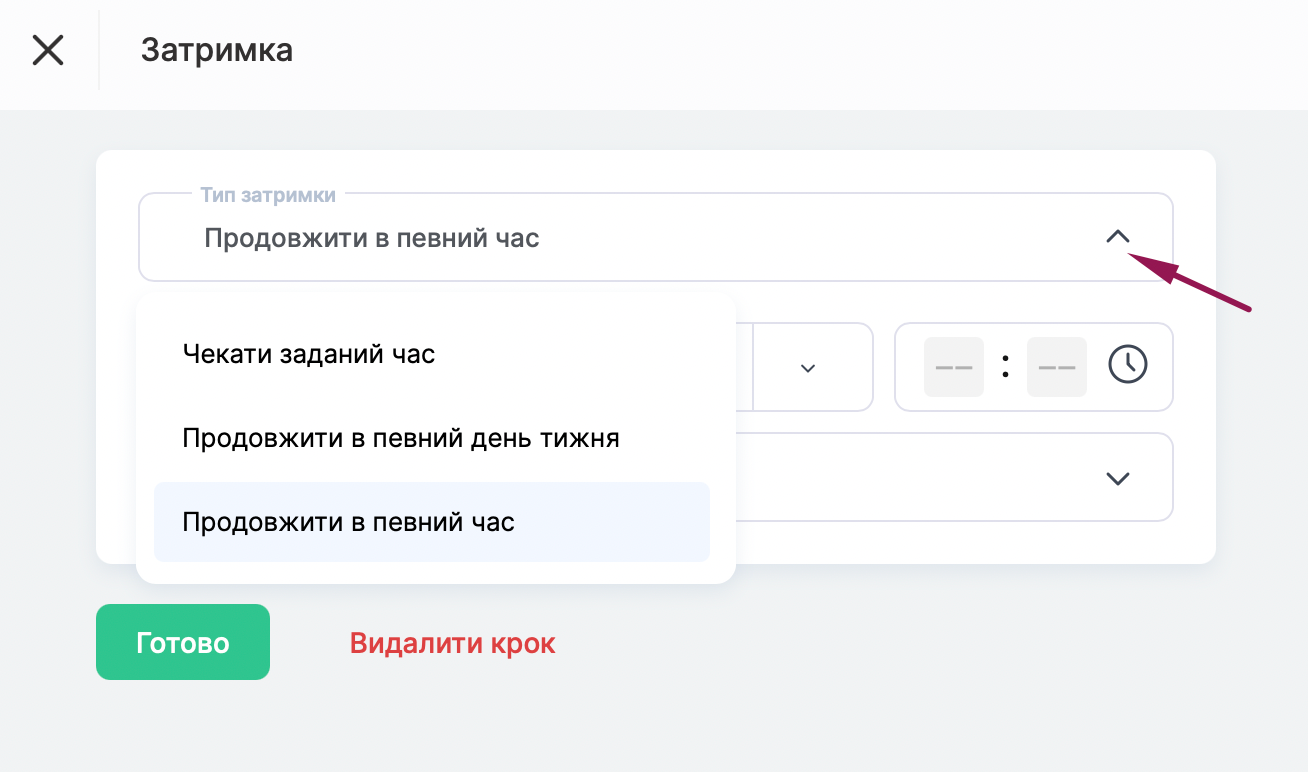
O tipo Aguardar um período definido adiciona o tempo especificado ao atraso total. Os tipos Continuar em um dia específico da semana e Continuar em um horário específico aguardam até o dia ou horário especificado, portanto, o atraso total depende de quando o contato chega a essa etapa.
O que não é possível automatizar: eventos que ainda não ocorreram
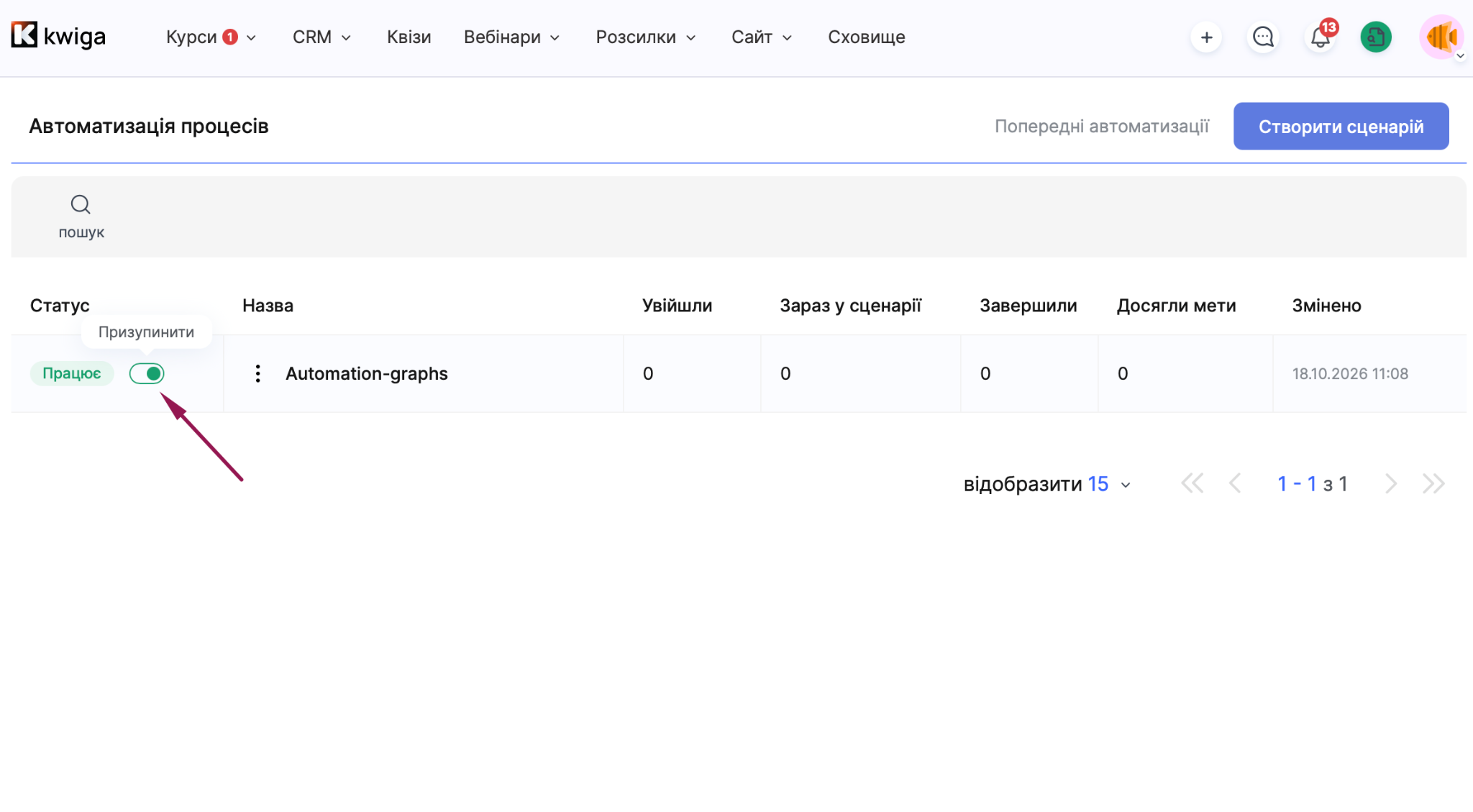
Você não pode criar um fluxo de trabalho com base em um evento que ainda não ocorreu. Suponha que um bootcamp comece em 1 novembro e que você queira que todos os participantes recebam um e-mail com instruções de preparação no dia anterior ao início. Escolher o evento que concede acesso à primeira etapa em Início seria um erro: o e-mail precisa ser enviado antes de esse evento ocorrer. Em vez disso, recomendamos usar um pagamento de oferta bem-sucedido como evento inicial, adicionar uma etapa de Atraso até o dia desejado e só então adicionar uma etapa de Ação para enviar o e-mail. Depois desse dia, você pode pausar o fluxo de trabalho usando o botão na coluna Status da página Automação de processos.
. Se você não tiver certeza de qual evento escolher para o fluxo de trabalho, entre em contato com o suporte da plataforma.
Meta: quando o resultado importa, não o caminho
A etapa Meta permite registrar quando alguém atinge uma meta, independentemente de onde esteja no fluxo de trabalho. Um contato só atinge a meta quando o evento da meta ocorre, em qualquer etapa do fluxo de trabalho. Não é possível traçar manualmente uma linha até essa etapa. Por exemplo, um aluno compra um curso enquanto aguarda um e-mail de lembrete. O fluxo de trabalho marca imediatamente a meta como atingida, e o aluno não recebe mais lembretes.
Reentrada: um contato pode passar pelo fluxo de trabalho duas vezes?
A configuração Reentrada determina se o mesmo contato pode passar pelo fluxo de trabalho novamente caso o evento de acionamento ocorra outra vez. Para configurá-la:
-
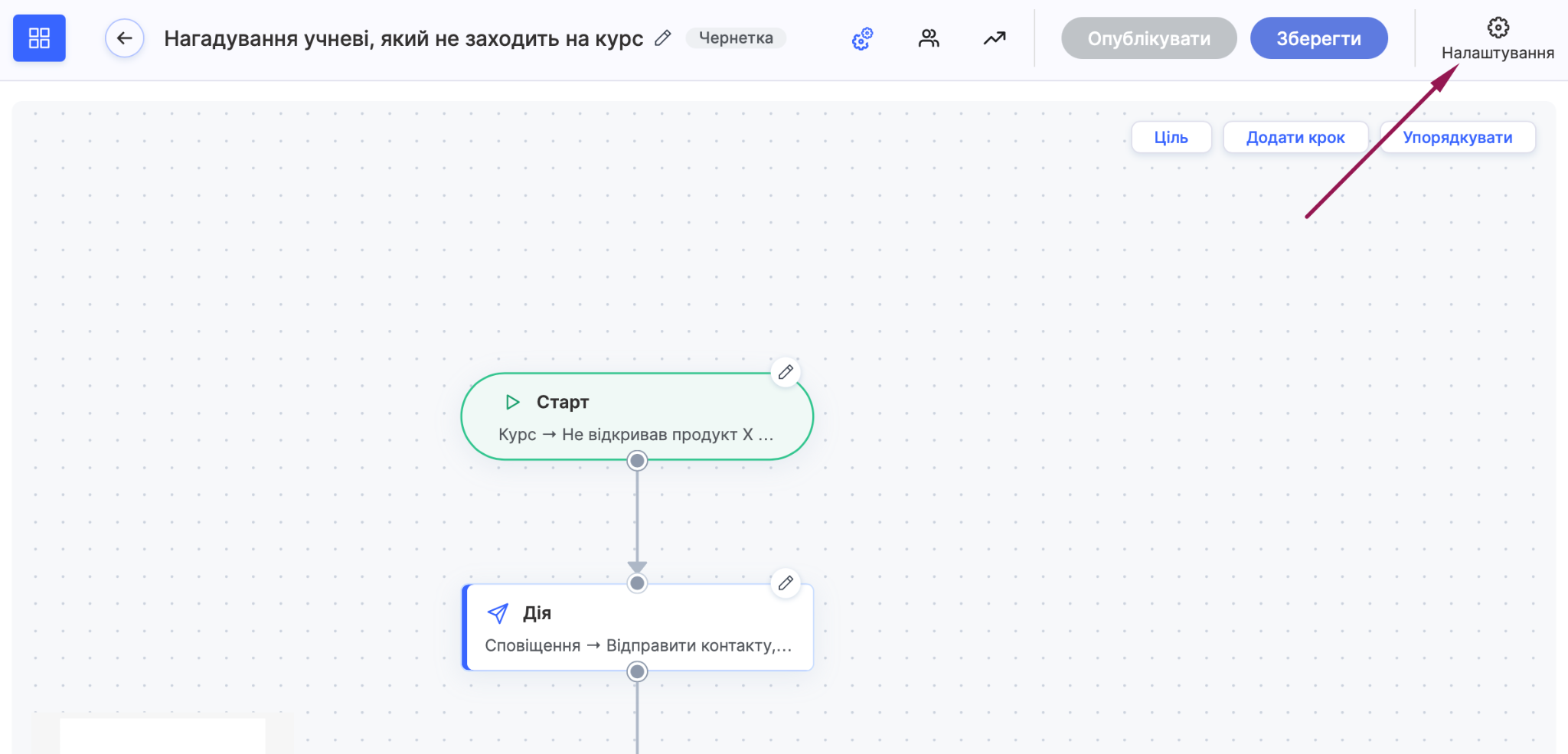
Clique em Configurações no canto superior direito do editor de fluxos de trabalho.
-
Na janela Configurações do fluxo de trabalho , clique no valor ao lado da configuração Reentrada.
-
Escolha uma das três opções da lista.
-
Salve o fluxo de trabalho com a opção Salvar.
A opção escolhida depende do seu objetivo.
Apenas uma vez: um contato passa pelo fluxo de trabalho apenas uma vez, mesmo que o evento de acionamento ocorra novamente. Recomendamos esta opção para um bônus de boas-vindas que a mesma pessoa não deve receber duas vezes.
Após a conclusão: um contato pode entrar novamente no fluxo de trabalho, mas somente após concluir a execução anterior. Esta opção é adequada para lembretes que precisam se repetir sem se sobrepor.
Todas as vezes: um contato entra no fluxo de trabalho sempre que Inícioé acionado. Esta opção é adequada, por exemplo, para enviar um e-mail após cada pagamento bem-sucedido
Exemplo: lembrar um aluno que não abriu o curso
Crie um fluxo de trabalho que lembre o aluno sobre o curso e repita o lembrete, se necessário.
-
Na etapa Início , no campo Selecionar evento , selecione Curso → Não abriu o produto por X dias / meses, selecione o curso e insira 5 dias, depois clique em Concluído.
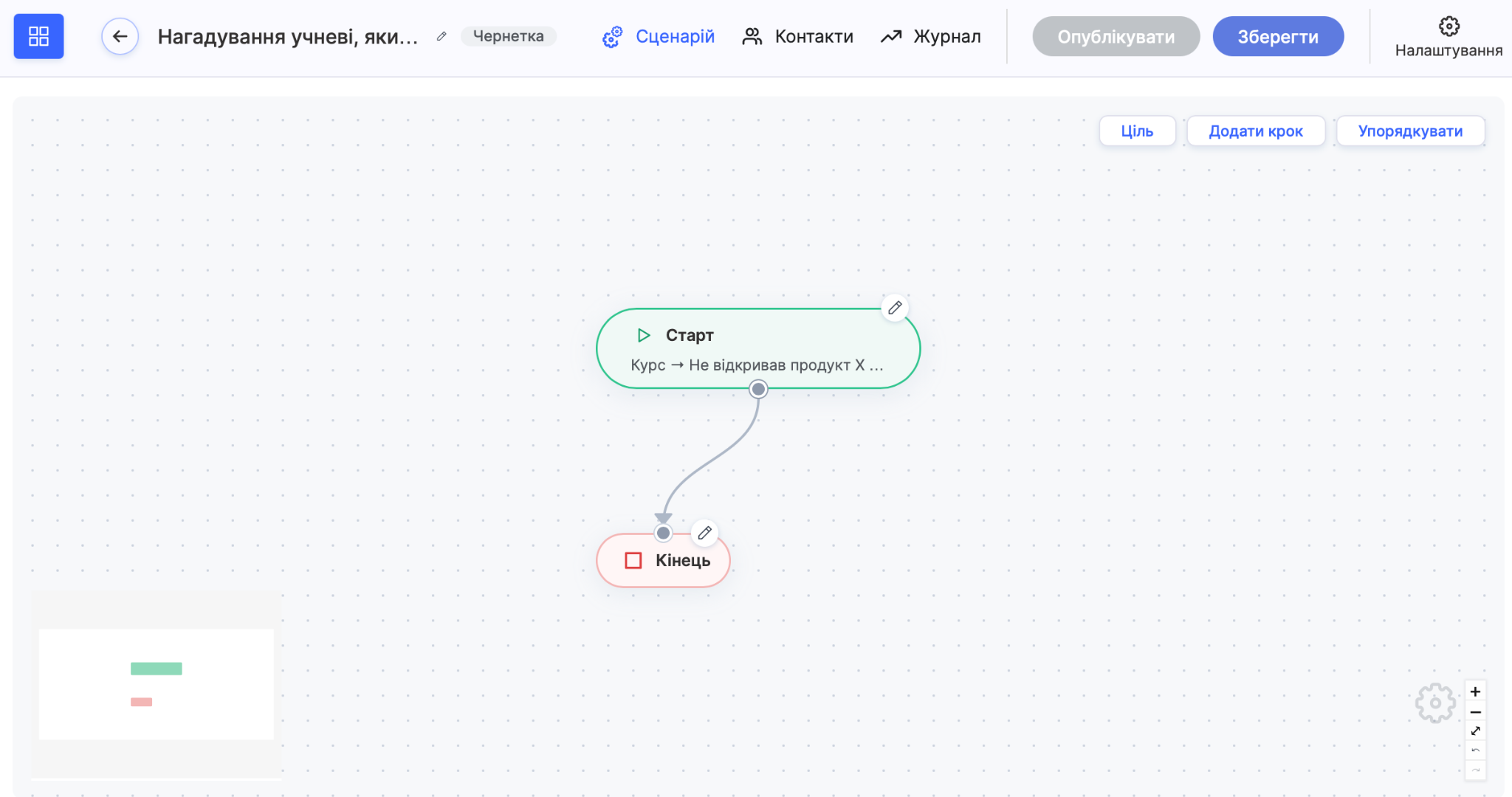
-
Adicione uma etapa de Ação e escolha enviar um e-mail de lembrete.
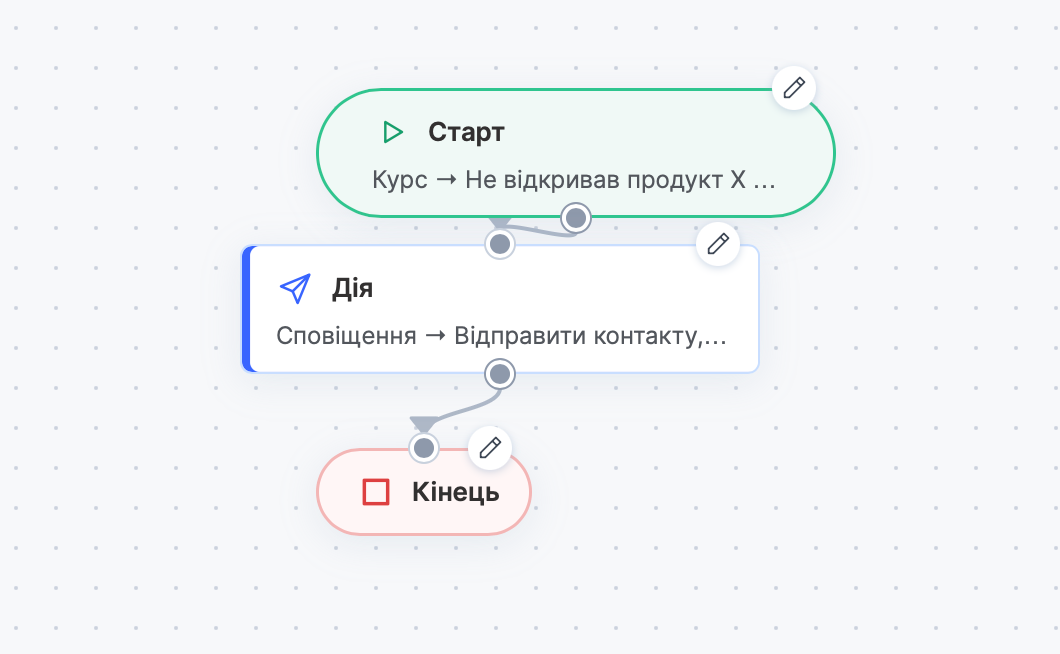
-
Adicione um Atraso de alguns dias.
-
Adicione uma Condiçãoque verifique se o aluno clicou no link do e-mail.
-
Encerre o ramo Sim com uma etapa de Fim.
-
Para ramificar Não adicione outra Ação com um segundo e-mail, um pouco mais gentil, e termine-a também com uma etapa Fim.
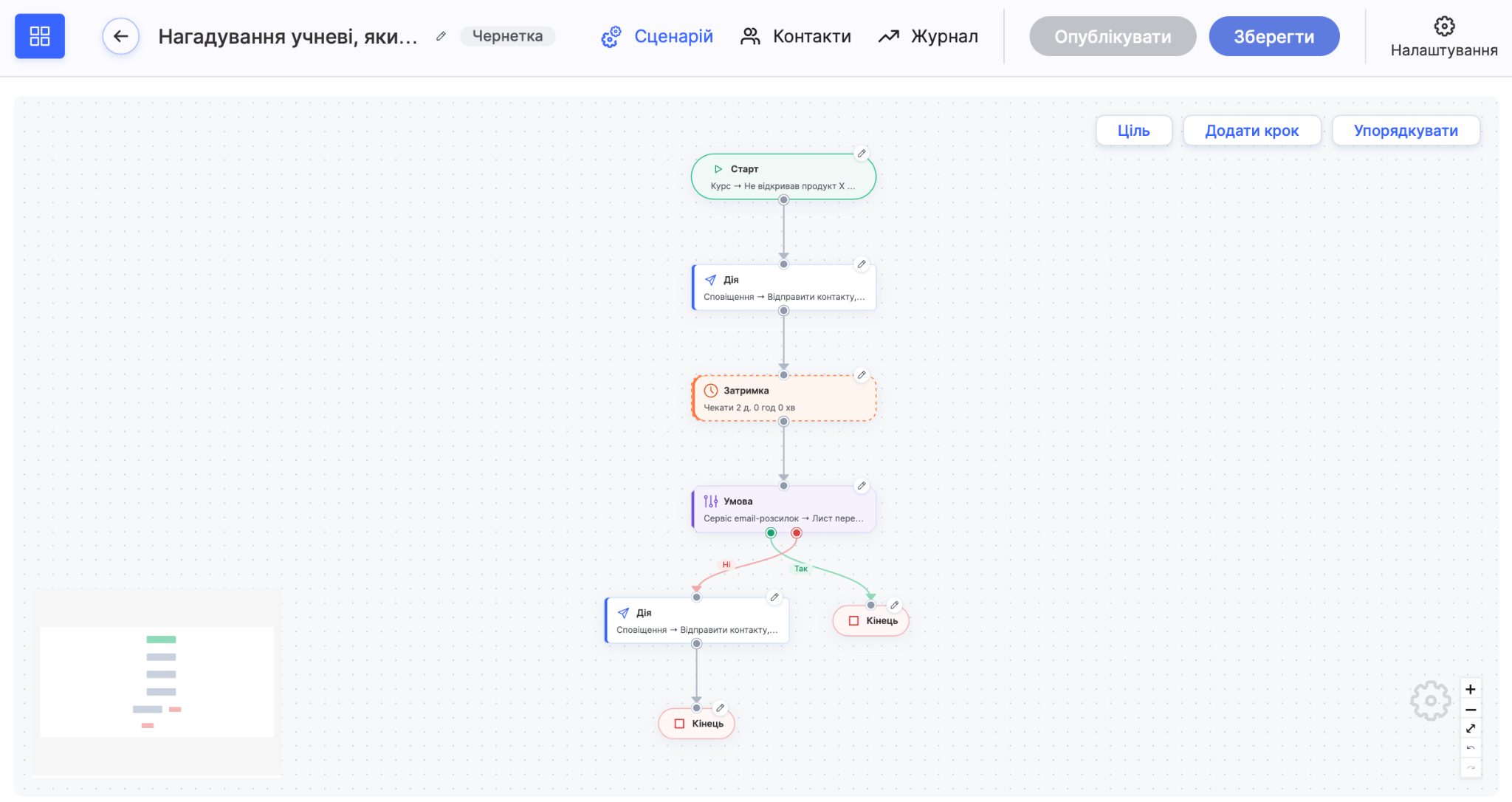
Se não tiver certeza de que precisa de um fluxo de trabalho complexo, recomendamos começar com uma etapa de Início e uma Ação e, depois, tornar o fluxo de trabalho gradualmente mais complexo.
Não encontrou a resposta? Entre em contato com o serviço de suporte via chat online ou Telegram