
Artigos:
Saiba como criar links de convite e configurar notificações em um grupo privado. Use nosso guia para gerenciar o acesso e manter os membros atualizados.
Links de convite
Nas configurações de um grupo privado, você pode adicionar links de convite para entrar no grupo, para não usar o link principal de entrada no grupo que é gerado pelo serviço do Telegram.
Essa funcionalidade é semelhante à disponível no aplicativo do Telegram e permite criar diferentes convites para entrar no grupo. Ela é usada com mais frequência para rastrear qual canal de publicidade ou tráfego “traz” mais novos usuários. No entanto, ao usar o produto de grupo privado na plataforma Kwiga, os usuários precisam obter acesso ao produto para entrar no grupo (aceitando uma oferta gratuita ou pagando pela participação paga) e, depois disso, a primeira entrada no grupo deve ser feita a partir do perfil do aluno na plataforma. Leia mais sobre isso na seção Como um aluno entra no grupo.
Portanto, links de convite não marcados como usados por padrão permitirão que seus clientes entrem no grupo somente se eles já tiverem entrado anteriormente no grupo pela plataforma.
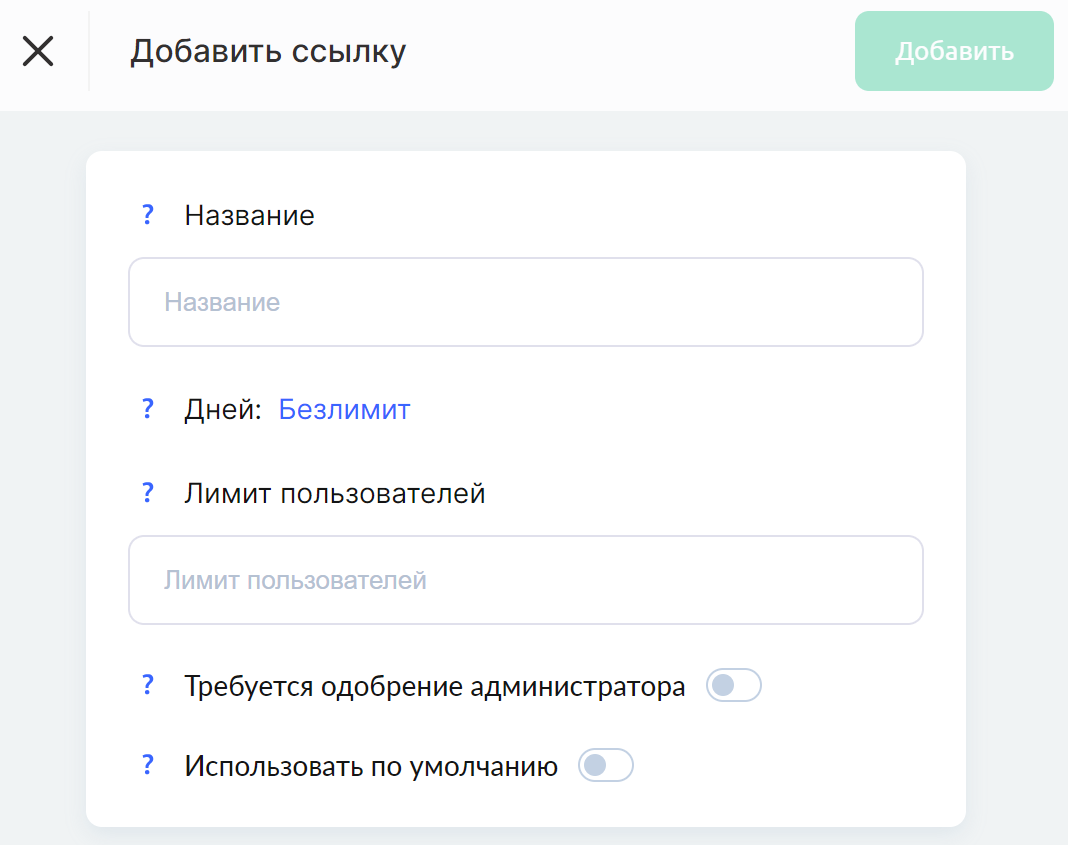
Nome – este nome é visível apenas para você e para os administradores do grupo, então use-o para indicar qual fonte de tráfego ou campanha publicitária está sendo usada.
Dias – você pode limitar o período de validade do link. 0 dias significa
Limite de usuários – aqui você pode especificar o número máximo de usuários que podem usar o link.
Além disso, você pode marcar se a aprovação do administrador é necessária. Se a aprovação do administrador for necessária, então, após seguir o link, o cliente verá uma mensagem informando que sua solicitação para ser adicionado foi enviada ao administrador, e o administrador (ou os administradores do grupo) verá uma notificação no grupo do Telegram que poderá ser aprovada ou rejeitada.
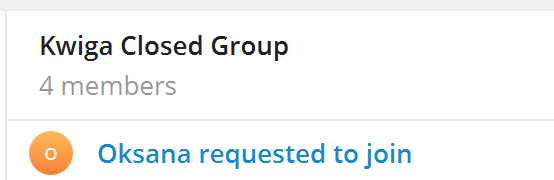
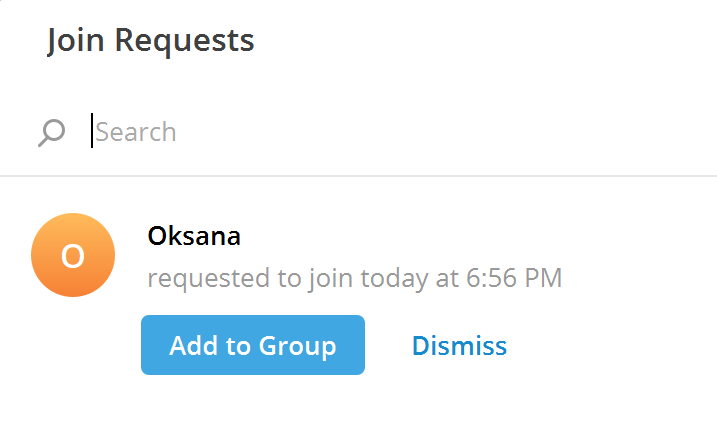
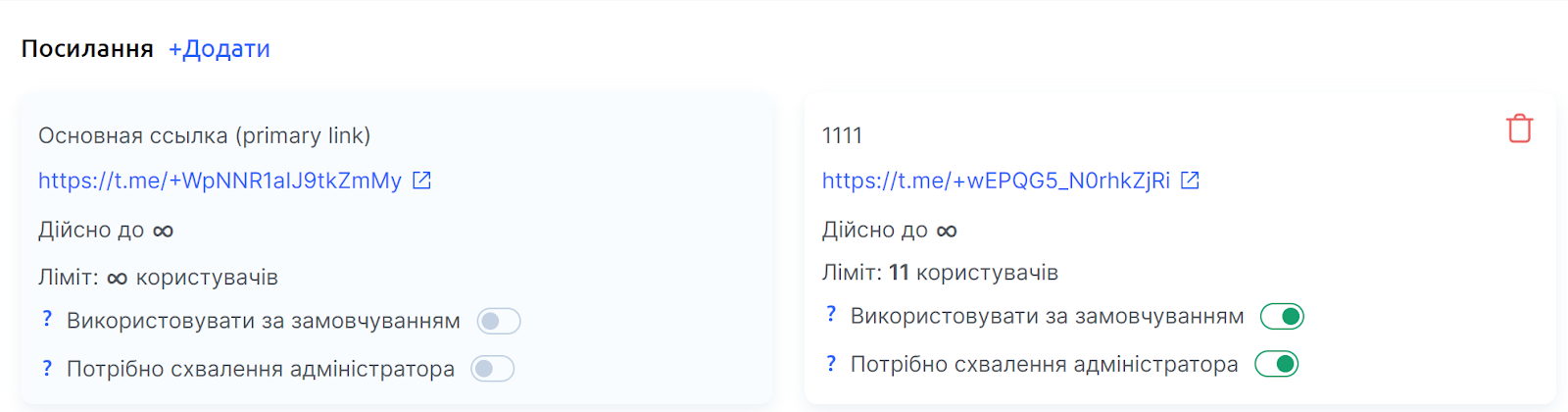
Após adicionar um novo link, você poderá ver suas configurações principais.
Configurações de notificação
Você pode alterar o texto das notificações padrão no grupo para o desejado. Se não quiser alterar as notificações padrão, não preencha esses campos. Os interruptores ao lado das mensagens permitem desativar o envio da mensagem. No momento, você pode alterar:
Mensagem de boas-vindas – o texto da mensagem que será enviada ao dar as boas-vindas a um usuário no grupo quando ele entrar no grupo. Exemplo de uma mensagem básica: "Usuário", Bem-vindo ao "Grupo Privado":
Mensagem para o botão de renovação da assinatura – o texto da mensagem que será enviada quando não houver uma assinatura ativa. Exemplo de uma mensagem básica: "Você não tem uma assinatura para este grupo. Grupo privado para esta conta "example@mail.com":
Mensagem quando não há assinatura ativa – o texto da mensagem que será enviada quando não houver uma assinatura ativa. Exemplo de uma mensagem básica: "Você não tem uma assinatura para este grupo. Grupo privado para esta conta "example@mail.com":
Mensagem quando a assinatura expira – o texto da mensagem que será enviada quando a assinatura expirar. Exemplo de uma mensagem básica: "A assinatura do produto "Grupo Privado" expirou para "Usuário""
Mensagem quando a assinatura está prestes a expirar – o texto da mensagem que será enviada quando a data de término da assinatura estiver se aproximando. Exemplo de uma mensagem básica: "Sua assinatura do produto "Grupo Privado" está prestes a expirar"
Não encontrou a resposta? Entre em contato com o serviço de suporte via chat online ou Telegram