
Artigos:
Aprenda a desbloquear facilmente a sua câmara ou microfone para uma comunicação fluida e videoconferências sem interrupções.
Mozilla Firefox
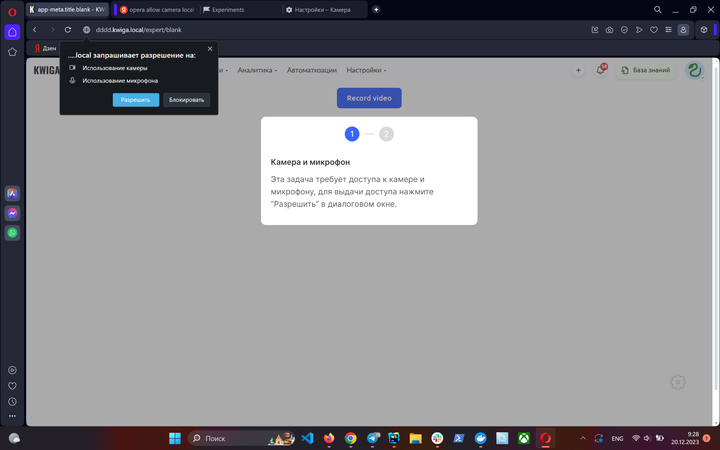
O navegador solicita acesso para cada gravação. Clique em "Lembrar esta decisão" para que a câmera e o microfone selecionados sejam sempre usados. Para alterar o microfone e a câmera, você precisará redefinir o acesso:
-
clique no botão
no lado esquerdo da barra de endereços;
-
usando o botão
remova a permissão para usar a câmera e o microfone;
-
atualize a página e selecione o dispositivo necessário na janela de acesso.
Chrome, Opera
-
Acesse opera:\/\/settings\/content\/ (ou chrome:\/\/settings\/content) ou copie e cole o link na barra de endereços para configurá-lo.
-
Nas seções "Câmera" e "Microfone", selecione o dispositivo necessário na lista suspensa.
-
Atualize as páginas em que a câmera e o microfone são usados.
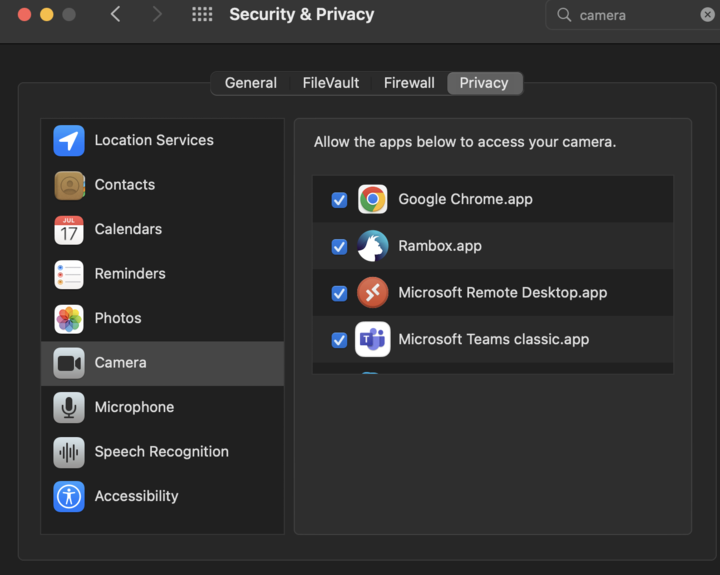
Para usuários de Mac: certifique-se de que o aplicativo tem acesso à câmera nas configurações.
Não encontrou a resposta? Entre em contato com o serviço de suporte via chat online ou Telegram