

A CRM → Pedidos ajuda uma escola online a acompanhar cada compra em todas as etapas, desde a criação do pedido até o pagamento e a liberação do acesso. Trabalhar com vários funis de pedidos agora ficou mais fácil: todos estão em uma única lista, é possível criar um novo funil como cópia de um existente e o quadro fica mais compacto quando você recolhe os grupos de que não precisa.
Todos os funis em uma única lista
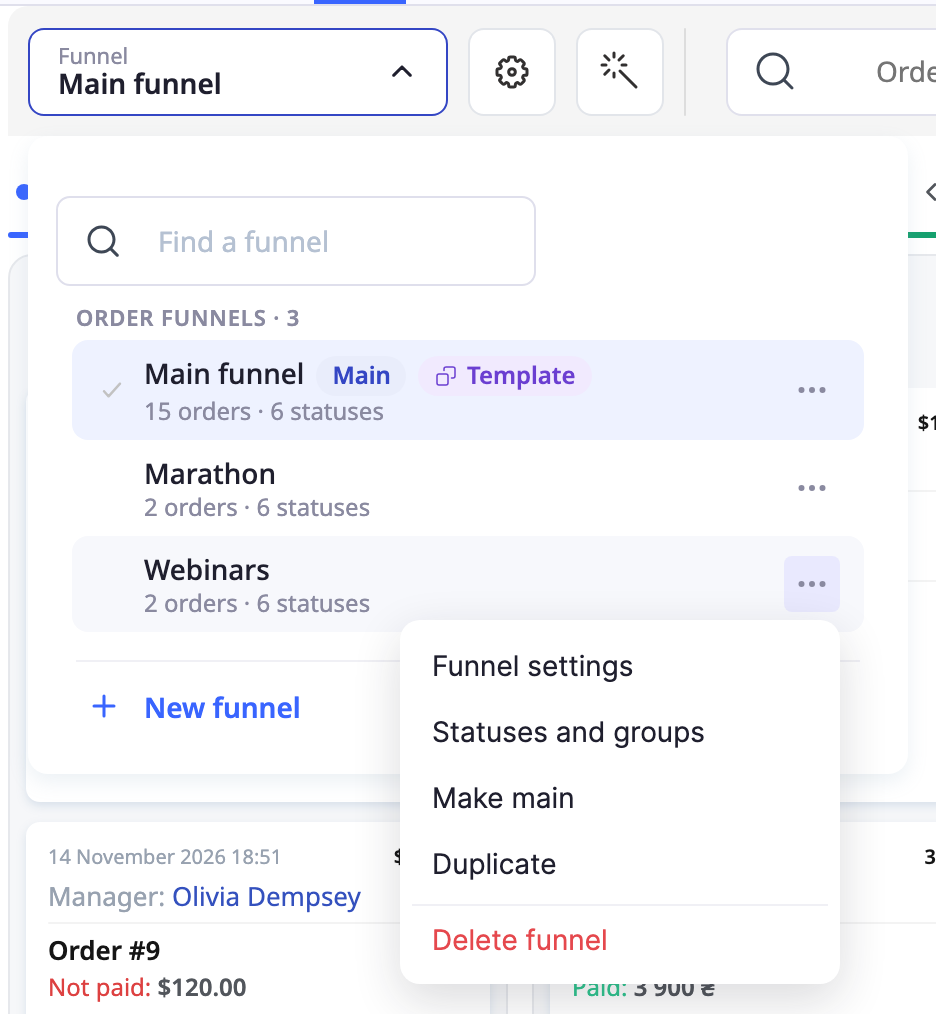
Clique no botão Funil no cabeçalho da seção: a lista mostra quantos pedidos cada funil tem, qual é o Principal e qual é o Modelo. É aqui também que você cria um Novo funil, e o ··· menu de um funil contém Configurações do funil, Status e grupos, Definir como principal, Duplicar e Excluir funil. A cópia inclui os grupos, status e regras de distribuição; os pedidos não são copiados.
O quadro de pedidos
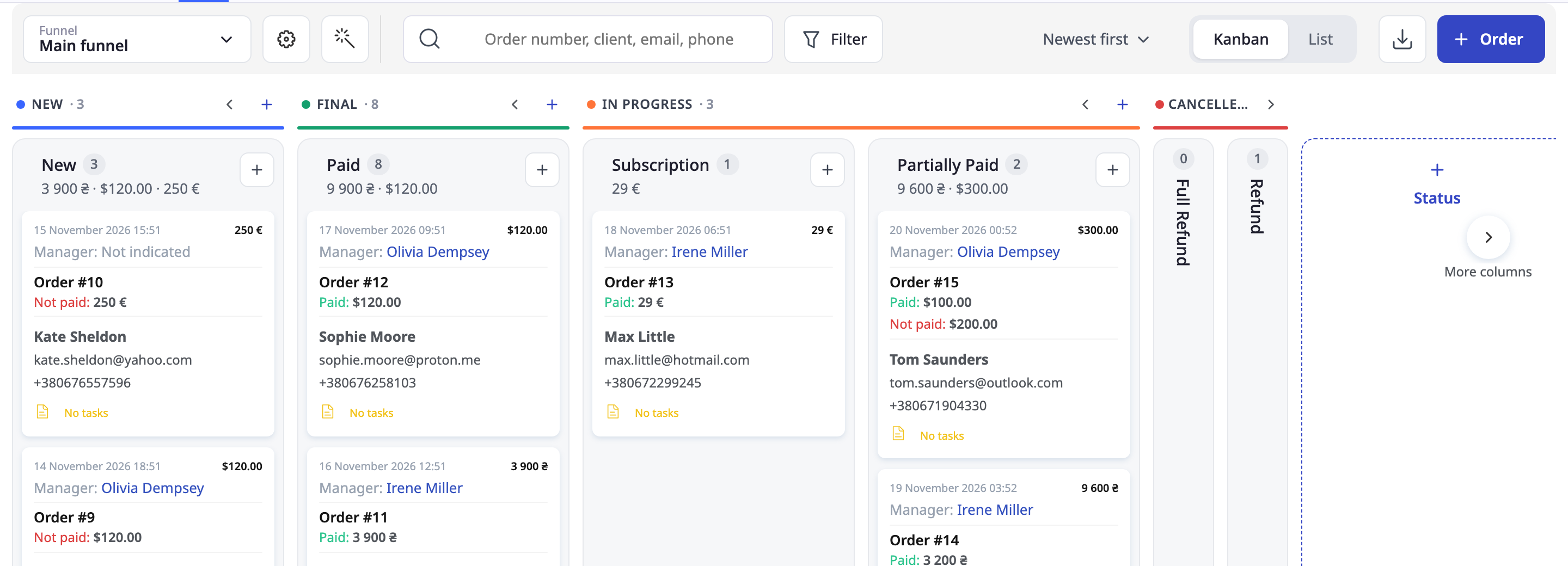
Os pedidos são exibidos em um quadro Kanban ou em uma Lista; você pode ordená-los por data, valor ou alterações recentes e pesquisar por número do pedido, cliente, e-mail e telefone. Os grupos de status podem ser recolhidos, e o cabeçalho de cada grupo mostra quantos pedidos ele contém. Os filtros agora incluem Responsável e Moeda do valor — junto com Total do pedido eles permitem filtrar os pedidos por valor na moeda desejada.
Todas as configurações do funil em uma única janela
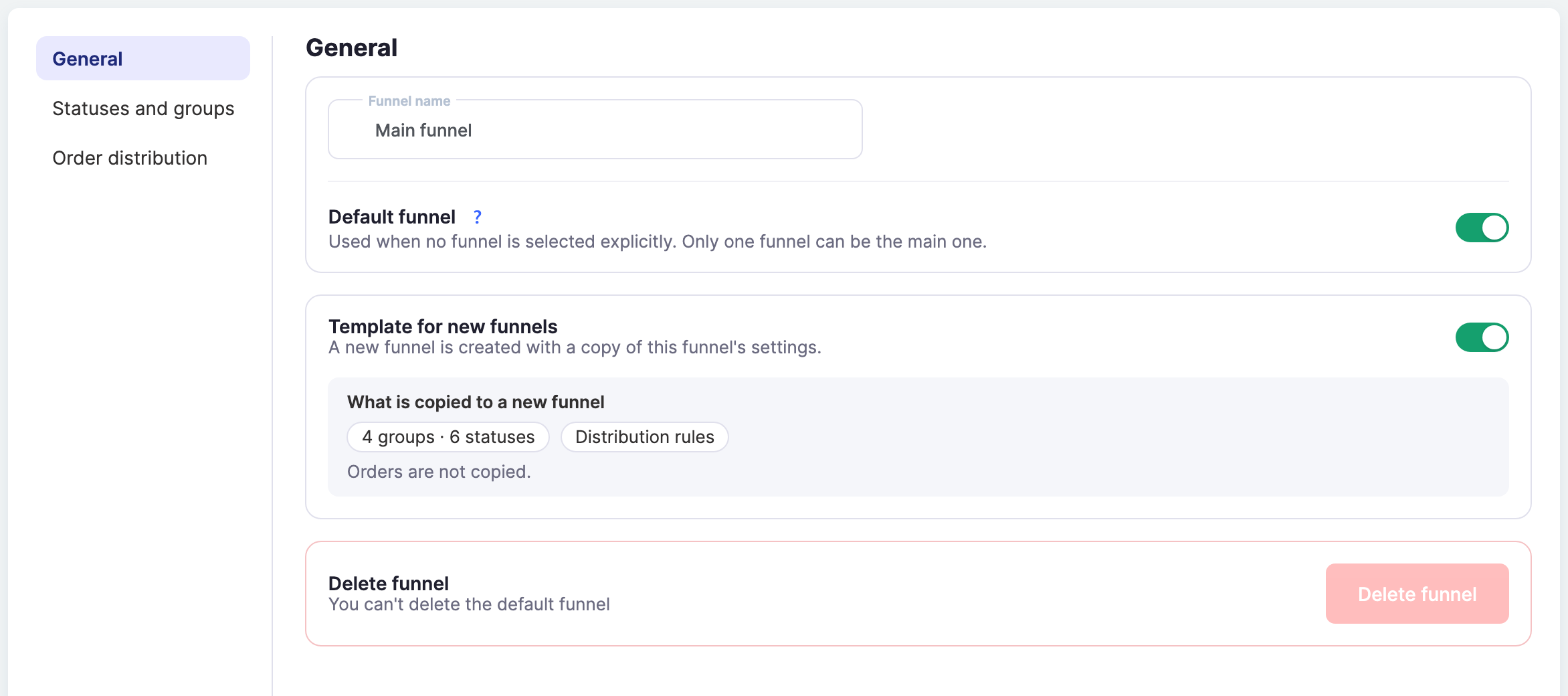
As configurações do funil são abertas em uma única janela com um menu à esquerda: Geral, Status e grupos e Distribuição de pedidos. Em Geral você pode definir o funil como principal ou como Modelo para novos funis: cada novo funil recebe seus grupos, status e regras de distribuição.
Leia mais em Visão geral da seção de pedidos e Funis: casos de uso e criação de funis personalizados.