
Artigos:
Este artigo explora como funcionam os funis na plataforma Kwiga, para que servem, como criar o seu próprio e como configurar os estados de pedidos.
Neste artigo:
A organização bem-sucedida de vendas ou do processo educacional muitas vezes depende de uma estrutura clara para trabalhar com clientes. É exatamente por isso que a plataforma Kwiga oferece funis – uma ferramenta flexível para gerenciar as etapas do trabalho com pedidos.
Os funis ajudam a automatizar o processamento de clientes, desde o momento em que alguém demonstra interesse em um produto até a conclusão de uma compra ou curso. Neste artigo, veremos o que são funis, como usar o funil padrão, criar o seu próprio, configurar status e gerenciar o fluxo de pedidos no seu projeto.
O que é um Funil e por que ele é necessário?
Um funil é uma sequência de etapas pelas quais um pedido ou cliente passa, desde o interesse inicial até a conclusão da interação. Ele consiste em status sucessivos.
Na plataforma Kwiga, os funis funcionam no módulo CRM → Orders. Cada pedido é exibido como um quadro kanban ou tabela, onde os cartões de pedidos são organizados por status (por exemplo, Novo, Em andamento, Aguardando pagamento, Cancelado etc.). Você pode mover os pedidos entre colunas manualmente ou configurar transições automáticas.
Isso é conveniente para gerenciar o fluxo de clientes – você sempre vê em que etapa cada pessoa está, quem ainda não pagou e quem precisa de uma ligação ou acompanhamento.
Os funis também ajudam a estruturar seu fluxo de trabalho. Por exemplo, você pode criar um funil separado para cursos de alto valor com consultas de gerentes e outro para minicursos em que tudo funciona automaticamente.
Funis em CRM → Orders
Todos os pedidos recebidos dos participantes por meio de páginas de oferta ou criados manualmente são enviados automaticamente para a seção CRM → Orders.
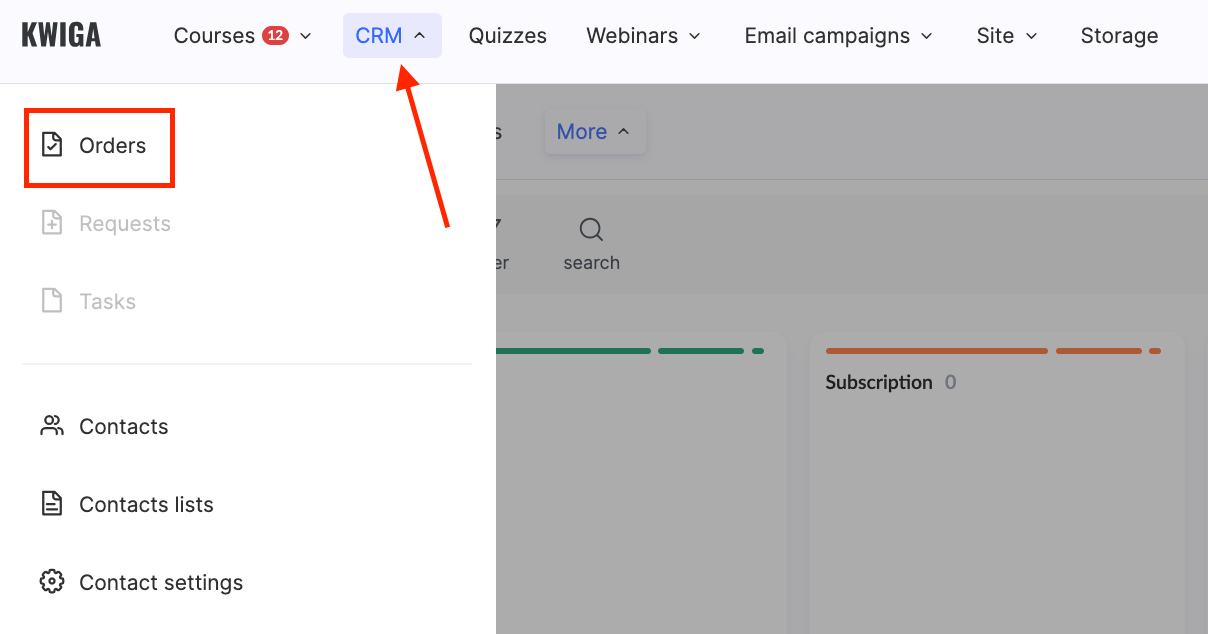
Aqui, os pedidos são classificados por status dentro do funil correspondente, que é apresentado visualmente como um quadro Kanban ou tabela.
Os cartões de pedidos podem ser arrastados manualmente entre status, ou você pode configurar mudanças automáticas de status – por exemplo, após o pagamento, o login na plataforma ou a conclusão de um curso.
Na parte superior da seção, você pode:

-
Alternar entre funis se tiver vários (por exemplo, por idioma ou formato do curso)
-
Filtrar pedidos por data, status ou gerente
-
Pesquisar por nome, email, telefone etc.
-
Alternar entre modos de visualização (kanban ou lista)
Esta seção é conveniente para acompanhar pagamentos e organizar o trabalho em equipe: cada gerente pode ver suas tarefas, monitorar status e adicionar comentários ou tarefas a pedidos específicos.
Funil padrão
Um funil padrão é gerado automaticamente quando você cria um projeto na plataforma Kwiga. Ele contém um conjunto básico de status – principalmente vinculados a eventos de pagamento – e é adequado para cenários simples de vendas, por exemplo, quando tudo acontece sem o envolvimento de um gerente.
O funil padrão inclui estes status:
-
Novo – o pedido acabou de ser criado e ainda não foi processado.
-
Pago – o cliente pagou o produto integralmente.
-
Assinatura – o pedido foi criado em uma assinatura.
-
Parcialmente pago – o pagamento foi feito parcialmente.
-
Reembolso – o cliente recebeu um reembolso parcial.
-
Reembolso total – o pedido foi completamente cancelado, e o pagamento devolvido.
Esse conjunto de status foi projetado para processar pedidos automaticamente. Você pode editar esse funil se o seu projeto envolver outras etapas (por exemplo, processamento por gerente, aprovação, acesso de teste etc.). Adicione seus status com o botão + Status ou crie um funil separado com sua própria lógica.
O funil padrão oferece um ponto de partida conveniente para organizar pedidos e pode se adaptar facilmente aos seus processos sempre que necessário.
Criando seu próprio funil
Às vezes, um conjunto de status não é suficiente – por exemplo, se você tiver vários produtos com diferentes cenários de vendas ou equipes separadas. Nesses casos, você pode criar seu próprio funil e usá-lo junto com os outros.
Para criar um novo funil, abra CRM → Orders e clique no botão que mostra o nome do funil atual (por exemplo, Meu funil). No menu que aparece, clique em + Funil.
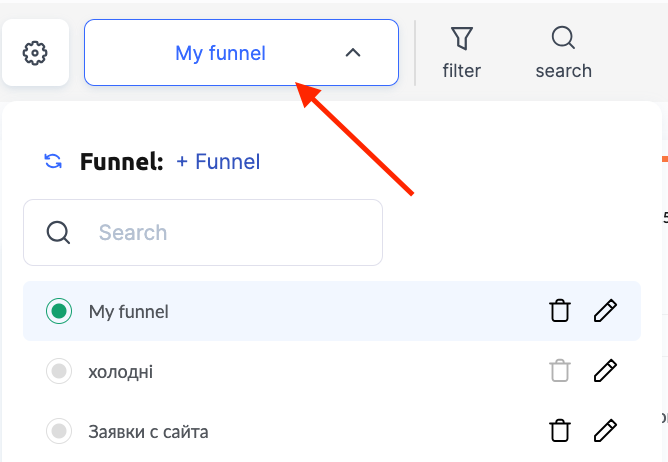
Digite um nome para o novo funil e clique em Salvar. Depois disso, você pode adicionar status personalizados, reorganizar colunas, definir regras de distribuição de pedidos e muito mais.
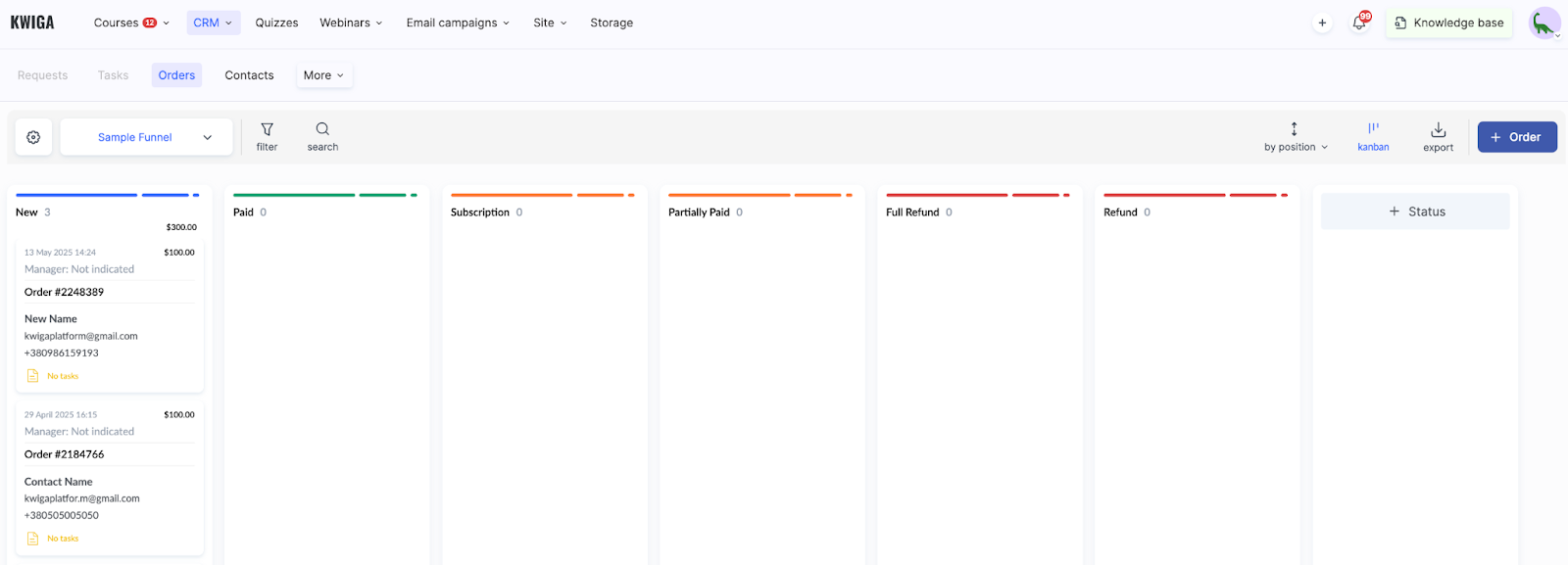
Cada funil pode ser ajustado para um fluxo de trabalho específico. Por exemplo:
-
Um funil separado para cursos em inglês e em espanhol para dividir o fluxo de solicitações e gerentes.
-
Um funil para um curso de alto valor com suporte individual, usando status como Aguardando uma ligação, Contatado, Aprovado etc.
Essa abordagem permite gerenciar vendas com mais eficiência, acompanhar o progresso em cada área e evitar confusão entre pedidos que seguem processos diferentes.
Configurando a distribuição de pedidos por status
Cada funil de vendas permite configurar a distribuição automática de pedidos por status. O sistema atualiza o status do pedido depois que um cliente realiza uma ação específica. Você não precisa mover o cartão manualmente no quadro Kanban – tudo funciona de acordo com regras predefinidas.
Ao editar um funil, você encontrará essa configuração (menu Configurar funil → bloco Distribuição de pedidos por status). Aqui, você pode escolher o status do pedido após um evento específico. Você também pode tornar o funil recém-criado o funil padrão, se necessário.
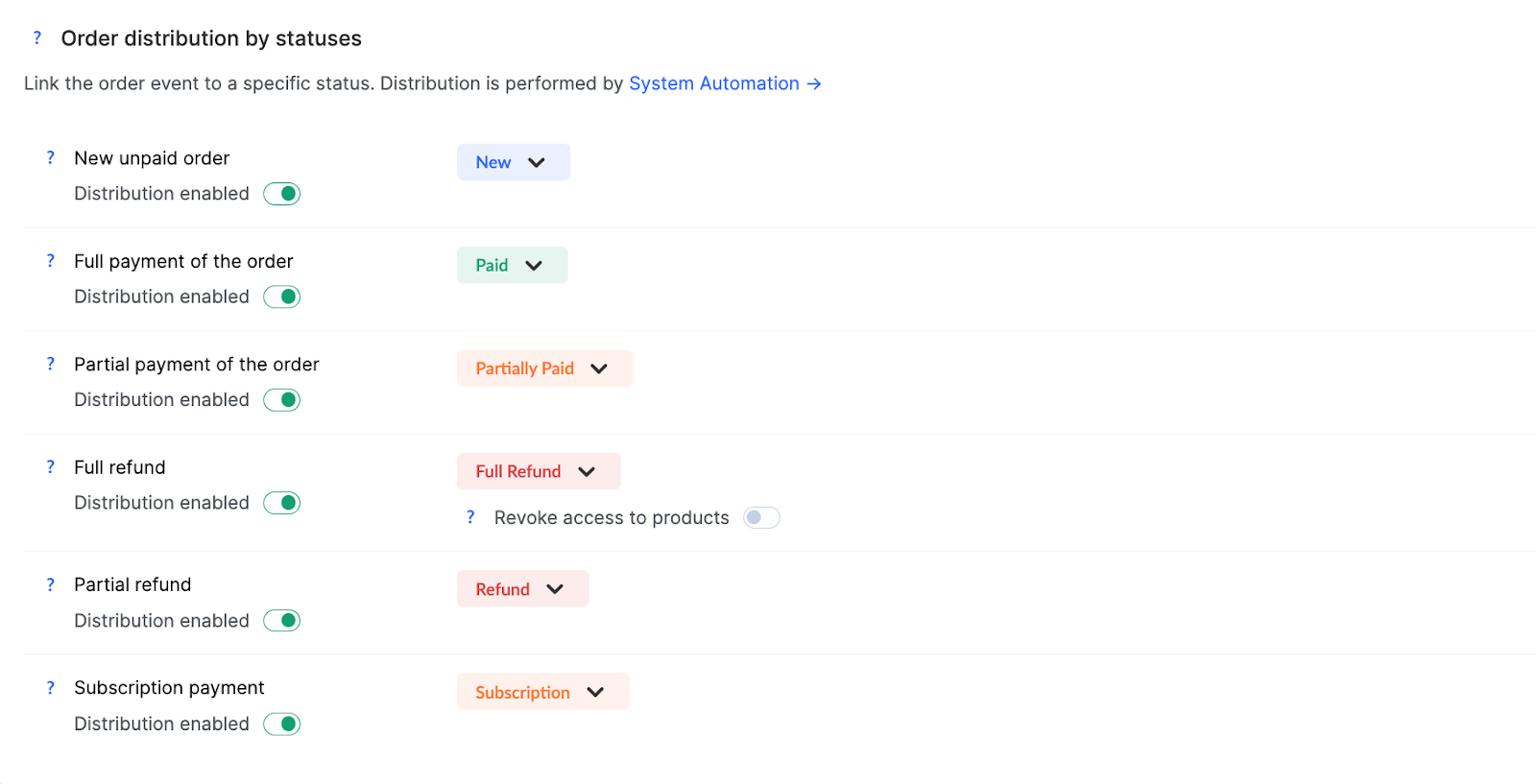
Essa automação é conveniente – os pedidos avançam pelo funil automaticamente após registro, pagamento, reembolso etc.
Por exemplo, quando um cliente paga por um curso, o sistema move o pedido para a coluna Pago sem qualquer intervenção do gestor.
Funil padrão em uma oferta individual
Cada nova oferta (veja aqui os detalhes sobre a configuração de ofertas) é automaticamente vinculada ao funil padrão definido no seu projeto. Todos os pedidos criados por meio dessa oferta entrarão nesse funil e serão distribuídos por status de acordo com sua lógica.
Isso é conveniente quando você tem um único tipo de produto ou fluxo de vendas. Mas, se você trabalha com vários fluxos – por exemplo:
-
ofertas separadas para minicursos e intensivos;
-
produtos pagos em parcelas;
-
públicos de língua inglesa e ucraniana atendidos por gestores diferentes etc.
Você pode atribuir um funil diferente a uma oferta específica. Veja como alterar o funil de uma oferta
-
Abra a oferta para edição (por exemplo, em Planos de preços, ofertas).
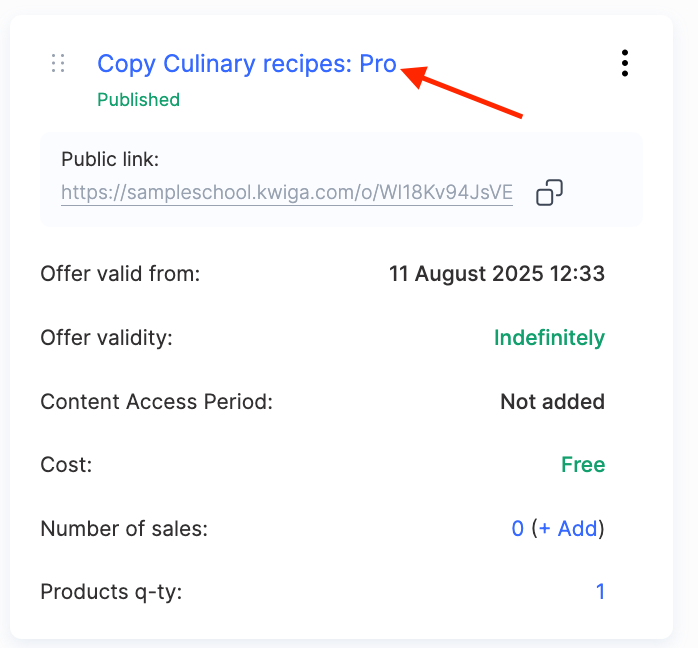
-
Encontre a configuração Funil padrão.
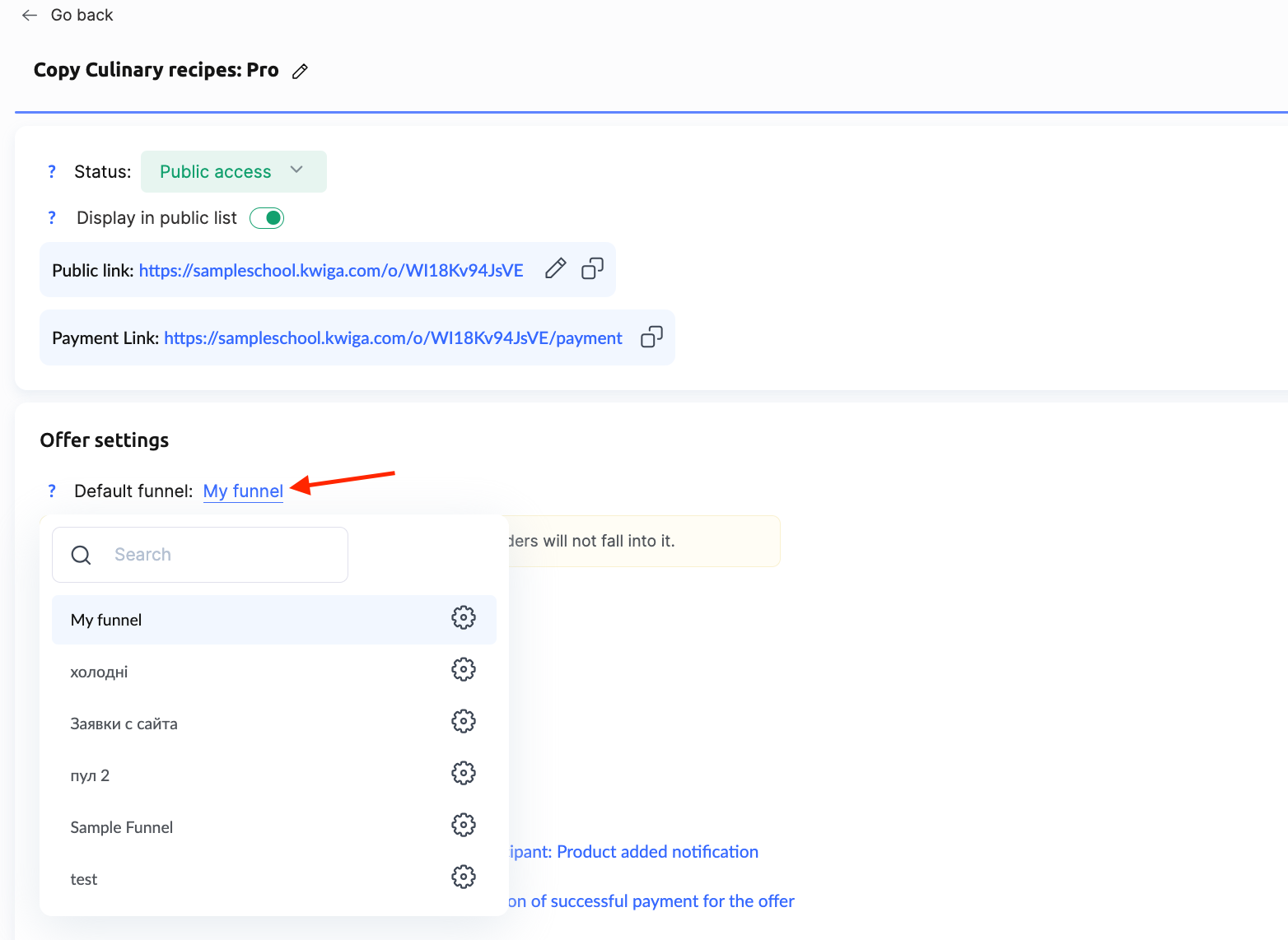
3. Selecione o funil desejado na lista.
A partir de então, cada novo pedido feito por meio dessa oferta cairá no funil selecionado, permitindo que você gerencie com precisão a contabilização, o acompanhamento e a distribuição dos pedidos entre suas várias linhas de negócio.
Não encontrou a resposta? Entre em contato com o serviço de suporte via chat online ou Telegram