
Visão geral da seção de Pedidos
Saiba como é a seção de Pedidos no CRM, quais formatos de visualização estão disponíveis e como usá-los para navegar e analisar os pedidos de forma prática.
Um pedido na plataforma contém todas as informações essenciais: quais produtos o cliente recebeu, quando, em qual oferta, se houve pagamento, o status do pedido e outros detalhes. O gerenciamento de pedidos permite organizar as vendas e a distribuição de acessos, acompanhar despesas, descontos e status, comunicar-se com os clientes e muito mais.
Mais detalhes sobre a estrutura e os recursos de um cartão de pedido podem ser encontrados no artigo.
Na Kwiga, a seção CRM → Pedidos exibe todas as solicitações de usuários relacionadas à compra de cursos ou ao acesso a produtos. Nela, é fácil acompanhar o status dos pedidos, verificar pagamentos e consultar o que foi comprado e quais ações foram realizadas.
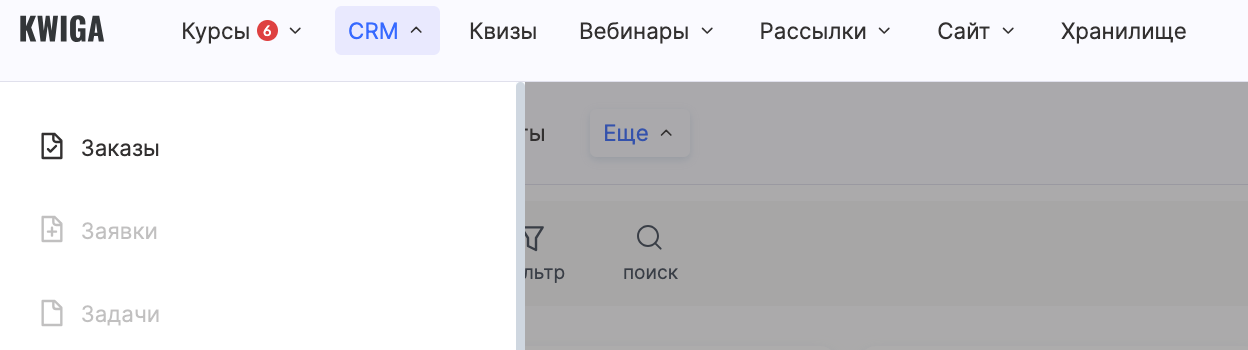
À esquerda, estão disponíveis a seleção e as configurações do funil. Um artigo separado é dedicado ao gerenciamento de funis de pedidos.
No lado direito do painel de controle, você encontra o seletor de formato de visualização (tabela ou Kanban), o botão de exportação de pedidos, a seleção das colunas a serem exibidas e um botão para criar manualmente um novo pedido.
A seção oferece dois formatos de visualização de pedidos: tabela e Kanban.
Visualização em Tabela (Lista)
Os pedidos são exibidos em uma tabela com as principais colunas:
-
data de criação
-
tipo de pedido (padrão, assinatura, parcelado)
-
número do pedido
-
status
-
pagamento
-
dados do cliente
-
produtos
-
informações de pagamento
-
comentários etc.
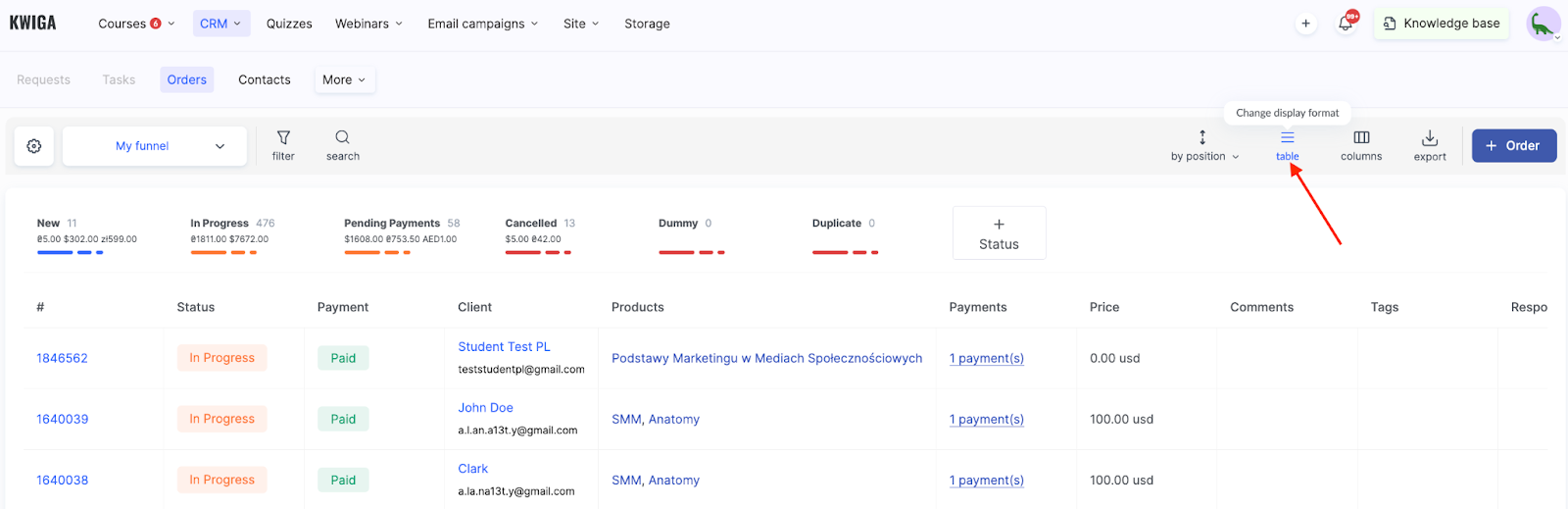
A exibição e a ordem das colunas podem ser configuradas pelo botão Colunas .
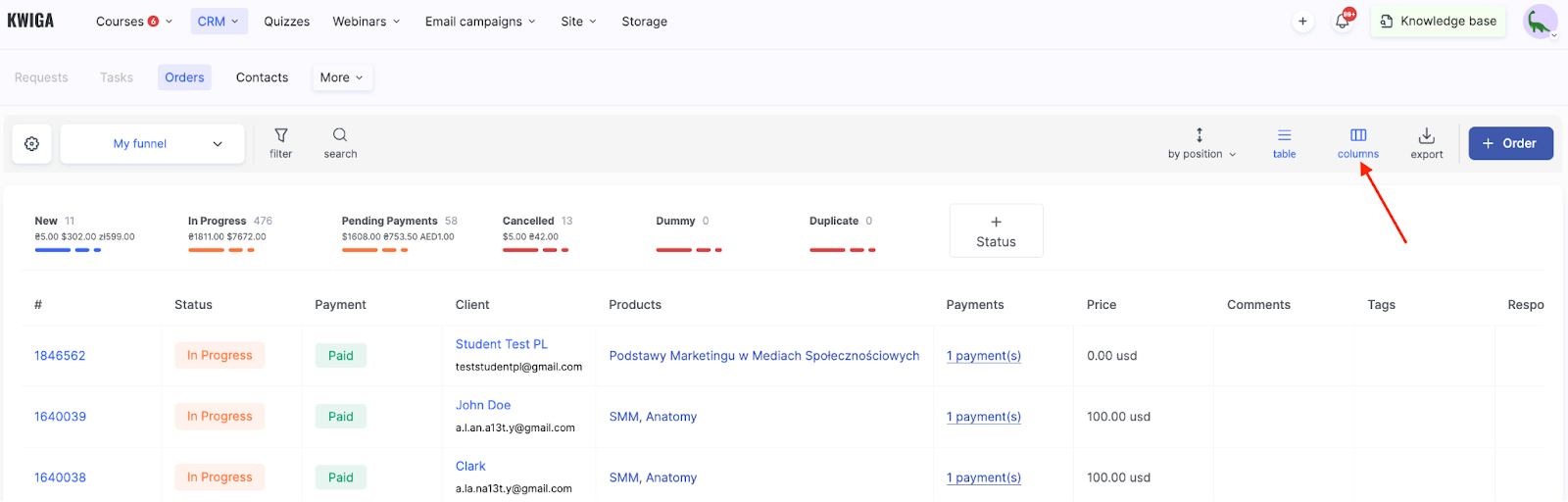
Na parte superior, você pode alternar entre funis (se houver mais de um), filtrar pedidos, pesquisar por contato ou número do pedido e configurar as colunas para uma visualização mais prática. Também são exibidos os valores totais em diferentes moedas e o número de pedidos em cada status.
Visualização Kanban
Nesta visualização, os pedidos aparecem como cartões distribuídos em colunas de acordo com seu status:
Novo, Pagamentos Pendentes, Em Andamento, Cancelado, Fictício, Duplicado, etc.
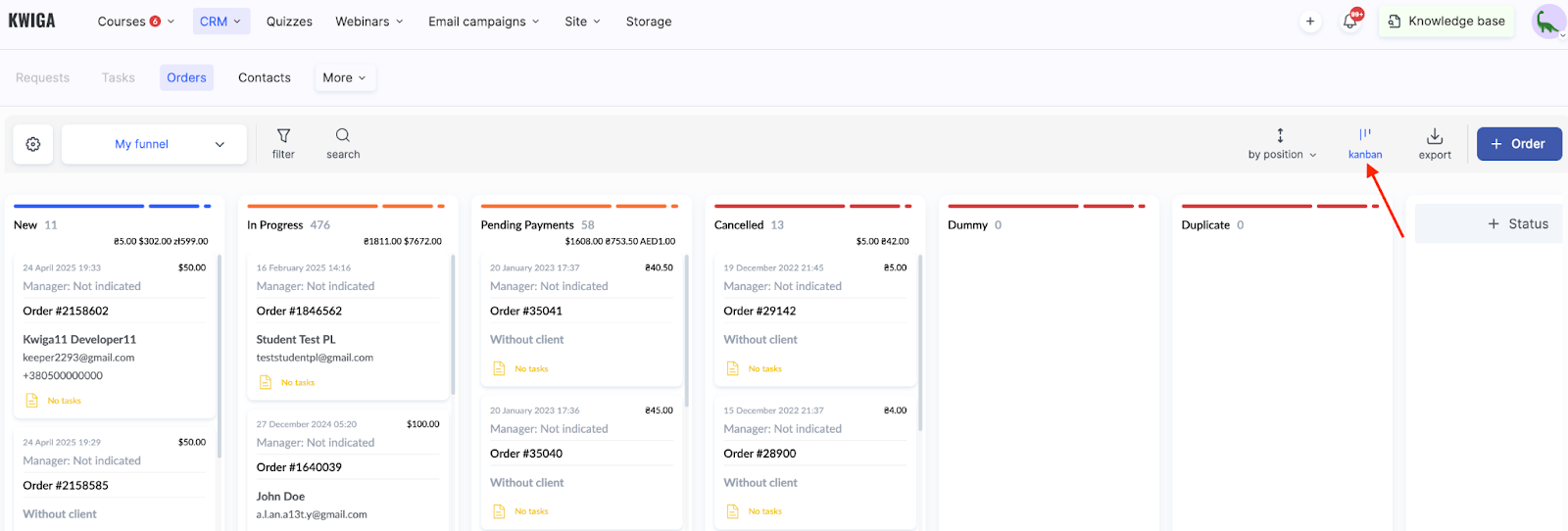
Cada cartão contém informações essenciais — número do pedido, dados do cliente, data, valor e um link para o cartão completo do pedido. Esse formato é especialmente útil para a colaboração em equipe e o gerenciamento visual de processos.
Todos os pedidos, independentemente do formato de visualização, podem ser exportados para processamento externo ou elaboração de relatórios — por exemplo, para o Excel.
Esta seção ajuda você a gerenciar com eficiência todas as solicitações na plataforma — desde a criação do pedido até sua conclusão.
Perguntas frequentes
Posso exportar pedidos para o Excel?
Sim, você pode exportar pedidos de qualquer visualização para processamento externo ou geração de relatórios, por exemplo, para o Excel.
Como escolho quais colunas exibir na tabela de pedidos?
Use o botão "Colunas" para escolher quais colunas exibir e a ordem delas.
Como posso encontrar um pedido rapidamente?
Use a pesquisa para encontrar um contato ou número de pedido, ou use os filtros na parte superior da seção.
Qual é a diferença entre o quadro Kanban e a tabela?
Na visualização kanban, os pedidos aparecem como cartões em colunas por status – "Novo", "Aguardando pagamento", "Em andamento", "Cancelado" etc. Essa visualização é prática para o trabalho em equipe; a tabela mostra colunas com detalhes dos pedidos e totais por moeda.
Obrigado pelo seu feedback!
Obrigado! Vamos corrigir o artigo. Precisa de uma resposta agora? Falar com o suporte