
Articole:
- Data export to Google Sheets
- Conectarea Facebook Pixel la un proiect pe Kwiga
- Sending a webhook to transfer data to another service
- Integrarea și utilizarea Zoom — noțiuni esențiale
- Generarea linkurilor de plată cu date precompletate
- Gestionarea unui clic pe un buton în widget
- Sending a webhook to KeyCRM with separation of the application and payment.
- Conectarea serviciilor de chat la un proiect Kwiga
Adaugă un chat extern la proiectul tău Kwiga pentru a răspunde rapid la întrebările vizitatorilor, a îmbunătăți comunicarea și a optimiza asistența pentru clienți.
În acest articol:
După integrare, chatul va apărea automat pe paginile proiectului dvs., conform setărilor selectate. Acest lucru le permite cursanților și vizitatorilor să contacteze rapid echipa dvs. de suport sau managerii direct de pe pagina pe care se află.
Puteți configura unde anume va fi afișat chatul:
-
Profilul cursantului
-
Pagina publică a școlii (doar pagina principală)
-
Cursuri
-
Bootcampuri
-
Grupuri private
-
Webinare
-
Oferte
-
Mini pagini de destinație
Chatul poate fi afișat pe toate paginile sau doar pe cele selectate, prin selectarea secțiunilor necesare ale proiectului.
De asemenea, puteți stabili cine va avea acces la chat:
-
Toți vizitatorii - chatul va fi vizibil atât pentru utilizatorii autentificați, cât și pentru vizitatorii site-ului.
-
Doar cursanții autentificați - chatul va fi disponibil doar utilizatorilor care s-au conectat la contul lor.
Kwiga oferă integrare cu mai multe platforme de chat populare, fiecare cu propriile funcționalități:
-
LiveChat - o platformă profesională de asistență pentru clienți, cu distribuirea solicitărilor între agenți, analize și integrări cu sisteme CRM și alte servicii.
-
Tawk.to - un serviciu gratuit de chat live care vă permite să comunicați cu vizitatorii site-ului, să le urmăriți activitatea și să utilizați aplicații mobile pentru agenți.
-
Elfsight - un creator de widgeturi pentru site-uri web care vă permite să adăugați un chat omnicanal ce combină WhatsApp, Telegram, Facebook Messenger și alte aplicații de mesagerie într-un singur widget.
-
Chatwoot - o platformă open-source de asistență care reunește solicitările din chat, e-mail și rețele sociale într-o singură interfață și poate fi implementată pe propriul server.
-
HelpCrunch - un serviciu de asistență pentru clienți care combină chatul live, campaniile prin e-mail, automatizarea comunicării și o bază de cunoștințe.
-
SmartSender - o platformă de marketing prin mesagerie care vă permite să conectați un widget de chat la Telegram, Viber și alte canale, să automatizați comunicarea prin boți și să creați pâlnii de marketing.
În acest articol, vom vedea cum să conectați oricare dintre serviciile de chat compatibile la proiectul dvs. pe Kwiga și cum să configurați afișarea acestuia pe site.
Pasul 1: Accesează integrările de chat
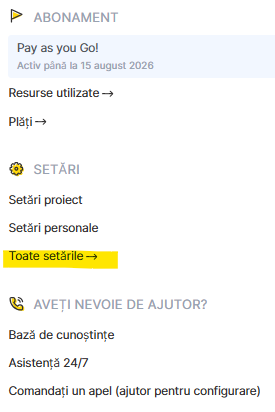
Faceți clic pe avatar, apoi selectați Toate setările în meniul care se deschide:
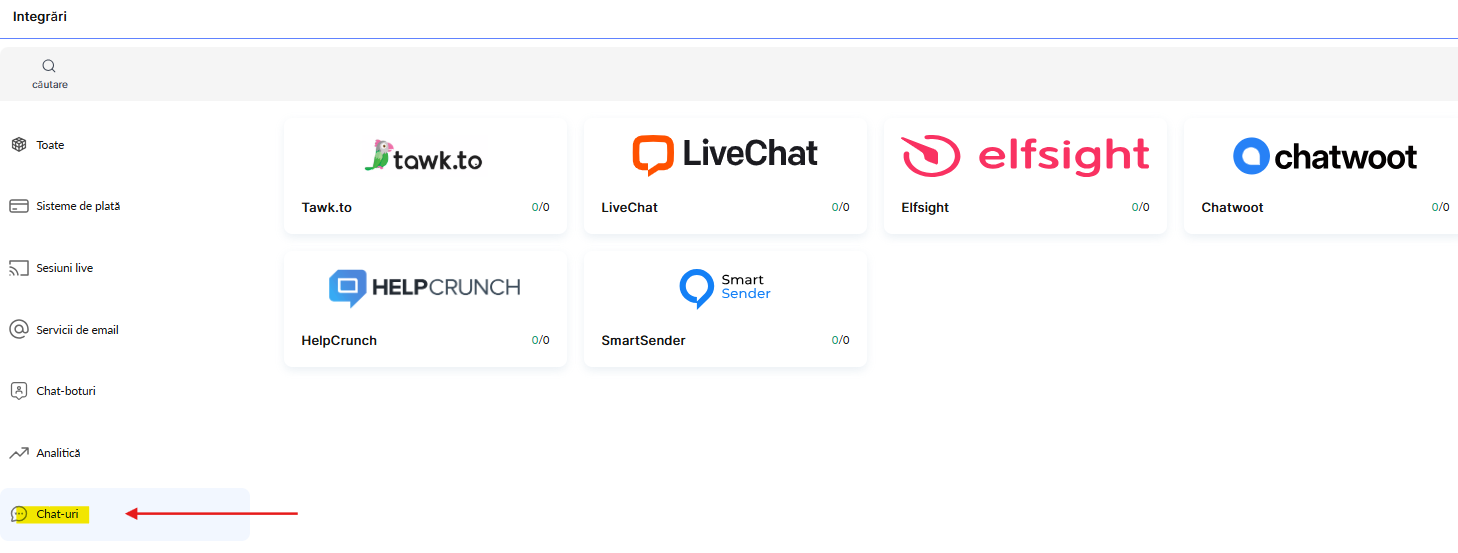
În meniul de servicii din partea stângă a ecranului, selectați Chat-uri. Veți vedea apoi serviciile de chat disponibile pentru integrare. Selectați-l pe cel de care aveți nevoie.
Pe pagina care se deschide, faceți clic pe + Adăugați cont.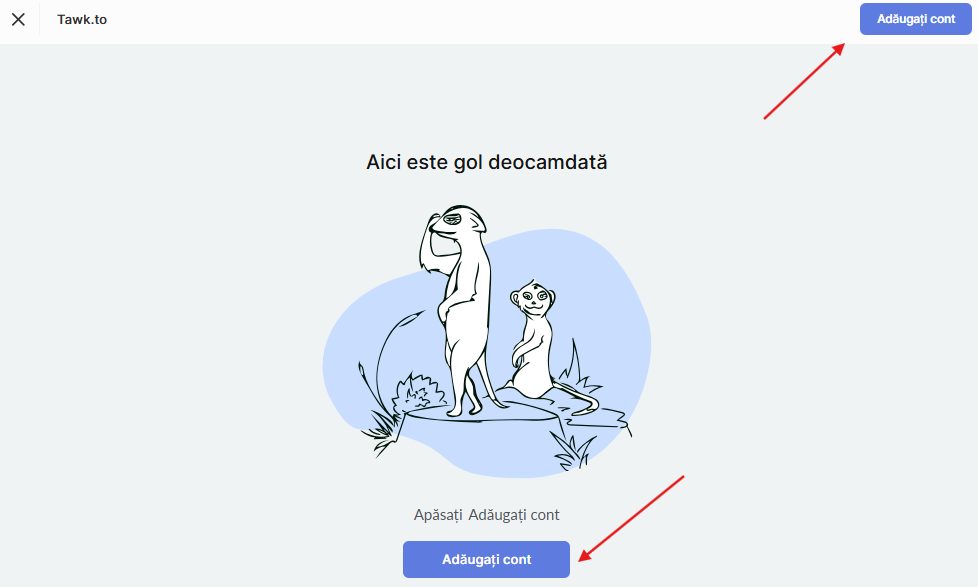
Pasul 2: Completează detaliile integrării
Introduceți detaliile necesare, pe care le puteți găsi în contul dvs. pentru serviciul corespunzător.
LiveChat
Alias cont - un nume personalizat pentru integrare (vizibil doar pentru dvs.).
Număr de licență - Numărul de licență din tabloul de bord LiveChat. Conectați-vă la contul dvs. LiveChat și deschideți:
Setări → Canale → Pagină de chat
În această secțiune, veți vedea ID-ul licenței (numărul de licență). Copiați-l și lipiți-l în câmpul „Număr de licență” atunci când configurați integrarea în Kwiga.
Tawk.to
Alias cont - un nume personalizat pentru integrare (vizibil doar pentru dvs.).
ID proprietate - identificatorul unic al site-ului dvs. (Proprietate).
Cheie API (Mod securizat) - cheia API utilizată pentru Modul securizat.
Unde găsiți detaliile
ID proprietate
-
Conectați-vă la contul dvs. Tawk.to.
-
Selectați Proprietatea necesară.
-
Accesați Administrare → Prezentare generală.
-
Copiați valoarea ID-ului proprietății.
Cheie API (Mod securizat)
-
Deschideți Administrare → Mod securizat.
-
Activați Modul securizat (dacă nu este deja activat).
-
Copiați cheia API (Mod securizat) pentru a o utiliza în Kwiga.
Elfsight
Alias cont - un nume personalizat pentru integrare (vizibil doar pentru dvs.).
ID aplicație - identificatorul unic al widgetului.
Unde găsiți detaliile:
-
Conectați-vă la contul dvs. Elfsight.
-
Deschideți widgetul necesar.
-
Faceți clic pe Instalare sau Adăugați pe site.
-
ID-ul aplicației este specificat în codul de instalare sau în setările widgetului. De obicei, este șirul de după app/ sau parametrul
Chatwoot
Alias cont - orice nume pentru integrare (vizibil doar pentru dvs.).
Adresa instanței (URL de bază) - adresa serverului dvs. Chatwoot (de exemplu, https://app.chatwoot.com sau URL-ul propriului dvs. server).
Token pentru site web - tokenul canalului de site web.
Unde găsiți detaliile
URL de bază Utilizați adresa la care este accesibil Chatwoot-ul dvs.
Token pentru site web
-
Accesați Setări → Căsuțe de primire.
-
Deschideți Căsuța de primire pentru site web.
-
În secțiunea Configurare / Widget găsiți Token pentru site web și copiați-l.
HelpCrunch
Alias cont - orice nume pentru integrare (vizibil doar pentru dvs.).
Organizație - numele (ID-ul) organizației dvs. în HelpCrunch.
ID aplicație - identificatorul aplicației.
Unde găsiți detaliile
-
Conectați-vă la contul dvs. HelpCrunch.
-
Accesați Setări → Widget de chat sau Setări → Dezvoltatori (API).
-
Copiați Organizația (numele sau ID-ul organizației) și ID-ul aplicației.
SmartSender
Alias cont - orice nume pentru integrare (vizibil doar pentru dvs.).
Țintă - identificatorul widgetului sau proiectului țintă.
Domeniu - domeniul pentru care a fost creat widgetul.
Unde găsiți detaliile
-
Conectați-vă la SmartSender.
-
Accesați Site web widgeturi.
-
Deschideți widgetul dorit.
-
Copiați valoarea: Țintă și Domeniu.