Articole:
- Data export to Google Sheets
- Conectarea Facebook Pixel la un proiect pe Kwiga
- Sending a webhook to transfer data to another service
- Integrarea și utilizarea Zoom — noțiuni esențiale
- Generarea linkurilor de plată cu date precompletate
- Gestionarea unui clic pe un buton în widget
- Sending a webhook to KeyCRM with separation of the application and payment.
- Conectarea serviciilor de chat la un proiect Kwiga
Learn how to send a webhook to KeyCRM, separating the application and payment data for better organization and streamlined processing.
Dacă trebuie să separați pașii Aplicație și Plată atunci când adăugați un contact în KeyCRM, atunci la trimiterea formularului CTA, configurați automatizarea pentru a crea un contact/tag sau trimiteți un webhook pentru a crea un client
https://docs.keycrm.app/#/Buyer/createNewBuyer

Metoda POST
https://openapi.keycrm.app/v1/buyer
Și datele (cheie = valoare):
{
"full_name": "{contact.name}",
"email": ["{contact.email}"],
"phone": ["{contact.phone}"]
}
Puteți găsi câmpuri suplimentare care pot fi transmise în documentație. Dacă nu sunteți sigur ce variabilă să folosiți pentru asta, contactați suportul.
Apoi configurați un eveniment pentru plata comenzii pentru a trimite comanda
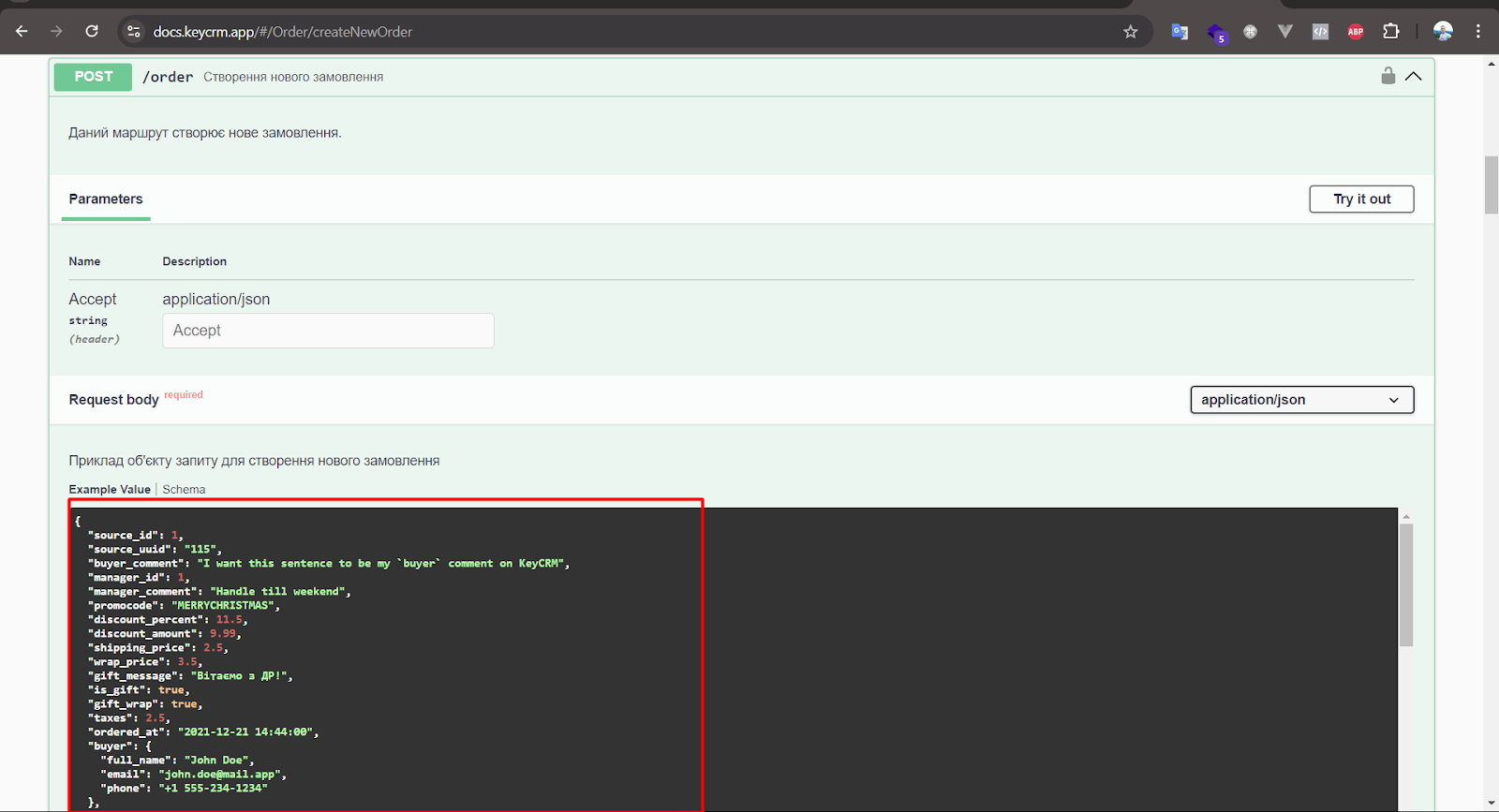
https://docs.keycrm.app/#/Order/createNewOrder
Metoda POST
https://openapi.keycrm.app/v1/order
În source_id, specificați sursa necesară. Vedeți mai jos cum să o obțineți.
{
"source_id": 111,
"buyer": {
"full_name": "{contact.name}",
"email": "{contact.email}",
"phone": "{contact.phone}"
},
"products": [
{
"title": "{order.title}",
"price": "{order.price}",
"purchased_price": "{order.price_discounted}"
}
]
}

Obținerea source_id în KeyCRM.
Mergeți la Setări - Surse. Adăugați o sursă nouă, iar după aceea în lista generală de surse veți putea obține ID-ul necesar.


---
! Important, trebuie să adăugați un antet de autorizare la ambele cereri
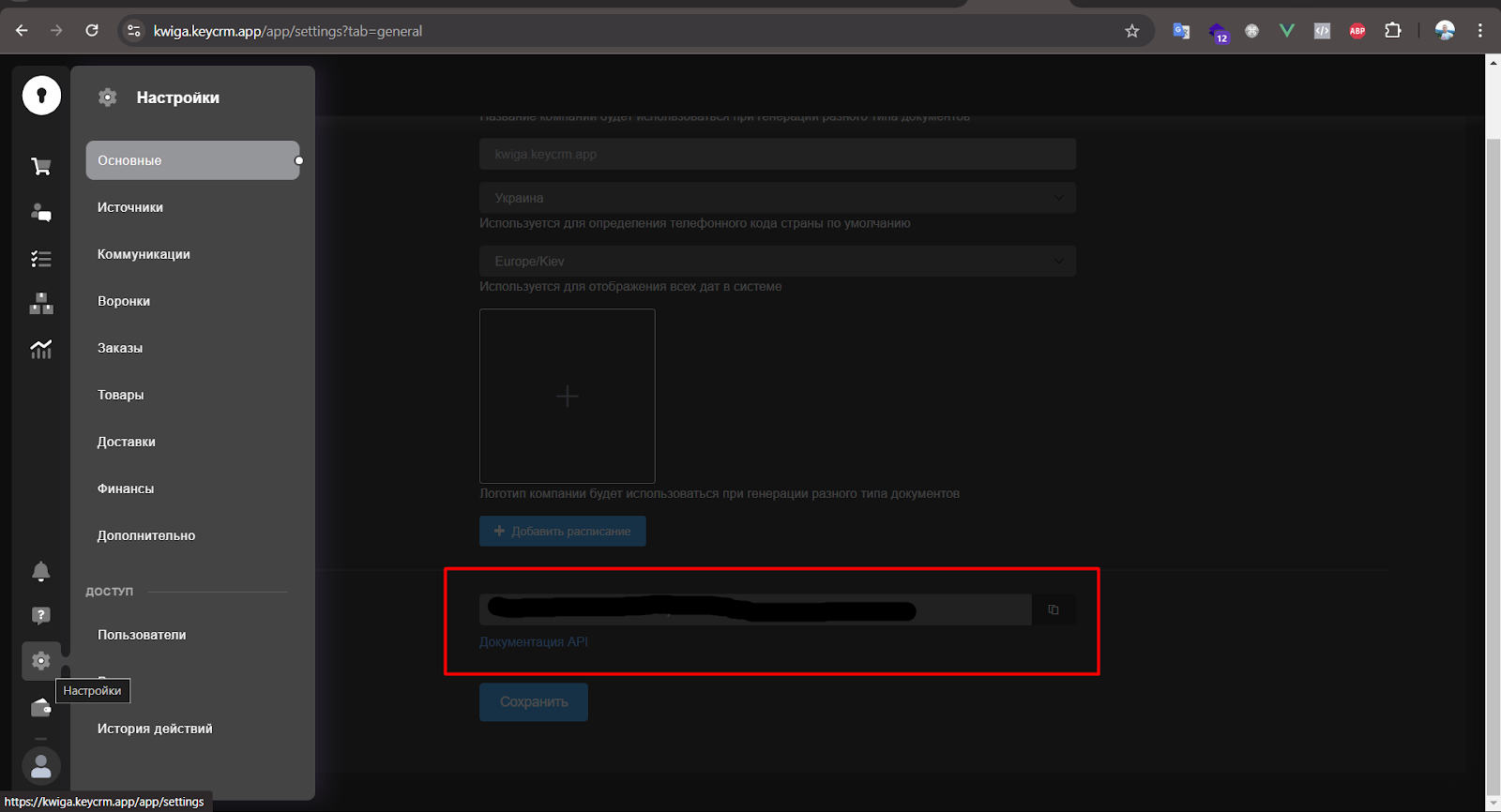
Mai întâi, în KeyCRM mergeți la Setări -> General -> Cheie API, creați-o, apoi o vom copia
În webhooks, în fila Headers, adăugați antetul
Authorization = Bearer {key from key crm}