
Articole:
Aflați cum să configurați automatizări pe KWIGA pentru a gestiona accesul la cursuri, a trimite mementouri, a atribui etichete și a emite certificate fără a face aceste lucruri manual.
În acest articol:
- Cum funcționează automatizarea
- Cum să creați un flux de lucru
- Lista fluxurilor de lucru
- Din ce pași este alcătuit un flux de lucru
- Cum se cumulează întârzierile
- Ce nu puteți automatiza: evenimente care nu au avut loc încă
- Obiectiv: când rezultatul contează mai mult decât parcursul
- Reintrarea: poate un contact să parcurgă un flux de lucru de două ori?
- Exemplu: trimiterea unui memento unui cursant care nu a accesat un curs
Automatizările îți permit să configurezi o singură dată o succesiune de acțiuni. Apoi, platforma ghidează fiecare contact pe traseul potrivit: îi acordă acces, îi atribuie o etichetă, îi trimite un memento sau îi emite un certificat. Nu trebuie să faci toate acestea manual pentru fiecare cursant.
Un scenariu este afișat ca o schemă logică: fiecare etapă este un card separat, iar liniile dintre carduri arată unde ajunge contactul în continuare.
Cum funcționează automatizarea
Pentru a automatiza un proces, alege mai întâi evenimentul de pornire care declanșează scenariul. Poate fi înregistrarea unui utilizator, plata unui curs, acordarea accesului sau orice alt eveniment din listă. Apoi stabilești ce se întâmplă în continuare: verificarea condițiilor, așteptarea unui interval stabilit și efectuarea acțiunilor.
Reține că un scenariu configurat rulează doar pentru evenimentele care au loc după publicarea lui. Dacă un eveniment a avut loc înainte să configurezi și să publici automatizarea, scenariul nu va rula pentru contactul respectiv. De exemplu, vrei ca toți cei care se înregistrează pe platformă să primească un e-mail nou. Contactele deja înregistrate nu îl vor primi — doar cele care se înregistrează după publicarea scenariului. Pentru a acționa în cazul contactelor al căror eveniment a avut deja loc, folosește alte instrumente, cum ar fi campaniile de e-mail sau acțiunile în masă.
Cum creezi un scenariu
-
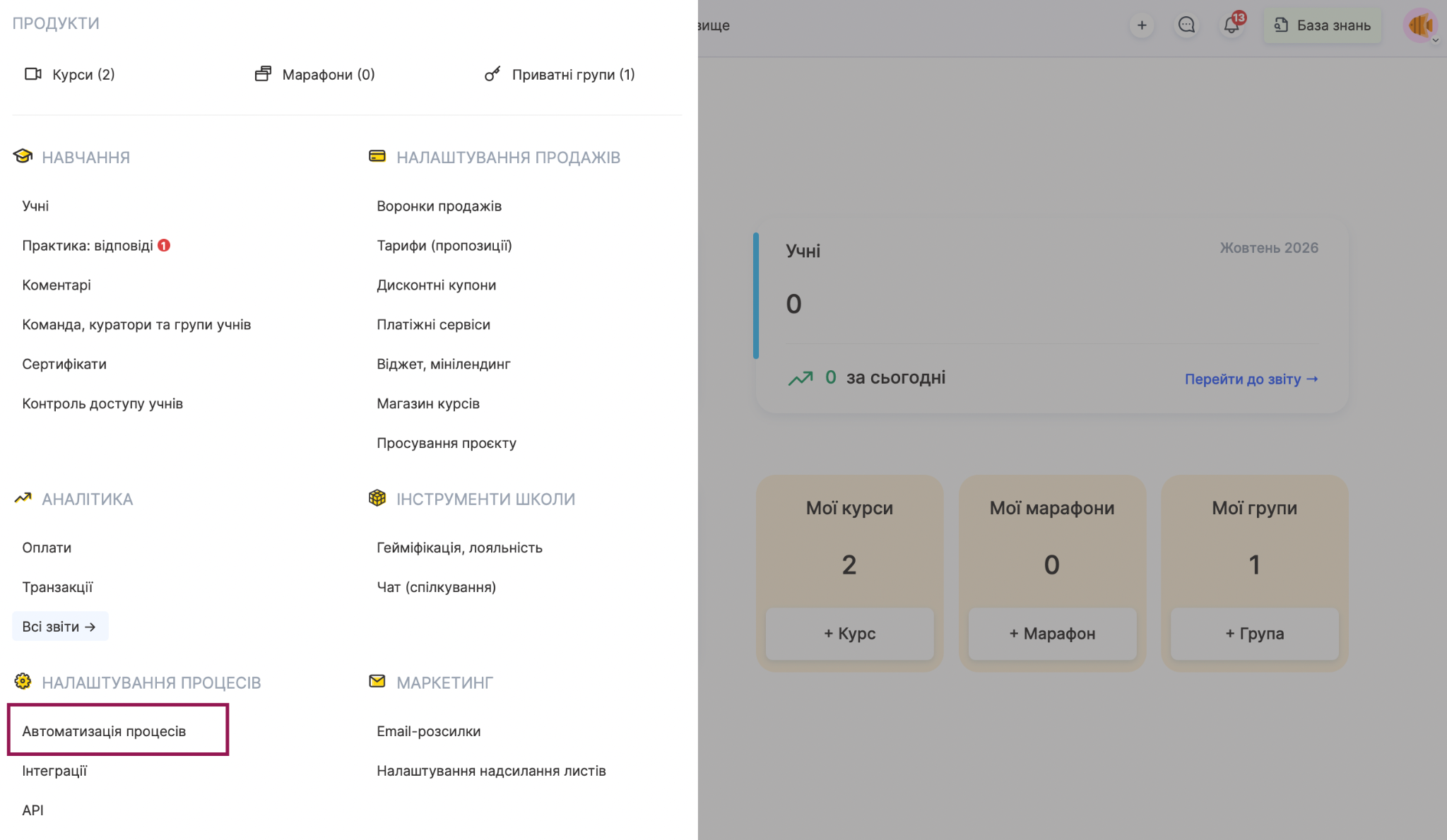
Deschide pagina Automatizarea proceselor din meniul Cursuri și dă clic pe Creează un scenariu.
-
Dă scenariului un nume clar, ca să îl găsești ușor în listă.
-
Pe cardul Start , dă clic pe pictograma creion și alege evenimentul care va declanșa scenariul.
-
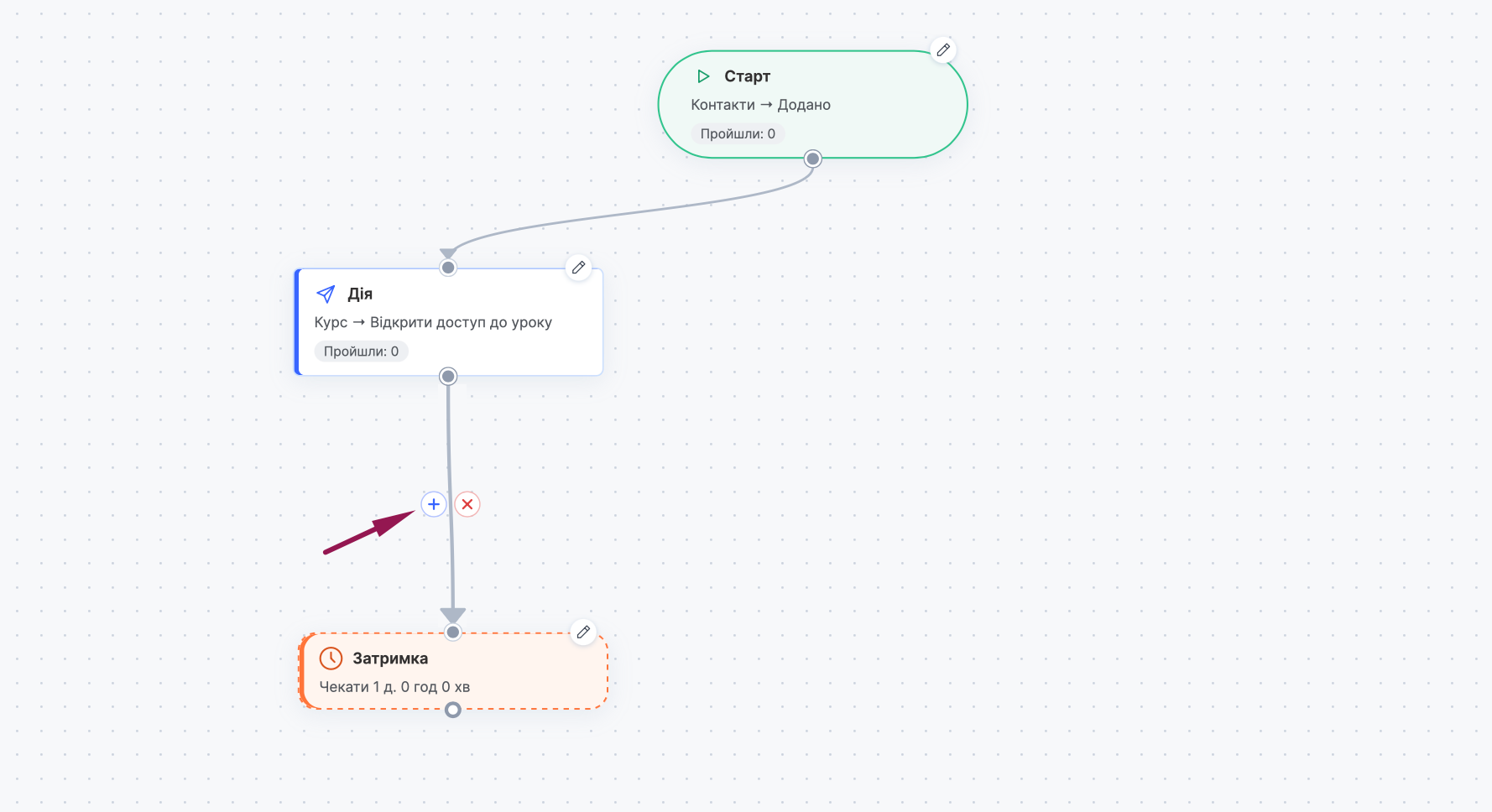
Folosește butonul Adaugă o etapă pentru a adăuga etapele de care ai nevoie: Acțiune, Întârziere, Condiție și altele.
-
Conectează etapele cu linii în ordinea în care trebuie să ruleze și încheie fiecare ramură cu o etapă Sfârșit.
-
. Dă clic pe pictograma creion de pe cardul fiecărei etape pentru a o configura.
-
Dacă este necesar, deschide Setări și alege cum funcționează reintrarea.
-
Dă clic pe Salvează, iar când scenariul este gata, dă clic pe Publică.
Poți opri un scenariu care rulează folosind butonul Pauză din editor sau comutatorul din coloana Stare de pe pagina Automatizarea proceselor.
Lista scenariilor
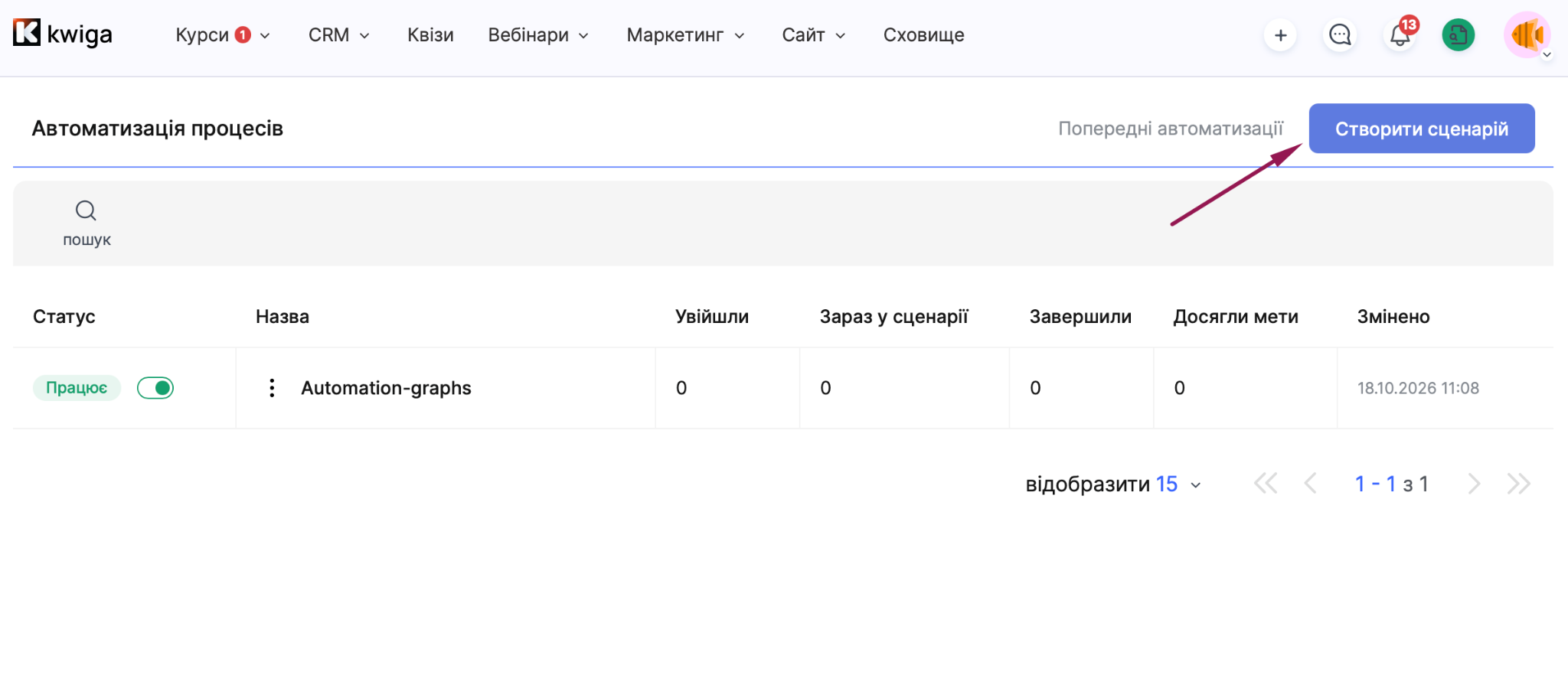
Toate scenariile create apar pe pagina Automatizarea proceselor. Folosiți căutarea de deasupra tabelului pentru a găsi scenariul de care aveți nevoie. Tabelul afișează următoarele informații pentru fiecare scenariu:
-
Stare (Ciornă, În curs de rulare sau Întrerupt) și un comutator cu care puteți opri sau reporni scenariul;
-
Nume al scenariului;
-
Intrate: câte contacte au intrat în scenariu;
-
În prezent în scenariu: câte contacte parcurg scenariul în acest moment;
-
Finalizat: câte contacte au finalizat scenariul;
-
Au atins obiectivul: câte contacte au atins obiectivul;
-
Modificat: data și ora ultimei modificări.
Scenariile create anterior sunt disponibile prin Automatizări anterioare. Meniul cu trei puncte de lângă numele scenariului oferă trei acțiuni: Editare, Duplicare și Ștergere.
Din ce pași este alcătuit un scenariu
Fiecare tip de pas are propriul rol și le puteți combina pentru a crea orice scenariu.
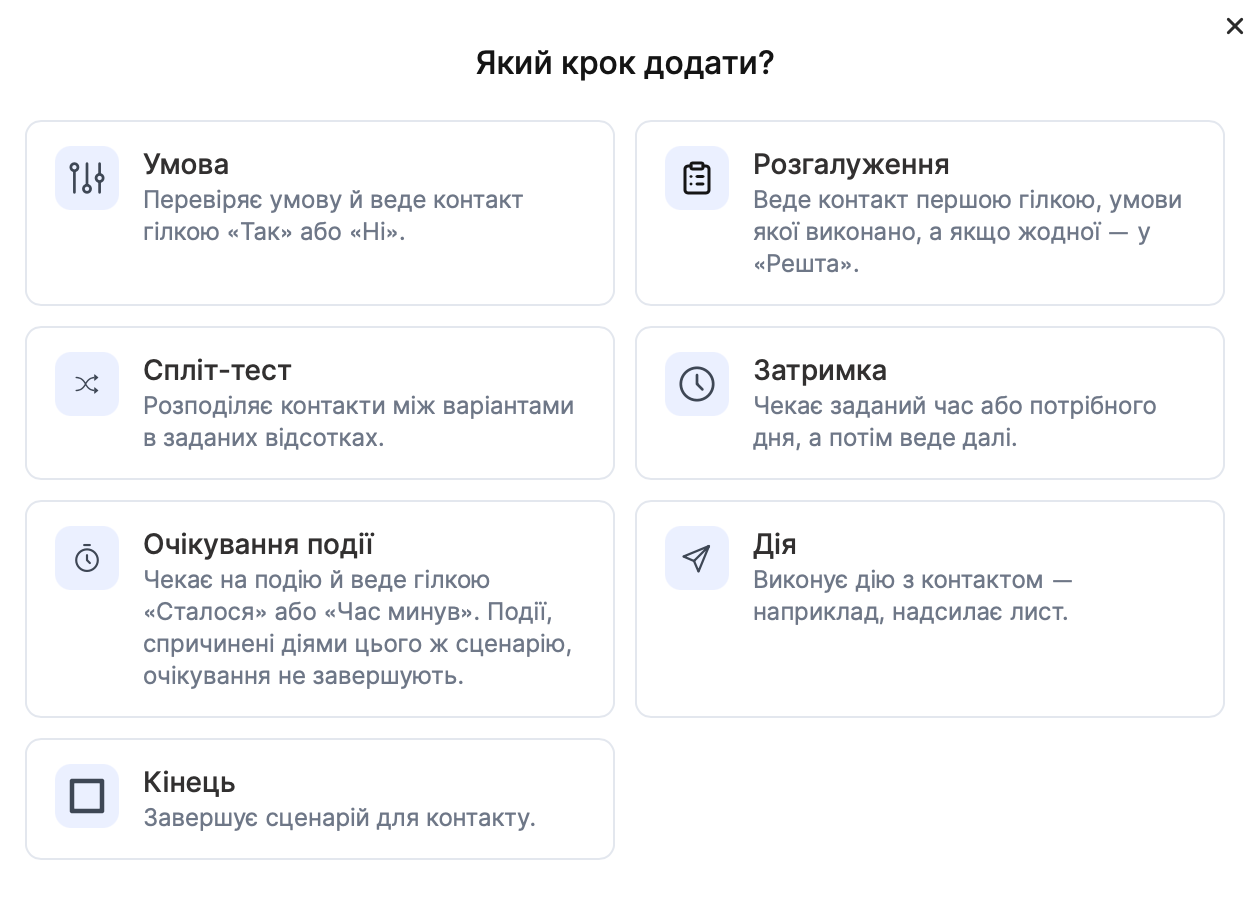
Pornire pornește scenariul. Aici alegeți un eveniment, cum ar fi adăugarea unui contact, efectuarea unei plăți pentru o ofertă sau acordarea accesului la un produs.
Acțiune efectuează o acțiune pentru un contact: trimite un e-mail, adaugă o etichetă, acordă sau revocă accesul la un produs, emite un certificat ori trimite date către un serviciu extern. Cardul acțiunii afișează categoria și numele acesteia, de exemplu Contacte, Adăugare etichetă. Puteți adăuga oricâte acțiuni aveți nevoie într-un scenariu.
Condiție funcționează ca o bifurcație cu două trasee. Platforma verifică dacă este îndeplinită condiția și direcționează contactul pe ramura Da sau Nu. Puteți combina condițiile folosind operatorii ȘI și SAU.
Ramificație se folosește când există mai mult de două opțiuni. Contactul urmează prima ramură ale cărei condiții sunt îndeplinite. Dacă niciuna nu corespunde, contactul urmează ramura Altele. Vă recomandăm să ordonați ramurile de la cea mai mare la cea mai mică prioritate, deoarece este folosită prima ramură care corespunde.
Test de divizare distribuie contactele între opțiuni conform procentelor pe care le setați. Folosiți-l pentru a afla ce e-mail sau traseu funcționează mai bine, în loc să ghiciți.
Întârziere așteaptă o perioadă stabilită sau până la o anumită zi, apoi permite contactului să avanseze. De exemplu, puteți trimite un memento despre prima lecție în dimineața de după plată, nu imediat.
Așteptare eveniment ține contactul în așteptare până când are loc un anumit eveniment. Dacă acesta are loc, contactul urmează ramura A avut loc iar dacă timpul de așteptare expiră, contactul urmează ramura Timpul a expirat Rețineți că evenimentele declanșate de acțiuni din același scenariu nu încheie așteptarea. Cu alte cuvinte, un scenariu nu poate declanșa evenimentul pe care îl așteaptă.
Obiectiv înregistrează când este atins un obiectiv. Vom trata acest subiect separat mai jos.
Sfârșit încheie fluxul de lucru pentru contact.
Cum se cumulează întârzierile
Fiecare întârziere este un pas separat de tip Întârziere , așa că un flux de lucru poate avea mai multe. Întârzierile se derulează succesiv din momentul în care contactul ajunge la fiecare pas. Dacă setezi o întârziere de 2 zile după un eveniment, verifici o condiție și apoi adaugi încă o întârziere de 3 zile înaintea unei acțiuni, acțiunea va fi executată la 5 zile după eveniment. Ține cont de acest lucru când planifici, mai ales dacă fluxul de lucru are mai multe întârzieri la rând.
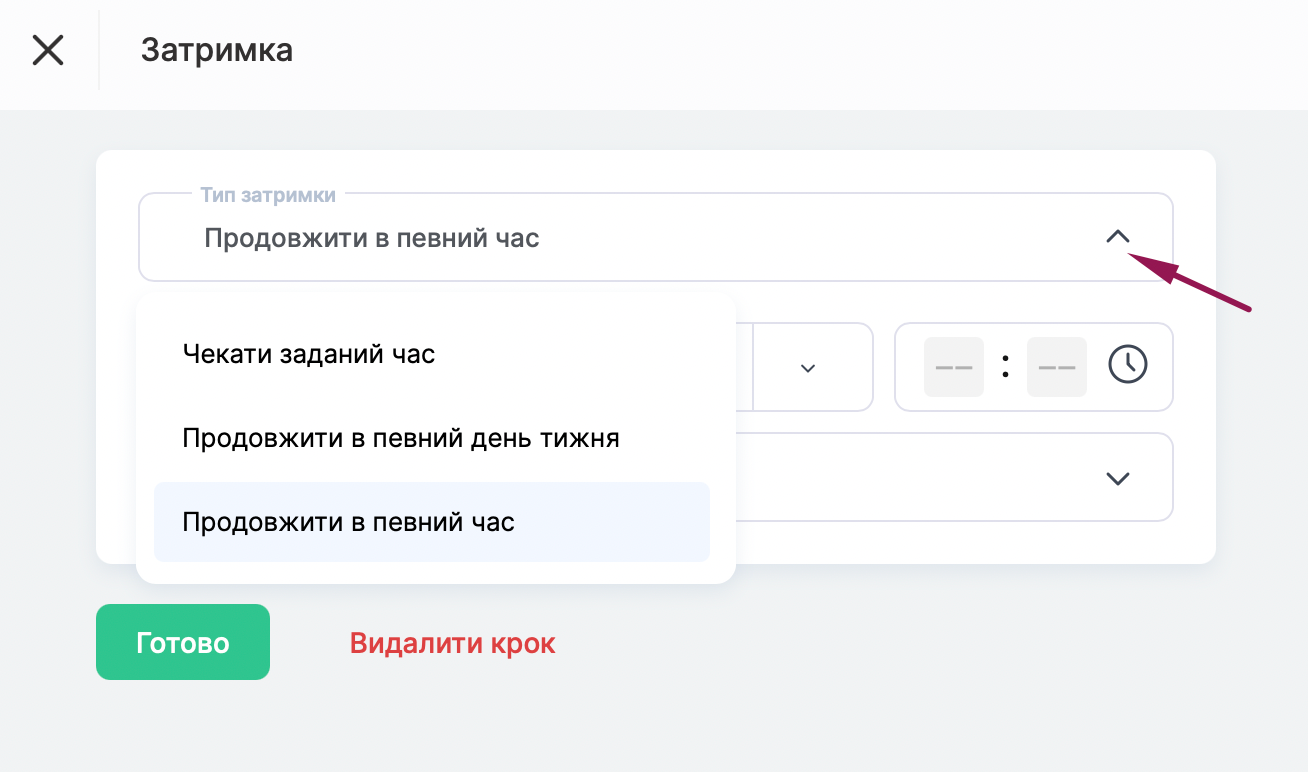
Tipul Așteaptă o perioadă stabilită adaugă perioada specificată la întârzierea totală. Tipurile Continuă într-o anumită zi a săptămânii și Continuă la o anumită oră așteaptă până în ziua sau la ora specificată, astfel că întârzierea totală depinde de momentul în care contactul ajunge la acel pas.
Ce nu poți automatiza: evenimente care încă nu au avut loc
Nu poți construi un flux de lucru în jurul unui eveniment care încă nu a avut loc. Să presupunem că un bootcamp începe în 1 noiembrie și vrei ca fiecare participant să primească un e-mail cu instrucțiuni de pregătire cu o zi înainte de începere. Alegerea evenimentului care oferă acces la prima etapă în secțiunea Start ar fi o greșeală: e-mailul trebuie trimis înainte ca acel eveniment să aibă loc. În schimb, îți recomandăm să folosești plata cu succes a unei oferte ca eveniment de pornire, să adaugi un pas de tip Întârziere până în ziua dorită și abia apoi să adaugi un pas de tip Acțiune pentru a trimite e-mailul. După acea zi, poți pune fluxul de lucru în pauză folosind comutatorul din coloana Stare de pe pagina Automatizarea proceselor.
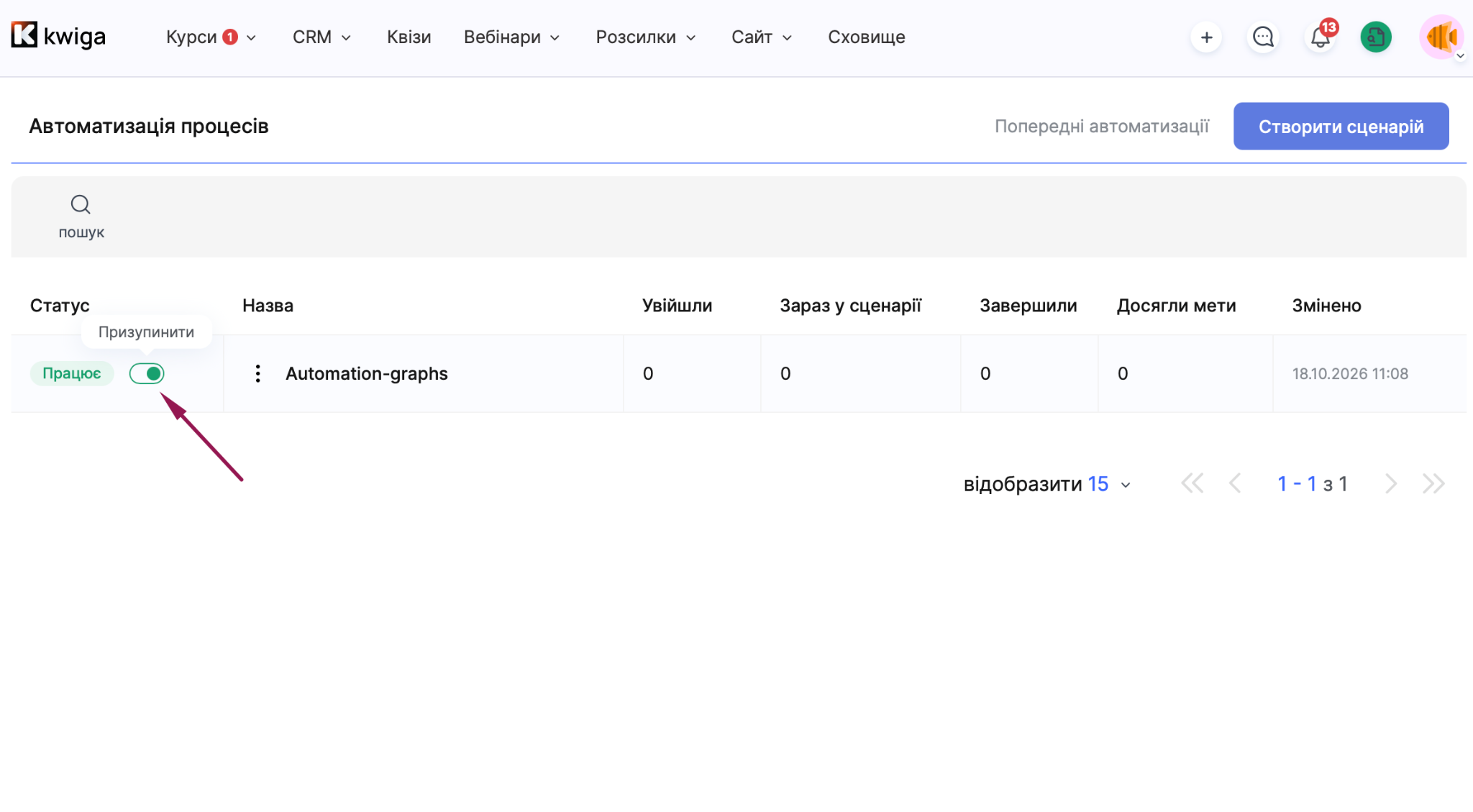
. Dacă nu știi sigur ce eveniment să alegi pentru fluxul tău de lucru, contactează echipa de asistență a platformei.
Obiectiv: când contează rezultatul, nu traseul
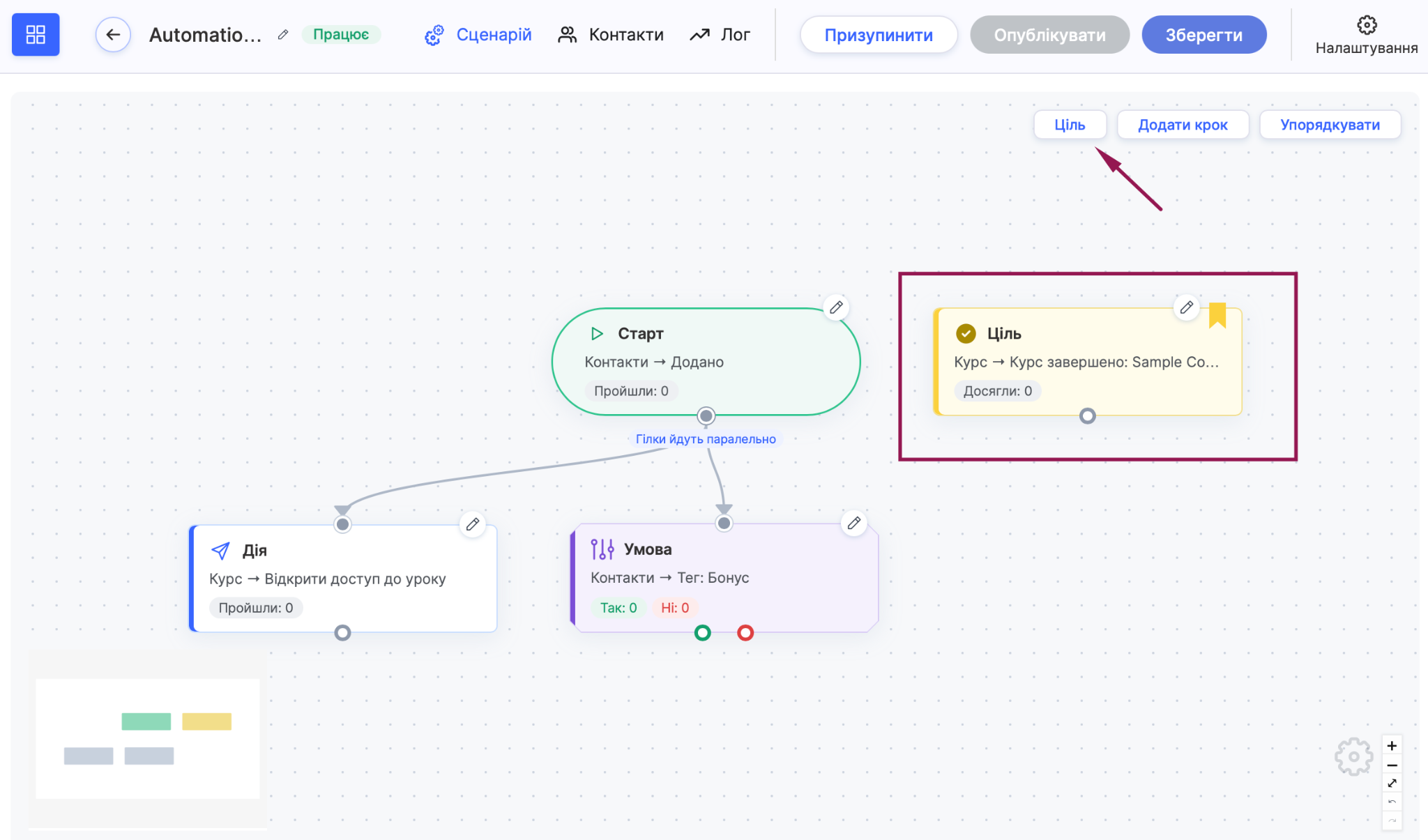
Pasul Obiectiv îți permite să înregistrezi când cineva atinge un obiectiv, indiferent unde se află în fluxul de lucru. Un contact atinge obiectivul numai când are loc evenimentul asociat obiectivului, indiferent de pasul în care se află în fluxul de lucru. Nu poți trasa manual o linie către acest pas. De exemplu, un cursant cumpără un curs în timp ce așteaptă un e-mail de reamintire. Fluxul de lucru marchează imediat obiectivul ca atins, iar cursantul nu va mai primi alte e-mailuri de reamintire.
Reintrare: poate un contact să parcurgă un flux de lucru de două ori?
Setarea Reintrare stabilește dacă același contact poate parcurge din nou fluxul de lucru în cazul în care evenimentul declanșator are loc din nou. Pentru a o configura:
-
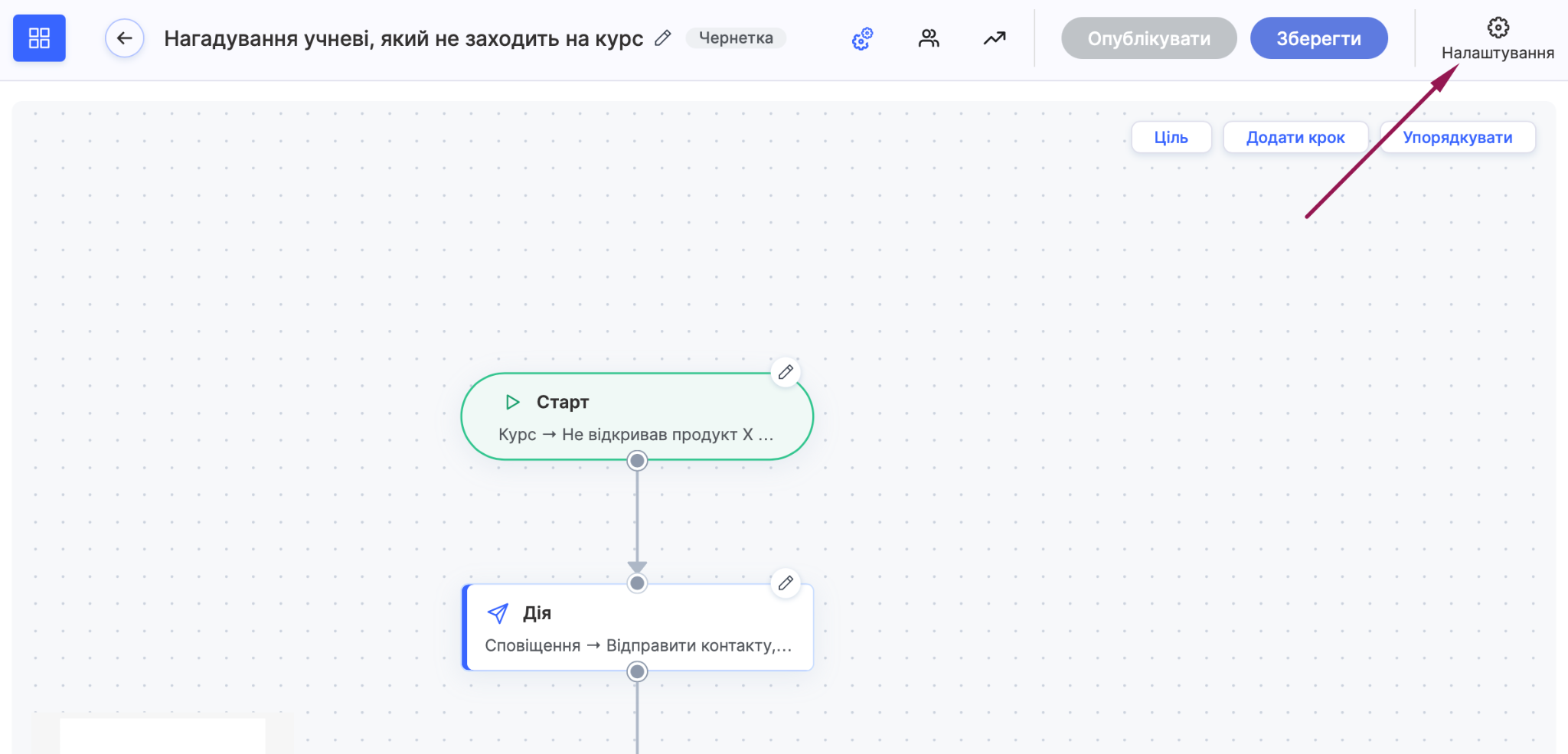
Dă clic pe Setări în colțul din dreapta sus al editorului de fluxuri de lucru.
-
În fereastra Setările fluxului de lucru , dă clic pe valoarea de lângă setare Reintrare.
-
Alegeți una dintre cele trei opțiuni din listă.
-
Salvați fluxul de lucru cu butonul Salvați.
Opțiunea pe care o alegeți depinde de obiectivul dvs.
O singură dată: un contact parcurge fluxul de lucru o singură dată, chiar dacă evenimentul declanșator are loc din nou. Recomandăm această opțiune pentru un bonus de bun venit pe care aceeași persoană nu ar trebui să îl primească de două ori.
După finalizare: un contact poate intra din nou în fluxul de lucru, dar numai după finalizarea parcurgerii anterioare. Această opțiune este potrivită pentru mementouri care trebuie repetate fără a se suprapune.
De fiecare dată: un contact intră în fluxul de lucru de fiecare dată când Pornireeste declanșat. Această opțiune este potrivită, de exemplu, pentru trimiterea unui e-mail după fiecare plată reușită
Exemplu: Reamintiți unui cursant care nu a deschis cursul
Creați un flux de lucru care îi reamintește cursantului despre curs și repetă mementoul dacă este necesar.
-
În pasul Pornire , în câmpul Selectați evenimentul , selectați Curs → Nu a deschis produsul timp de X zile / luni, selectați cursul și introduceți 5 zile, apoi faceți clic pe Gata.
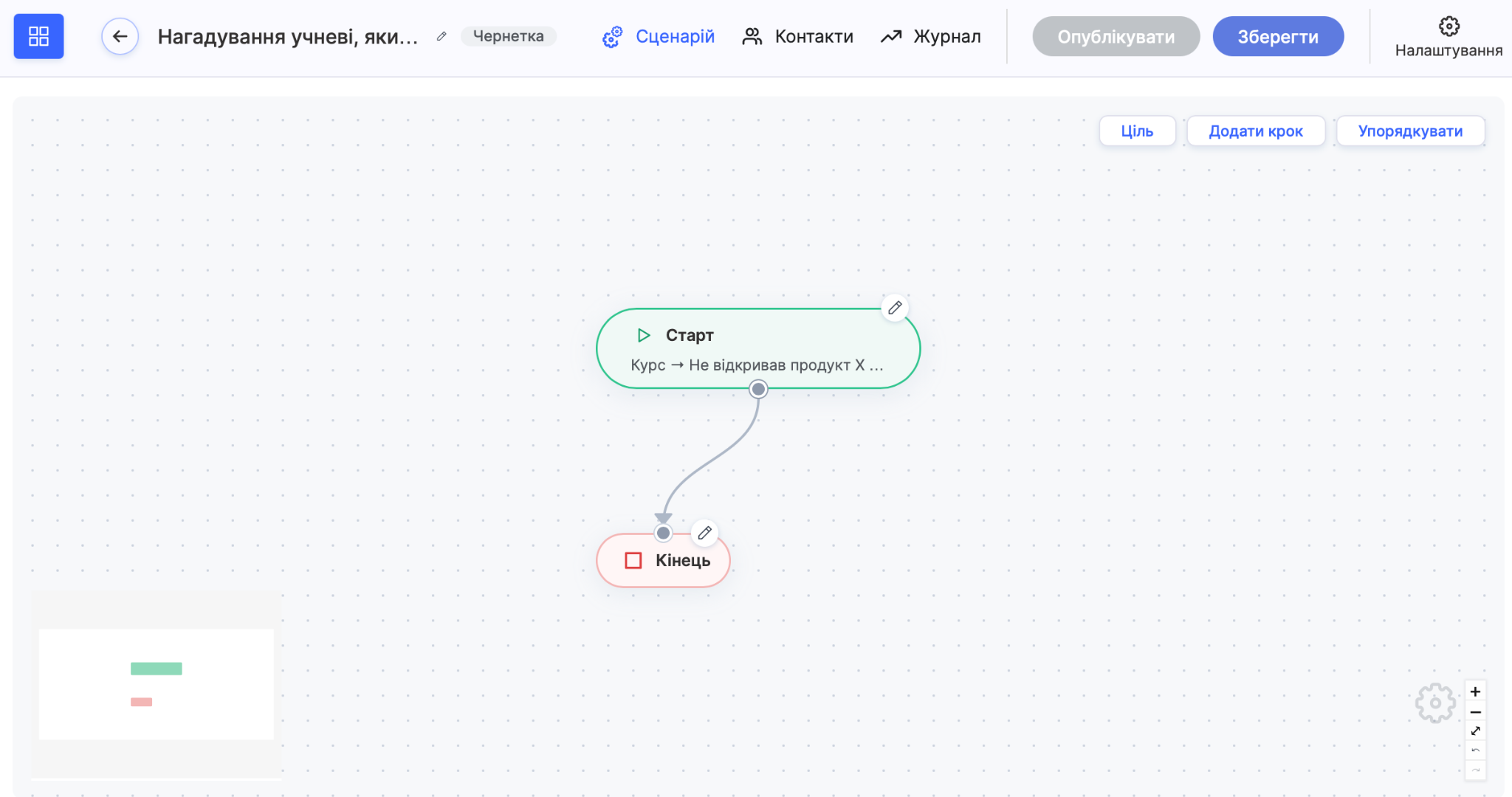
-
Adăugați un pas Acțiune și alegeți să trimiteți un e-mail de reamintire.
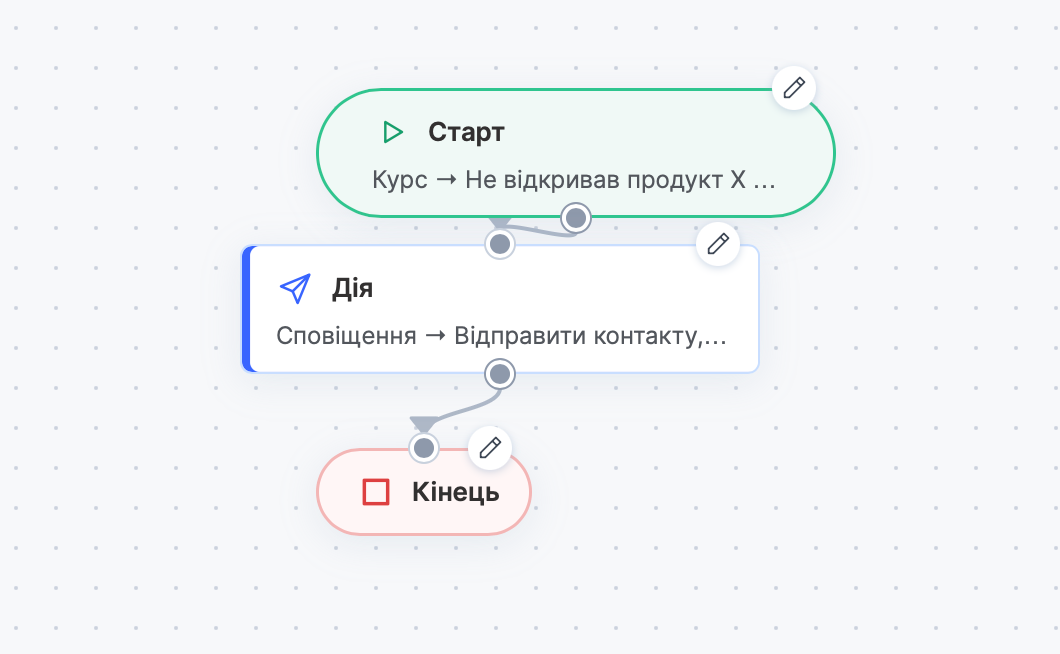
-
Adăugați o Întârziere de câteva zile.
-
Adăugați o Condițiecare verifică dacă cursantul a dat clic pe linkul din e-mail.
-
Încheiați ramura Da cu un pas de încheiere.
-
Către ramură Nu adăugați o altă acțiune cu un al doilea e-mail, puțin mai blând, și încheiați-o tot cu un pas de încheiere.
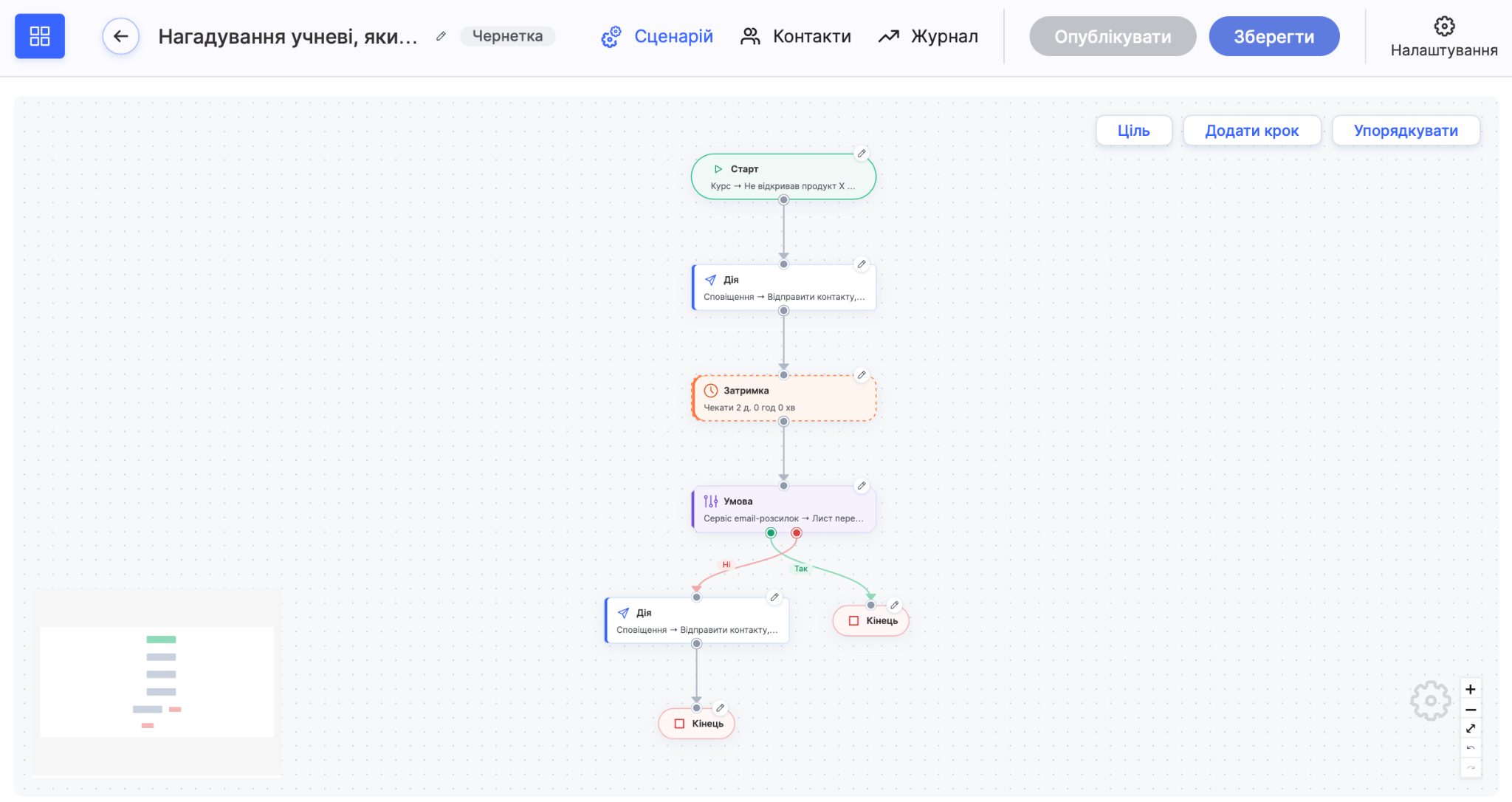
Dacă nu sunteți sigur că aveți nevoie de un flux de lucru complex, vă recomandăm să începeți cu un singur pas de început și o singură acțiune, apoi să faceți treptat fluxul de lucru mai complex.