
Prodavnica poklona: sistem gejmifikacije i lojalnosti
Ovaj članak pruža detaljan pregled Prodavnice poklona: podešavanje prikaza, kreiranje i upravljanje poklonima, proces zamene bodova od strane polaznika i potvrdu izdavanja poklona od strane administratora.
Prodavnica poklona je praktičan alat za gejmifikaciju na platformi Kwiga koji vam omogućava da kreirate nagrade za motivisanje svojih učenika. Pomoću ove funkcionalnosti možete podstaći aktivnost učenika tako što im pružate mogućnost da, na primer, zamene prikupljene poene za različite poklone.
Pokloni se automatski prikazuju na profilu učenika u posebnom odeljku „Prodavnica poklona“. Naziv ovog odeljka možete promeniti u podešavanjima profila učenika kako bi odgovarao specifičnostima vašeg projekta.
Podešavanja prikaza Prodavnice poklona
Na kartici „Prodavnica poklona“ možete upravljati vidljivošću ovog odeljka:
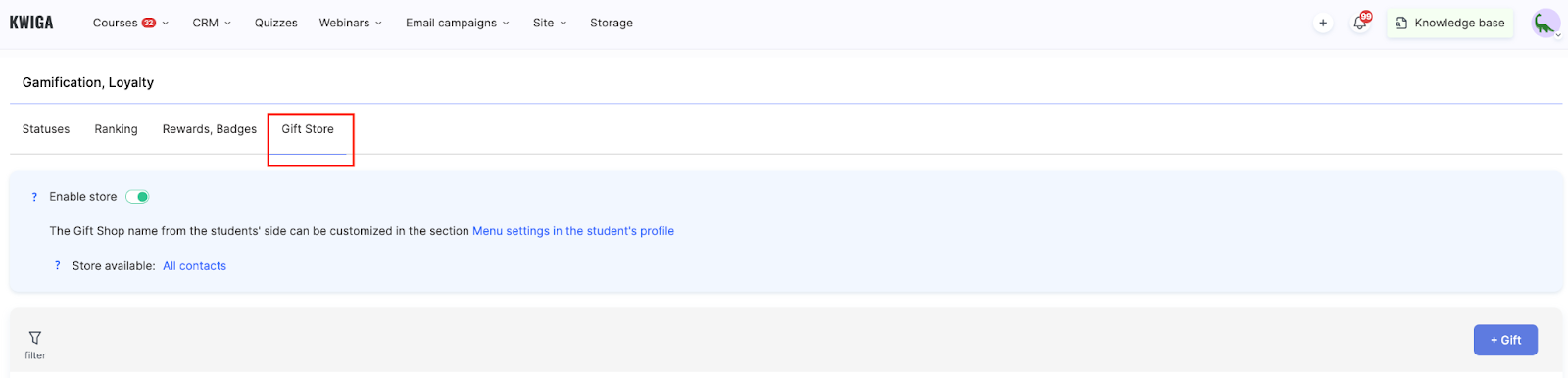
Omogući Prodavnicu poklona — prekidač vam omogućava da prikažete ili sakrijete prodavnicu učenicima.
Prilagođavanje naslova — promenite podrazumevani naziv „Prodavnica poklona“ u bilo koji drugi putem podešavanja profila učenika.
Dostupnost učenicima — prodavnica može biti dostupna svim kontaktima ili samo odabranim grupama.
Kreiranje poklona
Da biste kreirali novi poklon, kliknite na dugme + Poklon .
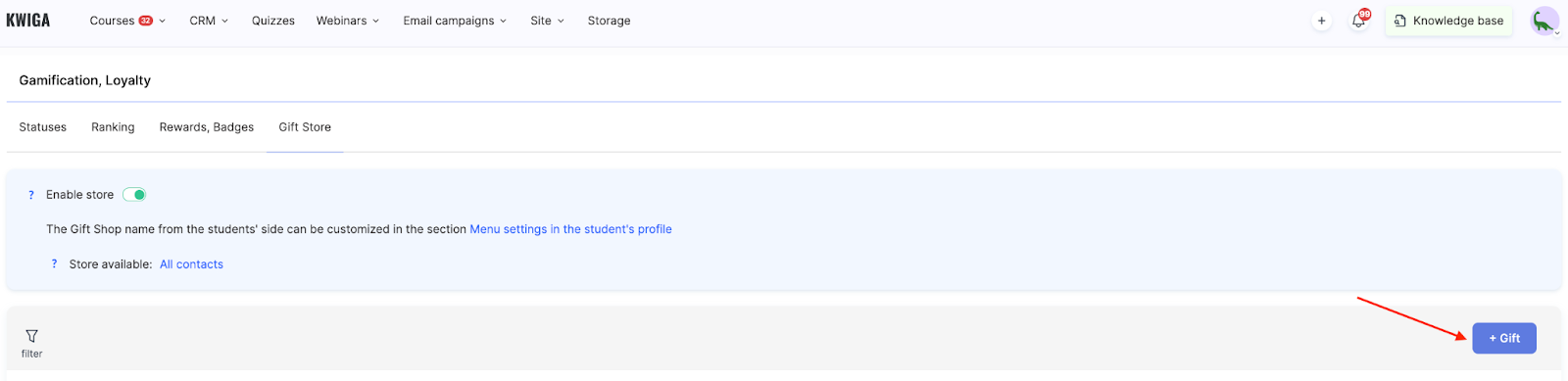
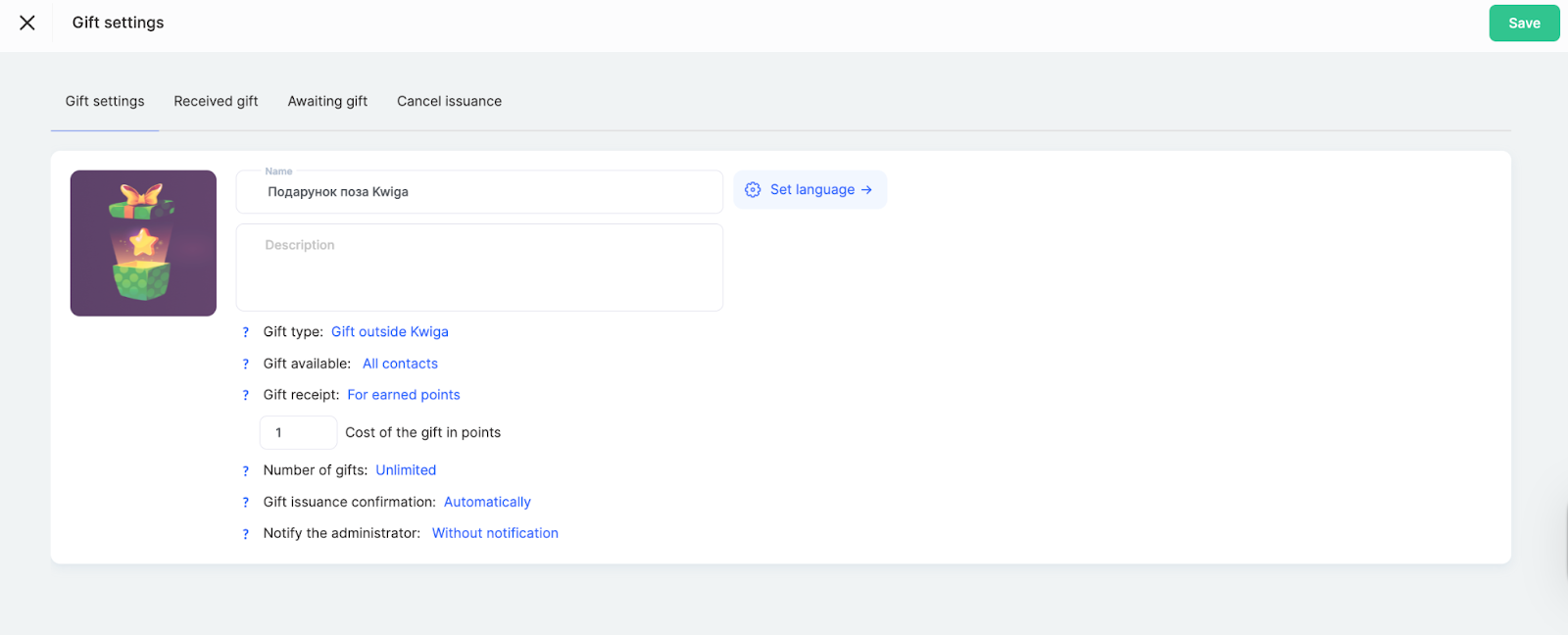
Otvoriće se obrazac za kreiranje sa detaljnim podešavanjima.
Ikona poklona
Otpremite sliku koja će se prikazivati u prodavnici. Da biste dodali ili promenili ikonu, zadržite pokazivač iznad oblasti ikone i kliknite na dugme „Uredi“ koje se pojavljuje pri prelasku pokazivačem. Zatim izaberite sliku sa računara ili iz skladišta. Preporučuje se korišćenje svetlih slika visokog kvaliteta kako bi poklon bio privlačniji.
Naziv
Unesite kratak i jasan naziv poklona. To je prvo što će učenici videti u prodavnici. Izbegavajte predugačke formulacije.
Opis
Dodajte detaljne informacije o poklonu: šta će učenik tačno dobiti, uslove korišćenja, eventualna vremenska ograničenja (ako postoje) i način isporuke. Za kurseve, na primer, navedite sadržaj programa; za fizičke proizvode opišite karakteristike itd.
Koristite „Podesi jezik →“ vezu za rad sa višejezičnom publikom i dodavanje jezičkih verzija naziva i opisa.

Tip poklona
Izaberite kategoriju poklona među dostupnim opcijama.
-
Poklon van Kwege znači da dodajete sliku i opis poklona, a zatim ga dostavljate učesniku bilo kojim dostupnim načinom van platforme.
-
Proizvod na Kwiga je bilo koji vaš proizvod na platformi koji želite da poklonite učesniku. Jednom poklonu možete dodati više proizvoda.
Dostupnost poklona
Odredite ko može da vidi i preuzme ovaj poklon.
-
Svi kontakti čini poklon dostupnim svim kontaktima bez ograničenja.
-
Određena lista vam omogućava da ograničite pristup na definisanu grupu kontakata. Poklon možete učiniti dostupnim statičkoj listi u trenutnom momentu ili segmentiranoj listi koja se dinamički popunjava kontaktima na osnovu navedenih uslova.
Preuzimanje poklona
Odredite kako se nagrada može dobiti.
-
Za osvojene poene omogućava učeniku da zameni prikupljene poene za poklon. U polju „Cena poklona u poenima“ navedite koliko poena poklon košta (na primer, 10 poena). Pri određivanju cene uzmite u obzir koliko je učenicima lako da osvoje poene na vašoj platformi, stvarnu vrednost poklona i željenu brzinu ostvarivanja nagrade.
-
Ispunjavanje određenih uslova vam omogućava da postavite različite uslove čijim ispunjavanjem učenik može dobiti poklon.
Broj poklona
Navedite dostupnu količinu poklona.
-
Neograničeno znači da je poklon uvek dostupan za zamenu, što je pogodno za digitalne proizvode ili poklone „van Kwiga“ sa ručnom isporukom.
-
Takođe možete ograničiti broj poklona kako biste podstakli brže prikupljanje poena, što je pogodno za posebne promocije i sezonske ponude.
Potvrda isporuke poklona
-
Automatski režim znači da nisu potrebne dodatne radnje — poklon se izdaje odmah nakon zamene poena, bez učešća administratora. Ovo je pogodno za digitalne proizvode.
-
Od strane administratora režim kreira zahtev za isporuku: na strani učesnika poklon će imati status „Čeka isporuku“ dok ga administrator ne promeni u „Isporučeno.“ Ova opcija je pogodna za fizičke proizvode koji zahtevaju slanje, usluge sa određenim vremenom ili nagrade koje zahtevaju dogovor sa učenikom.
Obaveštenja administratora
Kada je poklon primljen, automatski izdat ili zahteva ručnu potvrdu, odabrani administratori će dobiti obaveštenje.
Nakon popunjavanja svih polja, kliknite na dugme „Sačuvaj“ u gornjem desnom uglu.
Upravljanje poklonima
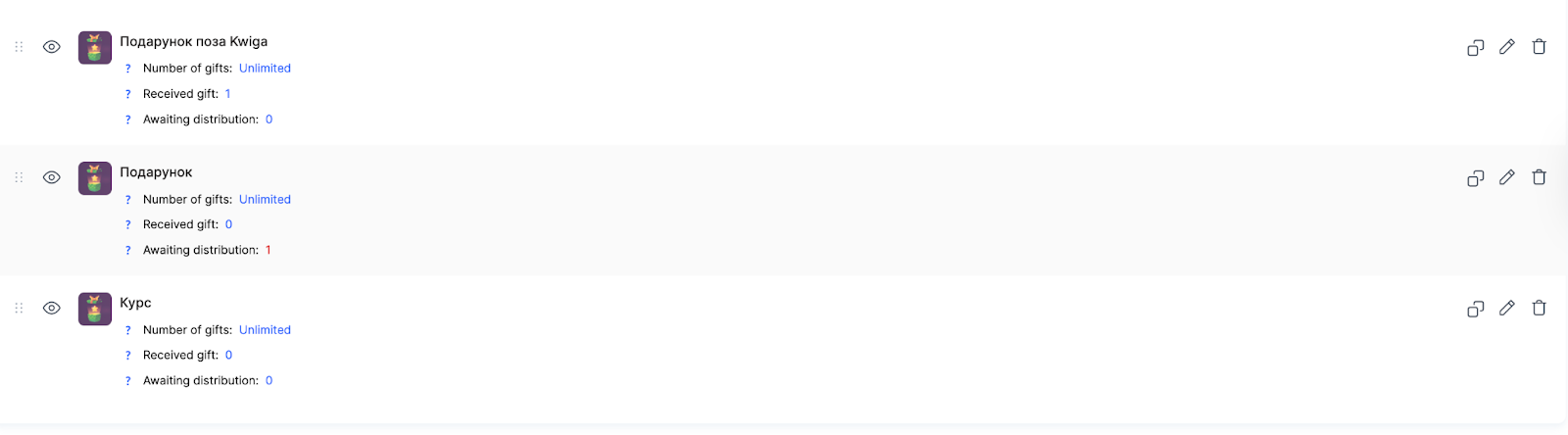
Nakon kreiranja poklona, videćete ih na listi na kartici „Prodavnica poklona“. Ovaj prikaz olakšava praćenje koji su pokloni najpopularniji, koliko ih je preostalo i koliko učenika ih je dobilo. To vam pomaže da razumete koje nagrade najefikasnije motivišu vaše učenike.
Ikona i naziv
Svaki poklon se prikazuje sa ikonom i nazivom, što omogućava jasnu vizuelnu identifikaciju nagrade na listi.
Količina poklona
Prikazuje dostupan broj poklona.
Ako je postavljena neograničena količina, stručnjak vidi status „Neograničeno“, što znači da je poklon uvek dostupan za zamenu.
Ako je postavljena ograničena količina, sistem prikazuje broj preostalih poklona i ukupan broj prvobitno dostupnih poklona u obliku razlomka. Na primer: 4/10. To znači da je ukupno bilo dostupno 10 poklona, 6 je već izdato (ili čeka isporuku), a 4 su preostala za zamenu.
Kada više nema dostupnih poklona (brojač dostigne 0/10), poklon može nastaviti da se prikazuje učenicima bez mogućnosti izbora ili potpuno nestati sa liste — ovo ponašanje zavisi od podešavanja konkretnog poklona.
Primljeni pokloni
Prikazuje broj kontakata koji su već primili nagradu. To uključuje automatsku isporuku (kada se poklon izdaje odmah nakon zamene poena) i ručnu isporuku (kada je administrator potvrdio izdavanje).
Isporuka poklona na čekanju
Prikazuje broj kontakata koji čekaju da prime poklon. Ovo polje je relevantno samo za poklone koji zahtevaju ručnu potvrdu administratora. Kada učenik zameni poene za takav poklon, dodaje se ovom brojaču i ostaje tu dok administrator ne potvrdi isporuku. To ukazuje na to da nagrada zahteva dodatnu radnju sa vaše strane — na primer, organizovanje isporuke fizičkog artikla ili zakazivanje individualne konsultacije.
Radnje sa poklonom
Za svaki poklon dostupne su sledeće radnje: upravljanje vidljivošću za polaznike, dupliranje, uređivanje i brisanje. Ikona oka vam omogućava da prikažete ili sakrijete poklon u profilima polaznika.
Prikaz za polaznike
Nakon aktiviranja prodavnice, polaznici vide dostupne poklone sa njihovim ikonama, nazivima, opisima i cenom u poenima. Ako je postavljeno ograničenje, prikazuju se i informacije o ograničenoj količini.
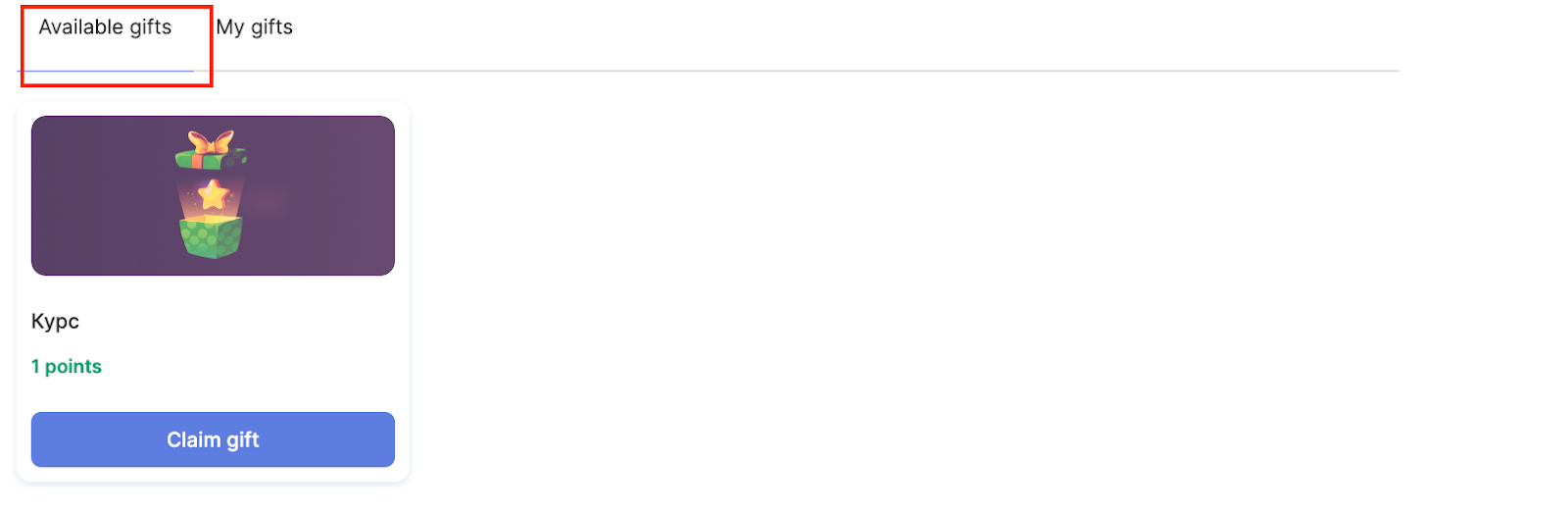
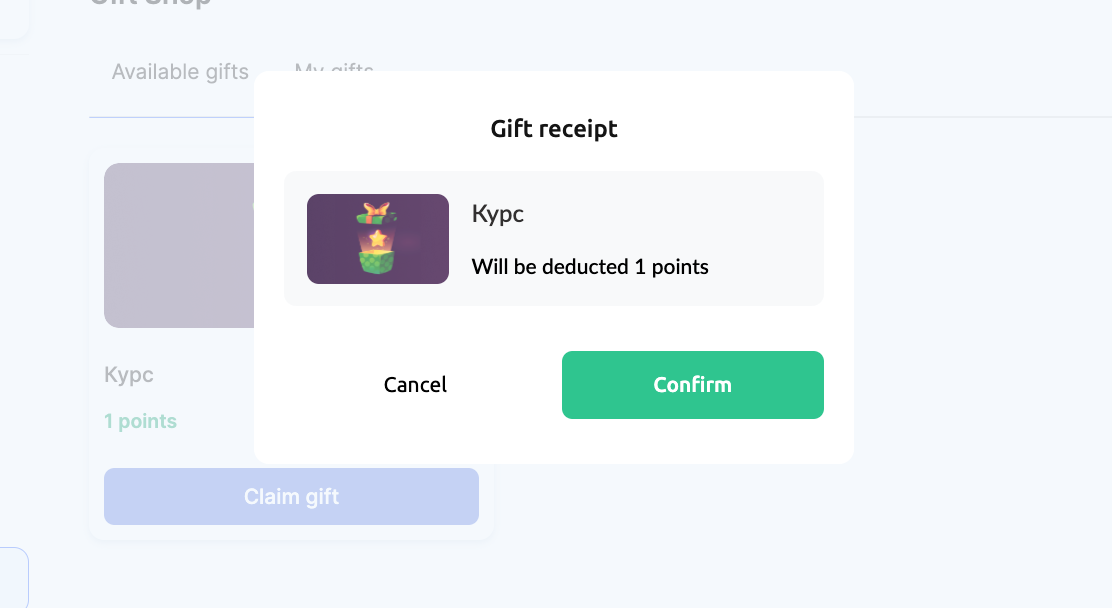
Proces zamene funkcioniše na sledeći način: polaznik pregleda detaljan opis, klikne na „Preuzmi poklon“, potvrdi zamenu, a zatim dobija potvrdu i uputstva u vezi sa poklonom.
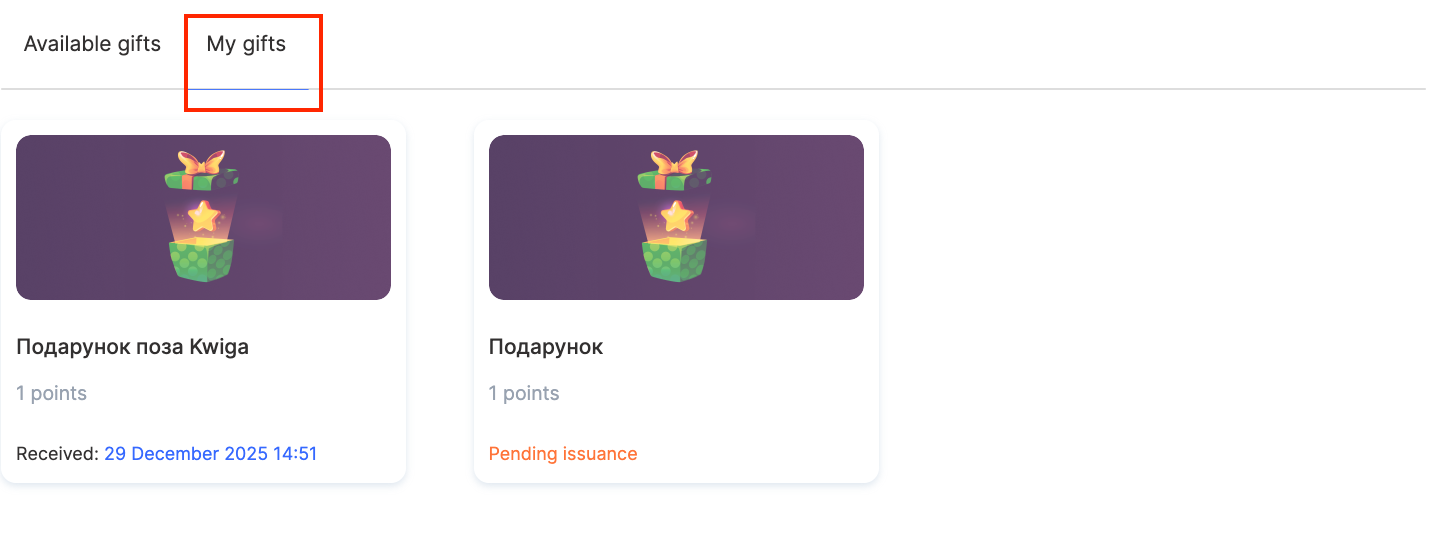
U automatskom režimu, pristup se odobrava odmah. Ako je potvrda isporuke poklona podešena na „Od strane administratora“, poklon se pojavljuje na kartici „Moji pokloni“ sa statusom „Isporuka na čekanju.“
Kako administrator potvrđuje isporuku poklona
Da bi potvrdio isporuku poklona, administrator treba da ode na „Gamifikacija, lojalnost → Prodavnica poklona“ i klikne na broj pored polja „Isporuka na čekanju“ .

Na kartici „Pokloni na čekanju“ možete dodati komentar vidljiv samo administratoru i kliknuti na „Izdaj“ ili „Otkaži izdavanje“.
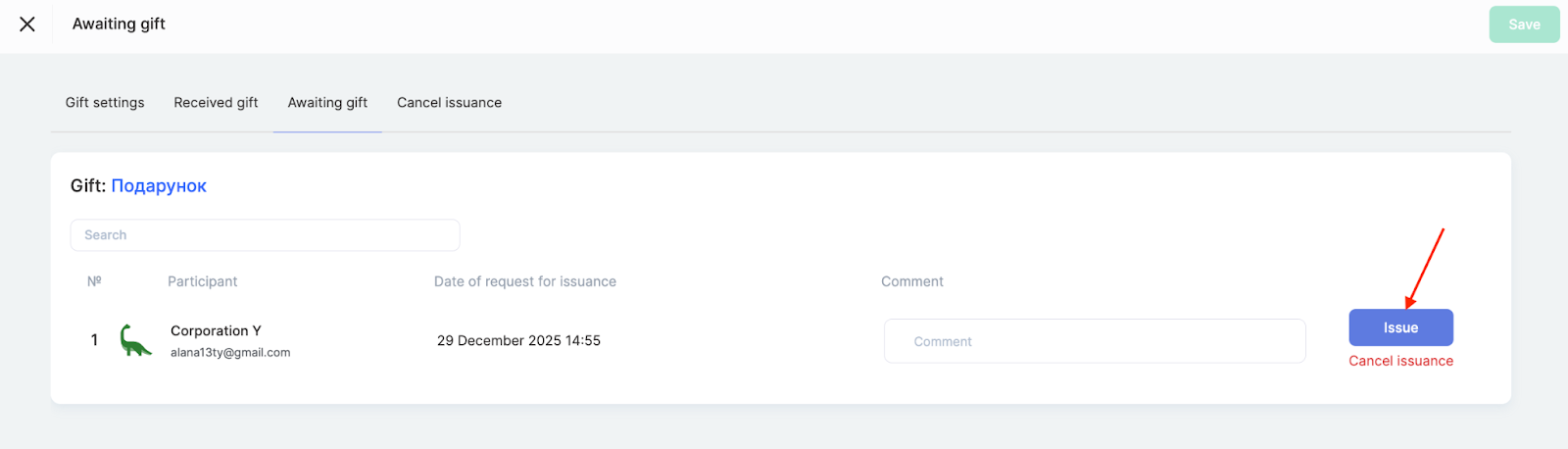
Svi isporučeni pokloni biće prikazani kao lista na kartici „Primljeni pokloni“ dok će se otkazani pojaviti na kartici „Isporuka otkazana“ .
Nakon potvrde isporuke, poklon postaje dostupan u profilu polaznika u odeljku „Prodavnica poklona“ na kartici „Moji pokloni“ .
Kada poklon bude primljen, učesnik će videti čestitku i dobiti obaveštenje u obliku ikone zvona u svom profilu.
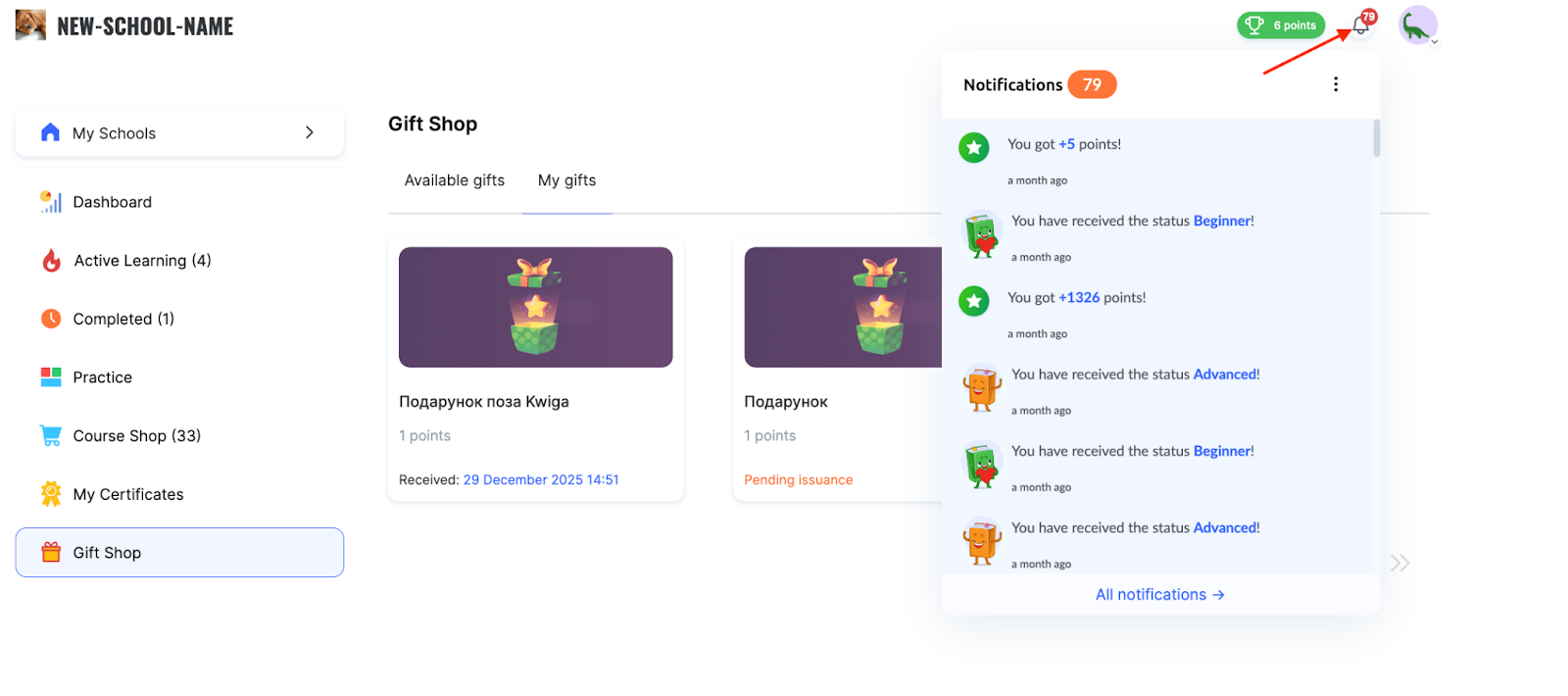
Zahvaljujući fleksibilnim podešavanjima, možete kreirati različite vrste nagrada i kontrolisati njihovu količinu i način isporuke u skladu sa potrebama vašeg projekta.
Više o drugim funkcijama gamifikacije na platformi pročitajte u posebnom članku.
Česta pitanja
Mogu li da preimenujem odeljak "Prodavnica poklona" za učenike?
Da, možete da promenite naziv sekcije u podešavanjima profila polaznika.
Mogu li da poklonim kurs polazniku?
Da, izaberite tip poklona "Proizvod na Kwiga platformi" – možete dodati više proizvoda u jedan poklon.
Kako da poklonim poklon koji treba poslati ručno?
Izaberite tip „Poklon van Kwiga platforme“ i opciju „Administrator potvrđuje“ za potvrdu isporuke. Nakon razmene, poklon učenika će imati status „Čeka isporuku“ dok ne potvrdite isporuku. Poklon možete isporučiti na bilo koji način van platforme.
Kako da potvrdim da je poklon uručen?
U odeljku "Gejmifikacija, lojalnost" → "Prodavnica poklona" kliknite na broj pored stavke "Čeka isporuku". Na kartici "Pokloni na čekanju" kliknite na "Isporuči" ili "Otkaži isporuku"; samo administrator može da vidi komentar o isporuci.
Šta znači brojač 4/10?
Ukupno je bilo dostupno 10 poklona: 6 je već izdato ili je na čekanju, a 4 se još mogu preuzeti.
Šta učenik vidi kada pokloni ponestanu?
U zavisnosti od podešavanja poklona, on ili ostaje na listi, ali ne može da se izabere, ili nestaje sa liste.
Mogu li da učinim poklon dostupnim samo određenim učenicima?
Da, u podešavanju "Poklon je dostupan" izaberite "Određena lista" – statičnu listu trenutnih primalaca ili segmentiranu listu koja se proširuje kako osobe ispunjavaju uslove.
Hvala na povratnim informacijama!
Hvala! Ispravićemo članak. Da li vam je odgovor potreban odmah? Pišite podršci