
Članci:
- Kontrola pristupa
- Kako onemogućiti prijavljivanje putem društvenih mreža
- Kako da postavite logo svog projekta (pregled) za aplikacije za razmenu poruka
- Promena naziva projekta (kabinet) i drugih javnih podešavanja
- Dodavanje vaše ponude na platformu Kwiga
- Kako povezati dodatni projekat
- Kako postaviti određeni jezik za stranicu na Kwiga platformi
- Obaveštenja koja primaju polaznici
- Promena lozinke i podešavanja prijavljivanja
- Izmena ličnih podataka
- Podešavanja pošiljaoca i adresa za odgovor
- Važna podešavanja
- Kako izbrisati korisnički nalog
- Stranica za predstavljanje projekta (škole)
- Kako povezati sopstveni domen/poddomen
- Korišćenje promenljivih u projektu, lista dostupnih promenljivih
- Povezivanje prilagođenog domena (poddomena) za slanje e-poruka
- Kako dodati javne informacije o projektu i kanale za kontakt
- Podešavanja profila polaznika
- White Label: prilagodite dizajn kontrolne table za polaznike
Prilagodite platformu potrebama svoje škole pomoću fleksibilnih podešavanja profila i personalizacije interfejsa.
U ovom članku:
Podešavanja profila polaznika omogućavaju vam da organizujete interfejs tako da najbolje odgovara navikama i potrebama određene publike, uzimajući u obzir svaki detalj — od uzrasta polaznika do specifičnosti obrazovnih programa.
Kada polaznik lako pronađe odgovarajuće kurseve, brzo se snalazi u zadacima i ne gubi vreme tražeći sertifikate, može da se fokusira na glavni cilj — sticanje znanja.
Da biste pristupili podešavanjima, kliknite na avatar, izaberite Sva podešavanja, a zatim Profil polaznika. Ovde su dostupna četiri glavna odeljka za personalizaciju procesa učenja.

1. Gde preusmeriti polaznike nakon prijavljivanja
Podrazumevano, nakon prijavljivanja polaznik dolazi na početnu stranicu (Kontrolna tabla). Međutim, administratori mogu podesiti sistem tako da budu preusmereni u drugi odeljak.
Pri prijavljivanju putem prezentacione stranice škole dostupne su tri opcije: ostati na trenutnoj stranici, otići na Kontrolna tabla, ili otvoriti odeljak Aktivno učenje .

Kada polaznik prelazi između različitih škola u sistemu, moguće je podesiti preusmeravanje na Kontrolnu tablu ili na Aktivno učenje.

Važna napomena: ako se polaznik prijavi direktno sa stranice kursa ili lekcije, ostaće tamo bez obzira na podešavanja preusmeravanja.
2. Podešavanja za odeljke Aktivno učenje i Završeno
U profilu polaznika postoje tri vrste proizvoda za učenje: kursevi (maratoni), vebinari i privatne grupe.
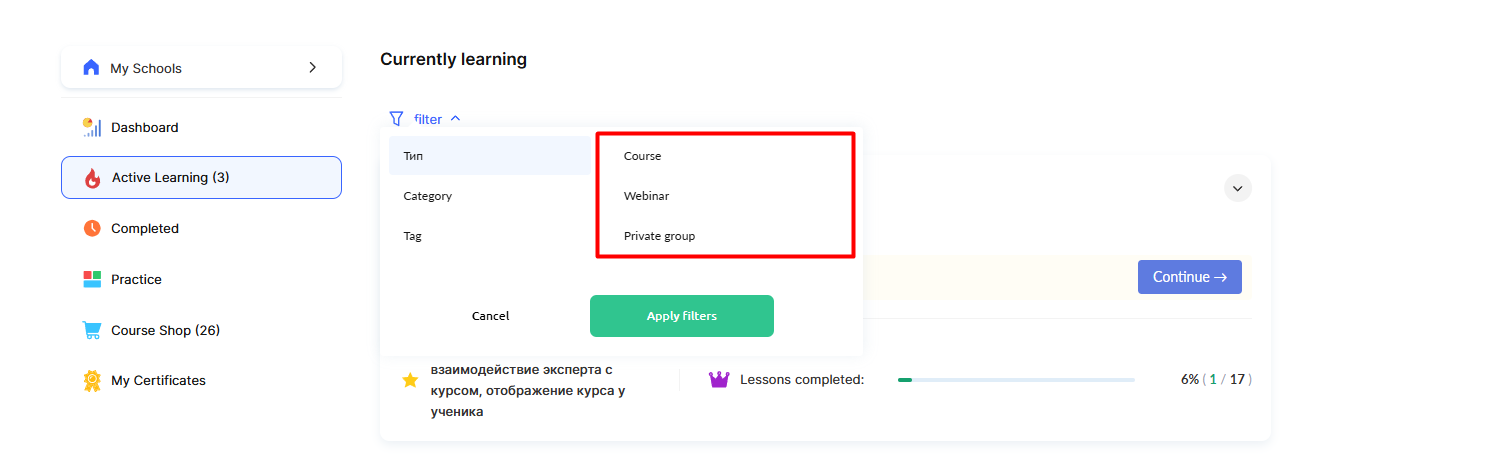
Možete izabrati jednu od dve opcije prikaza:
Svaki u svom odeljku — proizvodi svake vrste prikazuju se u zasebnim odeljcima: kursevi (maratoni), vebinari i privatne grupe. To polaznicima omogućava lako snalaženje među različitim vrstama sadržaja za učenje.
Svi proizvodi zajedno — svi proizvodi prikazuju se u jednom odeljku, bez obzira na njihovu vrstu, bez zasebnih kartica. Kada je ova opcija izabrana, postaje dostupno dodatno podešavanje sortiranja.
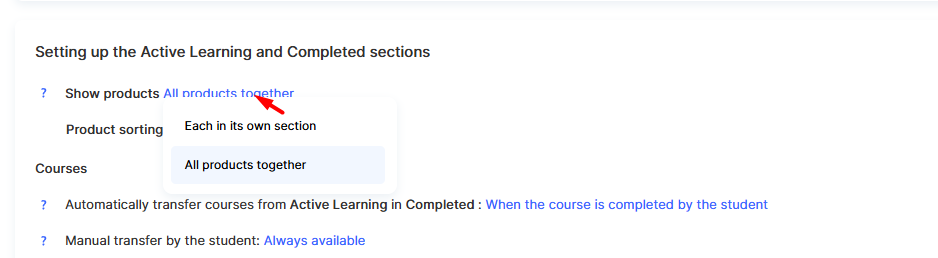
Kada je izabran prikaz „zajedno“, možete podesiti redosled sortiranja:
-
Po datumu kupovine (najnovije prvo) — proizvodi se sortiraju prema vremenu kupovine, pri čemu se najnoviji prikazuju prvi.
-
Po datumu početka pristupa (najnovije prvo) — proizvodi se sortiraju prema datumu početka pristupa, pri čemu se najnoviji prikazuju prvi.
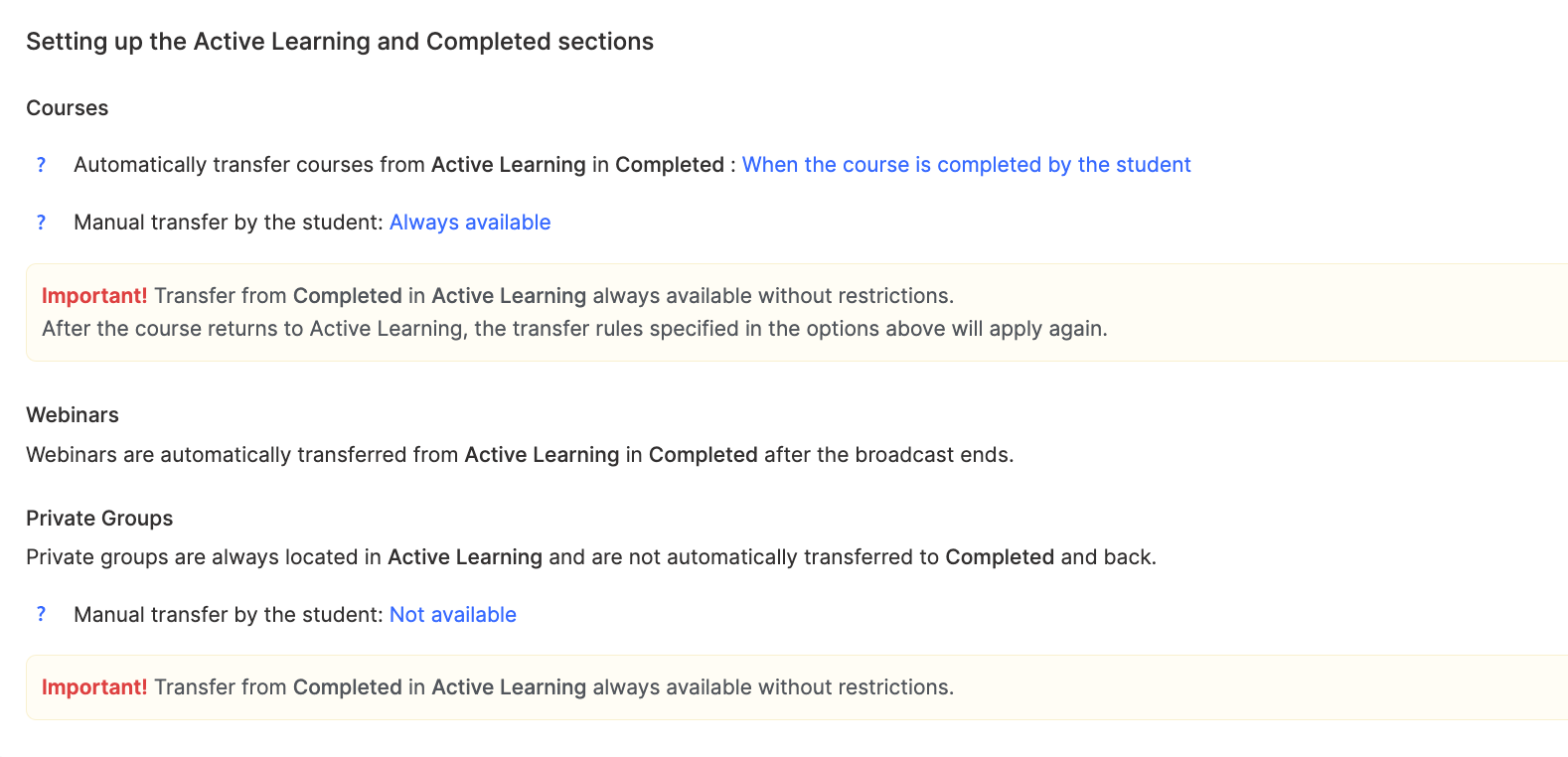
Svaka vrsta proizvoda ima svoju logiku prelaska između odeljaka Aktivno učenje i Završeno .
Kursevi
Kursevi mogu se automatski premestiti u Završeno u tri scenarija:
-
Nakon što je kurs u potpunosti završen, kada je polaznik pogledao sve video-zapise, proučio materijale i završio praktične zadatke.
-
Kada pristup kursu istekne prema rasporedu.
-
Svi kursevi ostaju u odeljku Aktivno učenje bez automatskog premeštanja.
Pored toga, može se omogućiti funkcija samostalnog premeštanja, koja polaznicima omogućava da sa svog profila odluče koje kurseve će premestiti između odeljaka, koristeći dugme Premesti .

Vebinari
Vebinari slede jednostavniju logiku — automatski se premeštaju u Završeno odmah po završetku prenosa. To olakšava razlikovanje tekućih i prethodnih događaja.
Privatne grupe
Podrazumevano, privatne grupe uvek ostaju u Aktivno učenje. Međutim, ako je omogućena funkcija samostalnog premeštanja, polaznici mogu upravljati njihovim položajem putem svog profila.
Korisna funkcija: iz odeljka Završeno bilo koji materijal se uvek može bez ograničenja premestiti nazad u Aktivno učenje.
3. Podešavanja početne stranice (Kontrolna tabla)
Kontrolna tabla u profilu polaznika sastoji se od informativnih blokova koji prikazuju različite aspekte njihovog procesa učenja.

Administratori mogu upravljati vidljivošću ovih blokova u Podešavanja profila → Podešavanja odeljka Kontrolna tabla pomoću ikone oka, a redosled mogu promeniti prevlačenjem i ispuštanjem blokova.

Blok statusa – Prikazuje trenutni nivo ili rang polaznika u sistemu. Pojavljuje se samo ako je omogućena gamifikacija sa statusima i može se potpuno onemogućiti u odgovarajućem odeljku.
Blok Aktivno učenje – Omogućava brz pristup svim kursevima, vebinarima i grupama koje polaznik trenutno pohađa. To je praktičan način da nastavi učenje tamo gde je stao.
Odeljak završenih materijala – Prikazuje napredak polaznika u učenju, sa svim završenim kursevima i događajima. Motivše polaznike i omogućava im da se vrate prethodno proučenom sadržaju.
Blok rangiranja – Prikazuje poziciju polaznika među ostalima, ali samo ako je deo bar jednog rangiranja. Ovim blokom se upravlja putem odeljka za gamifikaciju.
Blok takmičenja – Prikazuje aktivna takmičenja i turnire u kojima polaznik učestvuje. Pojavljuje se automatski kada je njegovo rangiranje uključeno u takmičenja.
Trenutni kvizovi – Zadaci su organizovani jasnim redosledom: prvo oni koji čekaju pregled, zatim nezapočeti zadaci, zadaci sa greškama i na kraju završeni zadaci. To pomaže efikasnom strukturiranju praktičnog rada.
Blok dostignuća – Prikazuje osvojene nagrade i bedževe. Aktivan je samo kada je sistem nagrada omogućen i može se potpuno isključiti u podešavanjima gamifikacije.
Sertifikati – Sertifikati su uvek dostupni na Kontrolnoj tabli, pružajući stalan pristup svim dokumentima dobijenim za završene kurseve i obrazovne programe.
4. Podešavanja menija profila polaznika
Navigacioni meni na levoj strani profila može se prilagoditi specifičnostima škole. Platforma omogućava promene naziva stavki menija i njihovog redosleda.

Da biste promenili nazive stavki menija, koristite dugme Uredi nazive stavki menija Ovde možete zasebno prilagoditi nazive za svaku jezičku verziju sajta. Na primer, umesto standardnog naziva Aktivno učenje, možete postaviti Moji kursevi ili Trenutno učenje kako bi bolje odgovaralo stilu komunikacije škole.

Funkcija sortiranja i upravljanja vidljivošću omogućava vam da promenite redosled stavki menija prevlačenjem i ispuštanjem, kao i da kontrolišete njihovu vidljivost pomoću ikone oka. Podešavanja su odvojena za verziju za računar (ekrani širine 1050px i više) i mobilnu verziju (ekrani uži od 1050px). Ovo razdvajanje optimizuje navigaciju za različite uređaje. Na primer, na mobilnim telefonima možete zadržati manje stavki menija radi jednostavnosti, dok na računarima možete prikazati detaljniji navigacioni meni.
Sva ova podešavanja zajedno stvaraju prijatno i personalizovano okruženje za učenje prilagođeno potrebama svake škole i njenih polaznika.
Podešavanja prikaza fascikli
Ako već imate fascikle i želite da podesite kako će se prikazivati na stranici projekta ili na kontrolnoj tabli polaznika, otvorite stranicu sa svim kursevima (ili maratonima).
Da biste to uradili, idite u meni Kursevi i otvorite jedan od odeljaka u bloku Proizvodi blok — na primer, Kursevi — zatim otvorite Podešavanja.

Pomoću odgovarajućih prekidača moći ćete da odlučite da li će se fascikle prikazivati i da li će biti prikazane na prezentacionoj stranici škole.
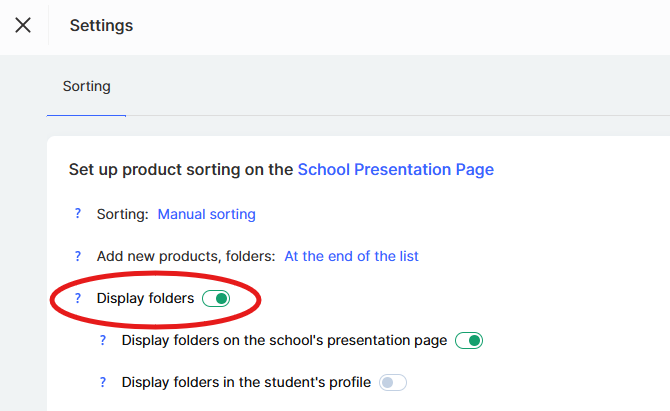
Ispod se nalazi lista fascikli u kojoj možete prilagoditi pojedinačna podešavanja za svaku od njih.
Ako ste omogućili prikaz fascikli na prezentacionoj stranici škole, imaćete mogućnost da sakrijete bilo koju od njih.
U zavisnosti od izabranih podešavanja, ikona će se menjati — to vam pomaže da se brzo snađete, a pri prelasku pokazivačem preko nje pojaviće se opis koji pokazuje koje su fascikle vidljive polaznicima, a koje su skrivene.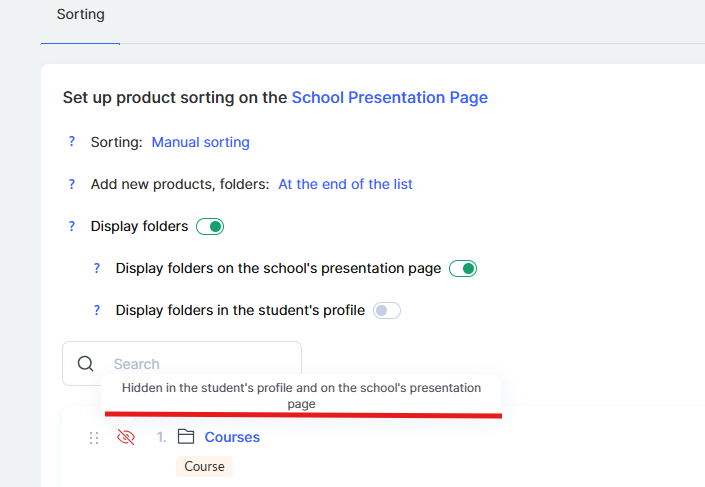
Prilagođavanje izgleda fascikli
Ova funkcija je trenutno u razvoju, tako da još nije moguće prilagoditi izgled fascikli.
Niste pronašli odgovor? Kontaktirajte službu podrške putem onlajn ćaskanja ili Telegram