
Članci:
Vodič korak po korak za kreiranje i upravljanje statusima učesnika radi efikasne gejmifikacije procesa učenja.
U ovom članku:
Gejmifikacija je efikasan alat za povećanje motivacije i angažovanja u procesu učenja. Kada učenici vide svoj napredak prikazan kroz bodove i statuse, prirodno teže da poboljšaju svoje rezultate. To stvara dodatnu motivaciju za redovno učenje i aktivno učešće u kursu.
Podešavanje statusa
Platforma pruža potrebne alate za izgradnju efikasnog sistema gejmifikacije.
Da biste započeli, idite na Kursevi → Gejmifikacija, lojalnost.

Ovaj članak pruža detaljno uputstvo za podešavanje statusa učesnika.
Pre kreiranja statusa, morate aktivirati ovu funkciju. Idite na karticu Statusi i uključite prekidač u bloku Podešavanja statusa. Kada je aktivirate, dobićete potpuni pristup alatima za kreiranje i upravljanje statusima.

Platforma nudi 4 podrazumevana statusa, koje možete koristiti takve kakvi jesu ili ih u potpunosti prilagoditi svojim potrebama.

Da biste dodali novi status, kliknite na dugme + Status.

Svaki status može se pojedinačno prilagoditi specifičnostima vašeg kursa i potrebama učenika.
Kreiranje statusa
-
Vizuelni dizajn

Dodajte upečatljivu ikonu u formatu .jpg, .png ili .jpeg. Izaberite malu sliku koja se brzo učitava i jasno prikazuje. Slika će se prikazati u kvadratu veličine 40x40 piksela. Ako vaša slika ima drugačije proporcije, sistem će je automatski proporcionalno skalirati tako da prekrije ceo element bez praznih područja.
Naziv statusa treba da bude jasan i motivišući. Na primer, umesto običnog „Nivo 1“, koristite nazive kao što su Početnik ili Istraživač – nešto što učenicima daje osećaj postignuća i napretka.
-
Grupisanje statusa za bolju organizaciju

Ako imate više kurseva ili različite tokove učenja, korisno je kreirati zasebne grupe statusa. To omogućava učenicima da imaju različite statuse u različitim oblastima znanja. Na primer, učenik može biti Stručnjak na jednom kursu, a Početnik na drugom.
Da biste kreirali novu grupu statusa, idite na Gejmifikacija, lojalnost → kartica Statusi → kliknite na dugme Grupa.

Unesite naziv grupe i kliknite na Kreiraj. Zatim napravite sopstveni skup statusa sa određenim uslovima dodele za tu grupu.
Alternativno, status možete ostaviti u opštoj grupi kako bi odražavao ukupna postignuća učenika u okviru celog projekta. Ovaj pristup dobro funkcioniše za izgradnju univerzalnog sistema motivacije.
-
Uslovi za sticanje statusa

Najvažniji deo podešavanja je definisanje jasnih uslova za sticanje statusa. Platforma nudi dva glavna pristupa za podešavanje ovih uslova.
Uslov zasnovan na bodovima. Ovo je standardan i najčešći metod – postavite potreban broj bodova i navedite da li se uslov odnosi na ceo projekat ili na određeni proizvod. Učenik dobija status kada prikupi potreban broj bodova.
Uslov zasnovan na događaju. Status možete dodeliti na osnovu radnji učesnika na platformi. Izaberite tip događaja sa liste dostupnih uslova – to mogu biti događaji povezani sa završavanjem kurseva, maratona, kvizova ili drugih proizvoda. Za svaki uslov možete navesti određeni proizvod i dodatne parametre.
Možete izabrati više od jednog uslova – oni će biti povezani logičkim operatorom „I“, što znači da se status dodeljuje samo kada su ispunjeni svi navedeni uslovi.
Preporuka: kreirajte uslove koji su ostvarivi, ali ne previše laki. Učenik treba da oseća da je status stekao svojim trudom.
Ne zaboravite da na kraju kliknete na Sačuvaj uslov i Potvrdi podešavanja.
Dodatne opcije podešavanja
Vidljivost statusa
Ponekad je potrebno sakriti određene statuse od učenika. To je korisno tokom faze podešavanja platforme ili za kreiranje posebnih statusa koji se koriste za segmentaciju. Koristite ikonu oka da sakrijete status. U tom slučaju status će i dalje funkcionisati u sistemu, ali neće biti vidljiv učeniku.

Ručno upravljanje statusima
Za maksimalnu fleksibilnost, uključite prekidač Dozvoli ručne izmene.

Ova funkcija vam omogućava da ručno promenite status učenika putem kartice Gejmifikacija u njegovom kontakt profilu, bez obzira na automatske uslove.
Korisna je za nagrađivanje jedinstvenih postignuća ili uzimanje u obzir pojedinačnih okolnosti.
Podešavanja obaveštenja o dodeli statusa
Obaveštavanje učesnika o njihovim postignućima pomaže u održavanju motivacije. Da biste to uradili, uključite funkciju Obaveštenja.

Platforma nudi dve opcije:
-
Slanje internih obaveštenja putem modula za obaveštenja na platformi
-
Slanje obaveštenja e-poštom uz mogućnost kreiranja prilagođenog šablona poruke
Personalizovana obaveštenja pomažu učesnicima da se osećaju prepoznato zbog svog truda i podstiču ih na nastavak angažovanja.
Kako se statusi prikazuju učeniku
U profilu učenika Kontrolna tabla, učesnici mogu videti svoj napredak i trenutni status.
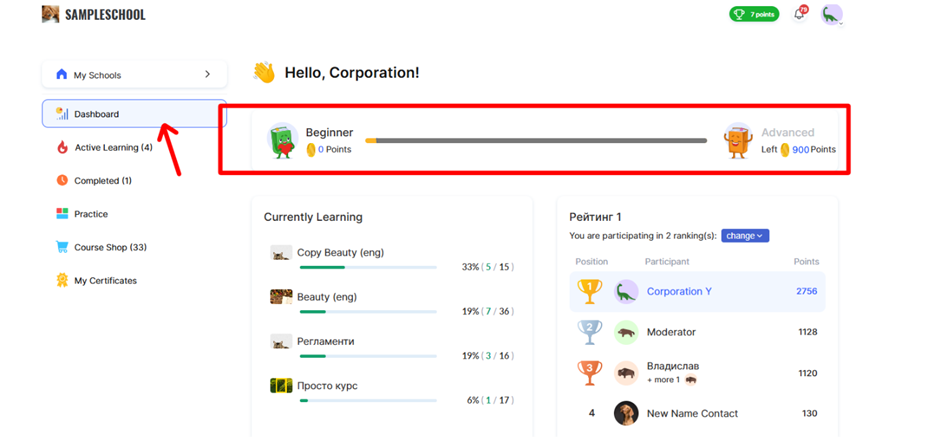
Ako je za sticanje sledećeg statusa potrebno prikupiti određeni broj bodova, učenik vidi traku napretka koja prikazuje osvojene bodove i ukupan potreban broj.
Ako se sledeći status dodeljuje za ispunjavanje određenih uslova (a ne na osnovu bodova), traka napretka je siva, a umesto bodova prikazuje se tekstualni opis zahteva →. Kada učenik klikne na ovu vezu, otvara se prozor sa detaljnim objašnjenjem uslova potrebnih za dobijanje sledećeg statusa.
Pravilno podešeni statusi podstiču aktivno učenje. Sistem statusa prepoznaje postignuća učesnika i motiviše ih da nastave da se razvijaju.
Zapamtite: Efikasna gejmifikacija predstavlja ravnotežu između izazova i ostvarivosti. Postavite realne uslove za sticanje statusa kako bi polaznici osećali napredak i zadovoljstvo zbog svojih postignuća. Redovno pregledajte aktivnost učesnika i po potrebi prilagodite podešavanja radi postizanja optimalnih rezultata.
Niste pronašli odgovor? Kontaktirajte službu podrške putem onlajn ćaskanja ili Telegram