
บทความ:
- วิธีลบคอร์ส
- การคุ้มครองลิขสิทธิ์เนื้อหาของคุณบน Kwiga
- บทเรียนสาธารณะหรือบทเรียนทดลอง
- วิธีเปลี่ยนสถานะบทเรียนเป็นฉบับร่างและซ่อนจากนักเรียน
- การใช้จุดตรวจสอบ
- วิธีเพิ่มแบบฝึกหัดในบทเรียน
- วิธีสร้างงานที่ต้องได้รับการตรวจโดยผู้ช่วย
- วิธีสร้างงานสำหรับข้อเสนอที่แตกต่างกัน
- วิธีสร้างแบบทดสอบพร้อมคะแนนและการอนุมัติอัตโนมัติ
- วิธีสร้างและดำเนินการแบบทดสอบในหมู่นักเรียนในคอร์ส
- เนื้อหาของบทเรียนและกิจกรรมทุกประเภทในบทเรียน
- การดาวน์โหลดไฟล์วิดีโอ
- วิธีเพิ่มรหัสเวลาในวิดีโอ
- วิธีเพิ่มปุ่มในบทเรียน
- การแทรกโค้ด iframe
- การเพิ่มเศษส่วน ฟังก์ชันทางคณิตศาสตร์ และสูตร
- วิธีเพิ่มข้อความพร้อมสปอยเลอร์ในบทเรียน
- วิธีสร้างคอร์สบนแพลตฟอร์ม Kwiga
- วิธีสร้างมาราธอน
- วิธีเพิ่มภาพปกให้คอร์ส
- ตัวเลือกการแสดงโปรแกรมคอร์ส
- วิธีเพิ่มบุคคลสาธารณะให้กับคอร์ส
- วิธีเพิ่มทีมในคอร์ส
- ดูตัวอย่างคอร์สด้วยระดับการเข้าถึงที่แตกต่างกัน
- บล็อกเหนือหน้าบทเรียนหรือโมดูล (แบนเนอร์ด้านบน)
- ตั้งค่าการหน่วงเวลา กำหนดการเปิดบทเรียน และการปิดบทเรียน
- รายงานความคืบหน้าของผู้เรียนในคอร์ส
- การวิเคราะห์การทำงานที่ได้รับมอบหมายให้เสร็จสิ้นในคอร์ส
- รายงานยอดขายคอร์ส
- วิธีสร้างสำเนาคอร์ส
- วิธีคัดลอกเนื้อหาบทเรียน
- สิทธิ์การเข้าถึงงานปฏิบัติของผู้ช่วย
- ผู้เรียนไม่เห็นคอร์ส (มาราธอน, กลุ่มปิด)
- วิธีตั้งค่าแบบทดสอบเพื่อให้นักเรียนเห็นความคิดเห็นหลังทำเสร็จ
- การส่งอีเมล: เหตุใดอีเมลจึงไปไม่ถึงและวิธีแก้ไข
- วิธีปรับแต่งรูปลักษณ์ของคอร์ส
- จัดการการแสดงกิจกรรม
เสริมบทเรียนด้วยสื่อเพิ่มเติม โดยแทรกงานนำเสนอ ตาราง และแบบทดสอบลงในบทเรียนได้โดยตรง!
ในบทความนี้:
วิธีแทรกโค้ด iframe
เมื่อสร้างบทเรียนในคอร์ส คุณสามารถใช้โค้ด iframe เพื่อเพิ่มสื่อจากบริการภายนอกลงในบทเรียน เช่น Google Sheets, Google Forms, Wordwall หรืองานนำเสนอจาก Canva, Genial.ly และบริการอื่น ๆ ที่รองรับการฝังโค้ดบนหน้าเว็บ วิธีนี้ช่วยให้ผู้เรียนกรอกแบบฟอร์มและดูงานนำเสนอได้โดยตรงในบทเรียนโดยไม่ต้องออกจากหน้า

คุณสามารถดูตัวอย่างบทเรียนได้ที่ ลิงก์.
วิธีแทรกโค้ดลงในบทเรียน
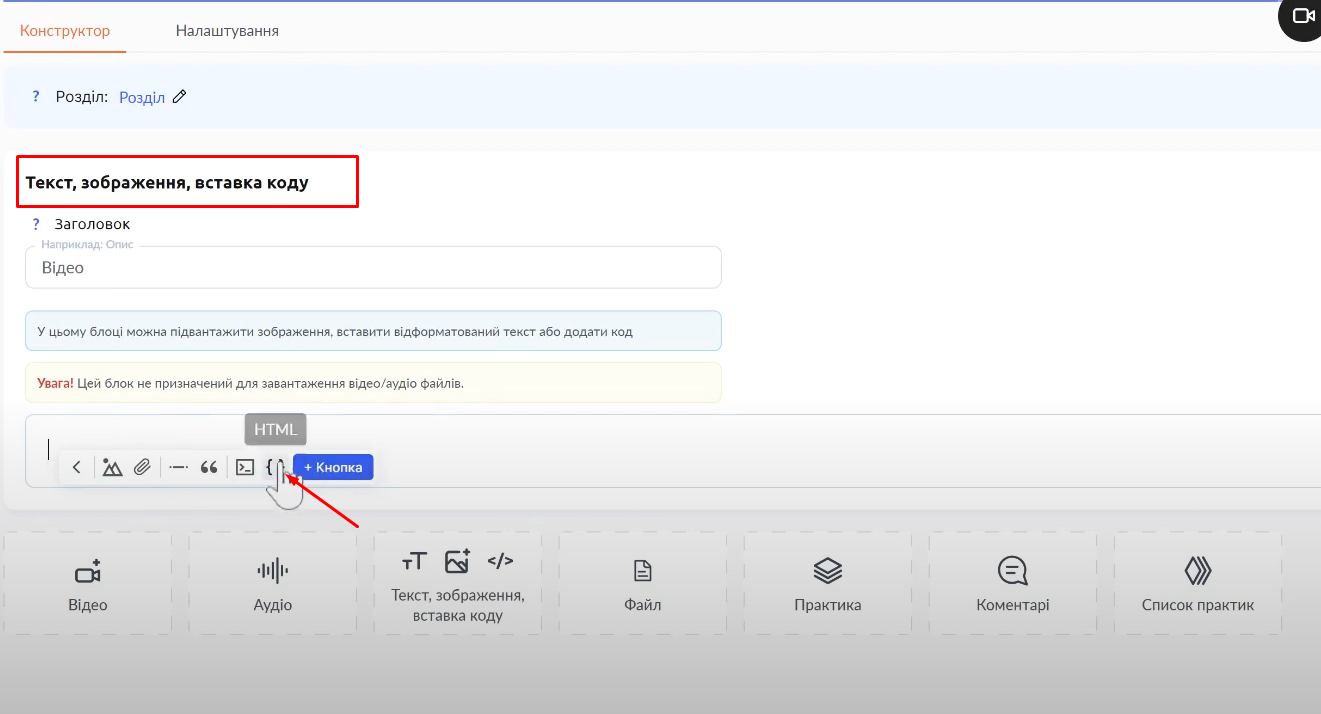
หากต้องการแทรกโค้ดลงในบทเรียน เพียงเพิ่มองค์ประกอบข้อความ รูปภาพ และการฝังโค้ด

จากนั้นเลือกปุ่มฝังโค้ดบนแถบเครื่องมือ แล้ววางโค้ด

หากต้องการเปลี่ยนความสูงหรือความกว้างของวัตถุที่ฝังไว้ (งานนำเสนอ สเปรดชีต เกม ฯลฯ) ให้เพิ่มขนาดลงในโค้ด width="640" height="1000", โดยใส่ค่าตัวเลขที่เหมาะสมกับวัตถุที่ฝังไว้
วิธีค้นหาโค้ดสำหรับฝัง
Google Forms
เปิดแบบฟอร์มที่คุณต้องการฝังในบทเรียนหรืองานที่มอบหมาย คลิกส่ง เลือกไอคอนโค้ด แล้วคัดลอกโค้ด คุณยังสามารถปรับขนาดแบบฟอร์มได้ในหน้าต่างเดียวกัน

Google Sheets
เปิดสเปรดชีตที่คุณต้องการแชร์ ไปที่ไฟล์ — แชร์ — เผยแพร่บนเว็บ — ฝัง แล้วเลือกว่าจะฝังชีตเดียวหรือทั้งเอกสาร เมื่อยืนยันแล้ว ระบบจะสร้างโค้ดที่คุณสามารถใช้ในบทเรียนหรืองานที่มอบหมายบน Kwiga ได้ โปรดจำไว้ว่าคุณสามารถปรับขนาดได้โดยใช้ width="640" height="1000" (ใส่ค่าใดก็ได้ตามต้องการ)

Canva
เปิดงานนำเสนอหรืองานออกแบบใน Canva ที่คุณต้องการใช้ในบทเรียนหรือแบบทดสอบ แล้วคลิก แชร์ — เพิ่มเติม — ฝัง, ยินยอมให้เผยแพร่งานนำเสนอเป็นสาธารณะ แล้วเผยแพร่ จากนั้นใช้ โค้ดฝัง HTML.

Genial.ly
ตรวจสอบให้แน่ใจว่าคุณเผยแพร่งานนำเสนอใน Genial.ly แล้ว คุณไม่สามารถแชร์งานนำเสนอฉบับร่างหรืองานนำเสนอส่วนตัวได้

จากนั้นคลิก แชร์ ถัดจากปุ่ม นำเสนอ เลือกฝัง แล้วคัดลอก โค้ด iframe.
หากต้องการเปลี่ยนขนาดของงานนำเสนอที่ฝังไว้ ให้แก้ไขค่าความสูงและความกว้าง

WordWall
เปิดสื่อที่คุณต้องการเพิ่มลงในบทเรียนหรืองานที่มอบหมายบน Kwiga แล้วคลิก แชร์, เลือกไอคอนโค้ด แล้วเลือก iframe (เลือกไว้เป็นค่าเริ่มต้น) คัดลอกโค้ดและนำไปใช้บน Kwiga

เช่นเคย คุณสามารถปรับขนาดสื่อที่ฝังไว้ได้โดยเปลี่ยนค่าความกว้างและความสูง

Quizlet
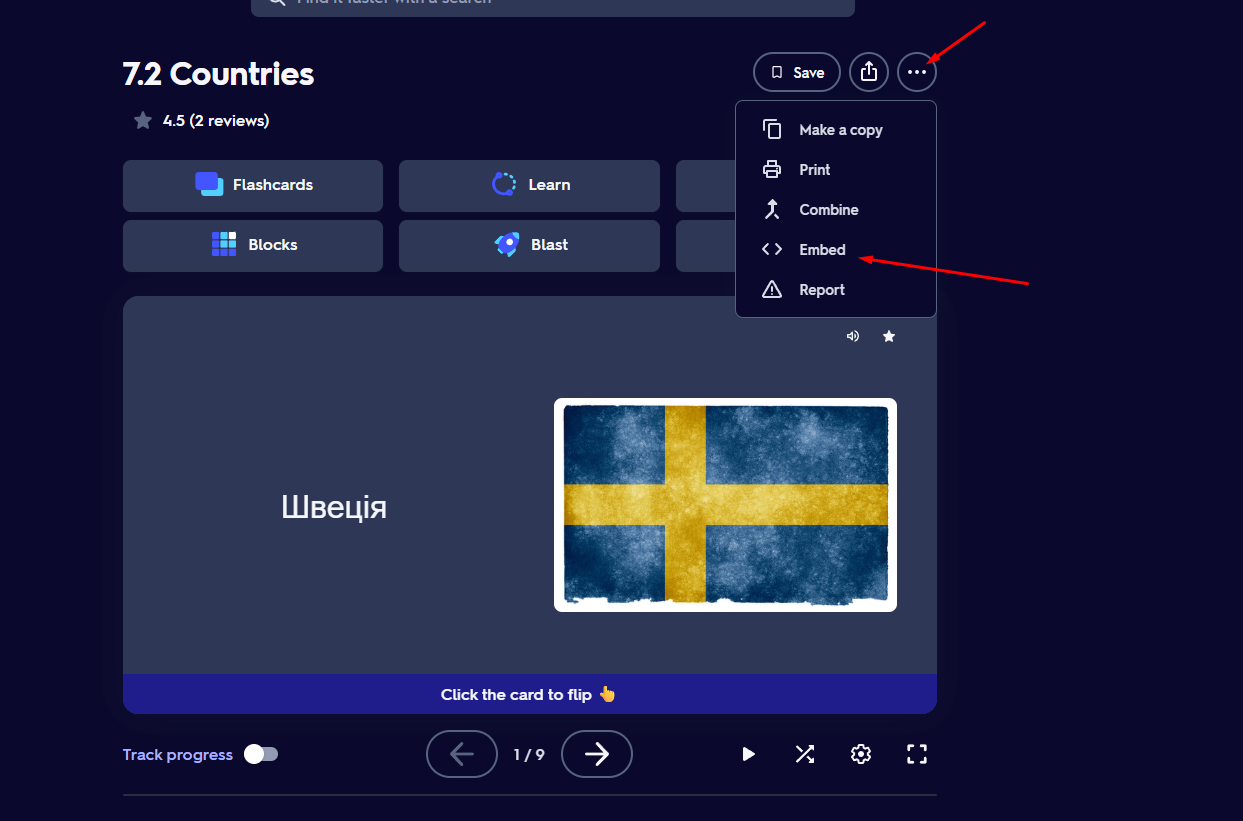
เปิดหน้าแบบทดสอบบน Quizlet แล้วหาปุ่มแชร์และปุ่มจุดสามจุดที่อยู่ข้างกัน คลิกจุดสามจุด แล้วเลือก ฝัง:
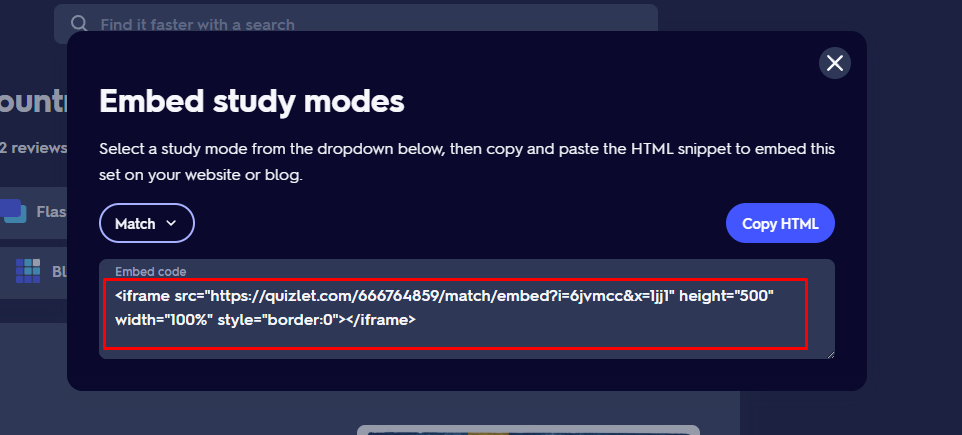
ในหน้าต่างที่เปิดขึ้น คุณสามารถเปลี่ยนโหมดการเรียนและคัดลอกโค้ดด้านล่างเพื่อเพิ่มลงในหน้าบทเรียนของคุณ (ไฮไลต์ด้วยสีเหลือง):
Dropbox
คุณสามารถฝังวิดีโอที่อัปโหลดไปยัง Dropbox ในบทเรียนได้ โดยต้องนำลิงก์โดยตรงไปยังไฟล์วิดีโอมาใช้ (ไม่ใช่ลิงก์จากปุ่มแชร์ใน Dropbox!) แล้วฝังวิดีโอเป็น iframe
ขั้นตอนมีดังนี้:
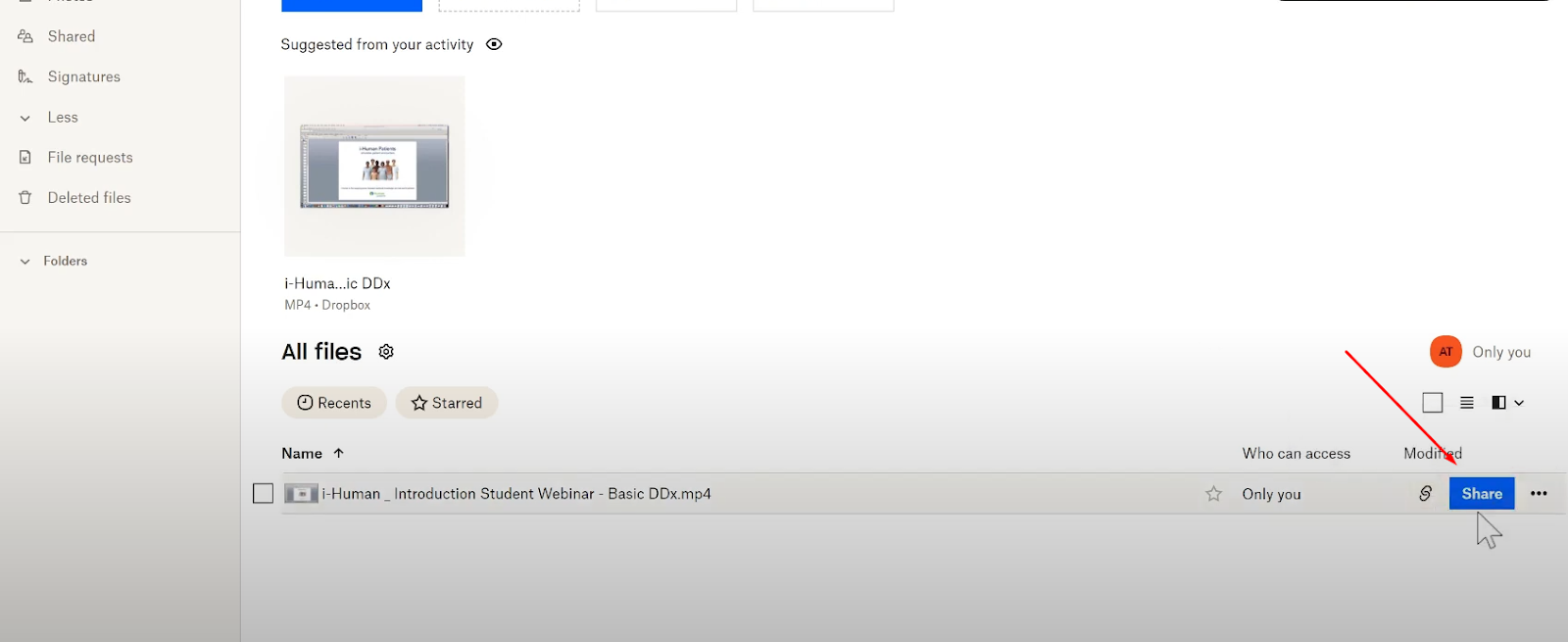
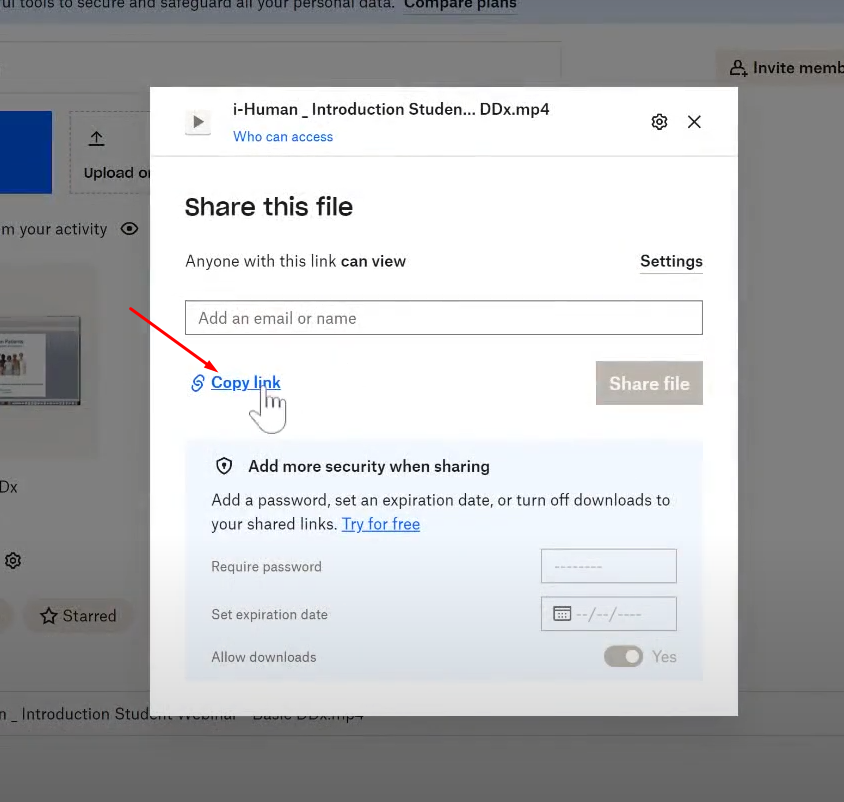
1. เปิดบัญชี Dropbox ของคุณ ค้นหาไฟล์ แล้วคลิกแชร์ ตรวจสอบว่าทุกคนที่มีลิงก์สามารถดูไฟล์ได้ จากนั้นคัดลอกลิงก์ไปยังโปรแกรมแก้ไขข้อความ
2. ที่ท้ายลิงก์ คุณจะพบ dl=0 ซึ่งคุณต้องเปลี่ยนเป็น raw=1 ภาพหน้าจอด้านล่างแสดงลิงก์สองรายการ ได้แก่ ลิงก์ต้นฉบับที่คัดลอกมาใน ขั้นตอนที่ 1 และลิงก์ที่แก้ไขแล้วด้านล่าง


3. คัดลอกลิงก์ที่แก้ไขแล้ว (ลิงก์ด้านล่าง) ไปวางในแถบที่อยู่ของเบราว์เซอร์ แล้วกด Enter จากนั้นแถบที่อยู่จะแสดง URL อื่น ซึ่งเป็นลิงก์โดยตรงไปยังไฟล์ที่คุณต้องใช้สำหรับบทเรียน
4. เปิดบทเรียนแล้วเพิ่มบล็อกข้อความ รูปภาพ หรือฝังโค้ดในตำแหน่งที่คุณต้องการแทรกวิดีโอ คลิก + เพิ่ม HTML โค้ด เลือก iframe แล้ววาง URL ของวิดีโอ (ที่ได้จาก ขั้นตอนที่ 3) ลงในช่องลิงก์:
โปรดทราบ ว่าวิดีโอจะสตรีมจากเซิร์ฟเวอร์ของ Dropbox ความเร็วและคุณภาพในการเล่นขึ้นอยู่กับ Dropbox ทั้งหมด นอกจากนี้ Dropbox อาจกำหนดข้อจำกัดตามที่อธิบายไว้ที่นี่: ข้อจำกัดด้านแบนด์วิดท์.
ไม่พบคำตอบที่ต้องการ? ติดต่อฝ่ายสนับสนุนผ่าน แชตออนไลน์ หรือ Telegram