
บทความ:
- วิธีลบคอร์ส
- การคุ้มครองลิขสิทธิ์เนื้อหาของคุณบน Kwiga
- บทเรียนสาธารณะหรือบทเรียนทดลอง
- วิธีเปลี่ยนสถานะบทเรียนเป็นฉบับร่างและซ่อนจากนักเรียน
- การใช้จุดตรวจสอบ
- วิธีเพิ่มแบบฝึกหัดในบทเรียน
- วิธีสร้างงานที่ต้องได้รับการตรวจโดยผู้ช่วย
- วิธีสร้างงานสำหรับข้อเสนอที่แตกต่างกัน
- วิธีสร้างแบบทดสอบพร้อมคะแนนและการอนุมัติอัตโนมัติ
- วิธีสร้างและดำเนินการแบบทดสอบในหมู่นักเรียนในคอร์ส
- เนื้อหาของบทเรียนและกิจกรรมทุกประเภทในบทเรียน
- การดาวน์โหลดไฟล์วิดีโอ
- วิธีเพิ่มรหัสเวลาในวิดีโอ
- วิธีเพิ่มปุ่มในบทเรียน
- การแทรกโค้ด iframe
- การเพิ่มเศษส่วน ฟังก์ชันทางคณิตศาสตร์ และสูตร
- วิธีเพิ่มข้อความพร้อมสปอยเลอร์ในบทเรียน
- วิธีสร้างคอร์สบนแพลตฟอร์ม Kwiga
- วิธีสร้างมาราธอน
- วิธีเพิ่มภาพปกให้คอร์ส
- ตัวเลือกการแสดงโปรแกรมคอร์ส
- วิธีเพิ่มบุคคลสาธารณะให้กับคอร์ส
- วิธีเพิ่มทีมในคอร์ส
- ดูตัวอย่างคอร์สด้วยระดับการเข้าถึงที่แตกต่างกัน
- บล็อกเหนือหน้าบทเรียนหรือโมดูล (แบนเนอร์ด้านบน)
- ตั้งค่าการหน่วงเวลา กำหนดการเปิดบทเรียน และการปิดบทเรียน
- รายงานความคืบหน้าของผู้เรียนในคอร์ส
- การวิเคราะห์การทำงานที่ได้รับมอบหมายให้เสร็จสิ้นในคอร์ส
- รายงานยอดขายคอร์ส
- วิธีสร้างสำเนาคอร์ส
- วิธีคัดลอกเนื้อหาบทเรียน
- สิทธิ์การเข้าถึงงานปฏิบัติของผู้ช่วย
- ผู้เรียนไม่เห็นคอร์ส (มาราธอน, กลุ่มปิด)
- วิธีตั้งค่าแบบทดสอบเพื่อให้นักเรียนเห็นความคิดเห็นหลังทำเสร็จ
- การส่งอีเมล: เหตุใดอีเมลจึงไปไม่ถึงและวิธีแก้ไข
- วิธีปรับแต่งรูปลักษณ์ของคอร์ส
- จัดการการแสดงกิจกรรม
บนแพลตฟอร์ม Kwiga คุณสามารถสร้างคอร์สออนไลน์ ปรับแต่งโครงสร้าง เพิ่มโมดูล บทเรียน และเติมเนื้อหาได้อย่างง่ายดาย บทความนี้จะแนะนำคุณตลอดทุกขั้นตอนสำคัญในการสร้างผลิตภัณฑ์การศึกษา
ในบทความนี้:
- สร้างคอร์ส
- เพิ่มตัวอย่างคอร์ส
- สร้างโครงสร้างคอร์ส
- เพิ่มเนื้อหาในบทเรียน
- สร้างหัวข้อ
- เพิ่มเนื้อหา
- สร้างงานภาคปฏิบัติ
- ตั้งค่าแบบฝึกหัดในบทเรียน
- กำหนดค่าบทเรียน
- กำหนดเวลาเปิดและปิดบทเรียน
- กำหนดสิทธิ์การเข้าถึงสำหรับผู้ดูแลและผู้ดูแลเนื้อหา
- กำหนดค่าหน้าคอร์ส
- กำหนดค่าหน้าบทเรียน/โมดูล – บล็อกเหนือบทเรียน
- กำหนดค่าการขายคอร์ส
- เพิ่มเป้าหมายของคอร์สและกำหนดค่าใบรับรอง
- เพิ่มผู้เข้าร่วมคนแรกของคุณ
สร้างคอร์ส
หากต้องการสร้างคอร์สบนแพลตฟอร์ม Kwiga ให้ใช้วิธีใดวิธีหนึ่งจาก 2 วิธีต่อไปนี้:
-
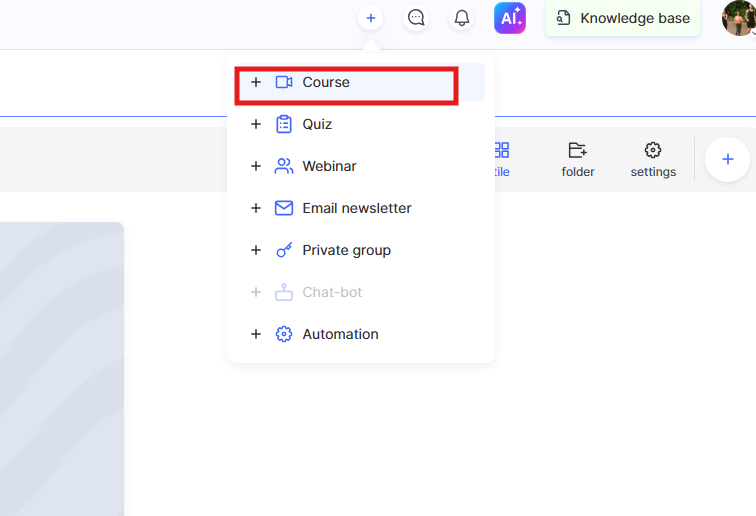
ที่มุมขวาของแถบด้านบน ให้คลิกปุ่ม + แล้วเลือก คอร์ส เพื่อเริ่มสร้างคอร์สใหม่ได้อย่างรวดเร็ว
-
ในเมนูมุมซ้ายบน ให้เลือก «คอร์ส» เพื่อเปิดส่วนที่แสดงคอร์สทั้งหมดที่สร้างไว้ ในส่วนนี้ ให้คลิกปุ่ม + ที่มุมขวาบน
จากนั้นป้อนชื่อคอร์สแล้วคลิกปุ่มสีเขียว สร้าง คอร์สของคุณ จะปรากฏในรายการ และคุณสามารถตั้งค่าและเพิ่มเนื้อหาได้
เพิ่มภาพตัวอย่างคอร์ส
คลิก ไอคอนข้างชื่อคอร์ส แล้วอัปโหลดรูปภาพจากพื้นที่เก็บข้อมูลหรือคอมพิวเตอร์ของคุณ
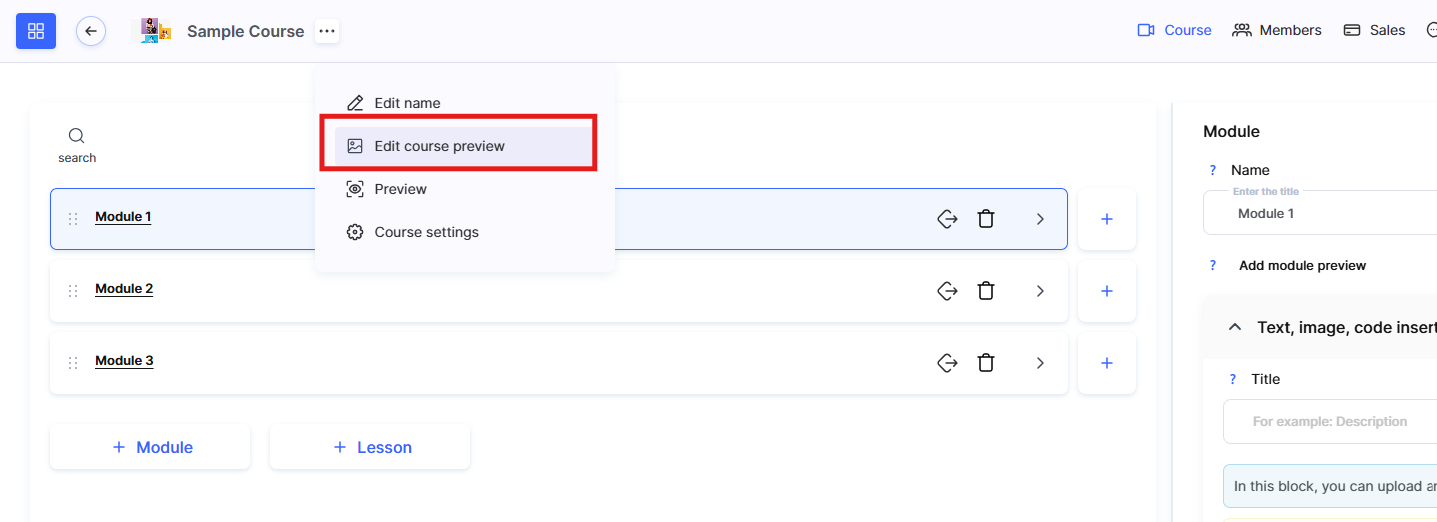
รูปภาพจะแสดงบนหน้าคอร์สสาธารณะและในแค็ตตาล็อก Kwiga Unlock (หากเปิดใช้งานในการตั้งค่าด้านบน) ช่องนี้ไม่จำเป็นต้องกรอก แต่แนะนำให้เพิ่มรูปภาพเพื่อให้คอร์สดูน่าสนใจยิ่งขึ้น
อัตราส่วนภาพที่แนะนำคือประมาณ 16:9, เช่น 1920x1080 หรือ 1280x720 พิกเซล อย่างไรก็ตาม คุณสามารถปรับแต่งรูปลักษณ์ของการ์ดคอร์สบนหน้านำเสนอได้ ดังนั้นขนาดรูปภาพที่ใช้จริงอาจแตกต่างกัน ดูรายละเอียดเพิ่มเติมเกี่ยวกับวิธีเปลี่ยนภาพปกคอร์สได้ใน บทความนี้.
สร้างโครงสร้างคอร์ส
โครงสร้างคอร์สบนแพลตฟอร์ม Kwiga มีได้หลายรูปแบบ: จะแบ่งเป็นโมดูลที่ซ้อนกันหลายระดับ หรือมีเพียงรายการบทเรียนโดยไม่มีโมดูลก็ได้ คุณสามารถเพิ่มบทเรียนในโมดูลหรือวางไว้นอกโมดูลได้ จึงปรับโครงสร้างคอร์สให้เหมาะกับความต้องการของคุณได้อย่างยืดหยุ่น
วิธีสร้างโมดูล:
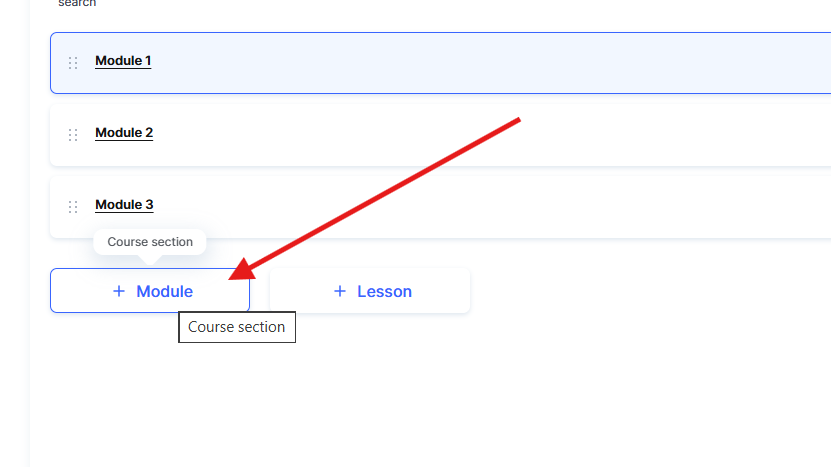
คลิกปุ่ม สร้างโมดูล (หรือ + โมดูล).
ในแผงด้านขวา ให้ป้อนชื่อโมดูลและเพิ่มภาพตัวอย่างได้ตามต้องการ โดยเปิดสวิตช์ เพิ่มภาพตัวอย่างโมดูล แล้วอัปโหลดรูปภาพขนาด 1280x720 พิกเซล (ระบบจะปรับขนาดเป็น 75x42 โดยอัตโนมัติ) หากต้องการเพิ่มคำอธิบายโมดูล ให้คลิกปุ่ม ข้อความ, รูปภาพ
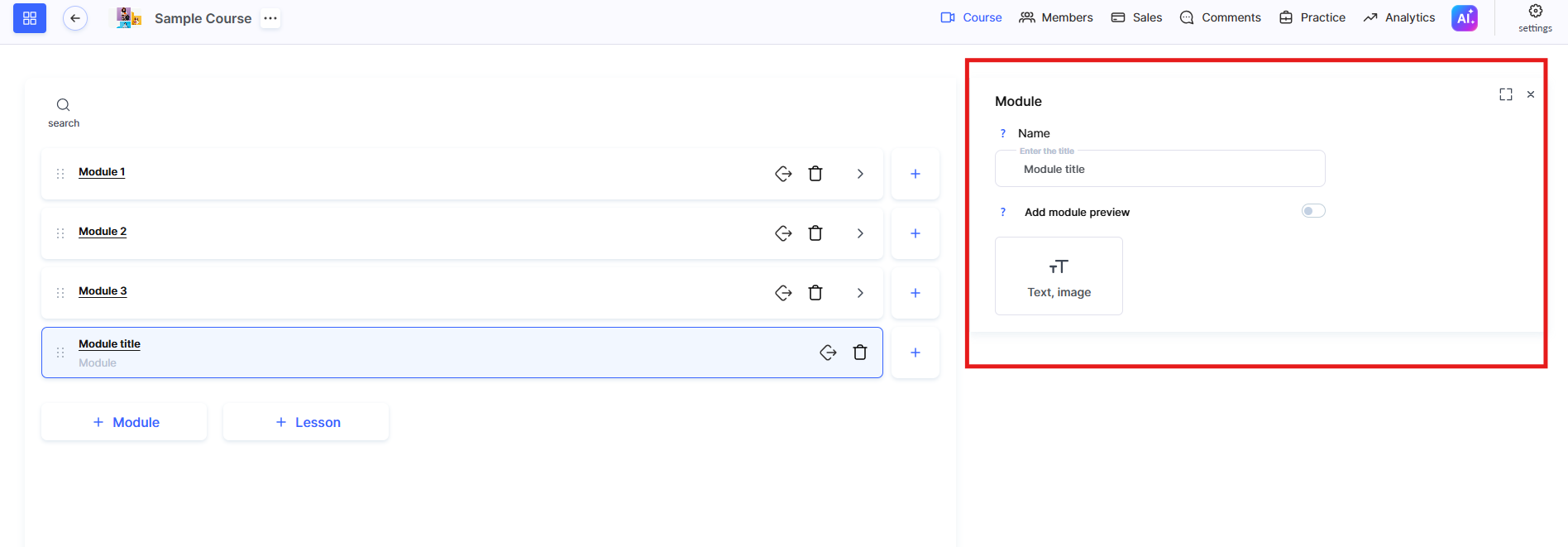
หมายเหตุ: หากแถบด้านข้างสำหรับแก้ไขโมดูลไม่ปรากฏ ให้คลิกชื่อโมดูล
วิธีเพิ่มบทเรียน:
คลิกปุ่ม + ที่อยู่ถัดจากชื่อโมดูลเพื่อเพิ่มบทเรียนลงในโมดูลนั้นโดยตรง
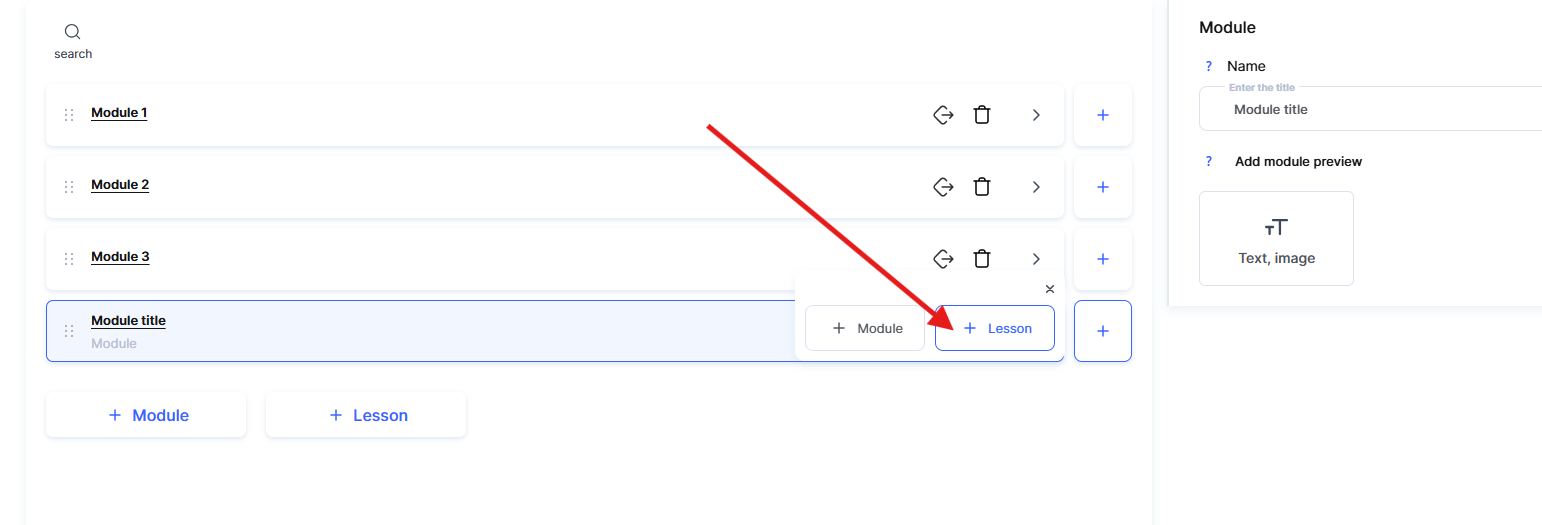
หากต้องการจัดโครงสร้างแบบอื่น คุณยังสามารถสร้างบทเรียนนอกโมดูลได้โดยใช้ปุ่ม + บทเรียน
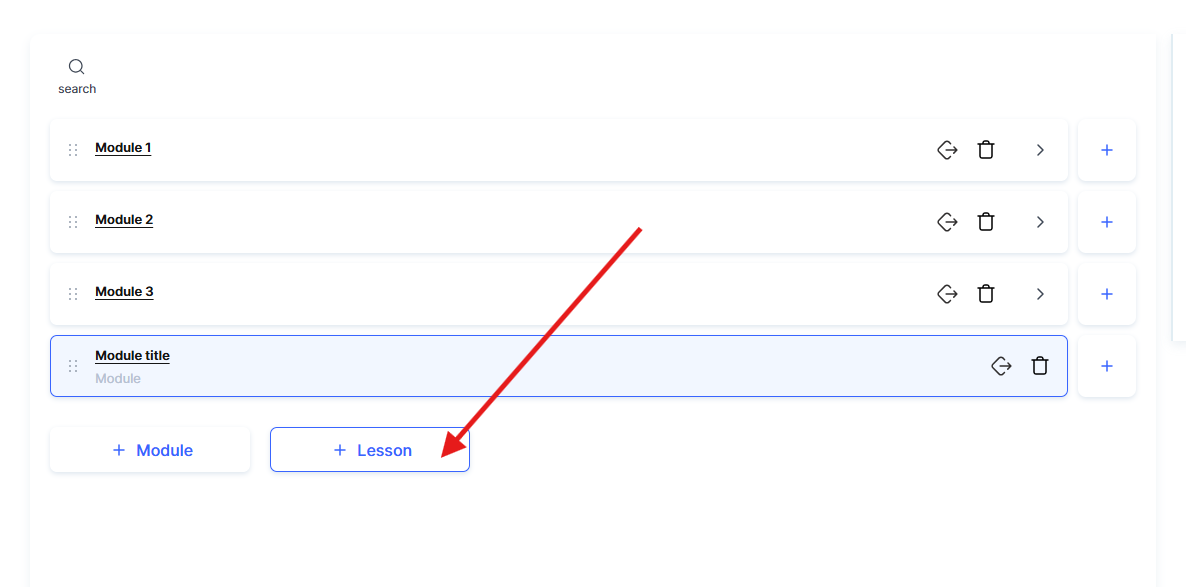
คุณสามารถเปลี่ยนลำดับบทเรียนได้โดยลากบทเรียนภายในรายการหรือย้ายระหว่างโมดูล หากต้องการแก้ไขบทเรียน ให้คลิกชื่อบทเรียน ระบบจะพาคุณไปยังเครื่องมือสร้างบทเรียน ซึ่งคุณสามารถเพิ่มหรือแก้ไขเนื้อหาได้
คุณสามารถกำหนดรูปแบบการแสดงหลักสูตรให้ผู้เรียนเห็นแยกต่างหากในการตั้งค่าคอร์สที่แท็บ หลักสูตร หากต้องการเปิดแท็บนี้ ให้คลิก การตั้งค่า ที่มุมขวาบน แล้วเปิดแท็บ หลักสูตร
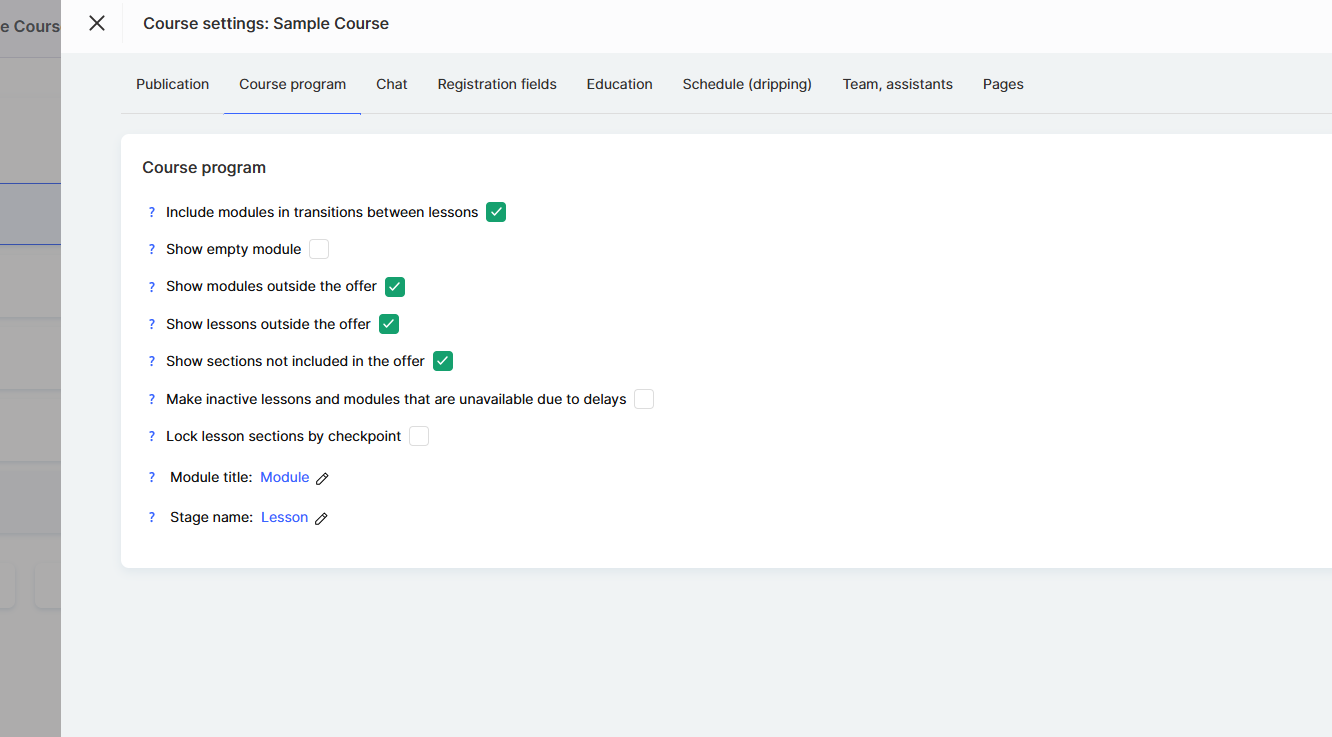
ตัวเลือก รวมโมดูลในการนำทางระหว่างบทเรียน ช่วยให้แสดงโมดูลขณะนำทางระหว่างบทเรียนได้
ตัวเลือก แสดงโมดูลที่ว่างเปล่า จะแสดงโมดูลที่ยังไม่มีบทเรียน
ตัวเลือก แสดงโมดูลที่ไม่รวมอยู่ในแพ็กเกจราคา, แสดงบทเรียนที่ไม่รวมอยู่ในแพ็กเกจราคา และแสดงส่วนที่ไม่รวมอยู่ในแพ็กเกจราคา ใช้กำหนดว่าผู้เรียนจะเห็นเนื้อหาที่ไม่รวมอยู่ในแพ็กเกจราคาของตนได้หรือไม่
หากคุณเปิดใช้ ปิดใช้งานบทเรียนและโมดูลที่ยังเข้าใช้งานไม่ได้เนื่องจากการหน่วงเวลา, เนื้อหาเหล่านี้จะแสดงอยู่ แต่จะยังใช้งานไม่ได้จนกว่าจะถึงเวลาเปิดให้เข้าถึง ตัวเลือก ล็อกส่วนของบทเรียนตามจุดตรวจสอบ จะป้องกันไม่ให้เข้าถึงส่วนถัดไปของบทเรียนจนกว่าผู้เรียนจะทำงานภาคปฏิบัติในส่วนที่เข้าถึงได้เสร็จสิ้น
ที่นี่ คุณยังสามารถเปลี่ยนคำที่แพลตฟอร์มใช้เรียกองค์ประกอบในโครงสร้างคอร์ส ได้แก่ ชื่อโมดูลและชื่อขั้นตอนได้
ตัวอย่างเช่น แทนที่จะใช้ โมดูลและบทเรียน คุณสามารถใช้สัปดาห์และเซสชัน. อย่างไรก็ตาม โปรดทราบว่าเมื่อคุณเปลี่ยนชื่อเหล่านี้แล้ว ระบบจะไม่แปลชื่อตามภาษาอีกต่อไป และจะแสดงชื่อเดียวกันไม่ว่าผู้เรียนจะตั้งค่าภาษาใด
เพิ่มเนื้อหาลงในบทเรียน
เครื่องมือแก้ไขบทเรียนบนแพลตฟอร์ม Kwiga ช่วยให้คุณสร้างบทเรียนที่มีเนื้อหาหลากหลายประเภทได้ ทั้งวิดีโอ เสียง เนื้อหาข้อความและไฟล์ ความคิดเห็น และงานภาคปฏิบัติ แต่ละบทเรียนสามารถมีส่วนเดียวหรือหลายส่วนสำหรับเพิ่มบล็อกข้อมูล ช่วยจัดโครงสร้างเนื้อหาและทำให้นักเรียนเข้าใจได้ง่ายขึ้น
สร้างส่วน
แต่ละบทเรียนอาจมีส่วนเดียวหรือแบ่งออกเป็นหลายส่วนก็ได้ ทำให้จัดระเบียบเนื้อหาจำนวนมากได้ง่ายขึ้น คุณสามารถตั้งชื่อแต่ละส่วนเพื่อให้ไปยังส่วนต่าง ๆ ได้สะดวก และจัดลำดับส่วนใหม่ได้ง่าย ๆ ด้วยการลากและวาง
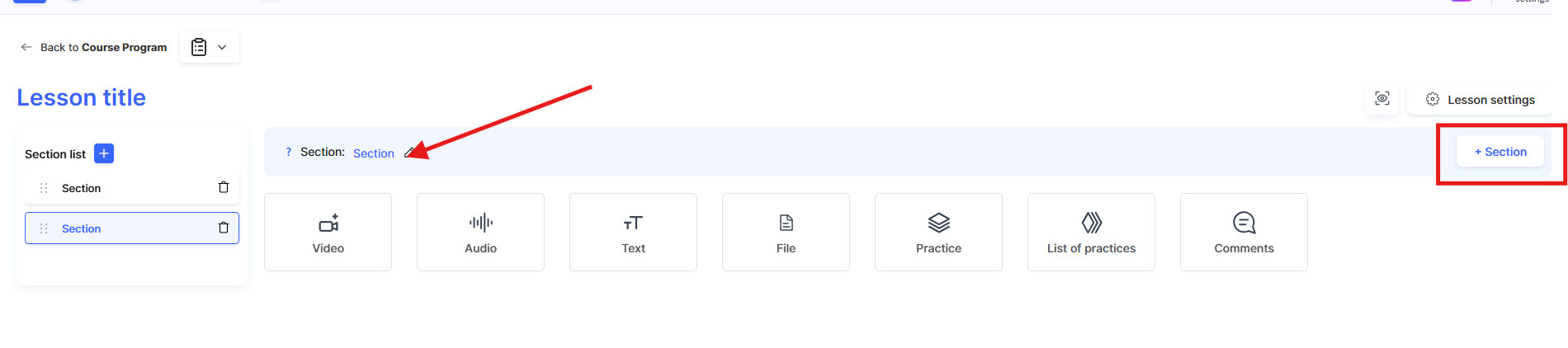
ตัวอย่างเช่น, ส่วนแรกอาจมีวิดีโอพร้อมไฟล์งานนำเสนอ ส่วนที่สอง — คำแนะนำภาคปฏิบัติในรูปแบบข้อความ และส่วนที่สาม — ไฟล์ PDF สำหรับศึกษาด้วยตนเองหรือทำงานภาคปฏิบัติ
หากบทเรียนมีเพียงส่วนเดียว ส่วนดังกล่าวจะไม่แสดงแยกต่างหากในหน้าที่ผู้เรียนเห็น ในกรณีนี้ เนื้อหาบทเรียนจะโหลดทันทีเมื่อผู้เรียนเปิดบทเรียน
เพิ่มเนื้อหา
ในการ เพิ่มเนื้อหาในบทเรียน ให้ใช้ปุ่มในเครื่องมือสร้างบทเรียน:
วิดีโอ:
คลิก วิดีโอ เพื่อเพิ่มวิดีโอลงในบทเรียน คุณสามารถใส่ลิงก์จาก YouTube, Vimeo หรือ Bunny CDN หรืออัปโหลดไฟล์ไปยังพื้นที่เก็บข้อมูลของแพลตฟอร์ม
ดูข้อมูลเพิ่มเติมเกี่ยวกับการเพิ่มวิดีโอได้ใน บทความนี้. 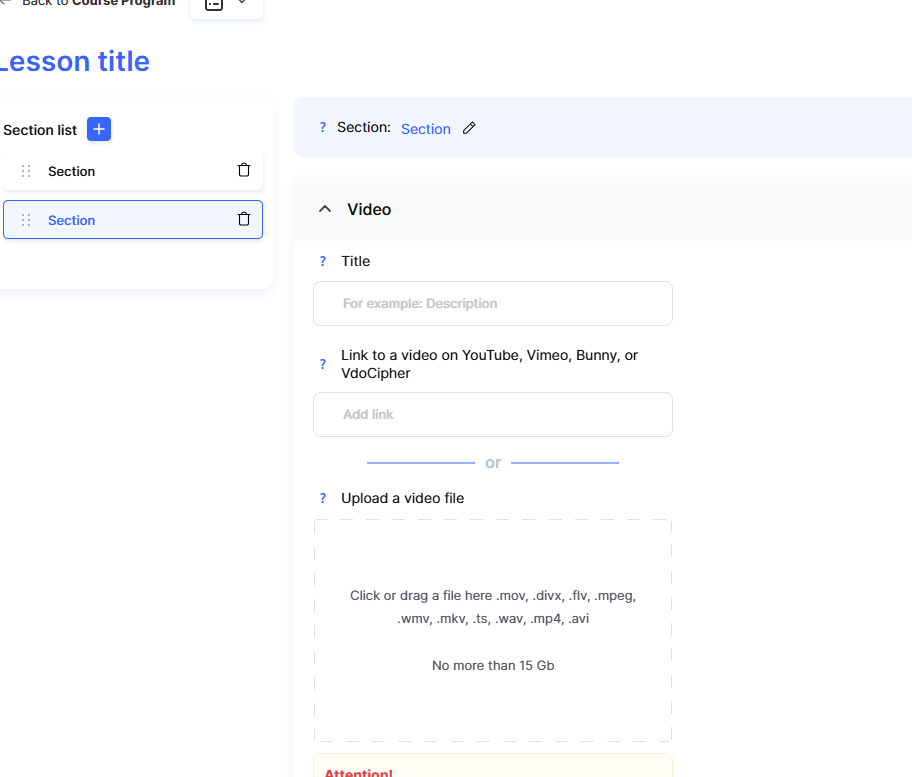
เสียง:
ใช้ปุ่ม เสียง เพื่ออัปโหลดการบรรยาย พอดแคสต์ หรือข้อความเสียง
ข้อความและรูปภาพ:
ปุ่ม ข้อความ, รูปภาพ ช่วยให้คุณเพิ่มคำอธิบาย คำแนะนำ หรือภาพประกอบลงในบทเรียน
ปุ่มนี้ยังเหมาะสำหรับการผสานรวมบริการภายนอก (Google Forms, Wordwall ฯลฯ) โดยใช้ การฝังโค้ด iframe.
นอกจากนี้ คุณยังใช้เครื่องมือแก้ไขข้อความเพื่อเพิ่มปุ่มแบบโต้ตอบได้ เช่น ปุ่ม สามารถนำไปยังแหล่งข้อมูลภายนอก หรือช่วยให้ไปยังส่วนอื่นของคอร์สได้
หมายเหตุ: คุณสามารถจัดรูปแบบตัวอักษรแยกกันในแต่ละบล็อกข้อมูล หรือกำหนดแบบอักษรเริ่มต้นที่จะใช้ในบล็อกข้อความทั้งหมดได้ โดยตั้งค่าได้ในการตั้งค่าคอร์สที่แท็บหน้า
ไฟล์:
ใช้ปุ่ม ไฟล์ เพื่อแนบเอกสาร งานนำเสนอ หรืองานที่ดาวน์โหลดได้ แพลตฟอร์มรองรับไฟล์รูปแบบยอดนิยมส่วนใหญ่ (เช่น PDF, Word ฯลฯ) และให้อัปโหลดไฟล์ขนาดสูงสุด 1 GB
หลังอัปโหลด คุณสามารถตั้งค่าการเข้าถึงไฟล์ได้ เช่น เปิดหรือปิดการดาวน์โหลดไฟล์สำหรับผู้เรียน หากปิดการดาวน์โหลด ผู้เรียนยังคงดูไฟล์ในบทเรียนได้โดยตรงผ่านฟีเจอร์แสดงตัวอย่าง
ความคิดเห็น:
คุณสามารถเพิ่มบล็อกความคิดเห็นในบทเรียน เพื่อให้ผู้เรียนแสดงความคิดเห็นเป็นข้อความหรือเสียงได้ ความคิดเห็นบนแพลตฟอร์มเป็นแบบสาธารณะและผู้เข้าร่วมทุกคนที่มีสิทธิ์เข้าถึงความคิดเห็นในผลิตภัณฑ์จะมองเห็นได้
ดูข้อมูลเพิ่มเติมเกี่ยวกับความคิดเห็น ที่นี่.
หมายเหตุ: หากคุณต้องการเพิ่มช่องสำหรับส่งการบ้าน เราแนะนำให้ใช้งานภาคปฏิบัติแทนความคิดเห็น เช่น คำถามประเภทงานที่มอบหมาย (LMS)
สร้างงานภาคปฏิบัติ
งานภาคปฏิบัติบนแพลตฟอร์ม Kwiga ช่วยให้บทเรียนมีการโต้ตอบ ประเมินความรู้ของผู้เรียน และรวบรวมความคิดเห็นจากผู้เรียน
งานภาคปฏิบัติสร้างแยกจากบทเรียนในส่วน แบบทดสอบ ส่วนเมนู ซึ่งคุณสามารถกำหนดค่าพารามิเตอร์ทั้งหมดของแบบฝึกหัดก่อนเพิ่มลงในบทเรียนที่เกี่ยวข้อง
ปุ่ม แบบฝึกหัด ช่วยให้คุณเพิ่มแบบฝึกหัดลงในบทเรียนได้โดยตรง คำถามหรือแบบฝึกหัดจะแสดงอยู่ในเนื้อหาบทเรียนและเป็นส่วนหนึ่งของบทเรียน วิธีนี้ช่วยให้ประเมินความรู้หรือจัดแบบฝึกหัดที่มีระดับความยากต่างกันได้อย่างรวดเร็ว

แพลตฟอร์ม Kwiga มีคำถามมากกว่า 15 ประเภทสำหรับสร้างแบบฝึกหัด ตั้งแต่ข้อสอบแบบเลือกคำตอบเดียวหรือหลายคำตอบ ไปจนถึงคำถามแบบโต้ตอบ เช่น การเรียงลำดับ การเติมคำในช่องว่าง การจับคู่ และคำถามปลายเปิด นอกจากนี้ยังมีแบบสำรวจ มาตราส่วนการให้คะแนน และรูปแบบเฉพาะสำหรับรวบรวมความคิดเห็น
คุณสามารถดูคำอธิบายโดยละเอียดของคำถามทุกประเภทและการตั้งค่าได้ ในบทความแยกต่างหาก.
หากต้องการทราบรายละเอียดเพิ่มเติมเกี่ยวกับวิธีเพิ่มแบบทดสอบลงในบทเรียน โปรดอ่านบทความนี้
การตั้งค่าแบบฝึกหัดในบทเรียน
หลังจากเพิ่มแบบฝึกหัดบนแพลตฟอร์ม Kwiga แล้ว คุณสามารถกำหนดค่าให้ตรงตามข้อกำหนดของคอร์สได้
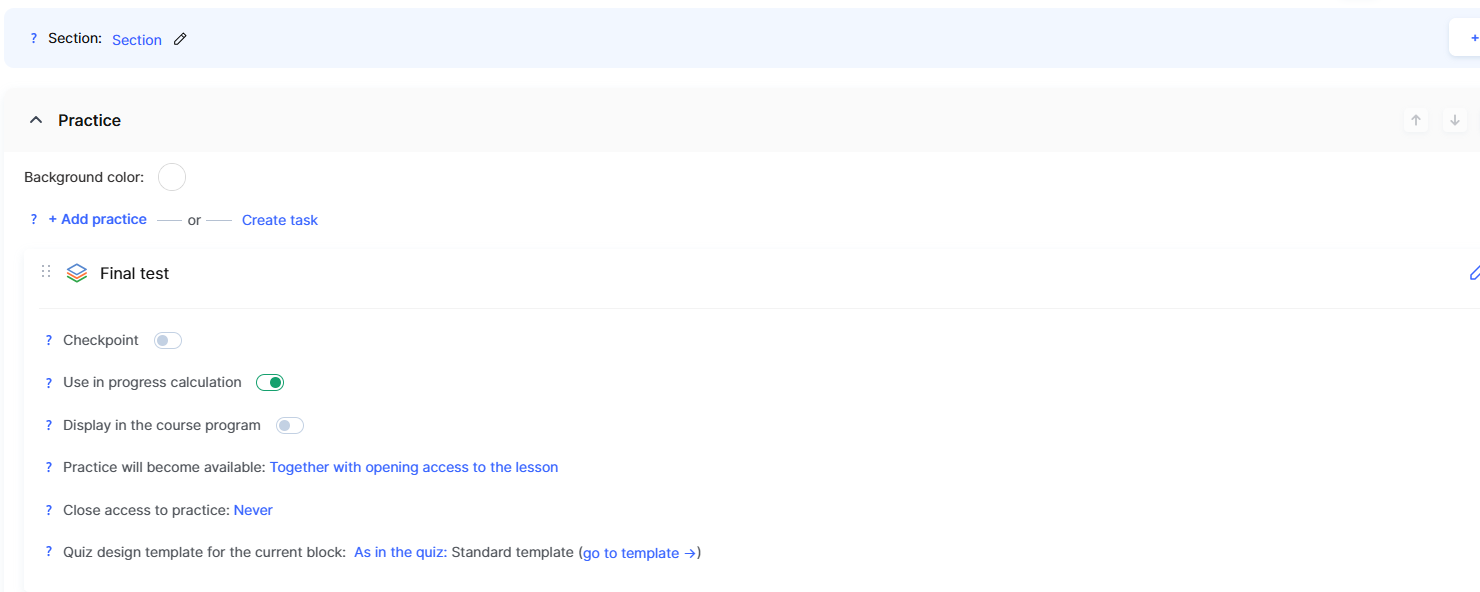
จุดตรวจสอบ (หยุดบทเรียน)
ตัวเลือกนี้ช่วยให้คุณ กำหนดจุดตรวจสอบ ที่กำหนดให้ผู้เรียนทำแบบฝึกหัดให้ผ่านก่อนจึงจะเข้าถึงบทเรียนถัดไปได้ วิธีนี้มีประโยชน์ต่อการประเมินความรู้และช่วยให้การเรียนรู้ดำเนินไปตามลำดับที่วางไว้
นับรวมในความคืบหน้า
หากเปิดใช้ตัวเลือกนี้ การทำแบบฝึกหัดเสร็จจะถูกนำไปคำนวณความคืบหน้าโดยรวมของผู้เข้าร่วมคอร์ส
แสดงในกำหนดการคอร์ส
ชื่อและลิงก์ของแบบฝึกหัดจะแสดงในกำหนดการคอร์สที่ผู้เรียนเห็น หากต้องการเข้าถึงแบบฝึกหัด ผู้เรียนต้องคลิกชื่อแบบทดสอบ
ช่วงเวลาที่เข้าถึงแบบฝึกหัดได้
ตามค่าเริ่มต้น แบบฝึกหัดจะเปิดให้ทำทันทีที่เปิดบทเรียน หากต้องการชะลอการเข้าถึง ให้เปิดใช้ตัวเลือก เปิดให้ทำแบบฝึกหัดหลังจากเวลาที่กำหนด แล้วระบุเวลา
การปิดการเข้าถึง
คุณสามารถจำกัดระยะเวลาเข้าถึงแบบฝึกหัดได้ ตามค่าเริ่มต้น การเข้าถึงจะไม่มีวันหมดอายุ แต่หากต้องการกำหนดเวลาสิ้นสุดในการทำแบบฝึกหัด คุณสามารถตั้งค่าช่วงเวลาที่เปิดให้ทำได้
คุณสามารถเพิ่มแบบฝึกหัดหลายรายการในบทเรียนเดียวและกำหนดค่าแต่ละรายการแยกกันได้
กำหนดค่าบทเรียน
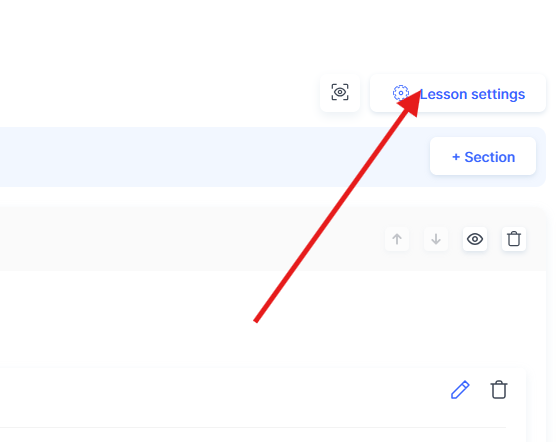
ปุ่ม การตั้งค่าบทเรียน ช่วยให้คุณกำหนดค่าหลักของบทเรียนได้
ในแท็บ ทั่วไป คุณสามารถเปลี่ยน สถานะบทเรียน, ซึ่งเลือกได้ระหว่างฉบับร่างหรือเผยแพร่แล้ว ดูข้อมูลเพิ่มเติมเกี่ยวกับสถานะบทเรียนได้ใน บทความนี้.
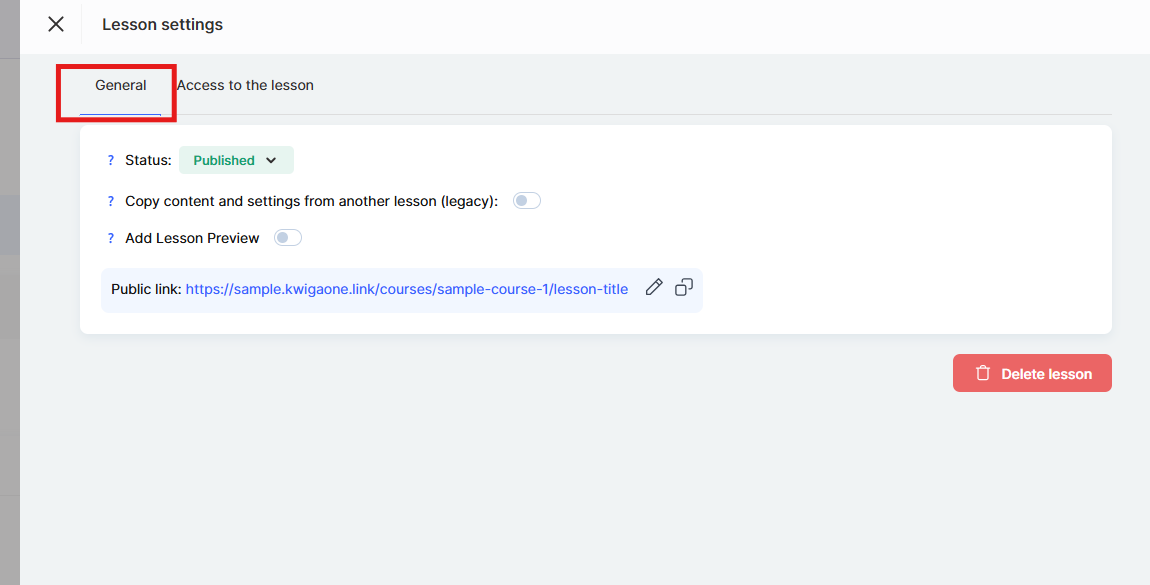
บทเรียนฉบับร่าง จะยังไม่เปิดให้ผู้เข้าร่วมเข้าถึง ส่วนบทเรียนที่เผยแพร่แล้วผู้เรียนจะสามารถดูได้
หากคุณต้องการสร้างสำเนาบทเรียนหรือสร้างบทเรียนที่คล้ายกัน คุณสามารถ คัดลอกเนื้อหาของบทเรียนที่มีอยู่ แล้วแก้ไขการตั้งค่าและเนื้อหาตามต้องการ
เพื่อความสะดวก คุณสามารถเพิ่มภาพตัวอย่างที่จะแสดงข้างชื่อบทเรียนในกำหนดการคอร์สได้
วิธีนี้ช่วยจัดระเบียบบทเรียนและทำให้โปรแกรมคอร์สดูน่าสนใจยิ่งขึ้น
ที่นี่ คุณยังสามารถแก้ไขลิงก์บทเรียนหากจำเป็นและคัดลอกลิงก์ได้
ลบบทเรียน สามารถทำได้ทั้งในโปรแกรมคอร์สและในการตั้งค่าของแต่ละบทเรียนโดยใช้ปุ่มที่เกี่ยวข้อง
ในแท็บ การเข้าถึงบทเรียน คุณสามารถตั้งค่าให้ทุกคนเข้าถึงบทเรียนได้
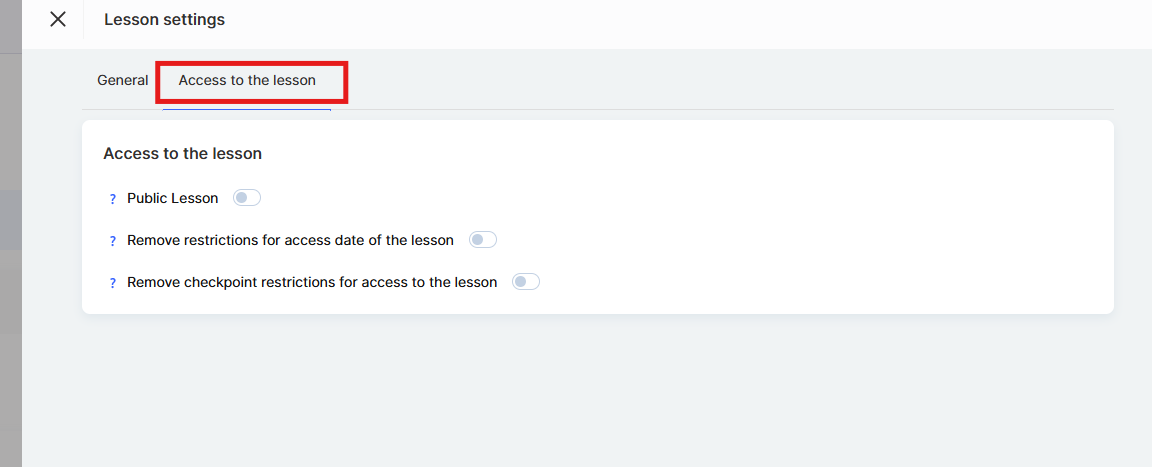
บทเรียนสาธารณะ สามารถเข้าถึงได้โดยทุกคนที่มีลิงก์บทเรียน แม้ไม่ได้ลงทะเบียนบนแพลตฟอร์ม
สำคัญ: หากมีการจำกัดการเข้าถึงเนื้อหา เช่น ต้องชำระเงินหรือลงทะเบียนก่อนจึงจะเข้าถึงได้ คุณไม่ควรตั้งค่าให้ทุกคนเข้าถึงบทเรียนนี้
กำหนดเวลาเปิดและปิดบทเรียน
การหน่วงเวลาเข้าถึงบทเรียนช่วยให้คุณทยอยเปิดให้เข้าถึงเนื้อหาและจัดการเรียนรู้ให้เป็นระบบ เช่น คุณอาจเปิดให้เข้าถึงเฉพาะบทเรียนแรกทันทีหลังชำระเงิน แล้วทยอยเปิดบทเรียนถัดไปทุกสัปดาห์หรือหลังจากระยะเวลาที่กำหนด
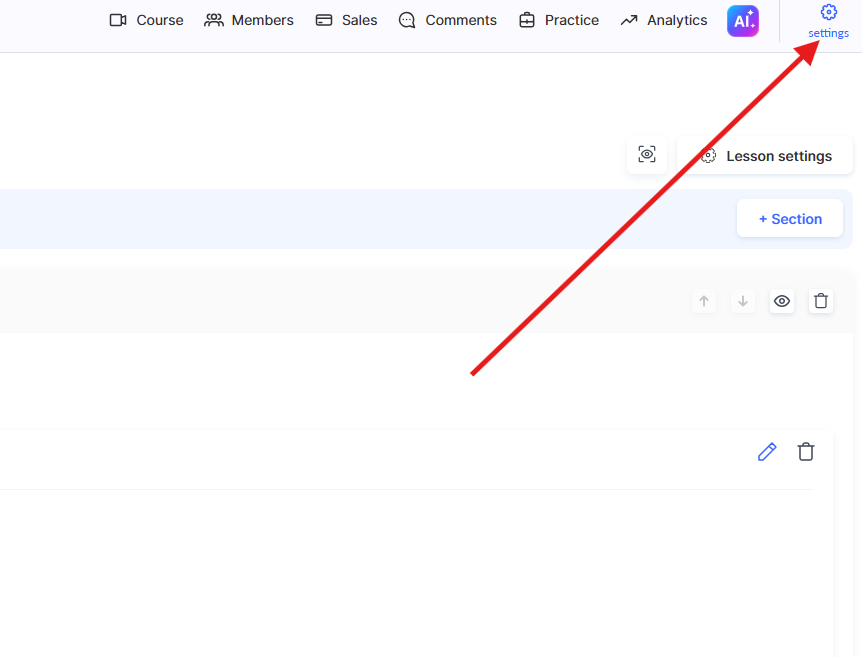
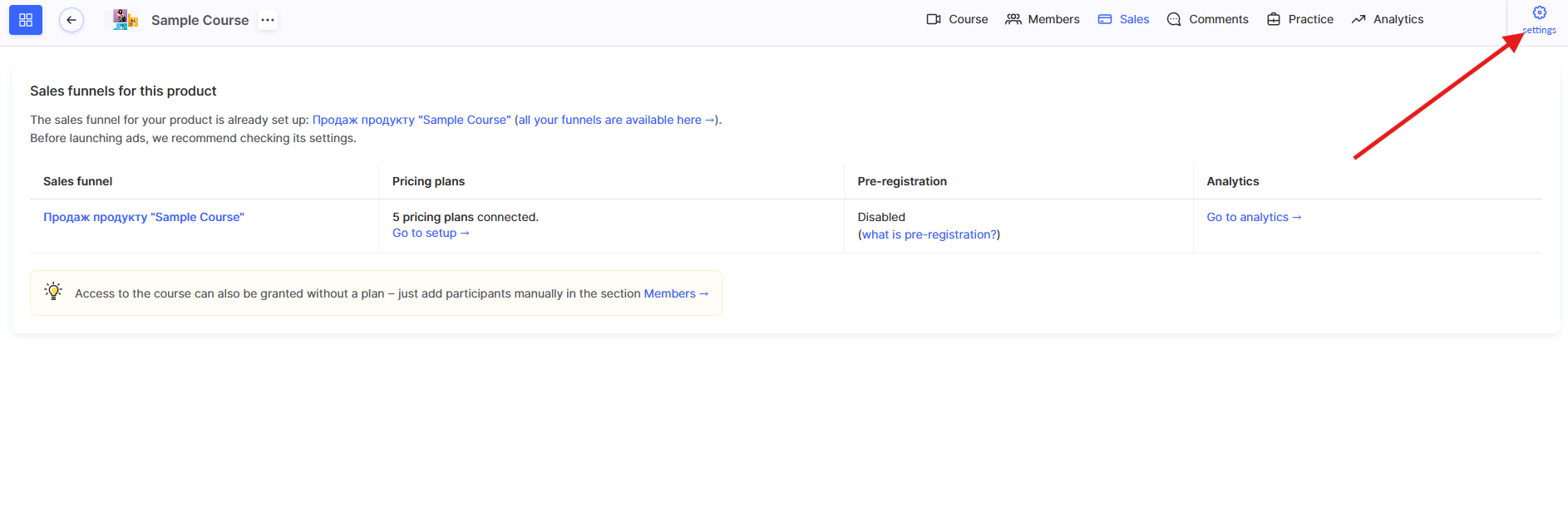
หากต้องการกำหนดเวลาหน่วงในการเข้าถึง ให้ไปที่การตั้งค่าทั่วไปของคอร์ส (ไม่ใช่การตั้งค่าของแต่ละบทเรียน) โดยคลิกปุ่ม การตั้งค่า ที่มุมขวาบน
จากนั้นเปิดแท็บ การเปิดบทเรียน
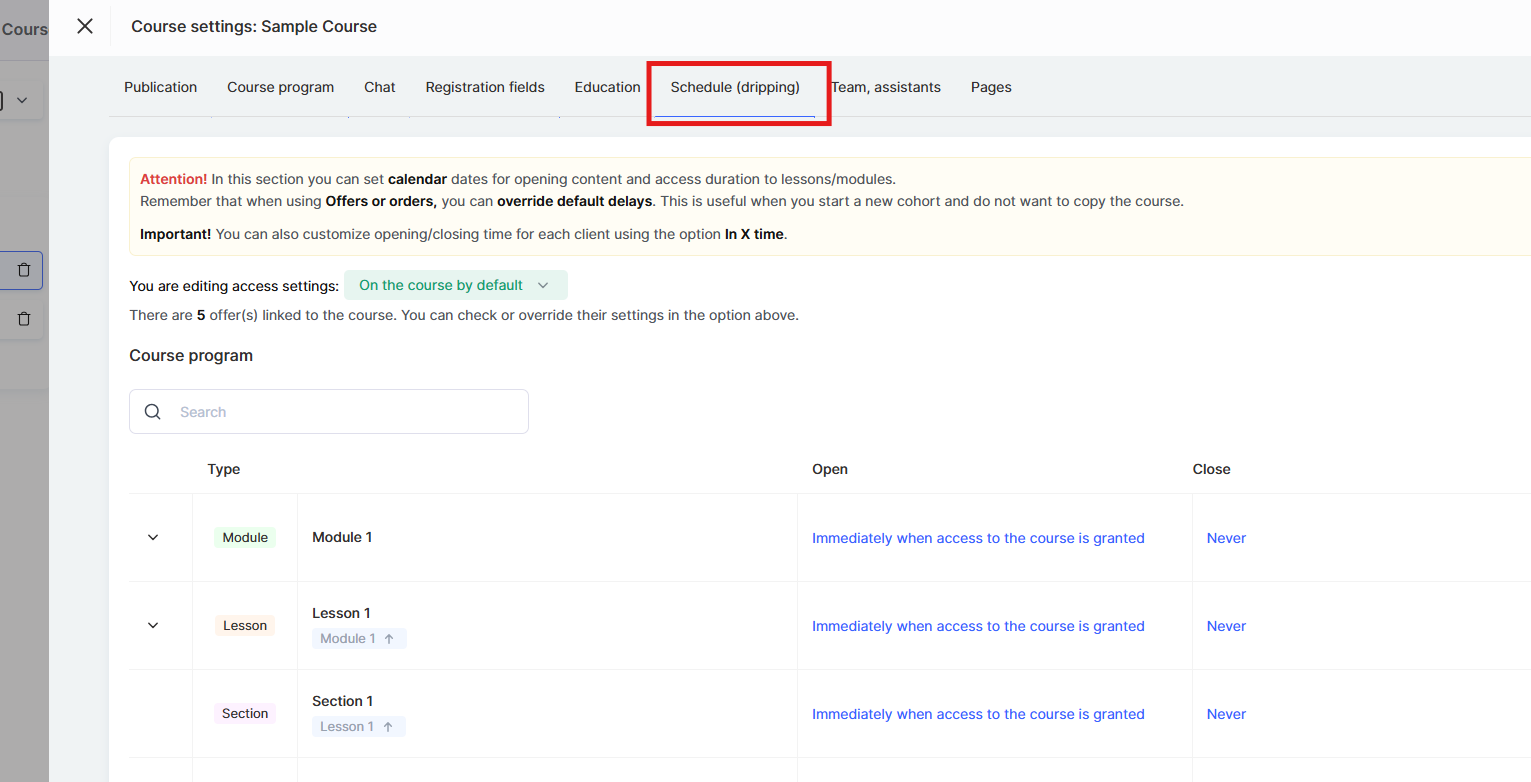
การเปิดบทเรียนหรือโมดูล:
ทันที — บทเรียนจะพร้อมให้เข้าถึงทันทีที่ผู้เรียนได้รับสิทธิ์เข้าถึงคอร์ส
หลังจาก N วัน — บทเรียนหรือโมดูลจะเปิดให้เข้าถึงหลังจากคอร์สเริ่มไปแล้วตามจำนวนวันที่กำหนด เช่น หากคุณต้องการเปิดโมดูลใหม่ทุกสัปดาห์ ให้เลือกตัวเลือกนี้เพื่อไม่ต้องกำหนดวันที่เฉพาะสำหรับผู้เรียนแต่ละรุ่น หมายเหตุ: เราแนะนำให้ระบุเวลาที่แน่นอนหากต้องการให้ทุกคนเข้าถึงได้พร้อมกัน
วันที่ที่กำหนด — บทเรียนจะพร้อมให้เข้าถึงในวันที่กำหนดไว้ล่วงหน้า
การปิดบทเรียนหรือโมดูล:
ไม่มีกำหนด — การเข้าถึงจะยังคงเปิดอยู่โดยไม่มีข้อจำกัดเพิ่มเติม
หลังจาก N วัน/ชั่วโมง/นาที — การเข้าถึงบทเรียนจะสิ้นสุดเมื่อครบระยะเวลาที่กำหนดหลังจากผู้เรียนได้รับสิทธิ์เข้าถึงคอร์สหรือโมดูล
วันที่ที่กำหนด — บทเรียนหรือโมดูลจะไม่สามารถเข้าถึงได้ตั้งแต่วันที่กำหนดไว้ล่วงหน้า
หมายเหตุ: หากกำหนดให้เข้าถึงคอร์สได้ในระยะเวลาหนึ่ง เช่น สองเดือน เราแนะนำให้กำหนดวันหมดอายุของสิทธิ์เข้าถึงผ่านแพ็กเกจราคา แทนการตั้งค่าหน่วงเวลาสำหรับแต่ละบทเรียนหรือโมดูล หากต้องขยายระยะเวลาเข้าถึง วันปิดบทเรียนที่ตั้งไว้ด้วยการหน่วงเวลาจะไม่เปลี่ยนโดยอัตโนมัติ ทำให้คุณต้องปรับวันดังกล่าวให้ผู้เรียนแต่ละคนด้วยตนเอง เพื่อหลีกเลี่ยงงานที่ไม่จำเป็น ควรกำหนดระยะเวลาเข้าถึงผ่านแพ็กเกจราคาโดยตรง
เมื่อบทเรียนหรือโมดูลเปิดให้เข้าถึง ผู้เรียนจะได้รับการแจ้งเตือนทางอีเมลและในส่วนการแจ้งเตือนของแพลตฟอร์ม (ไอคอนกระดิ่งที่มุมขวาบน)
ฟีเจอร์นี้ไม่เพียงช่วยทยอยเปิดเนื้อหาการเรียนรู้โดยอัตโนมัติ แต่ยังช่วยควบคุมระยะเวลาการเรียนรู้ ทำให้ผู้เรียนทุกคนได้รับความสะดวกและเห็นโครงสร้างการเรียนที่ชัดเจน
กำหนดสิทธิ์การเข้าถึงสำหรับผู้จัดการและผู้ดูแล
ไปที่การตั้งค่าคอร์สโดยคลิกปุ่ม การตั้งค่า ปุ่มที่มุมขวาบน แล้วเปิดแท็บ ทีม, ผู้ดูแลหลักสูตร
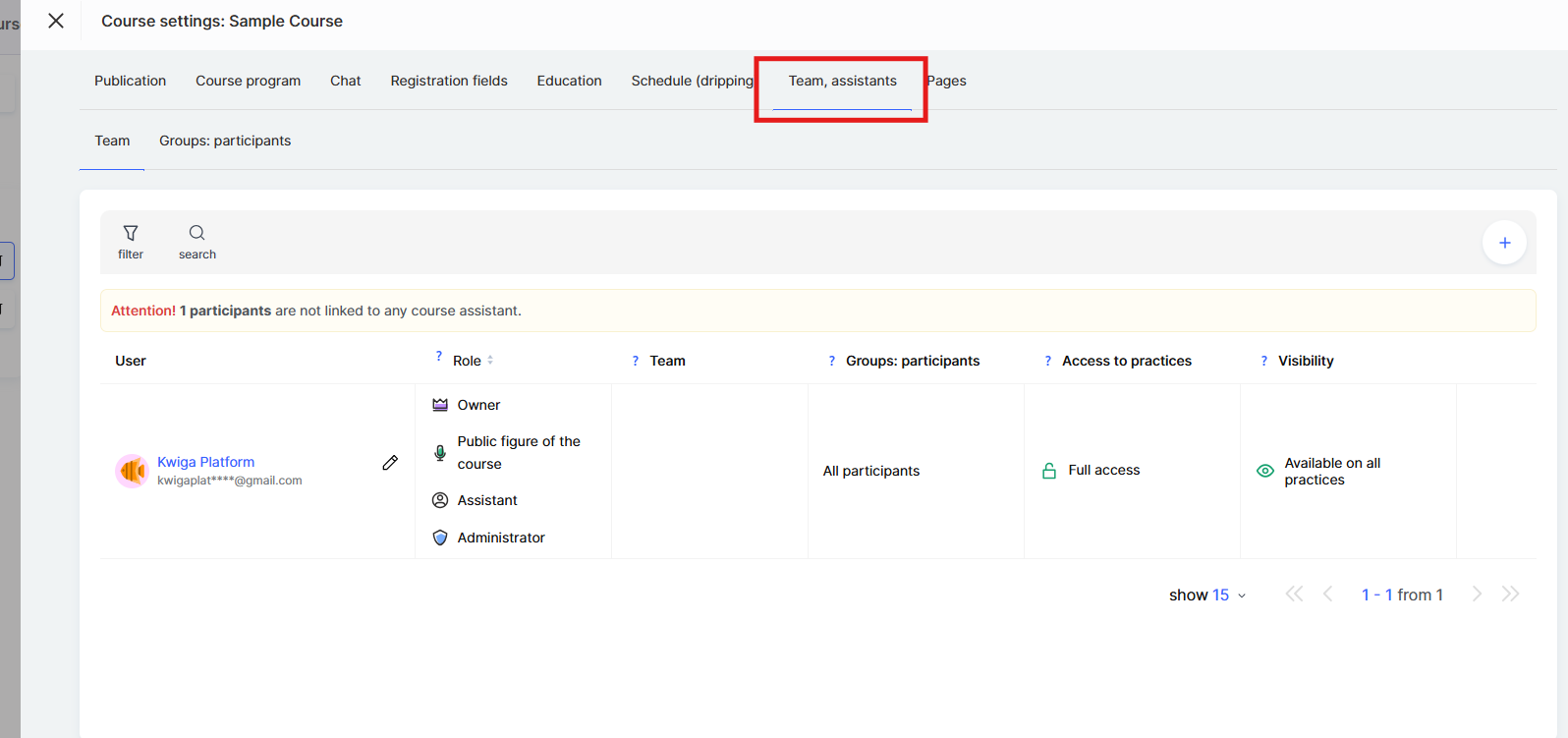
ที่นี่ คุณสามารถจัดการสิทธิ์การเข้าถึงของผู้ใช้ที่จะช่วยคุณดูแลคอร์ส เช่น แก้ไขเนื้อหาหรือช่วยเหลือผู้เรียน
วิธีเพิ่มสมาชิกทีมในบัญชีของคุณบนแพลตฟอร์มมี อธิบายไว้ที่นี่.
ในแท็บนี้ คุณสามารถตั้งค่า บุคคลที่แสดงบนหน้าคอร์ส — ผู้ใช้ที่แสดงบนหน้าคอร์สในมุมมองของผู้เรียนในฐานะเจ้าของคอร์สหรือตัวแทน โดยค่าเริ่มต้นคือเจ้าของบัญชี แต่คุณสามารถเพิ่มผู้ใช้คนอื่นหรือไม่แสดงบุคคลดังกล่าวได้โดยเว้นช่องนี้ว่างไว้
ในส่วนเดียวกันนี้ คุณสามารถจัดการสิทธิ์การเข้าถึงของผู้ดูแลหลักสูตรได้ ผู้ดูแลหลักสูตร — คือผู้ใช้ที่ช่วยดูแลคอร์ส โดยตรวจงาน จัดการความคิดเห็น และช่วยเหลือผู้เรียน
ดูข้อมูลเพิ่มเติมเกี่ยวกับผู้ดูแลหลักสูตรและการตั้งค่าสิทธิ์การเข้าถึงได้ ในบทความแยกต่างหาก.
ตั้งค่าหน้าคอร์ส
แต่ละคอร์สมีลิงก์เฉพาะและหน้าสาธารณะที่ผู้สนใจซื้อสามารถเข้าชมได้ หน้านี้มีข้อมูลสำคัญเกี่ยวกับผลิตภัณฑ์ของคุณ และอาจมีรายละเอียดเกี่ยวกับผลิตภัณฑ์อื่น ๆ ของคุณด้วย หน้านี้เป็นขั้นตอนแรกของกระบวนการขายคอร์ส จึงตั้งค่าได้ในการตั้งค่ากระบวนการขาย
หากต้องการเปิด ให้ไปที่แท็บ การขาย ในเมนูด้านบนของคอร์ส
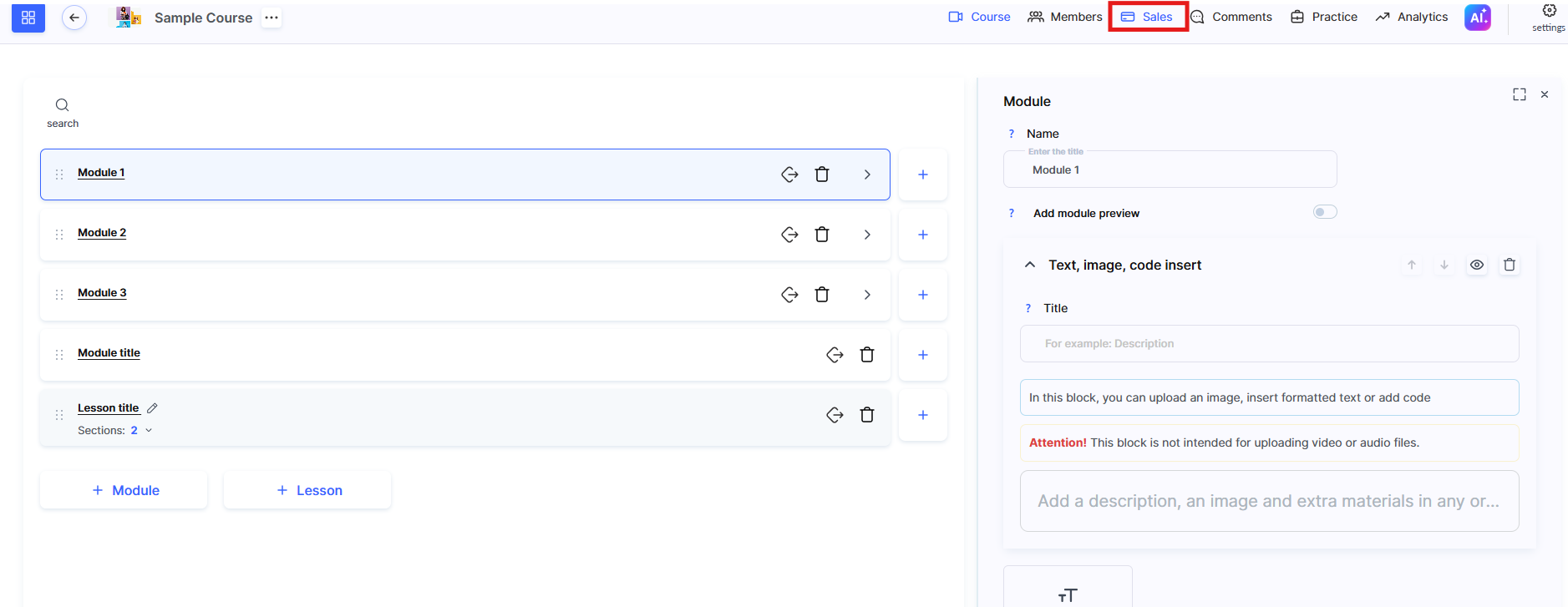
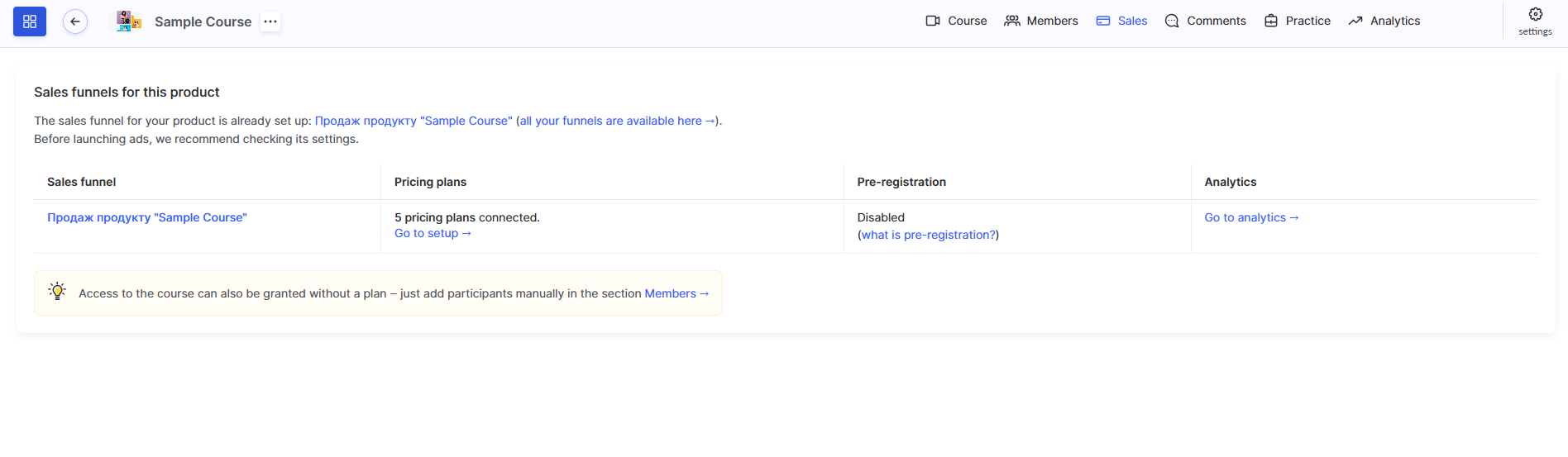
คลิก ชื่อกระบวนการขาย แล้วเลือกขั้นตอนแรก (หน้าการขาย) ในส่วน ขั้นตอนกระบวนการขาย .
การตั้งค่าต่อไปนี้อยู่ในแท็บ เทมเพลต .
ชื่อขั้นตอน เป็นช่องที่ใช้เพื่อให้ไปยังส่วนต่าง ๆ ของกระบวนการขายได้สะดวก
ลิงก์ เป็นช่องที่แสดง URL สาธารณะของคอร์ส คุณสามารถแก้ไขด้วยไอคอนดินสอหรือคัดลอกลิงก์ได้ เราแนะนำให้เปลี่ยนลิงก์ก่อนที่ผู้เรียนจะได้รับสิทธิ์เข้าถึงคอร์ส เพื่อหลีกเลี่ยงปัญหาในการค้นหาหน้าหรือเข้าถึงผ่านลิงก์
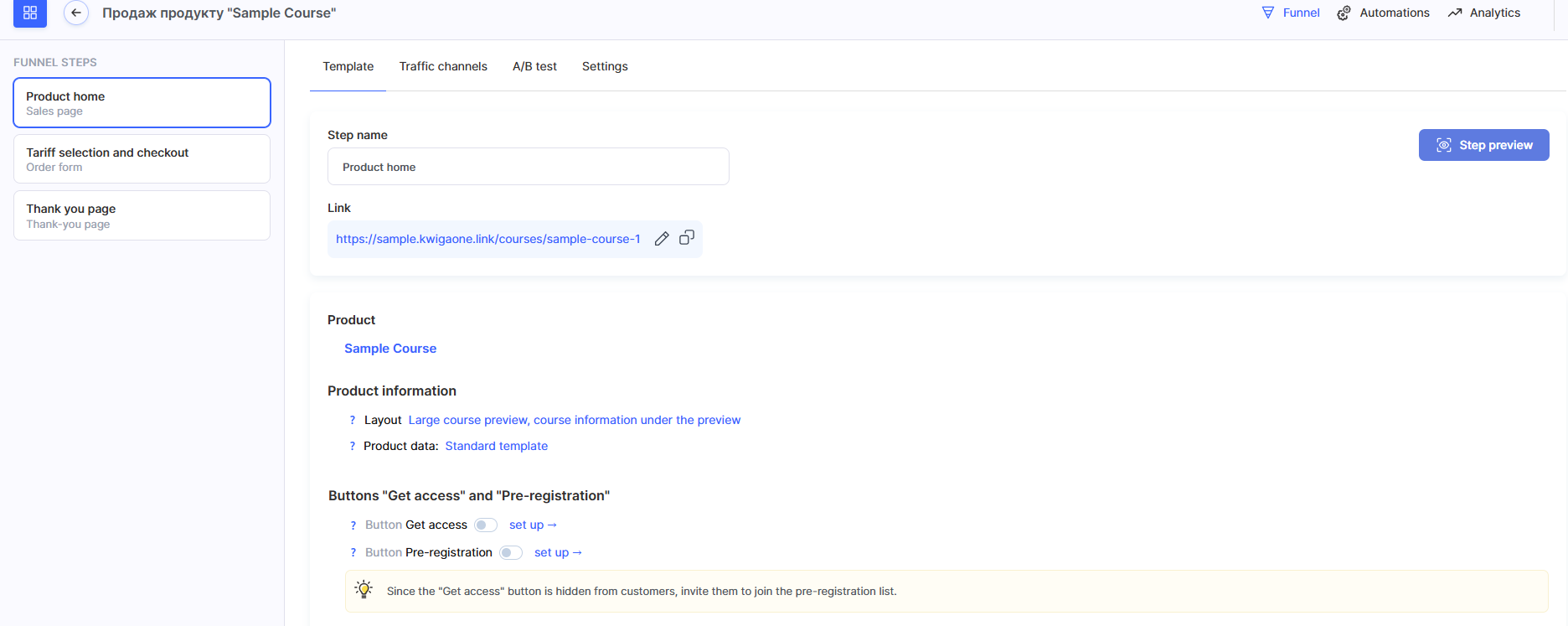
ในส่วนข้อมูลผลิตภัณฑ์ คุณสามารถเลือก รูปแบบการแสดงผล สำหรับแสดงคอร์ส เช่น ภาพตัวอย่างคอร์สขนาดใหญ่พร้อมข้อมูลด้านล่าง ในส่วน ผลิตภัณฑ์ ข้อมูล คุณสามารถเลือกข้อมูลที่จะแสดงในช่องนี้ได้ ได้แก่ ตัวอย่างคอร์ส ผู้สอน ราคา ภาษา แท็ก หมวดหมู่ และจำนวนบทเรียน
ในบล็อกปุ่ม คุณสามารถเปิดใช้งานและตั้งค่าปุ่ม รับสิทธิ์เข้าถึง และ ลงทะเบียนล่วงหน้า บนหน้าเว็บได้
หลังจากคลิก รับสิทธิ์เข้าถึง ลูกค้าจะไปยังขั้นตอนถัดไปของกระบวนการขาย ซึ่งเป็นแบบฟอร์มสั่งซื้อที่แสดงรายการแผนราคา หากไม่มีแผนราคาที่เชื่อมโยงกับผลิตภัณฑ์ ลูกค้าจะไม่สามารถใช้ปุ่มนี้ได้

หากต้องการเชื่อมโยงแผนราคา ให้ไปที่ส่วน แผนราคา ปุ่ม ลงทะเบียนล่วงหน้า ช่วยให้คุณรวบรวมข้อมูลติดต่อก่อนเปิดตัวผลิตภัณฑ์ ผู้ใช้เหล่านี้จะปรากฏในรายชื่อผู้เข้าร่วม แต่จะไม่สามารถเข้าถึงเนื้อหาได้ คุณสามารถปิดฟีเจอร์นี้ได้ทุกเมื่อ ดูข้อมูลเพิ่มเติมเกี่ยวกับวิธีการทำงานของการลงทะเบียนล่วงหน้าได้ ในบทความแยกต่างหาก.

ด้านล่าง คุณสามารถเพิ่มคำอธิบายคอร์สด้วยบล็อก ข้อความ รูปภาพ สคริปต์ อธิบายหลักสูตร รูปแบบการเรียน ผลลัพธ์ที่คาดหวัง หรือรายละเอียดสำคัญอื่น ๆ
ปุ่มสลับ หลักสูตร ใช้เปิดการแสดงหลักสูตรบนหน้าเว็บ
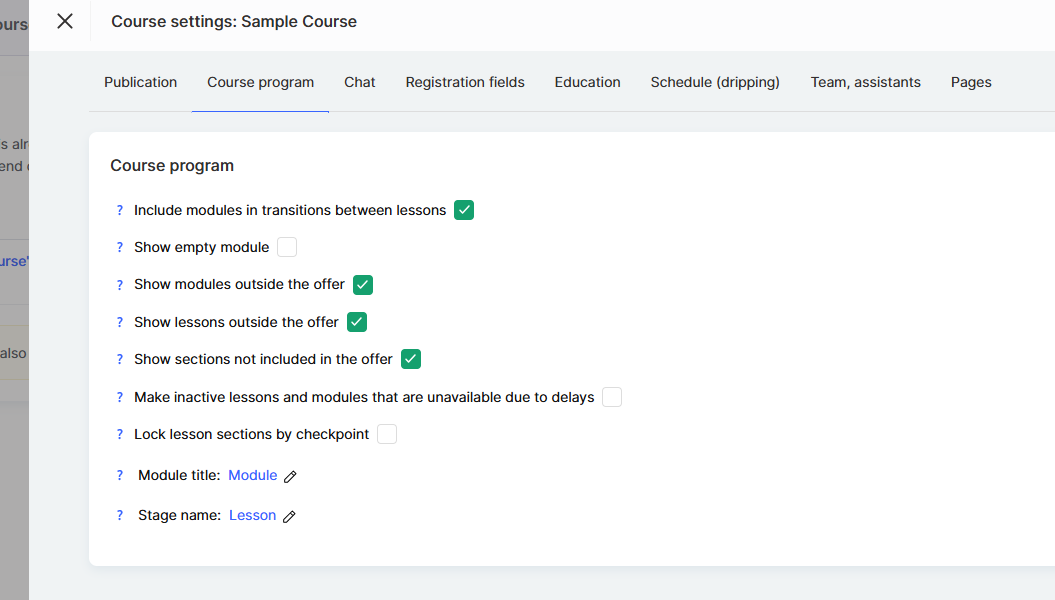
ที่นี่ คุณสามารถเลือกรูปแบบ การจัดวาง เช่น แสดงข้อความพร้อมภาพตัวอย่างขนาดเล็ก หรือแสดงภาพตัวอย่างขนาดใหญ่พร้อมข้อความ ตัวเลือกที่มี ได้แก่ แสดงโมดูลที่ว่างเปล่า, แสดงโมดูล/บทเรียน/ส่วน ที่ไม่รวมอยู่ในแผนราคา ปิดการใช้งานบทเรียนและโมดูลที่ยังไม่พร้อมใช้งานเนื่องจากความล่าช้า รวมถึงชื่อโมดูลและชื่อขั้นตอน
บล็อก ร้านค้าคอร์ส กำหนดว่าจะแสดงคอร์สอื่นบนหน้านี้หรือไม่ โดยค่าเริ่มต้น การตั้งค่าเหล่านี้จะสืบทอดมาจากการตั้งค่าทั่วไปของบล็อกการขายบนหน้าคอร์ส หากนี่เป็นคอร์สแรกของคุณ คุณสามารถข้ามบล็อกนี้ได้ ดูข้อมูลเพิ่มเติมเกี่ยวกับ ร้านค้าคอร์ส ได้ ในบทความแยกต่างหาก.
ตั้งค่าหน้าบทเรียน/โมดูล — บล็อกเหนือบทเรียน
การตั้งค่า แบบอักษรเริ่มต้น และขนาดข้อความสำหรับทั้งคอร์สอยู่ในการตั้งค่าคอร์ส ภายใต้แท็บ หน้า ใน การตั้งค่าทั่วไป บล็อกของหน้าผลิตภัณฑ์
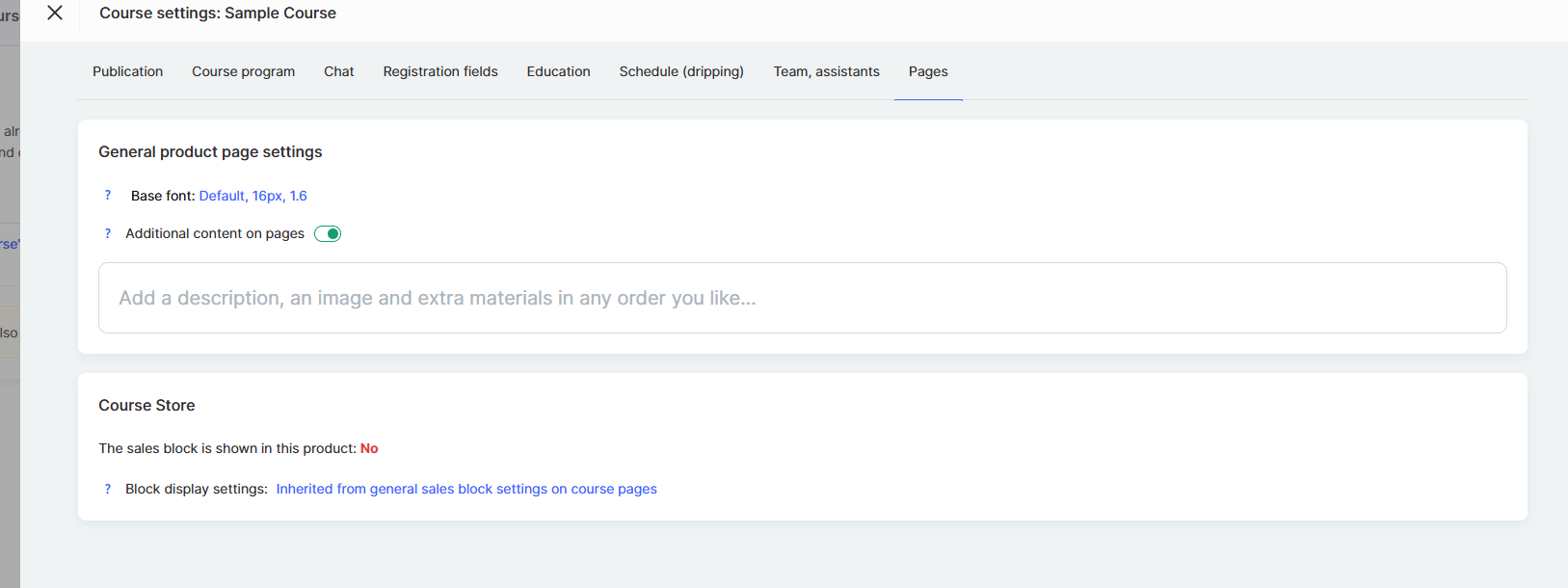
ตามค่าเริ่มต้น ขนาดตัวอักษรคือ 16px และระยะห่างระหว่างบรรทัดคือ 1.6 การเปลี่ยนแปลงจะมีผลเฉพาะกับข้อความที่ยังไม่ได้แก้ไขด้วยตนเอง ขนาดตัวอักษรนี้ใช้กับแบบทดสอบด้วย
คุณสามารถเพิ่มบล็อกเหนือบทเรียน ซึ่งจะแสดงในทุกหน้าบทเรียน บล็อกนี้อาจมีรูปภาพ ข้อความ ปุ่ม หรือลิงก์ เช่น ลิงก์ไปยัง Zoom ปฏิทิน หรือแชต Telegram คุณยังสามารถฝังวิดีโอโดยใช้ iframe ได้ด้วย
บล็อกนี้เหมาะสำหรับเผยแพร่ข่าวสาร ประกาศ หรือข้อมูลติดต่อที่ผู้เข้าร่วมสามารถค้นหาได้ง่ายในทุกหน้าของคอร์ส
ตั้งค่าการขายคอร์ส
ตั้งค่าการขายคอร์สได้ในแท็บ การขาย ที่แยกต่างหากในเมนูด้านบนของคอร์ส ระบบได้สร้างช่องทางการขายสำเร็จรูปสำหรับแต่ละผลิตภัณฑ์บนแพลตฟอร์มไว้แล้ว เราแนะนำให้ตรวจสอบการตั้งค่าก่อนเริ่มแคมเปญโฆษณา
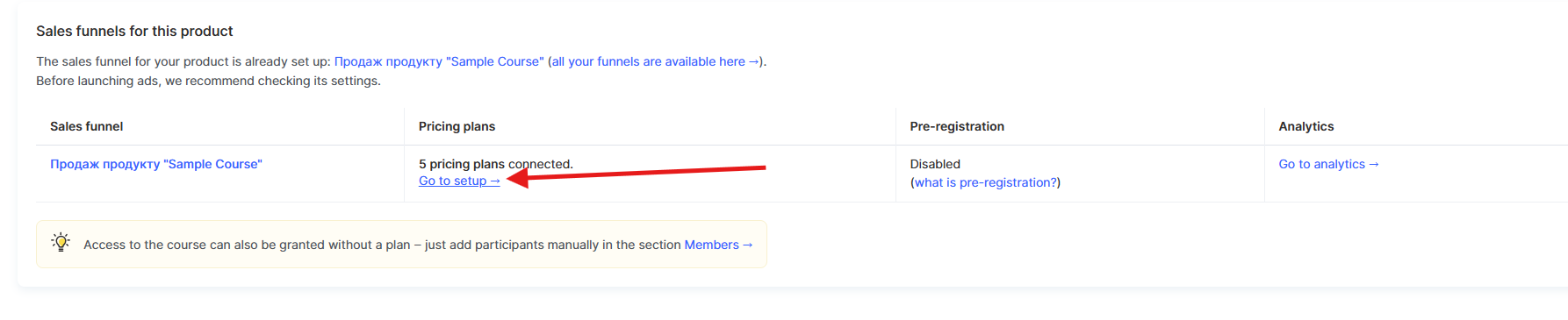
ในแท็บจะแสดงตาราง คอลัมน์ ช่องทางการขาย มีลิงก์ไปยังช่องทางการขายของคอร์ส ส่วนช่องทางการขายทั้งหมดของคุณเข้าถึงได้ผ่านลิงก์แยกต่างหากเหนือตาราง คอลัมน์ แพ็กเกจราคา แสดงจำนวนแพ็กเกจราคาที่เชื่อมต่ออยู่ และคุณสามารถสร้างหรือแก้ไขแพ็กเกจได้โดยคลิก ไปที่การตั้งค่า.
คอลัมน์ การลงทะเบียนล่วงหน้า แสดงสถานะการลงทะเบียนล่วงหน้า คอลัมน์ การวิเคราะห์ ช่วยให้เข้าถึงสถิติการขายของผลิตภัณฑ์นี้
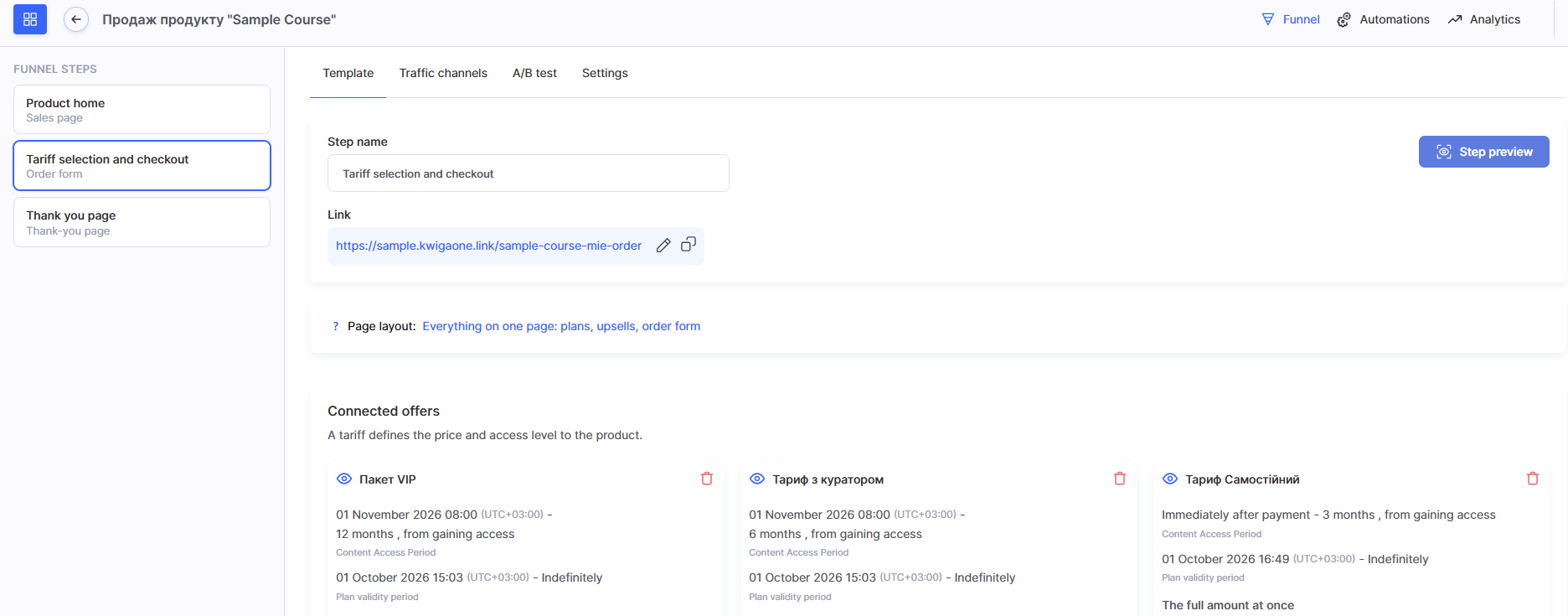
ช่องทางการขายของคอร์สมี 3 ขั้นตอน
ขั้นตอนแรกคือ หน้าขาย ซึ่งอธิบายไว้ในหัวข้อการตั้งค่าหน้าคอร์สด้านบน ขั้นตอนที่สองคือ แบบฟอร์มสั่งซื้อ ซึ่งจะเปิดขึ้นหลังจากคลิกปุ่ม รับสิทธิ์เข้าถึง ปุ่ม
คุณสามารถเชื่อมต่อแพ็กเกจราคาหลายรายการกับคอร์สเดียวกันได้ เช่น แพ็กเกจที่มีชุดบทเรียน ระยะเวลาเข้าถึง หรือราคาต่างกัน
วิธีสร้างและตั้งค่าแพ็กเกจราคามีอธิบายไว้ ในบทความแยกต่างหาก.
แพ็กเกจราคาที่เชื่อมต่อทั้งหมดจะแสดงในบล็อก แพ็กเกจราคาที่เชื่อมต่อ ในขั้นตอน แบบฟอร์มสั่งซื้อ พร้อมข้อมูลหลักของแต่ละแพ็กเกจ ได้แก่ ระยะเวลาเข้าถึงเนื้อหา ระยะเวลาที่แพ็กเกจราคามีผล เงื่อนไขการชำระเงิน และราคา
ที่นี่ คุณยังสามารถเลือกเค้าโครงหน้าได้ เช่น เค้าโครงที่แสดงแพ็กเกจราคา ข้อเสนอขายเพิ่มเติม และแบบฟอร์มสั่งซื้อในหน้าเดียว
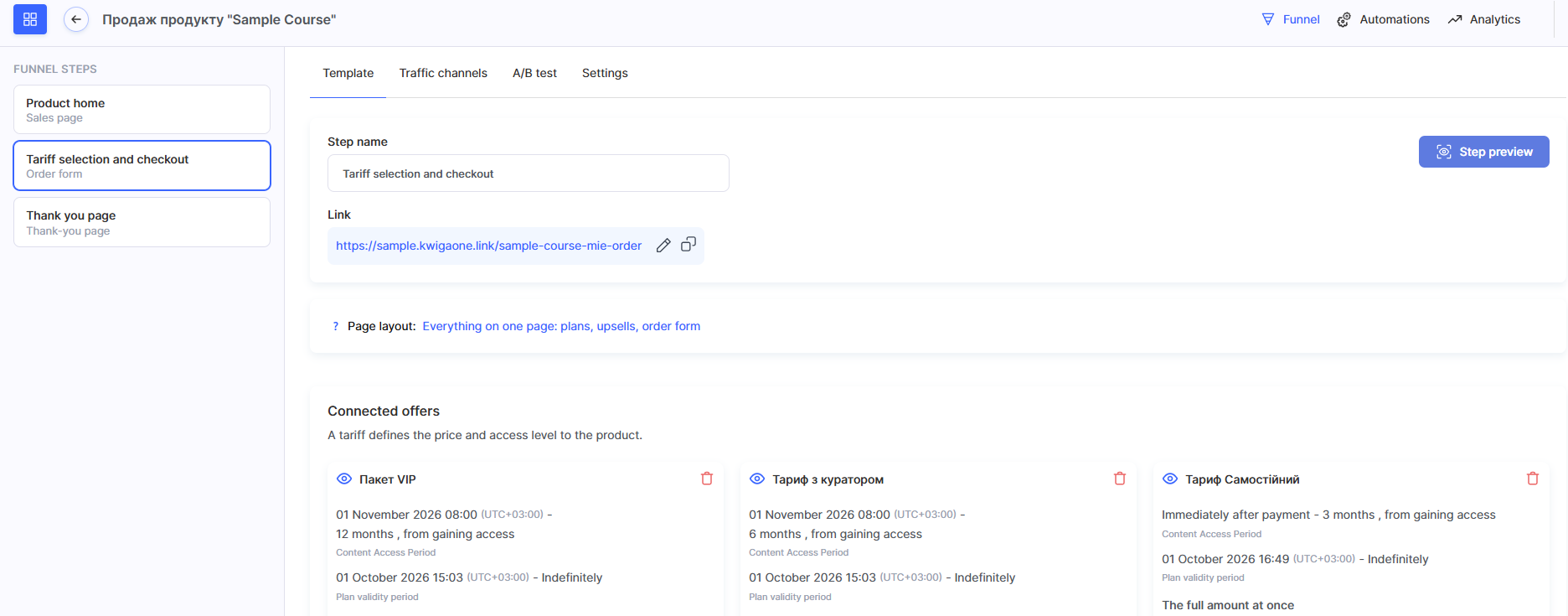
ด้านล่าง ในส่วน การจัดเรียง และ เนื้อหาแพ็กเกจราคา คุณสามารถกำหนดลำดับการแสดงแพ็กเกจราคาให้ลูกค้าเห็นได้ในบล็อกนี้
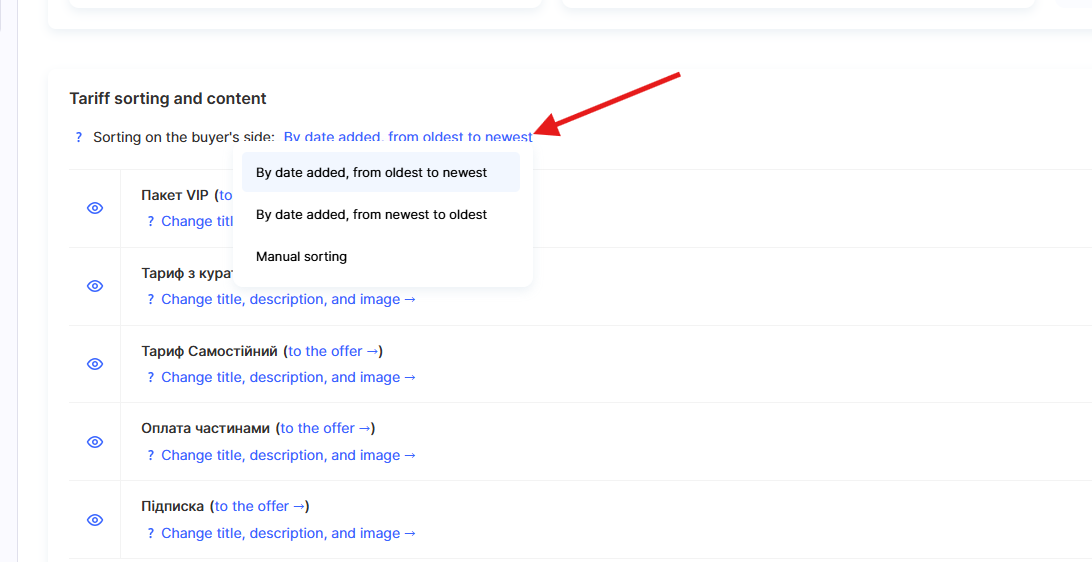
แพ็กเกจราคาแต่ละรายการในบล็อกนี้มี ไอคอนรูปตา ซึ่งช่วยให้คุณซ่อนแพ็กเกจจากหน้าสั่งซื้อได้โดยไม่ต้องนำออกจากโฟลว์การขาย วิธีนี้มีประโยชน์เมื่อคุณต้องการหยุดขายแพ็กเกจราคาชั่วคราวโดยยังคงการตั้งค่าไว้
ลิงก์ เปลี่ยนชื่อ, คำอธิบาย และรูปภาพ จะเปิดตัวแก้ไขการ์ดแพ็กเกจราคาที่แสดงให้ลูกค้าเห็น
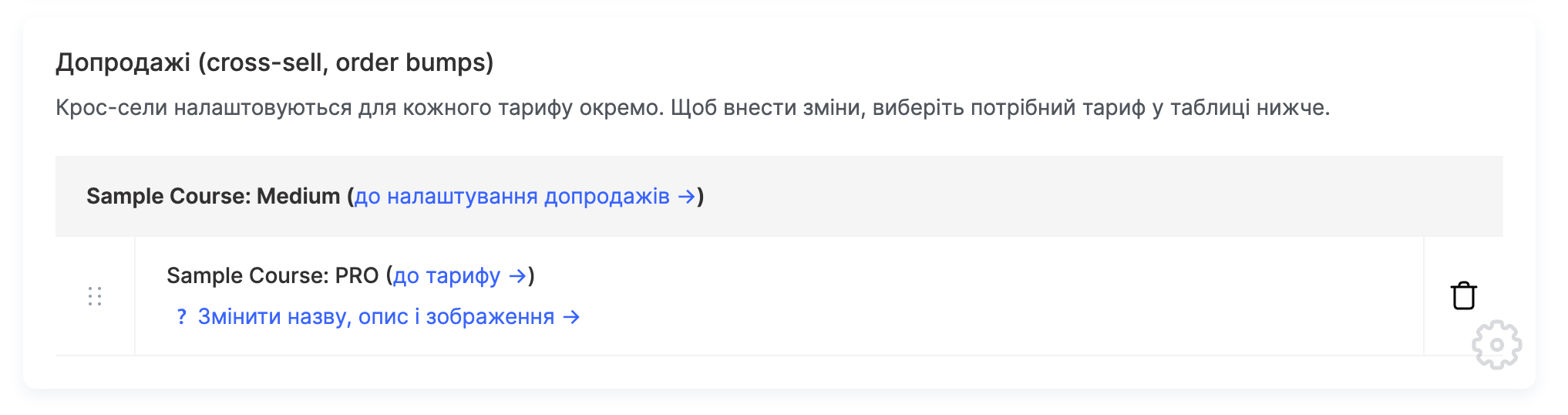
หากมีข้อเสนอขายเพิ่มเติม (การขายข้ามประเภท, ข้อเสนอเพิ่มเติมในหน้าสั่งซื้อ) ที่เชื่อมกับแพ็กเกจราคา คุณต้องตั้งค่าแยกสำหรับแต่ละแพ็กเกจในบล็อก การขายข้ามประเภท ซึ่งอยู่ถัดลงไปในหน้าเดียวกัน
ขั้นตอนที่สาม หน้าขอบคุณจะแสดงหลังจากมีการสั่งซื้อ
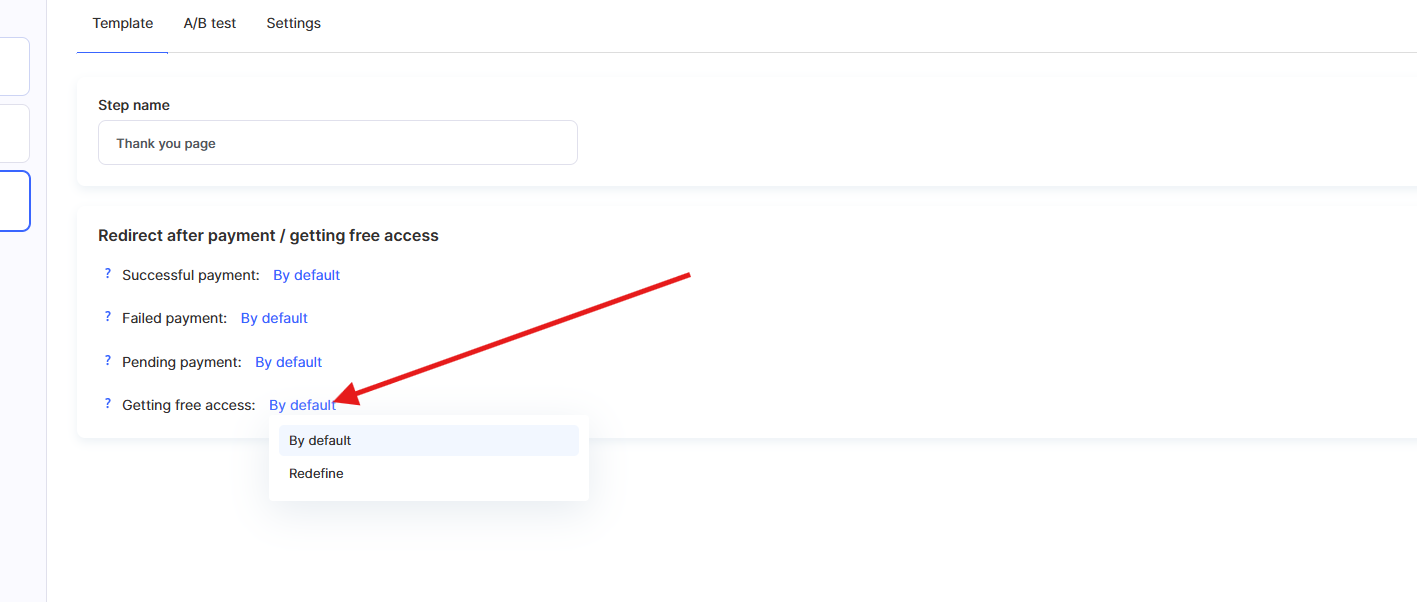
ในบล็อก เปลี่ยนเส้นทางหลังชำระเงิน / ได้รับสิทธิ์เข้าถึงฟรี คุณสามารถระบุปลายทางที่จะเปลี่ยนเส้นทางลูกค้าไปในแต่ละกรณีที่อาจเกิดขึ้นได้: ชำระเงินสำเร็จ, ชำระเงินไม่สำเร็จ, รอการชำระเงิน และได้รับสิทธิ์เข้าถึงฟรี. โดยค่าเริ่มต้น หน้าขอบคุณของขั้นตอนนี้จะเปิดขึ้นในทุกกรณี แต่คุณสามารถกำหนดปลายทางอื่นได้หากต้องการ เช่น หน้าเว็บของคุณเองหรือแหล่งข้อมูลภายนอก แต่ละขั้นตอนมีลิงก์เฉพาะของตัวเอง
เพิ่มเป้าหมายของคอร์สและตั้งค่าใบรับรอง
ในการตั้งค่าคอร์ส ภายใต้แท็บ การเรียนรู้ คุณสามารถเพิ่มเป้าหมายของคอร์สและตั้งค่าใบรับรองได้
คุณสามารถกำหนด เป้าหมายทั่วไป สำหรับผู้เรียนทุกคนในคอร์สโดยเพิ่มเป็นข้อความ หากจำเป็น คุณสามารถกำหนดเป้าหมายเฉพาะสำหรับผู้เรียนแต่ละคนแทนได้ในบัตรข้อมูลติดต่อของผู้เรียนนั้น เป้าหมายจะแสดงในโปรไฟล์ของผู้เข้าร่วม
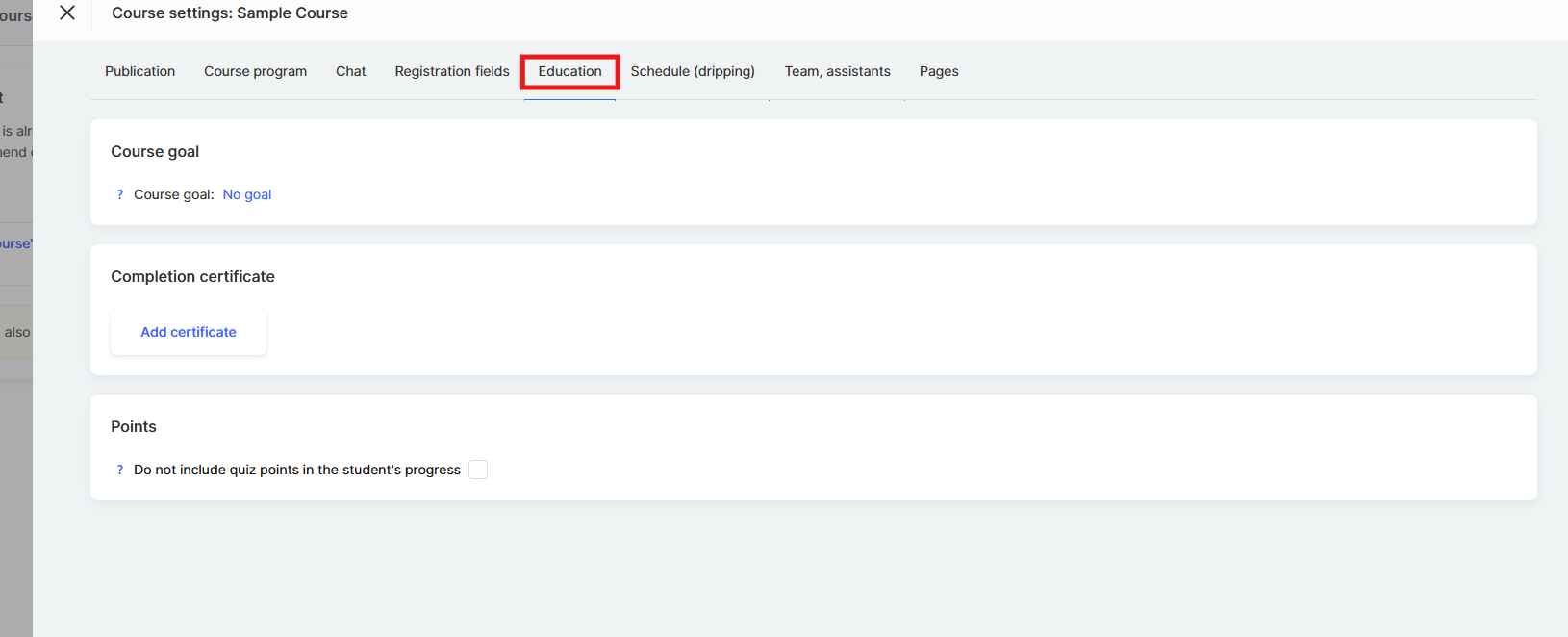
ถัดลงมาในบล็อก ผลลัพธ์ของคอร์ส คุณสามารถตั้งค่าให้ออกใบรับรองแก่ผู้เข้าร่วมโดยอัตโนมัติ
ใบรับรอง จะสร้างขึ้นตามพารามิเตอร์ที่คุณระบุ และออกให้เมื่อเป็นไปตามเงื่อนไขที่กำหนดไว้ คุณยังสามารถอัปโหลดเทมเพลตใบรับรองของคุณเองได้
โปรดทราบว่าคุณสามารถกำหนดใบรับรองแยกสำหรับแพ็กเกจราคาแต่ละรายการ และออกใบรับรองที่แตกต่างกันตามแพ็กเกจได้
คุณสามารถอ่านเพิ่มเติมเกี่ยวกับใบรับรองได้ ในบทความแยกต่างหาก.
เพิ่มผู้เข้าร่วมคนแรกของคุณ
หากคุณยังอยู่ใน การตั้งค่า คุณต้องออกจากส่วนเหล่านั้นก่อน หากต้องการเริ่มจัดการผู้เข้าร่วมคอร์ส คุณสามารถเพิ่มผู้เรียนด้วยตนเองผ่านเมนู ผู้เข้าร่วม ได้
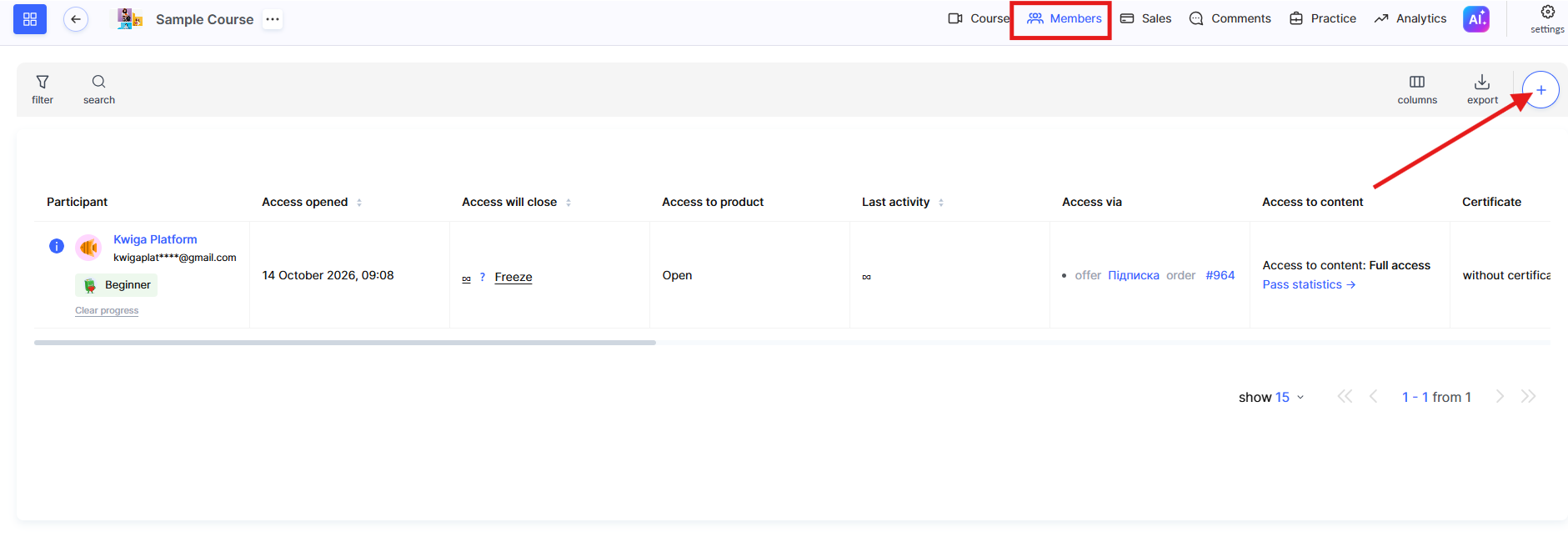
คลิก + เพื่อกรอกรายละเอียดของผู้เข้าร่วม โดยจะใช้อีเมลของผู้เข้าร่วมเป็นข้อมูลสำหรับเข้าสู่ระบบ
สำคัญ! ก่อนเพิ่มผู้ติดต่อ คุณต้องกรอก ข้อมูลติดต่อ ใน การตั้งค่าการตลาด
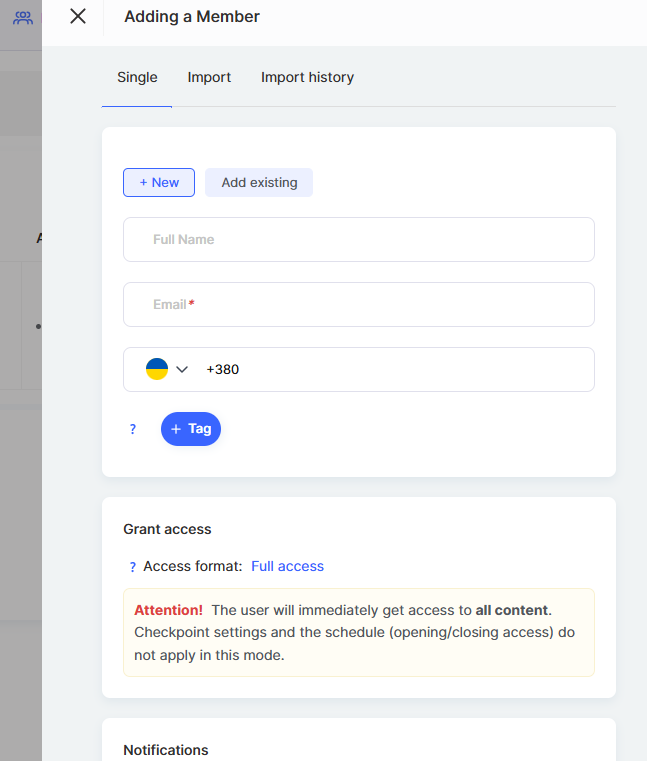
การเพิ่มผู้เข้าร่วมด้วยตนเองไม่จำเป็นต้องมีแผนราคาเสมอไป วิธีนี้จึงเหมาะสำหรับให้สิทธิ์เข้าถึงคอร์สเพื่อทดลองใช้งาน โดยเฉพาะเมื่อคุณต้องการตรวจสอบการทำงานของคอร์สหรือเชิญผู้อื่นมาประเมินเนื้อหา
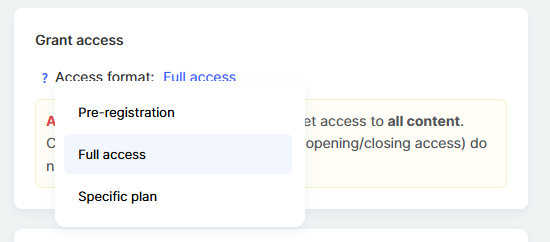
ดูรายละเอียดขั้นตอนการเพิ่มผู้เข้าร่วมได้ ในบทความแยกต่างหาก.
ไม่พบคำตอบที่ต้องการ? ติดต่อฝ่ายสนับสนุนผ่าน แชตออนไลน์ หรือ Telegram