
Makaleler:
Kurs katılımcılarının etkileşimini artırmak için ödüller ve rozetler aracılığıyla oyunlaştırmayı ayarlamaya yönelik adım adım kılavuz.
Bu makalede:
Kwiga platformu, kişiselleştirilmiş bir ödül sistemi oluşturmak için esnek araçlar sunar ve otomatik ödül verme ile her katılımcıya yönelik bireysel yaklaşımı birleştirmenizi sağlar. Ayrıntılı özelleştirme seçenekleriyle, kursunuzun özel ihtiyaçlarına ve hedef kitlenizin gereksinimlerine uygun benzersiz bir motivasyon sistemi oluşturabilirsiniz.
Bu rehber, görsel öğelerin oluşturulmasından kazanma koşullarının ayarlanmasına ve bildirimlerin yönetilmesine kadar ödül sisteminin her bölümünü yapılandırmanızda size yol gösterecektir. Sonuç olarak öğrenci etkinliği artabilir, etkileşim iyileşebilir ve öğrenme hedeflerine ulaşmada net ilerleme sağlanabilir.
Ödül Sistemini Etkinleştirme
Ayarlar, şu menü altında bulunur: Kurslar → Oyunlaştırma, Sadakat menüsü.
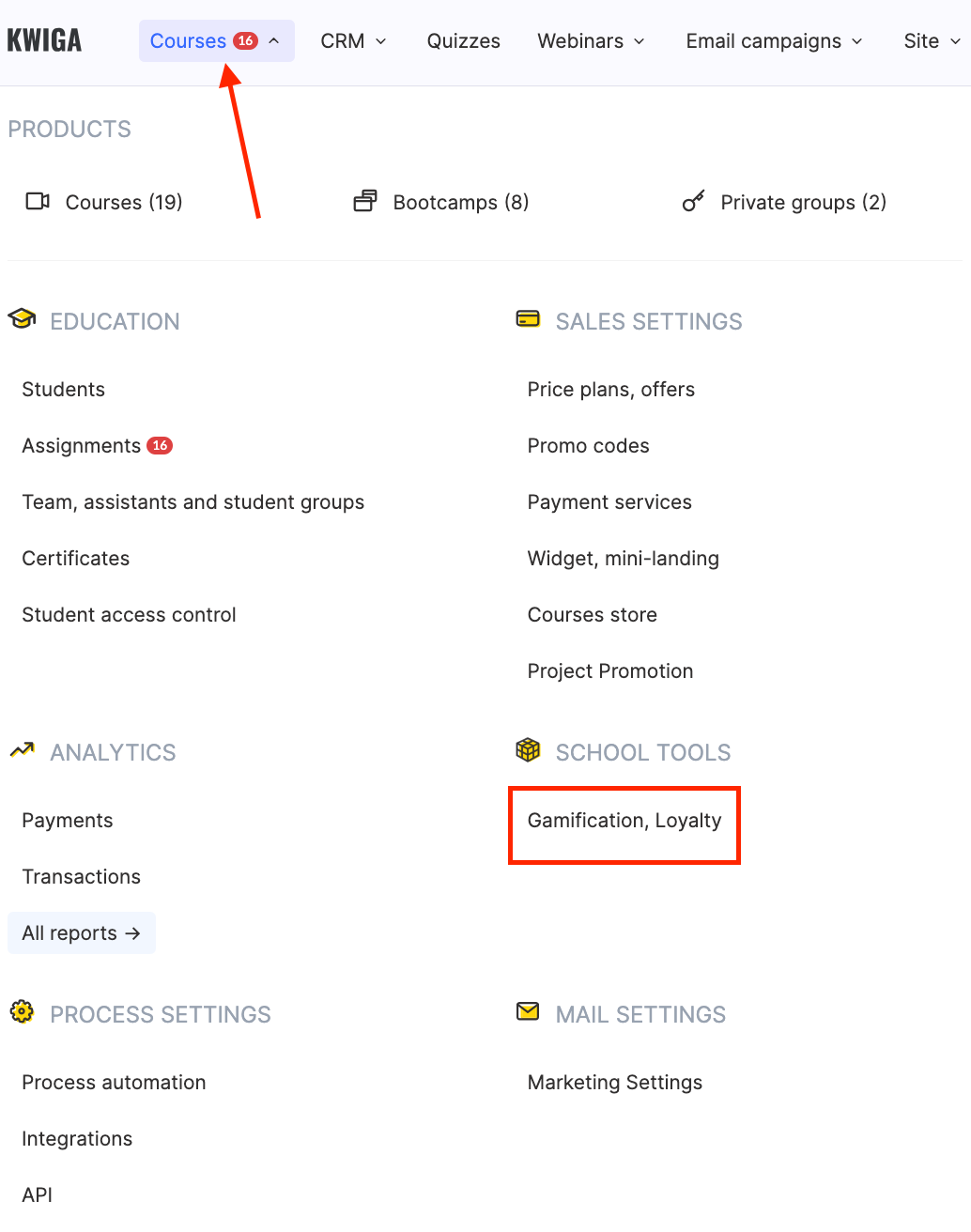
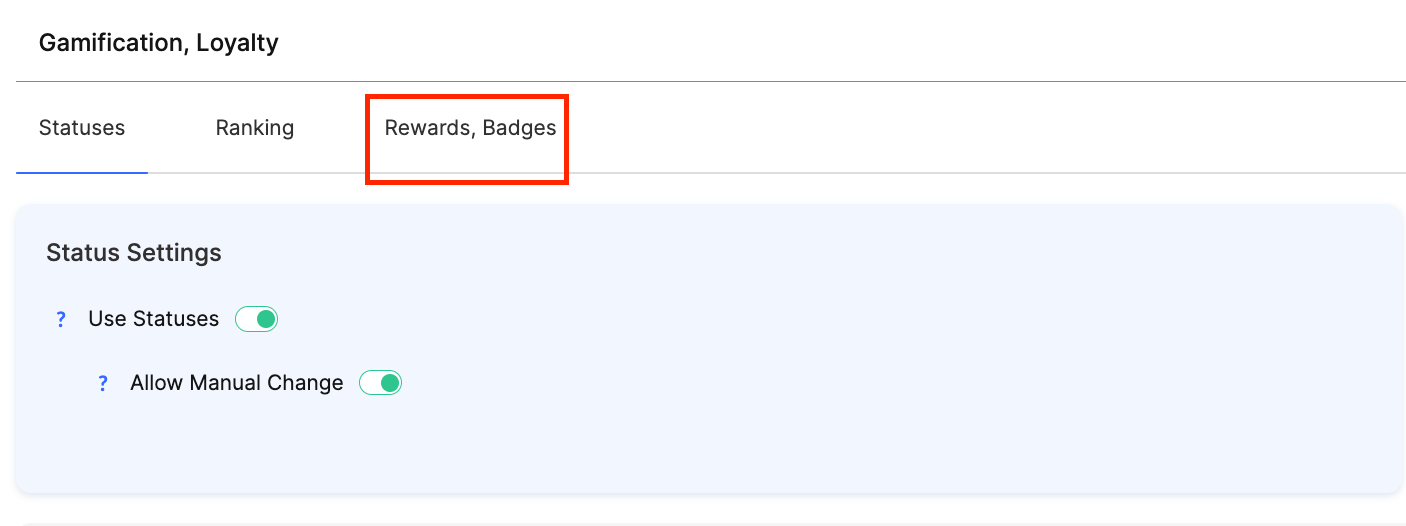
Şurada: Ödüller, Rozetler sekmesinde, öğrenciler için etkili bir teşvik sistemi oluşturabilirsiniz. Bu özellik, her katılımcının başarılarını görünür kılar ve aktif öğrenmeyi teşvik eder.
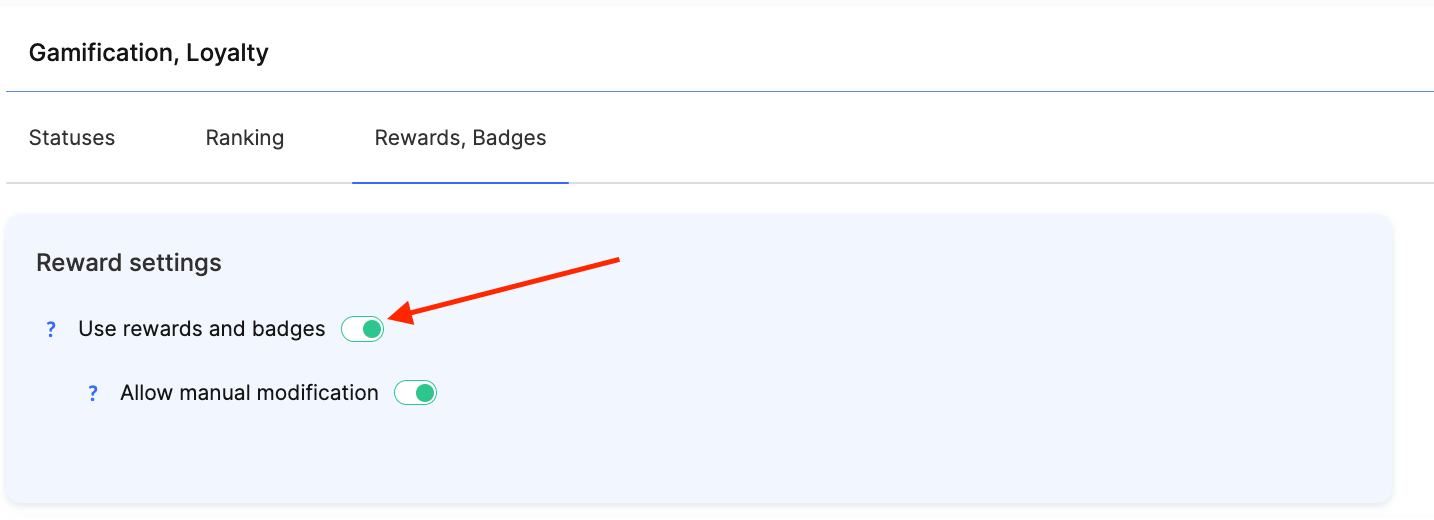
Ayarlarda yeşil anahtarı etkinleştirin: Ödülleri ve rozetleri kullan. Bu adım, öğrencileriniz için ödül sistemini etkinleştirir. Ödüller ve rozetler, katılımcı durumu veya sıralamasından bağımsız olarak verilebilir.
Platform, esnek bir kombinasyon sunar: otomatik ödül verme otomasyon ayarları aracılığıyla ve manuel ödül verme bireysel katılımcılar için. Ek anahtar, Manuel düzenlemeye izin ver ödül yönetimi olanaklarını genişletir. Etkinleştirildiğinde, doğrudan kişi kartından ödül ekleyebilirsiniz.
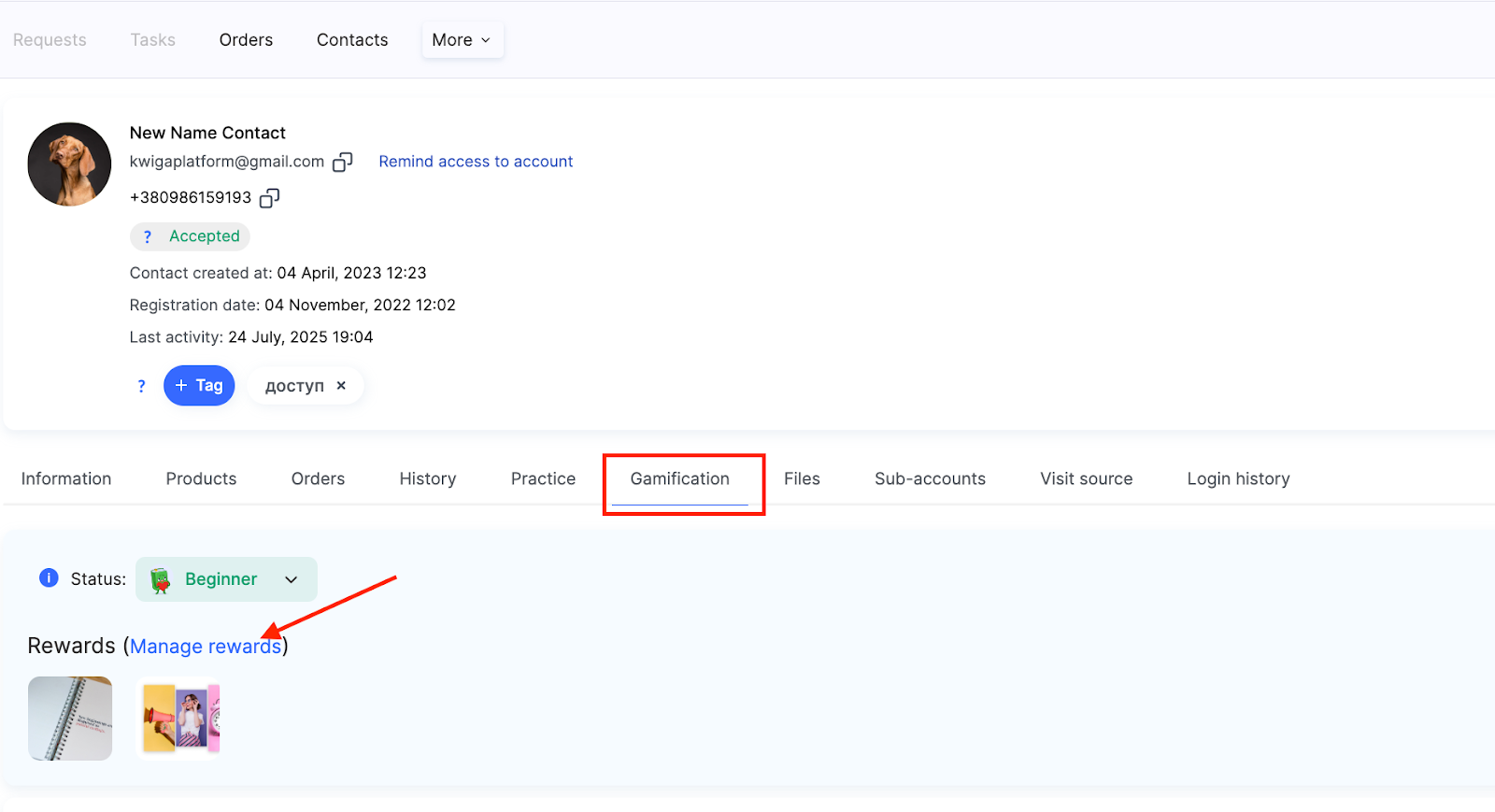
Bu, sistematik bir yaklaşımı kişiselleştirilmiş motivasyonla birleştirmenizi sağlar.
Ödül Oluşturma
Yeni bir ödül oluşturmak için +Ödül düğmesine tıklayın.
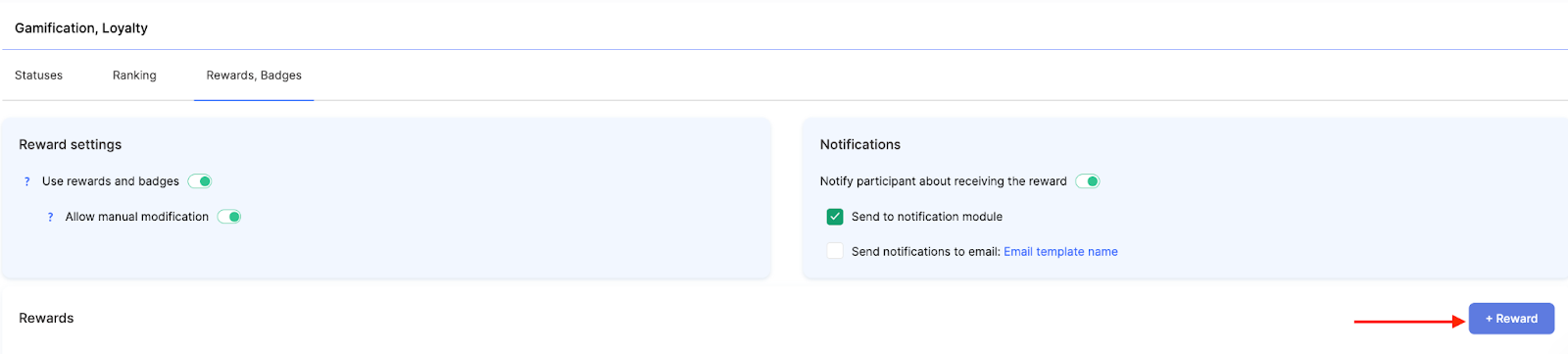
Ardından, ödülünüz için ana alanları doldurun. Önce .jpg, .png, veya .jpeg formatında bir görsel ekleyin. Bunun için Değiştir düğmesini kullanın. Başarının görsel simgesi olacak bir bağlantı ekleyebilir veya depolama alanınızdan ya da bilgisayarınızdan bir görsel seçebilirsiniz.
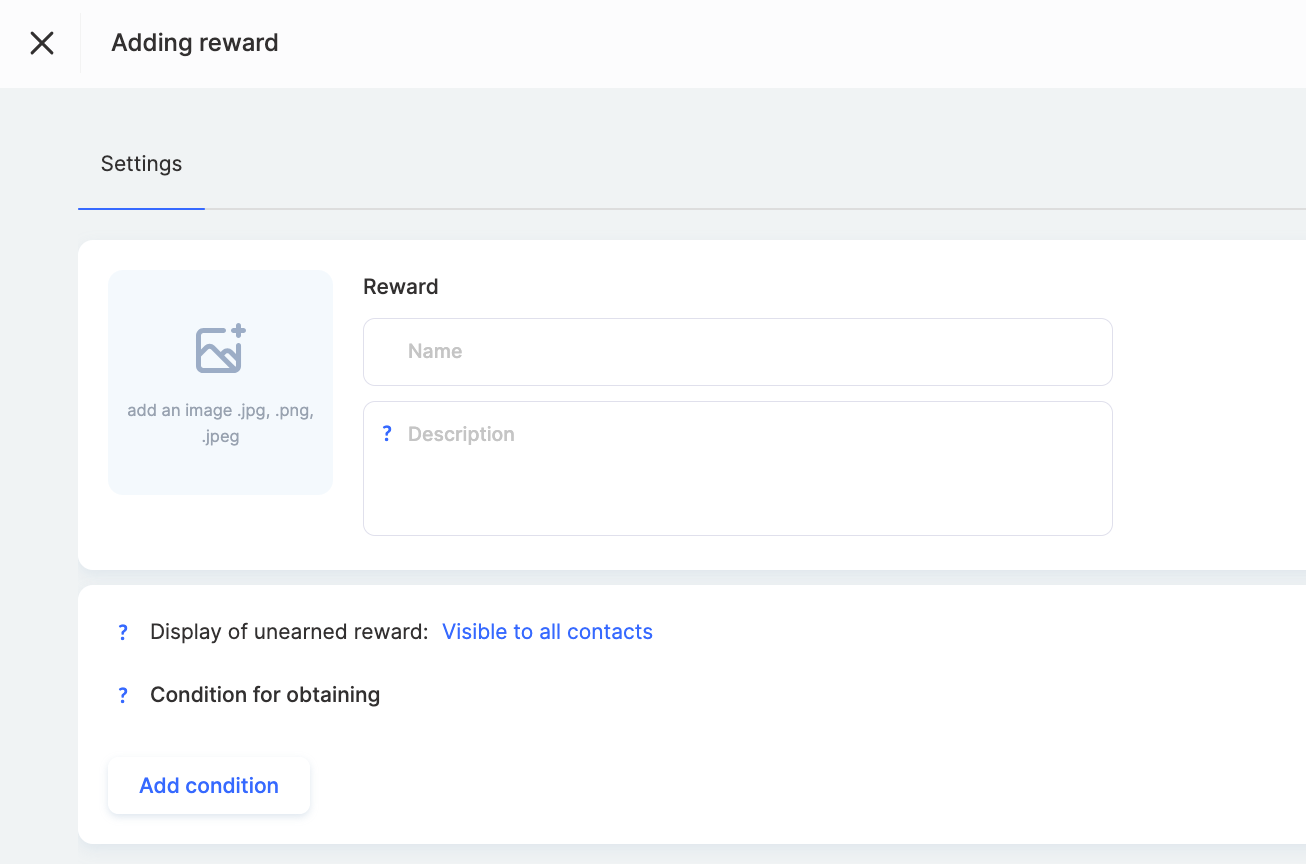
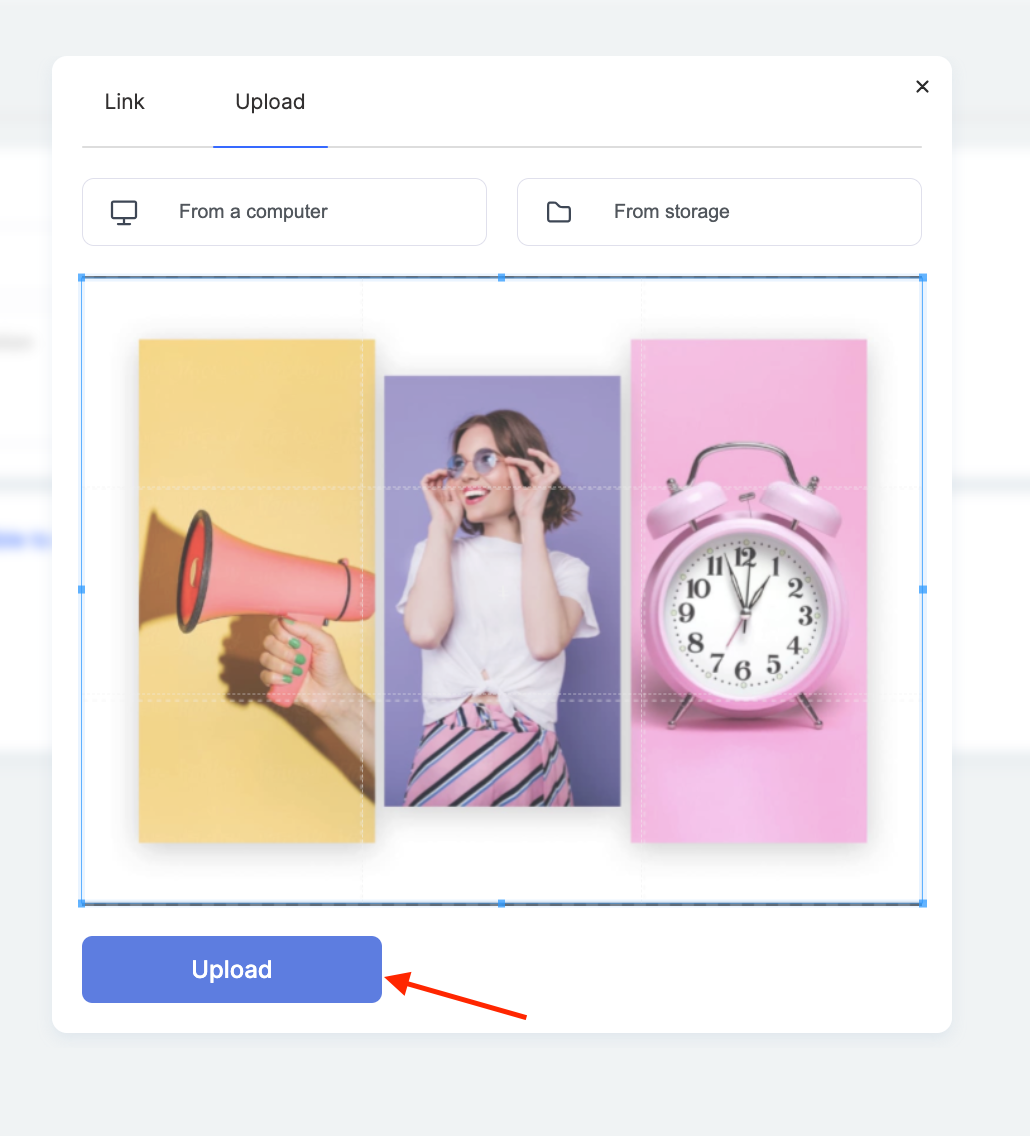
Görsel görüntülendikten sonra Yükle.
Sonraki adım, ödül için bir başlık ve açıklama eklemektir.
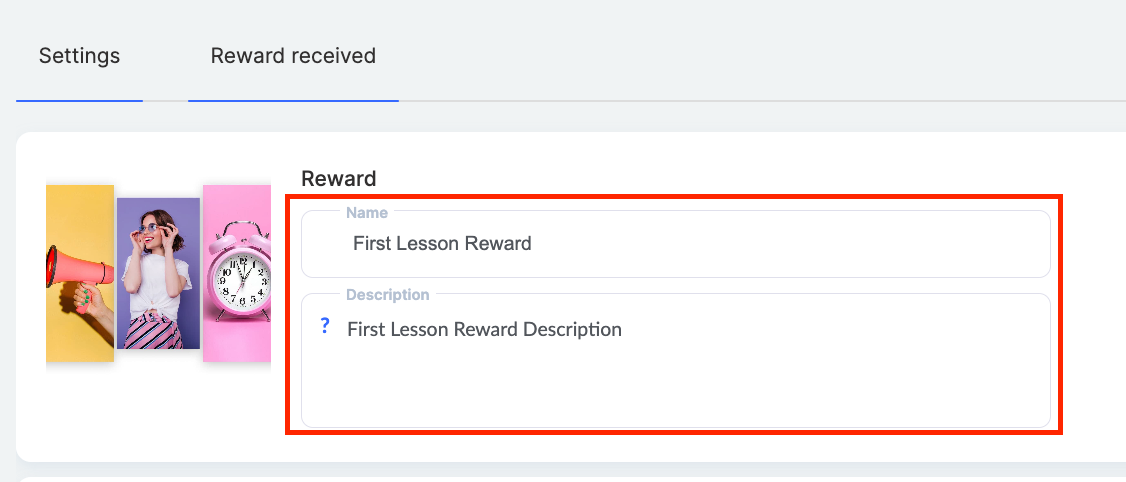
Ödül açıklaması öğrencileri motive etmede önemli bir rol oynar. Ödülün anlamını veya kazanmak için hangi işlemlerin gerekli olduğunu açıkça açıklamak için kullanın. Açıklama ne kadar ayrıntılı ve anlaşılır olursa, öğrenciler ne için çalıştıklarını o kadar iyi bilir.
Şu Kazanılmamış ödüllerin görüntülenmesi seçeneği, öğrencilerin henüz almadıkları ödülleri görüp göremeyeceğine karar vermenizi sağlar.
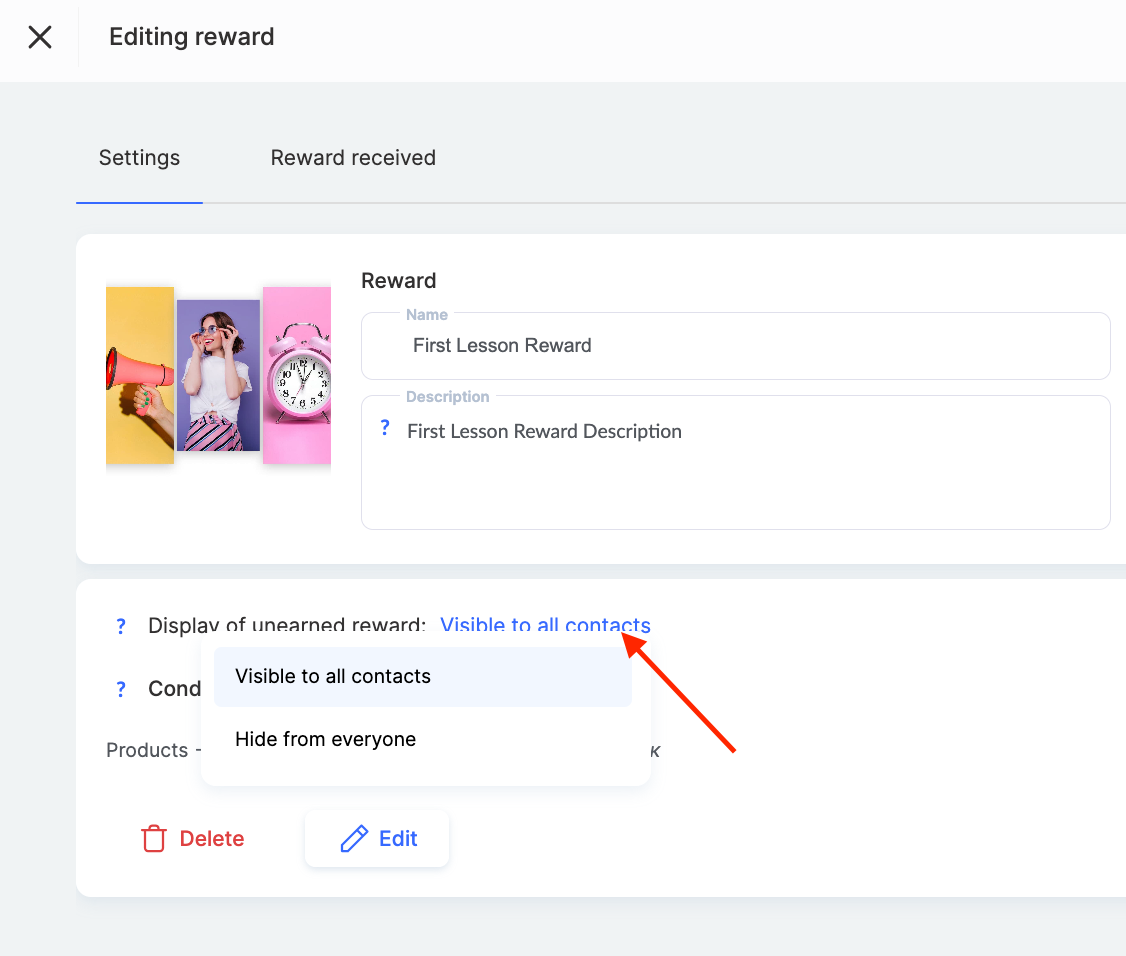
Şu durumda: kazanılmamış ödüller görüntülenirse tüm katılımcıların kontrol panelinde görüntülendiğinde, bu hedeflere ulaşmak için ek motivasyon oluşturur. Şu Herkesten gizle seçeneği, kazanılmamış ödülleri görünmez yapar; bu, sürpriz unsuru eklemek için yararlı olabilir.
Ödül Verme Koşulları
Platformun katılımcılara otomatik olarak ödül atayacağı belirli ölçütleri Koşul Ekle düğmesini kullanarak ayarlayabilirsiniz.
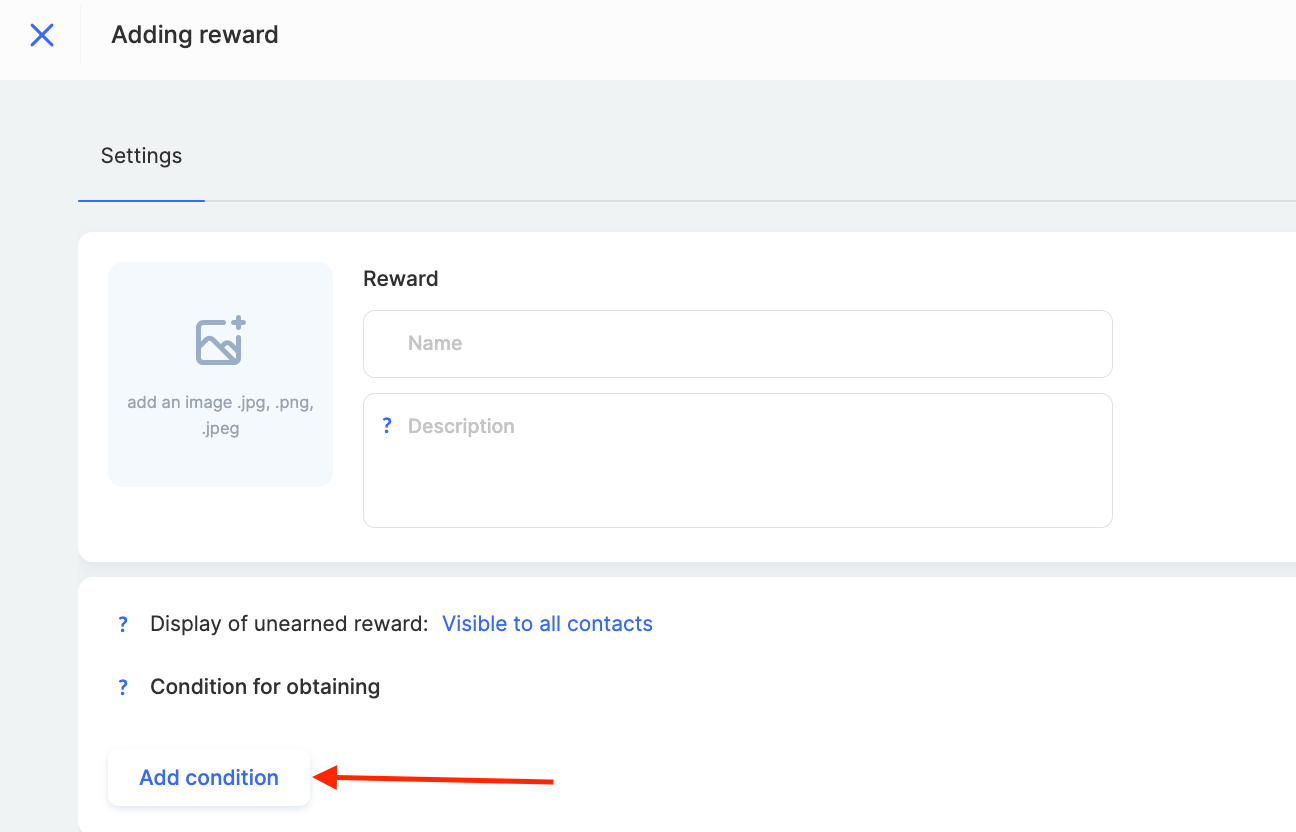
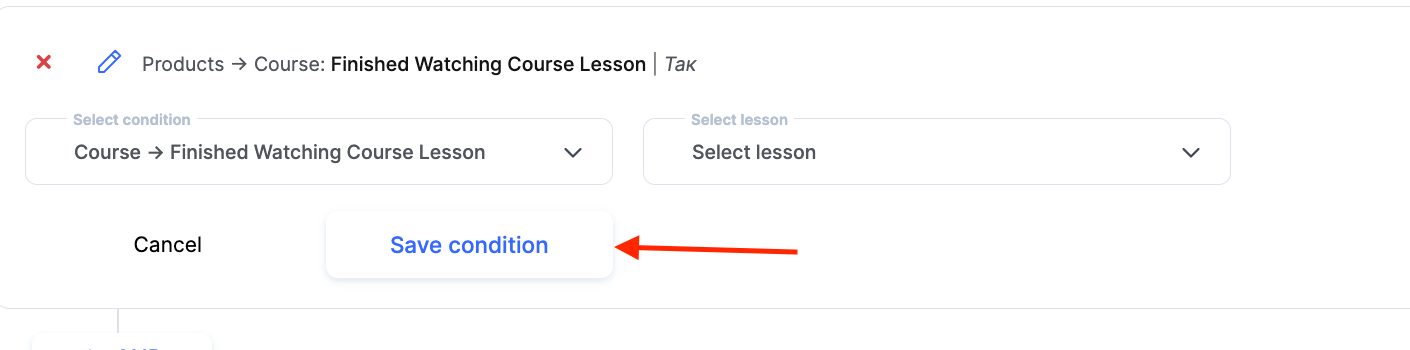
Bunlar, son dersi görüntüleme, belirli bir yılda uygulamalı bir ödevi tamamlama, e-posta açma veya platformdaki başka herhangi bir etkinlik gibi işlemleri içerebilir.
Ayrıca şu kutuyu işaretleme seçeneği de vardır: Mevcut kişilere uygula.
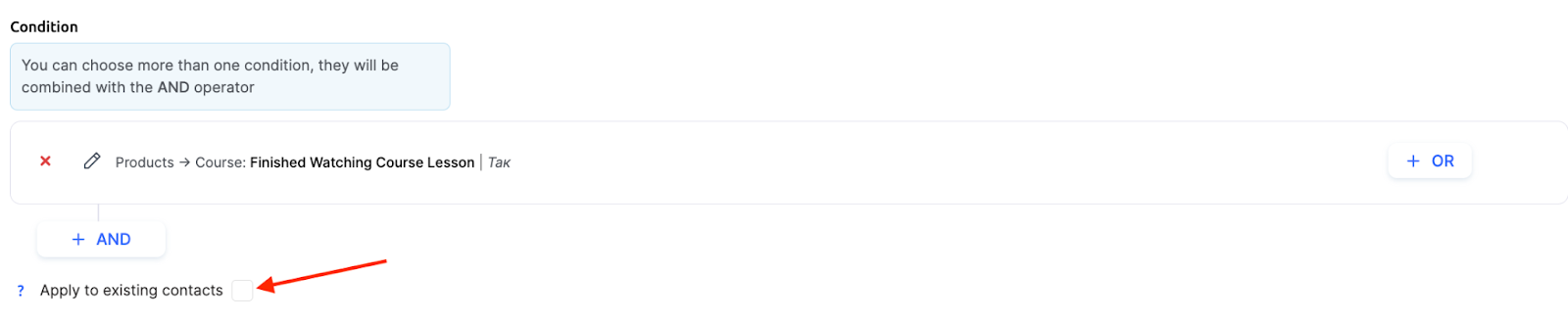
Bu seçenek etkinleştirildiğinde, belirtilen koşulu zaten karşılayan tüm kişiler ilgili ödülü otomatik olarak alır. Tüm parametreleri ayarladıktan sonra koşulu kaydetmeyi unutmayın.
Ödülleri Yönetme ve Düzenleme
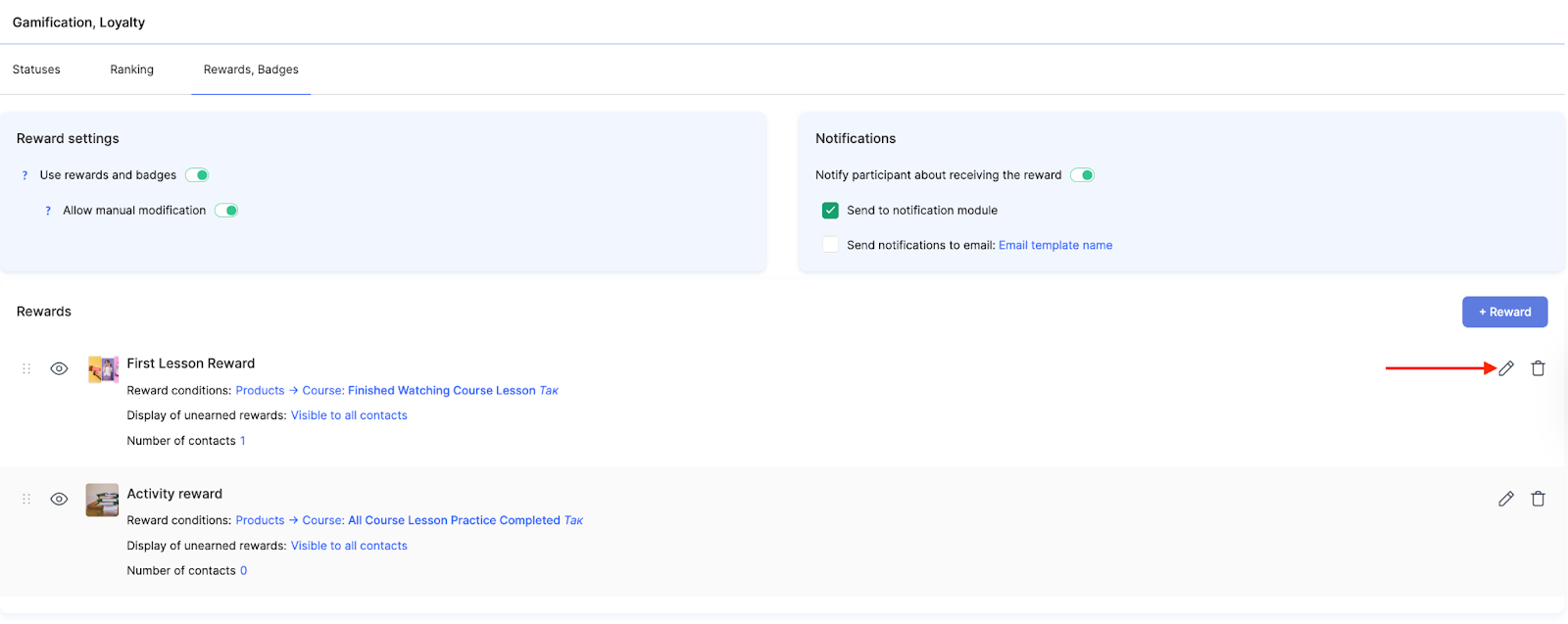
Kwiga, ödülleri oluşturduktan sonra düzenlemeyi kolaylaştırır. Kazanma koşullarını değiştirebilir, açıklamayı güncelleyebilir veya görseli istediğiniz zaman değiştirebilirsiniz.
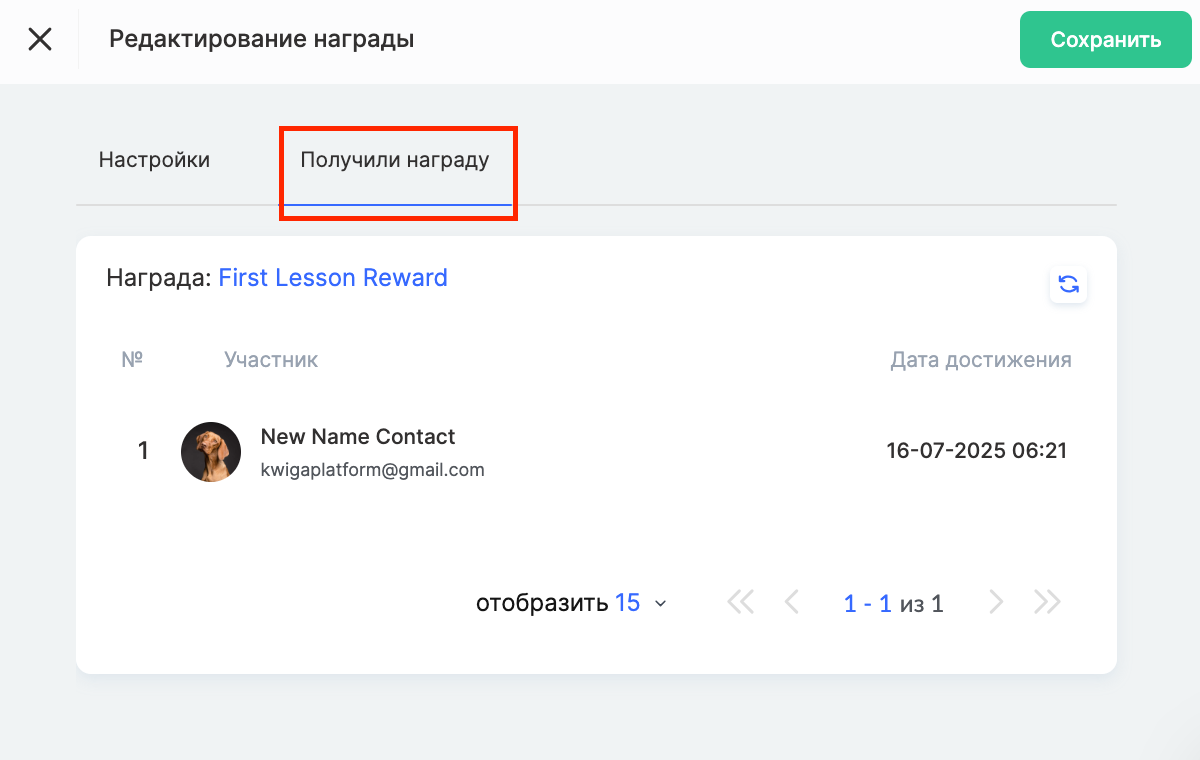
Düzenleme sırasında kullanışlı Ödül Alıcıları sekmesi, ilgili ödülü daha önce almış katılımcıların tam listesini gösterir.
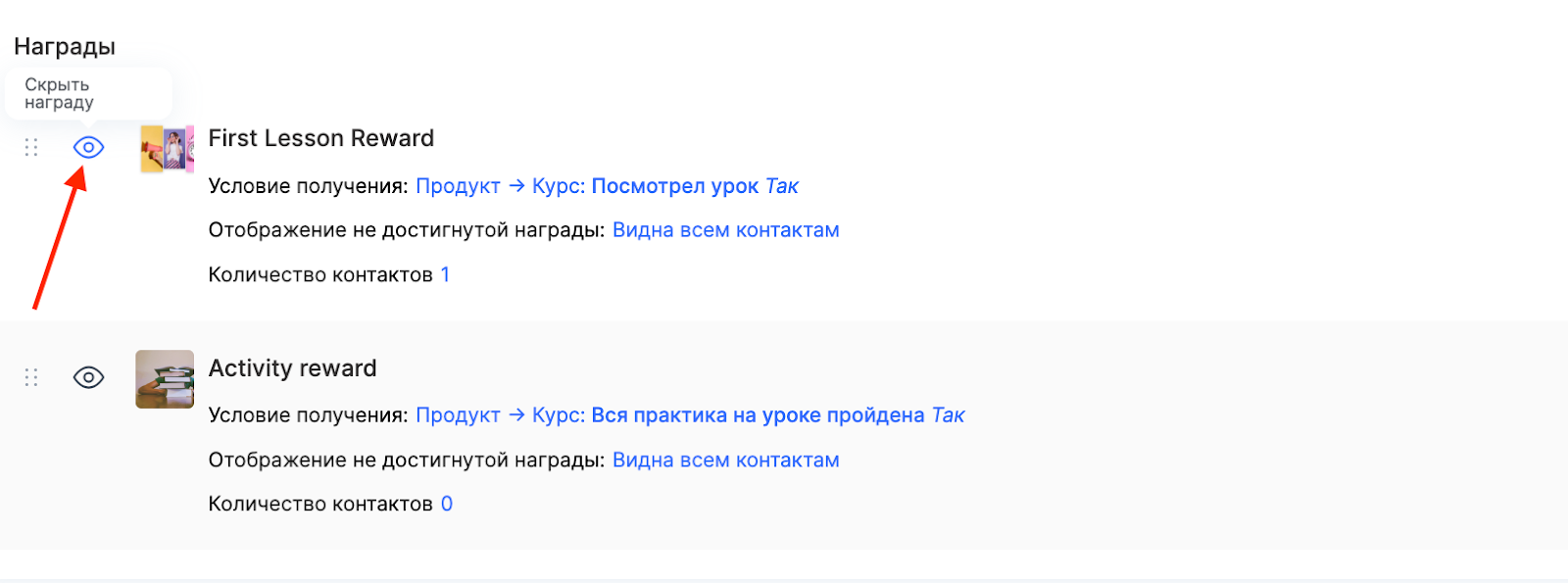
Bir ödülü geçici olarak gizlemek için adının yanındaki göz simgesini kullanın. Bu, ödülleri tamamen silmeden görünürlüklerini hızlıca kontrol etmenizi sağlar. Gizleme onaylandıktan sonra kişiler için ödül yeniden hesaplaması başlar.
Bildirim Ayarları
Katılımcıların ödül aldıkları anı kaçırmamasını sağlamak için bildirim ayarları sunulur.
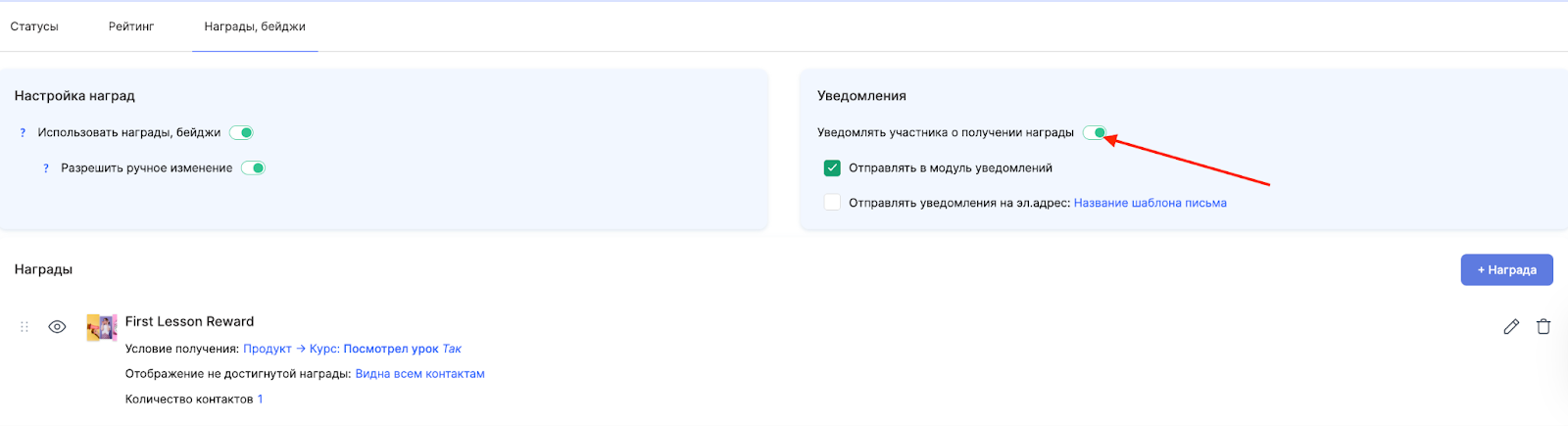
Yeşil anahtar "Katılımcıya ödülü aldığı hakkında bildirim gönder" bu özelliği etkinleştirir. Bildirim teslim yöntemini seçebilirsiniz: bildirimi platformun bildirim modülü üzerinden veya doğrudan katılımcının e-posta adresine gönderebilirsiniz.
Katılımcı Profilinde Görüntüleme
Tüm ödüller, katılımcının kontrol panelindeki Başarılar bölümünde gösterilir.
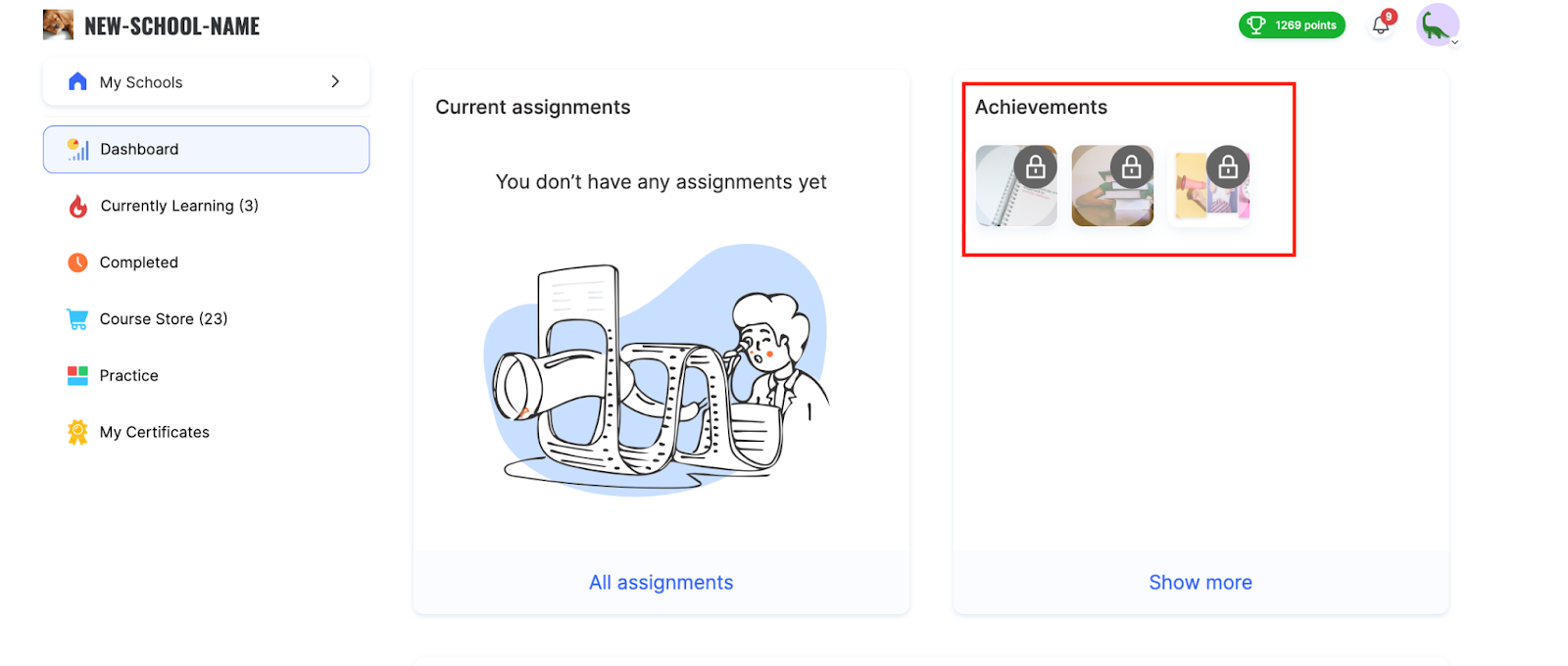
Henüz kazanılmamış ödüller, elde edilebilir ancak henüz kilidi açılmamış olduklarını belirten bir kilit simgesiyle görünür.
Katılımcı bir ödül kazandığında kilit kaybolur ve ödül etkin hâle gelir. Ödüle tıklandığında başarının ayrıntılı açıklaması görüntülenir.
Bu görsel sistem, öğrencilere hâlâ nelerin mümkün olduğunu göstererek yeni ödüller kazanmaları için motivasyon sağlar. Öğrenmeyi daha ilgi çekici hâle getirir ve aktif katılımı teşvik eder.
Cevabı bulamadınız mı? Destek ekibiyle şu yolla iletişime geçin: çevrimiçi sohbet veya Telegram