
Makaleler:
Bu makalede Hediye Mağazası ayrıntılı olarak ele alınır: görüntüleme yapılandırması, hediyelerin oluşturulması ve yönetimi, öğrencilerin puan kullanma süreci ve bir yöneticinin hediye teslimini onaylaması.
Bu makalede:
Hediye Mağazası, öğrencilerinizi motive etmek için ödüller oluşturmanızı sağlayan Kwiga platformundaki kullanışlı bir oyunlaştırma aracıdır. Bu işlev sayesinde öğrencilerin, örneğin biriktirdikleri puanları çeşitli hediyelerle değiştirme fırsatına sahip olmalarını sağlayarak etkinliklerini teşvik edebilirsiniz.
Hediyeler, öğrencinin profilinde özel bir “Hediye Mağazası” bölümünde otomatik olarak görüntülenir. Bu bölümün adını, projenizin özelliklerine uyacak şekilde öğrenci profili ayarlarından değiştirebilirsiniz.
Hediye Mağazası görüntüleme ayarları
“Hediye Mağazası” sekmesinde bu bölümün görünürlüğünü yönetebilirsiniz:
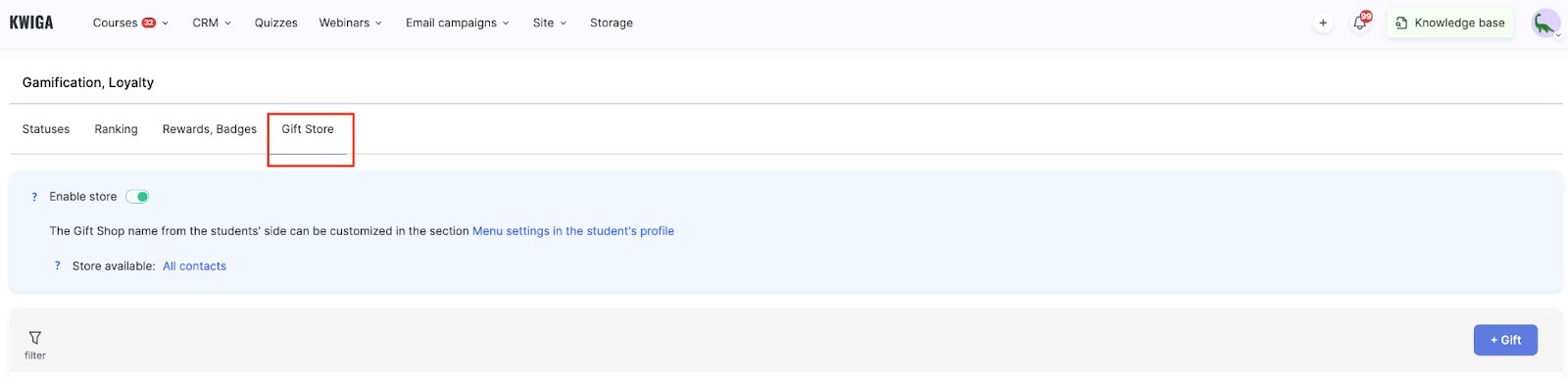
Hediye Mağazasını etkinleştir — geçiş düğmesi, mağazayı öğrencilere göstermenizi veya gizlemenizi sağlar.
Başlık özelleştirme — varsayılan “Hediye Mağazası” adını şu sayfadan başka bir adla değiştirin: öğrenci profili ayarları.
Öğrenciler için kullanılabilirlik — mağaza tüm kişiler veya yalnızca seçilen gruplar için kullanılabilir olabilir.
Hediye oluşturma
Yeni bir hediye oluşturmak için + Hediye düğmesine tıklayın.
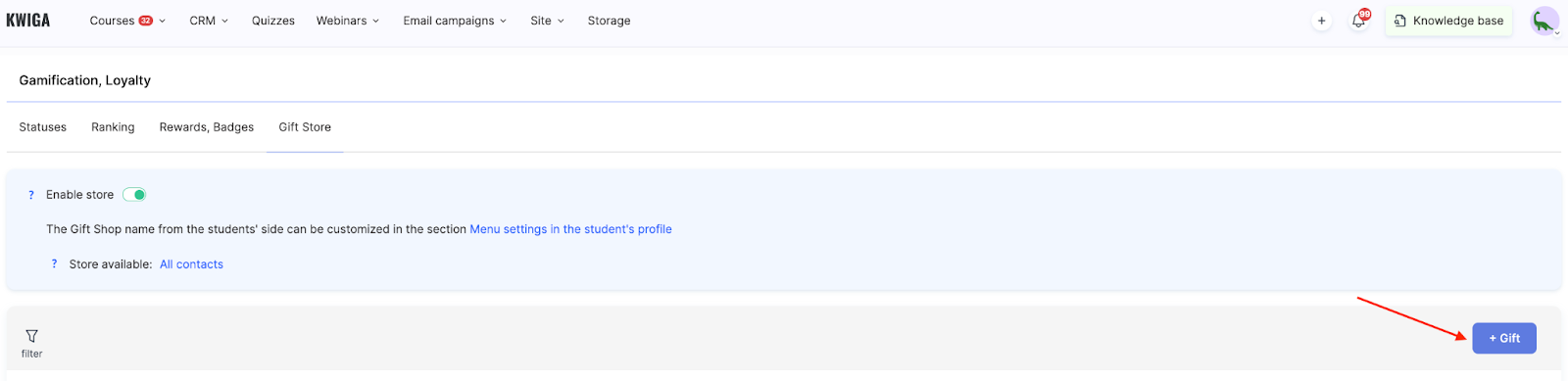
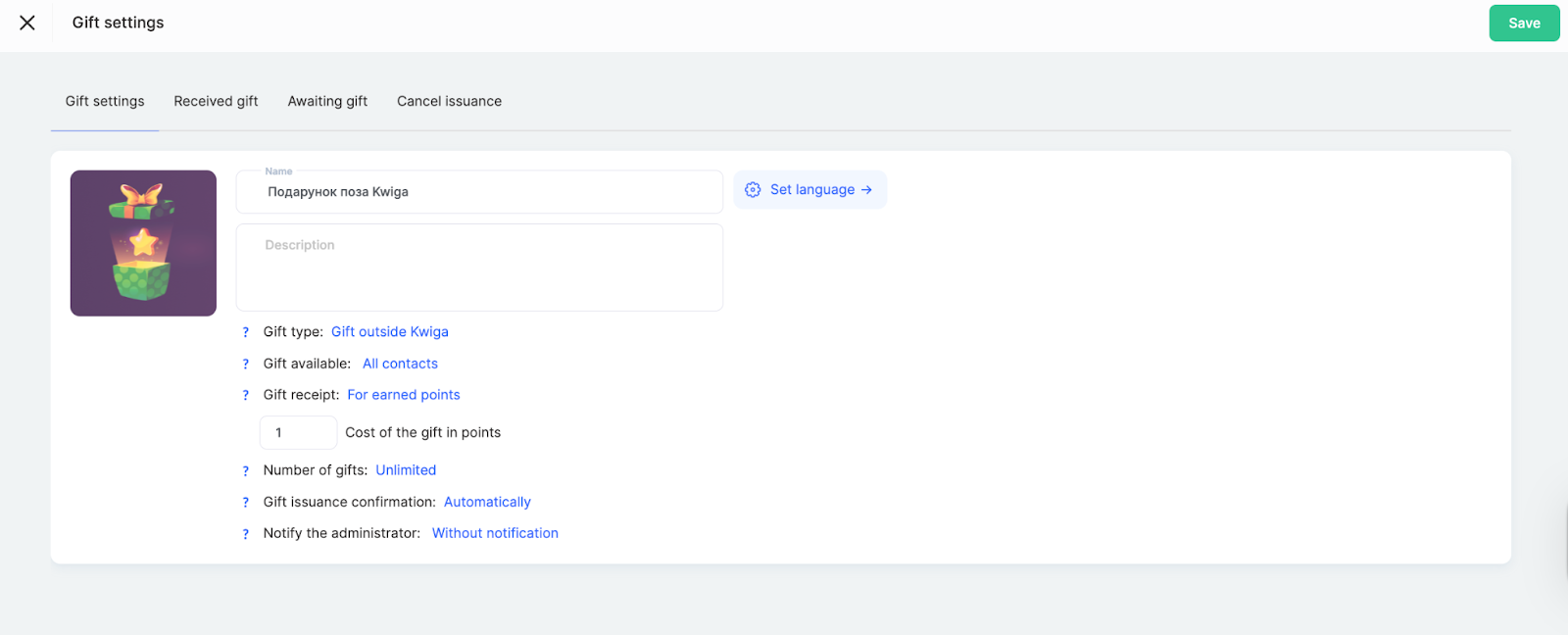
Ayrıntılı ayarların bulunduğu bir oluşturma formu açılır.
Hediye simgesi
Mağazada görüntülenecek bir görsel yükleyin. Simge eklemek veya değiştirmek için simge alanının üzerine gelin ve görünen “Düzenle” düğmesine tıklayın. Ardından bilgisayarınızdan veya depolama alanınızdan bir görsel seçin. Hediyeyi daha çekici kılmak için parlak ve yüksek kaliteli görseller kullanmanız önerilir.
Ad
Kısa ve anlaşılır bir hediye adı girin. Bu, öğrencilerin mağazada ilk göreceği şeydir. Gereğinden uzun ifadeler kullanmaktan kaçının.
Açıklama
Hediye hakkında ayrıntılı bilgi ekleyin: öğrencinin tam olarak ne alacağı, kullanım koşulları, varsa süre sınırlamaları ve teslim yöntemi. Örneğin kurslar için program içeriğini belirtin; fiziksel ürünler için özellikleri açıklayın vb.
“Dili ayarla →” çok dilli bir hedef kitleyle çalışmak ve adlar ile açıklamaların dil sürümlerini eklemek için bağlantısını kullanın.

Hediye türü
Mevcut seçeneklerden bir hediye kategorisi seçin.
-
Kwiga dışındaki hediye hediyenin bir görselini ve açıklamasını eklediğiniz, ardından platform dışında kullanılabilir herhangi bir yöntemle katılımcıya teslim ettiğiniz anlamına gelir.
-
Kwiga'daki ürün platformdaki, bir katılımcıya hediye etmek istediğiniz herhangi bir ürününüzdür. Tek bir hediyeye birden fazla ürün ekleyebilirsiniz.
Hediye kullanılabilirliği
Bu hediyeyi kimlerin görebileceğini ve kullanabileceğini belirleyin.
-
Tüm kişiler hediyeyi kısıtlama olmadan tüm kişilerin kullanımına sunar.
-
Belirli liste erişimi tanımlanmış bir kişi grubuyla sınırlamanızı sağlar. Hediyeyi mevcut anda statik bir listeye veya belirtilen koşullara göre kişilerle dinamik olarak doldurulan bölümlendirilmiş bir listeye sunabilirsiniz.
Hediye kullanımı
Ödülün nasıl alınabileceğini belirleyin.
-
Kazanılan puanlar karşılığında öğrencinin biriktirdiği puanları bir hediyeyle değiştirmesine olanak tanır. Şu “Hediyenin puan cinsinden bedeli” alanında hediyenin kaç puana mal olacağını belirtin (örneğin, 10 puan). Bedeli belirlerken öğrencilerin platformunuzda puan kazanmasının ne kadar kolay olduğunu, hediyenin gerçek değerini ve ödüle ulaşmak için istenen hızı göz önünde bulundurun.
-
Belirli koşulların yerine getirilmesi öğrencinin hediyeyi alabileceği çeşitli koşullar belirlemenizi sağlar.
Hediye sayısı
Kullanılabilir hediye miktarını belirtin.
-
Sınırsız hediyenin her zaman değişim için kullanılabilir olduğu anlamına gelir; bu seçenek dijital ürünler veya manuel teslimat yapılan “Kwiga dışındaki” hediyeler için uygundur.
-
Daha hızlı puan birikimini teşvik etmek için hediye sayısını da sınırlayabilirsiniz; bu seçenek özel kampanyalar ve sezonluk teklifler için uygundur.
Hediye teslimatı onayı
-
Otomatik modunda ek işlem gerekmez — puanlar değiştirildikten sonra hediye, yönetici müdahalesi olmadan anında verilir. Bu seçenek dijital ürünler için uygundur.
-
Yönetici tarafından modunda bir teslimat talebi oluşturulur: katılımcı tarafında hediyenin durumu “Teslimat bekleniyor” yönetici bunu “Teslim edildi.” olarak değiştirene kadar bu şekilde kalır. Bu seçenek, gönderim gerektiren fiziksel ürünler, belirli bir zamanı olan hizmetler veya öğrenciyle koordinasyon gerektiren ödüller için uygundur.
Yönetici bildirimleri
Bir hediye alındığında, otomatik olarak verildiğinde veya manuel onay gerektirdiğinde, seçilen yöneticiler bildirim alır.
Tüm alanları doldurduktan sonra “Kaydet” düğmesine sağ üst köşeden tıklayın.
Hediyeleri yönetme
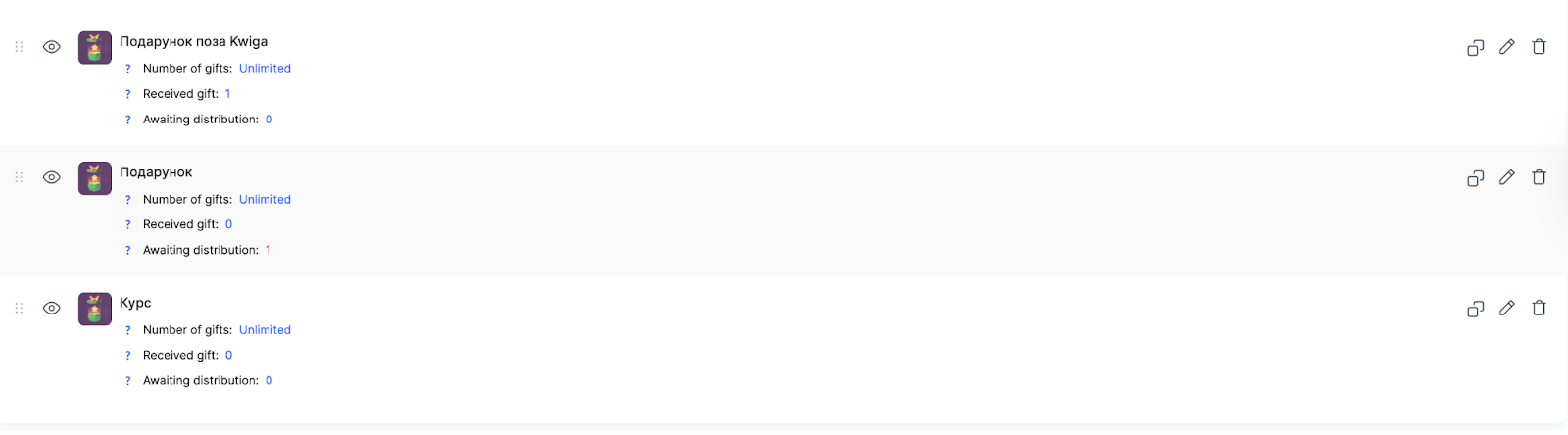
Hediyeleri oluşturduktan sonra, bunları “Hediye Mağazası” sekmesinde listelenmiş olarak görürsünüz. Bu görünüm, hangi hediyelerin en popüler olduğunu, kaç tane kaldığını ve kaç öğrencinin bunları aldığını kolayca takip etmenizi sağlar. Bu, hangi ödüllerin öğrencilerinizi en etkili şekilde motive ettiğini anlamanıza yardımcı olur.
Simge ve ad
Her hediye, listede ödülün açıkça görsel olarak tanımlanmasını sağlayacak şekilde bir simge ve adla görüntülenir.
Hediye miktarı
Kullanılabilir hediye sayısını gösterir.
Sınırsız miktar ayarlanmışsa uzman, hediyenin her zaman değişim için kullanılabilir olduğu anlamına gelen “Sınırsız” durumunu görür.
Sınırlı miktar ayarlanmışsa sistem, kalan hediye sayısını ve başlangıçta mevcut olan toplam sayıyı kesir biçiminde gösterir. Örneğin: 4/10. Bu, toplamda 10 hediyenin mevcut olduğu, 6'sının zaten verildiği (veya teslimat beklediği) ve 4'ünün değişim için kullanılabilir kaldığı anlamına gelir.
Kullanılabilir hediye kalmadığında (sayaç 0/10'a ulaştığında), hediye öğrencilere seçme seçeneği olmadan görüntülenmeye devam edebilir veya listeden tamamen kaybolabilir — bu davranış ilgili hediyenin ayarlarına bağlıdır.
Alınan hediyeler
Ödülü zaten almış kişi sayısını gösterir. Buna hem otomatik teslimat (puanlar değiştirildikten hemen sonra hediyenin verildiği durum) hem de manuel teslimat (bir yöneticinin hediyenin verilmesini onayladığı durum) dahildir.
Bekleyen hediye teslimatı
Hediyeyi almak için bekleyen kişi sayısını gösterir. Bu alan yalnızca yönetici tarafından manuel onay gerektiren hediyeler için geçerlidir. Bir öğrenci puanlarını böyle bir hediyeyle değiştirdiğinde, bu sayaca eklenir ve yönetici teslimatı onaylayana kadar orada kalır. Bu, ödülün sizin tarafınızdan ek işlem gerektirdiğini gösterir; örneğin fiziksel bir ürünün teslimatını ayarlamak veya bireysel bir görüşme planlamak.
Hediye işlemleri
Her hediye için şu işlemler kullanılabilir: öğrenciler için görünürlüğü yönetme, çoğaltma, düzenleme ve silme. Göz simgesi, hediyeyi öğrencilerin profillerinde göstermenizi veya gizlemenizi sağlar.
Öğrenci Görünümü
Mağaza etkinleştirildikten sonra öğrenciler, mevcut hediyeleri simgeleri, adları, açıklamaları ve puan bedelleriyle görür. Bir limit ayarlanmışsa sınırlı miktara ilişkin bilgiler de görüntülenir.
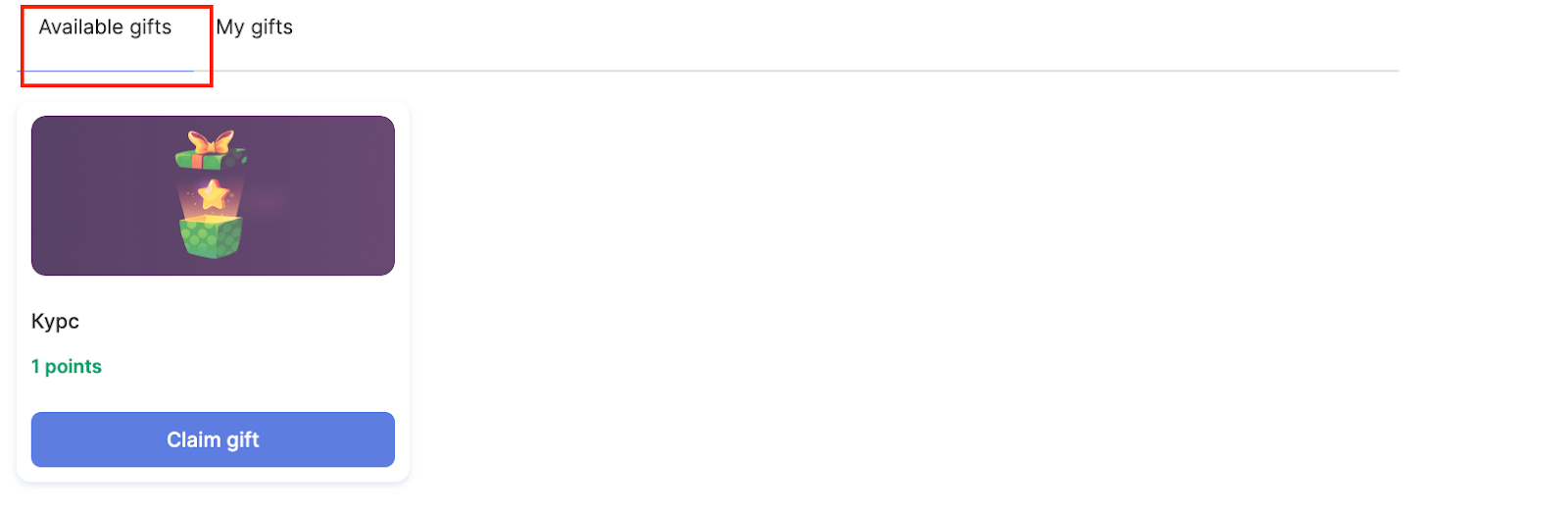
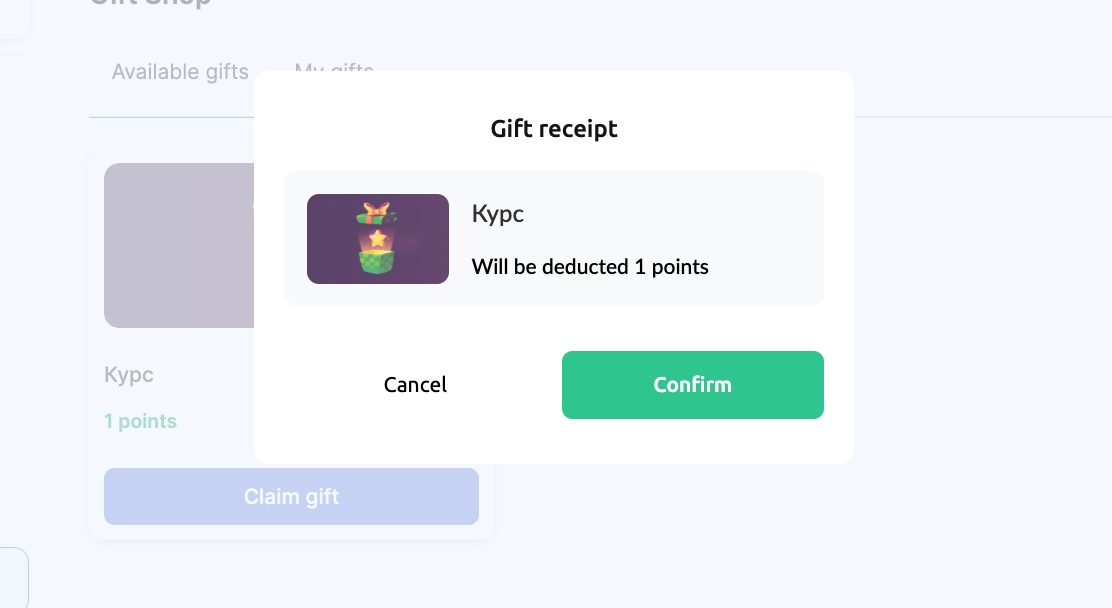
Değişim süreci şu şekilde işler: öğrenci ayrıntılı açıklamayı inceler, “Hediyeyi al” seçeneğine tıklar, değişimi onaylar ve ardından hediyeyle ilgili bir onay ve talimatlar alır.
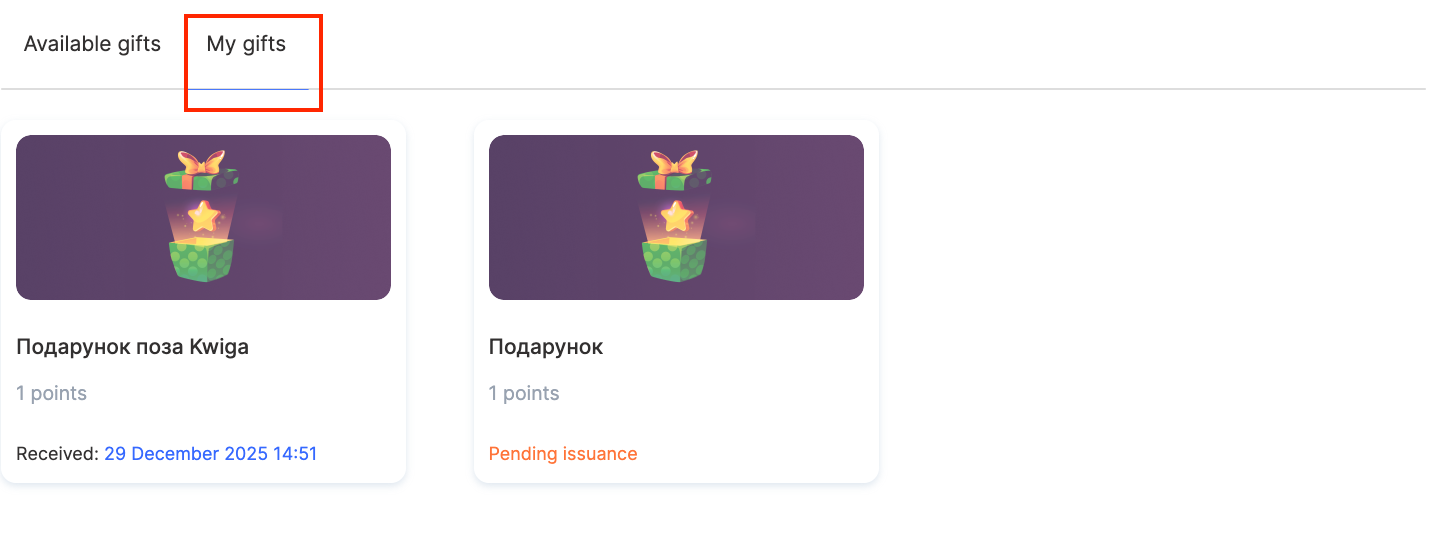
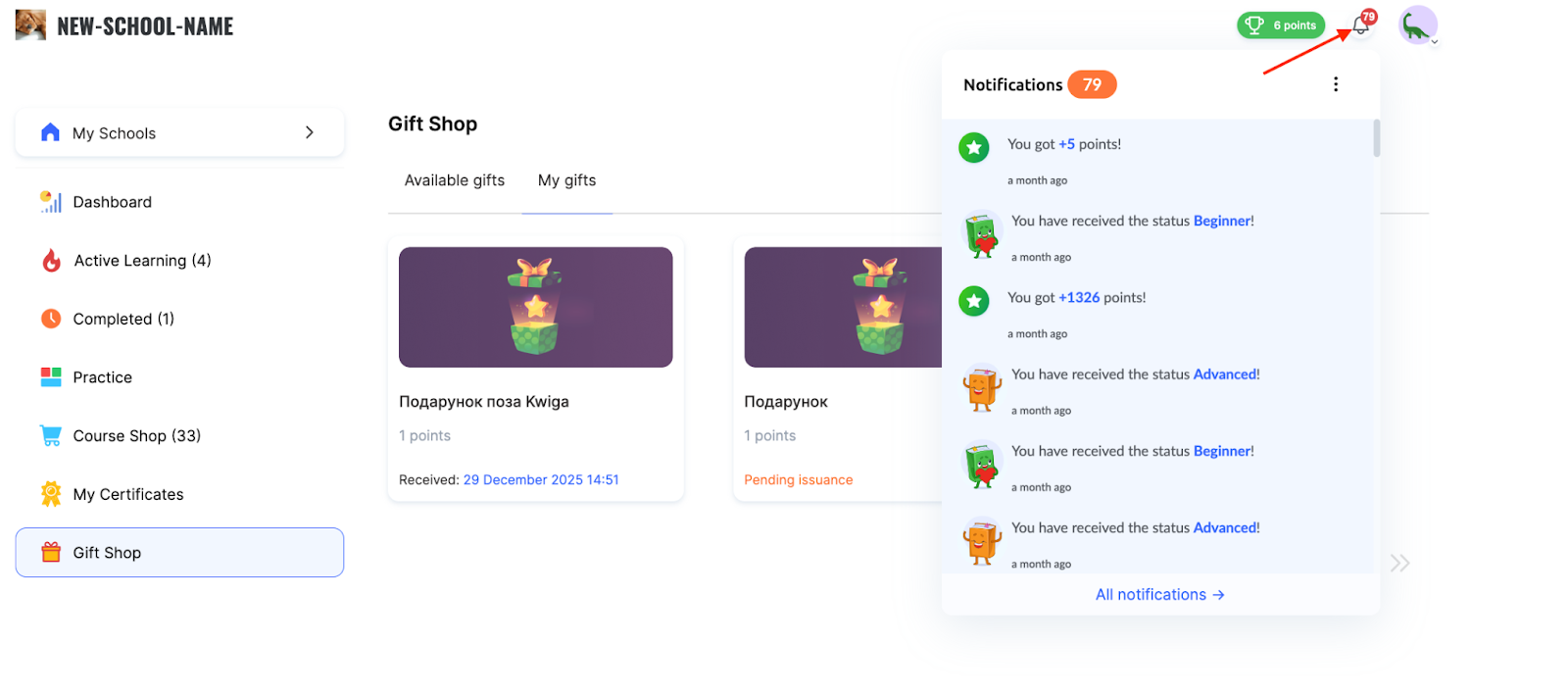
Otomatik modda erişim anında verilir. Hediye teslimatı onayı şu şekilde ayarlanmışsa: “Yönetici tarafından,” hediye, şu “Hediyelerim” sekmesinde şu durumla görünür: “Teslimat bekleniyor.”
Yönetici hediye teslimatını nasıl onaylar
Hediye teslimatını onaylamak için yöneticinin şu bölüme gitmesi gerekir: “Oyunlaştırma, Sadakat → Hediye Mağazası” ve şu alanın yanındaki sayıya tıklaması gerekir: “Teslimat bekleniyor” alanı.

“Bekleyen hediyeler” sekmesinde yalnızca yöneticinin görebileceği bir yorum ekleyebilir ve “Ver” veya “Verme işlemini iptal et” seçeneğine tıklayabilirsiniz.
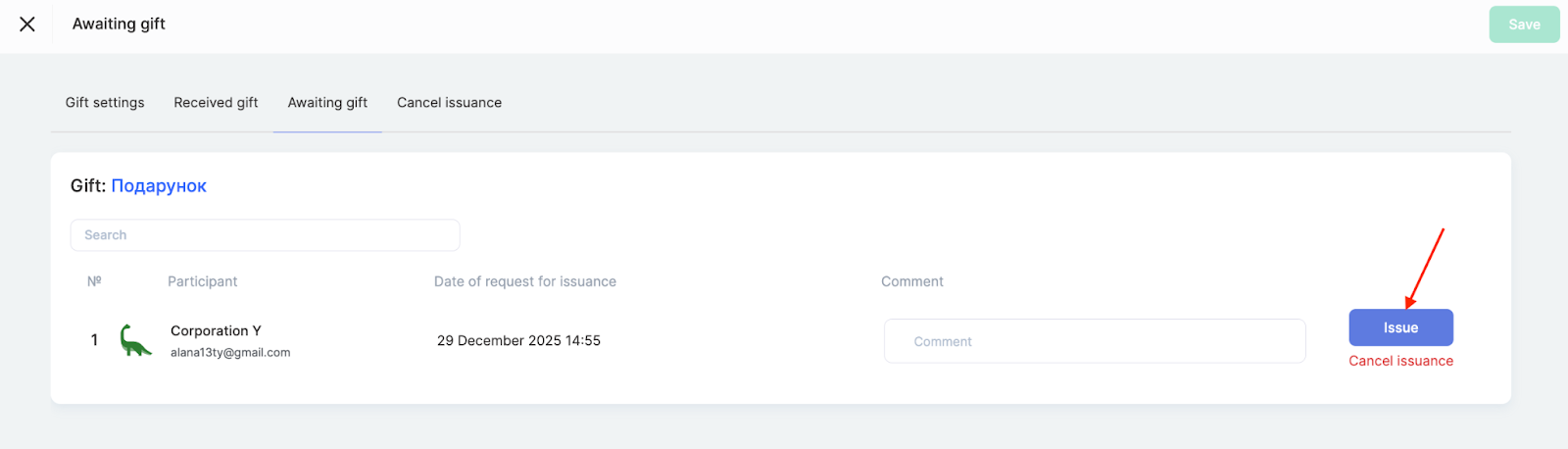
Teslim edilen tüm hediyeler şu sekmede liste olarak görüntülenir: “Alınan hediyeler” sekmesinde, iptal edilenler ise şu sekmede görünür: “Teslimat iptal edildi” sekmesi.
Teslimat onaylandıktan sonra hediye, öğrencinin profilinde şu bölümde kullanılabilir hâle gelir: “Hediye Mağazası” bölümünde, şu “Hediyelerim” sekmesinin altında.
Hediye alındığında katılımcı bir tebrik mesajı görür ve profilinde zil simgesi şeklinde bir bildirim alır.
Esnek ayarlar sayesinde çeşitli ödül türleri oluşturabilir ve bunların miktarını ve teslimat yöntemini projenizin ihtiyaçlarına göre kontrol edebilirsiniz.
Platformdaki diğer oyunlaştırma özellikleri hakkında daha fazla bilgi edinin ayrı bir makalede.
Cevabı bulamadınız mı? Destek ekibiyle şu yolla iletişime geçin: çevrimiçi sohbet veya Telegram