
Makaleler:
- Webinara düğme veya banner nasıl eklenir
- Youtube Live üzerinden Kwiga'da webinar nasıl düzenlenir
- OBS olmadan webinar – StreamYard aracılığıyla
- Webinar odası ayarları
- Zoom üzerinden toplantı veya web semineri nasıl düzenlenir
- Otomatik webinar nasıl planlanır
- Web Seminerleri ve Otomatik Web Seminerleri Hakkında Genel Bilgiler
Birden fazla sunucu, sunum, video dosyası ve diğer medyayı ekleyerek YouTube Live üzerinden webinar düzenlemek için StreamYard hizmetini nasıl kullanacağınızı açıklayacağız.
Bu makalede:
Youtube Live hizmeti üzerinden web seminerleri düzenlemek genellikle kurulumu ve kullanımı oldukça karmaşık bir program olan OBS'yi kullanmak anlamına geliyordu. Alternatif bir çözüm, ek yazılım yüklemeden sunum yapmanıza, çeşitli dosyaları görüntülemenize ve birden fazla konuşmacıyı bağlamanıza olanak tanıyan çevrimiçi bir hizmet olan StreamYard olabilir.
Genel şema
-
Şurada yayın başlatma: StreamYard (web semineri değil!)
-
Yayının Youtube Live'a aktarılması (otomatik olarak gerçekleşir!)
-
Kwiga'da web semineri başlatma
Sürecin görünürdeki karmaşıklığına rağmen, planlama ve senkronizasyon gereksinimleri minimum düzeydedir ve derinlemesine bilgi veya deneyim gerektirmez.
Lütfen dikkat:
Şurada yayın başlatma: StreamYard ücretsizdir ve ayda 20 saatle sınırlıdır. StreamYard logosu yayınınızda gösterilir. StreamYard logosunu gizlemek istiyorsanız Basic planını satın almanız gerekir.
Youtube Live'da yayın başlatmak için Youtube kanalınızı doğrulamanız ve telefon numaranızı onaylamanız gerekir. Onaydan sonra yayın özelliğinin etkinleşmesi için 24 saat beklemeniz gerekir.
|
Kwiga'da web semineri düzenlemek, web semineri katılımcıları hakkında istatistik almanıza, ne kadar süre katıldıklarını, tanıtım teklifleriniz ve banner'larınıza tıklayıp tıklamadıklarını takip etmenize ve sonraki pazarlama stratejinizi oluşturmanıza olanak tanır. Ücretli bir web semineri düzenliyorsanız Kwiga'da ödeme alabilir ve ödeme yapmayanların erişimini kısıtlayabilirsiniz. |
Ön adım: Youtube doğrulaması
Şuraya gidin: https://www.youtube.com/ ve hesabınıza giriş yapın. Henüz hesabınız yoksa oluşturmanız gerekir. Şuna tıklayın: "Oluştur" 
 Canlı yayına geçin.
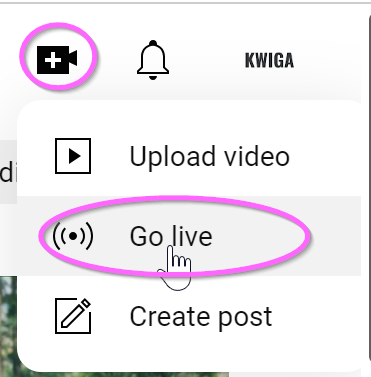
İlk kez canlı yayına geçecekseniz önce bu özelliği etkinleştirmeniz gerekir. Bunu yapmak için doğrulanmış bir Youtube hesabına ihtiyacınız olacaktır. Hesabınızı doğrulamak için şu sayfaya gidin: http://youtube.com/verify ve telefon numaranızı girin — ardından SMS veya Google'dan gelen ücretsiz telefon araması yoluyla bir doğrulama kodu alırsınız.
Canlı yayın özelliğine erişim, hesap doğrulamasından sonraki 24 saat içinde açılır. Bundan sonra istediğiniz zaman canlı yayına geçebilirsiniz.
StreamYard'a kayıt olma ve yayın başlatma
Şu bağlantıyı izleyin: https://streamyard.com/ ve Get Started'a tıklayın. E-posta adresinizi girmeniz ve ardından e-postada aldığınız kodu girerek onaylamanız gerekir.
Bundan sonra hesabınıza yönlendirilirsiniz. Bir şeyler ters giderse şu bağlantıyı açın: https://streamyard.com/broadcasts. +Create'e tıklayın
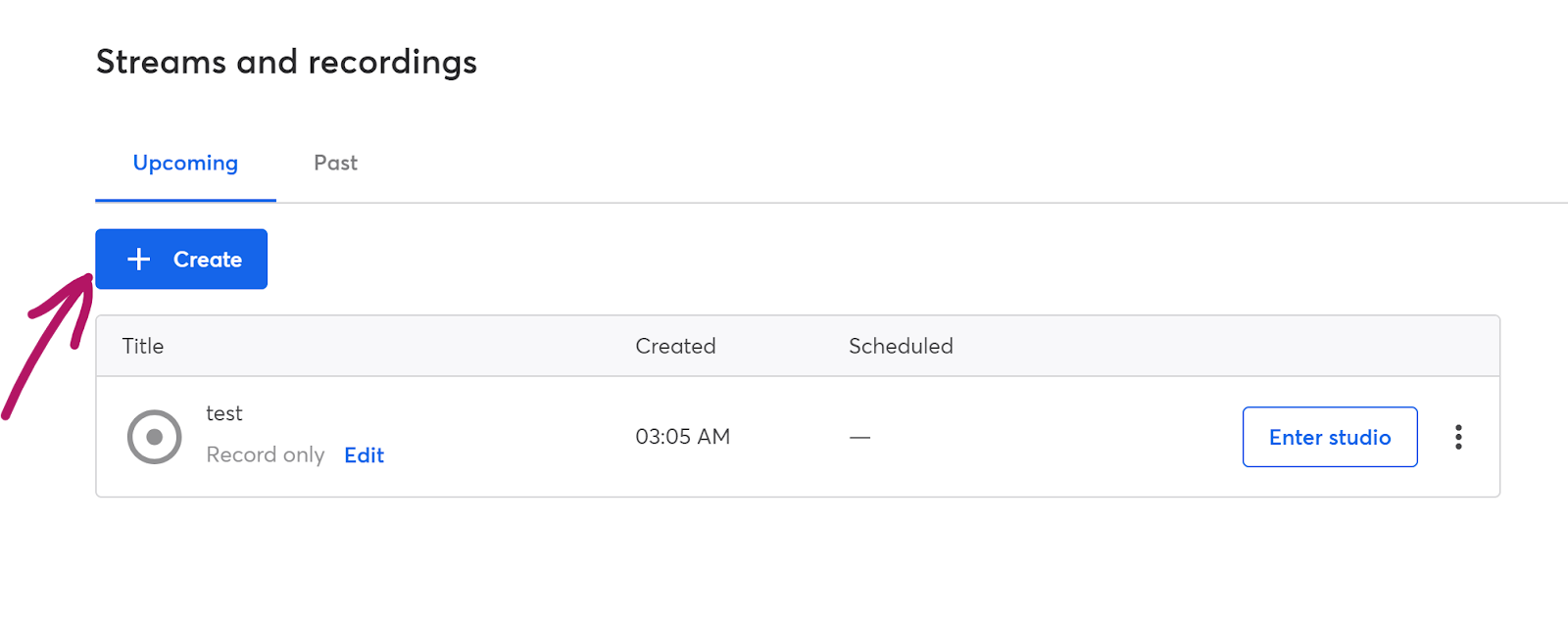
Açılan pencerede Live stream'i seçin. On-Air webinar'ı seçmeyin — bu hizmet ücretli bir Pro planı satın almanızı gerektirir; web seminerinin kendisi Kwiga platformunda düzenlenecektir.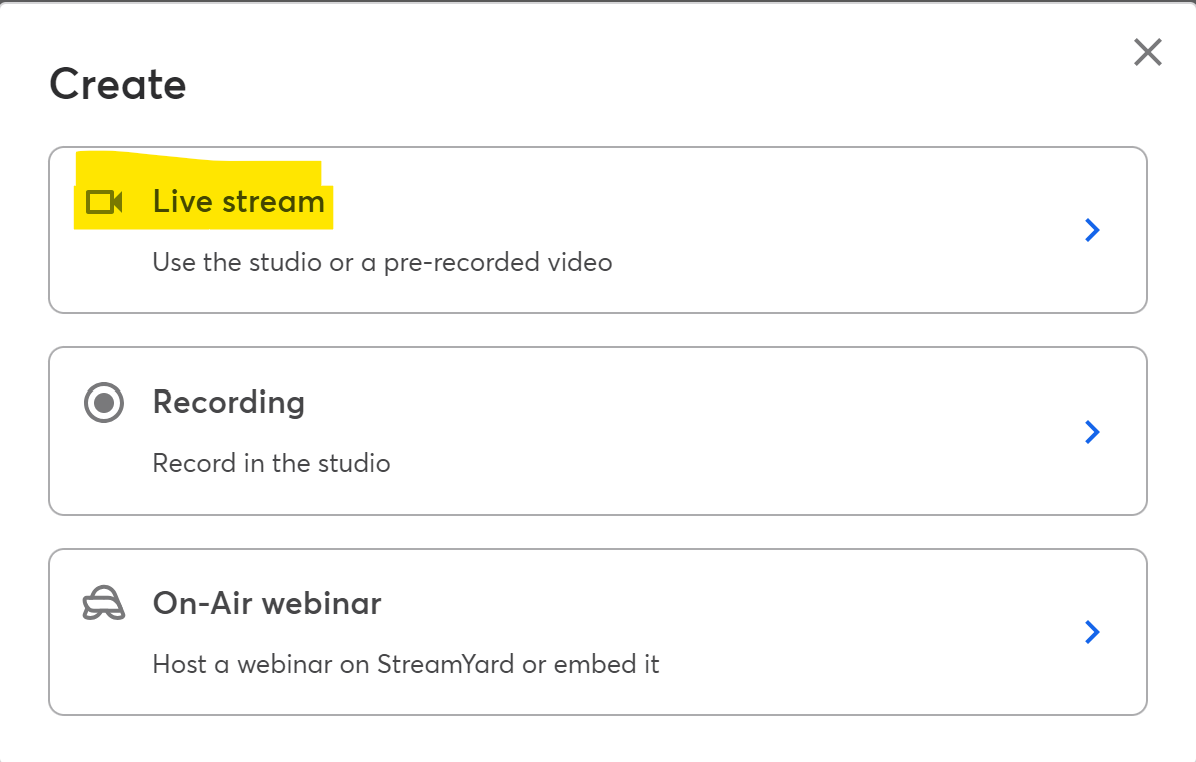
Studio geçiş düğmesinin seçili olduğundan emin olun ve listeden Youtube Channel'ı seçerek yayının nerede aktarılacağını belirtin.
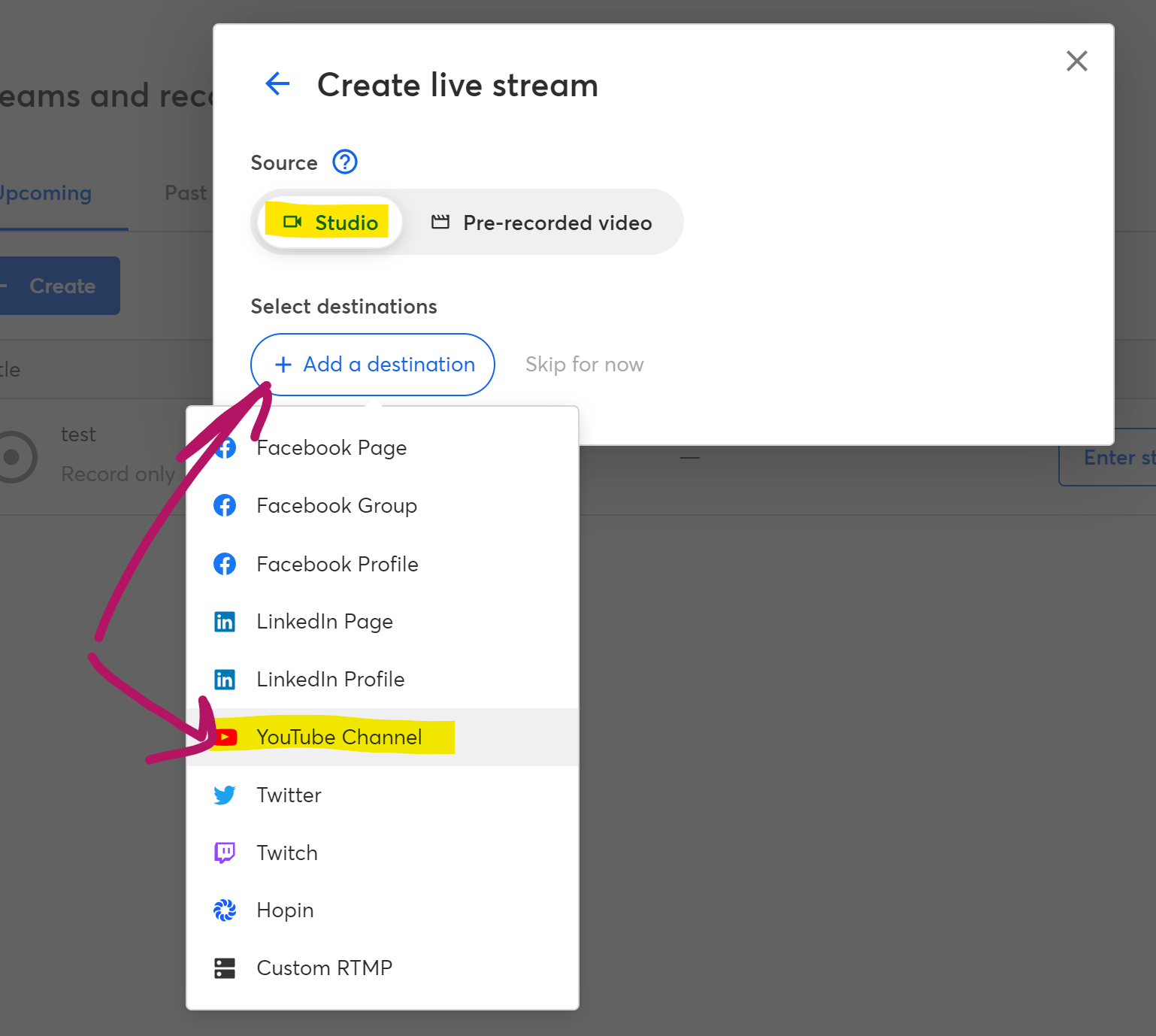
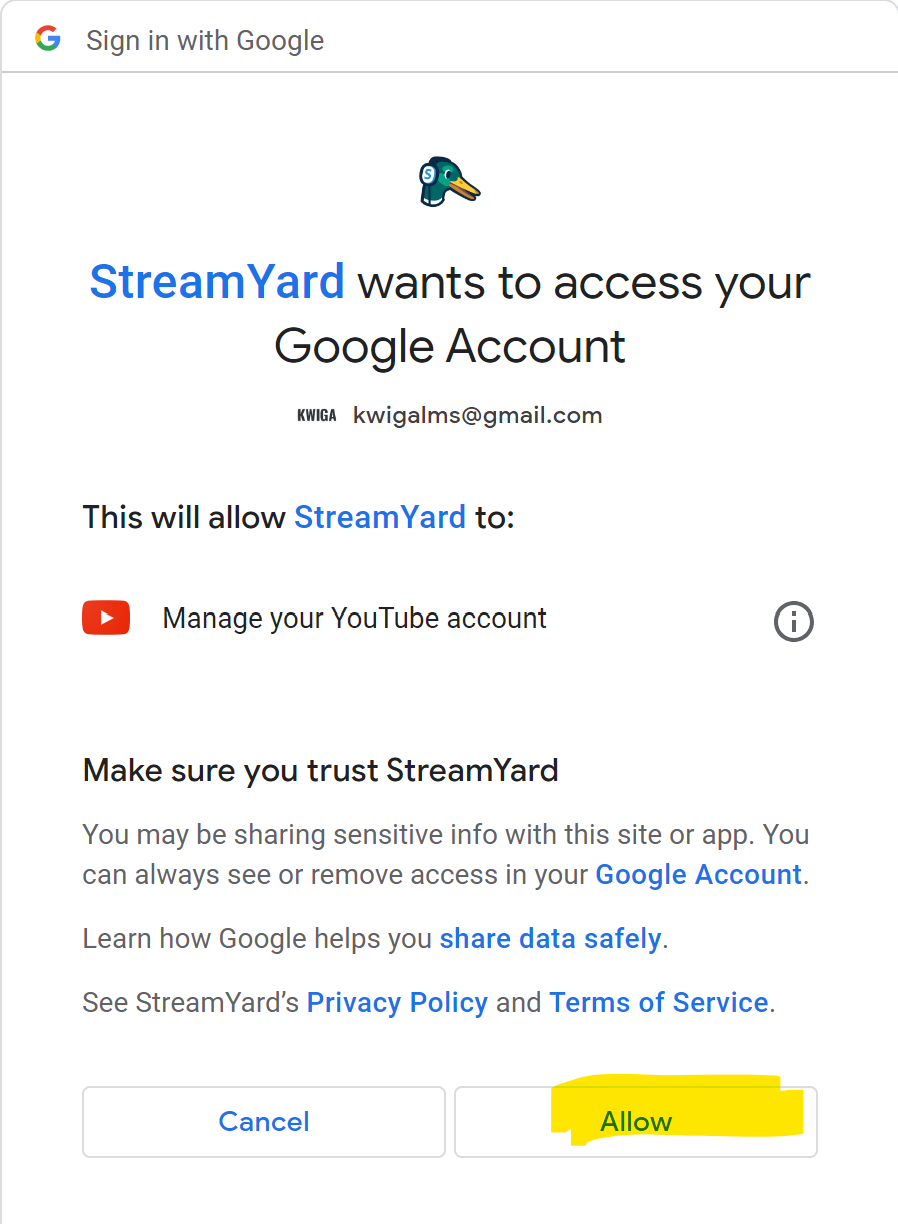
Bundan sonra farklı Google Hesaplarının listelendiği bir yetkilendirme penceresi açılır. Yayının düzenleneceği hesabı seçmeniz ve onaylamanız gerekir.
Sonraki pencerede bir web semineri başlığı eklemeniz istenir. Bu zorunlu bir alandır ve doldurulmalıdır. Yayının kendisi Kwiga'da gerçekleşeceği için öğrencileriniz bu başlığı görmez. Web semineri kaydı bu başlığı taşır.
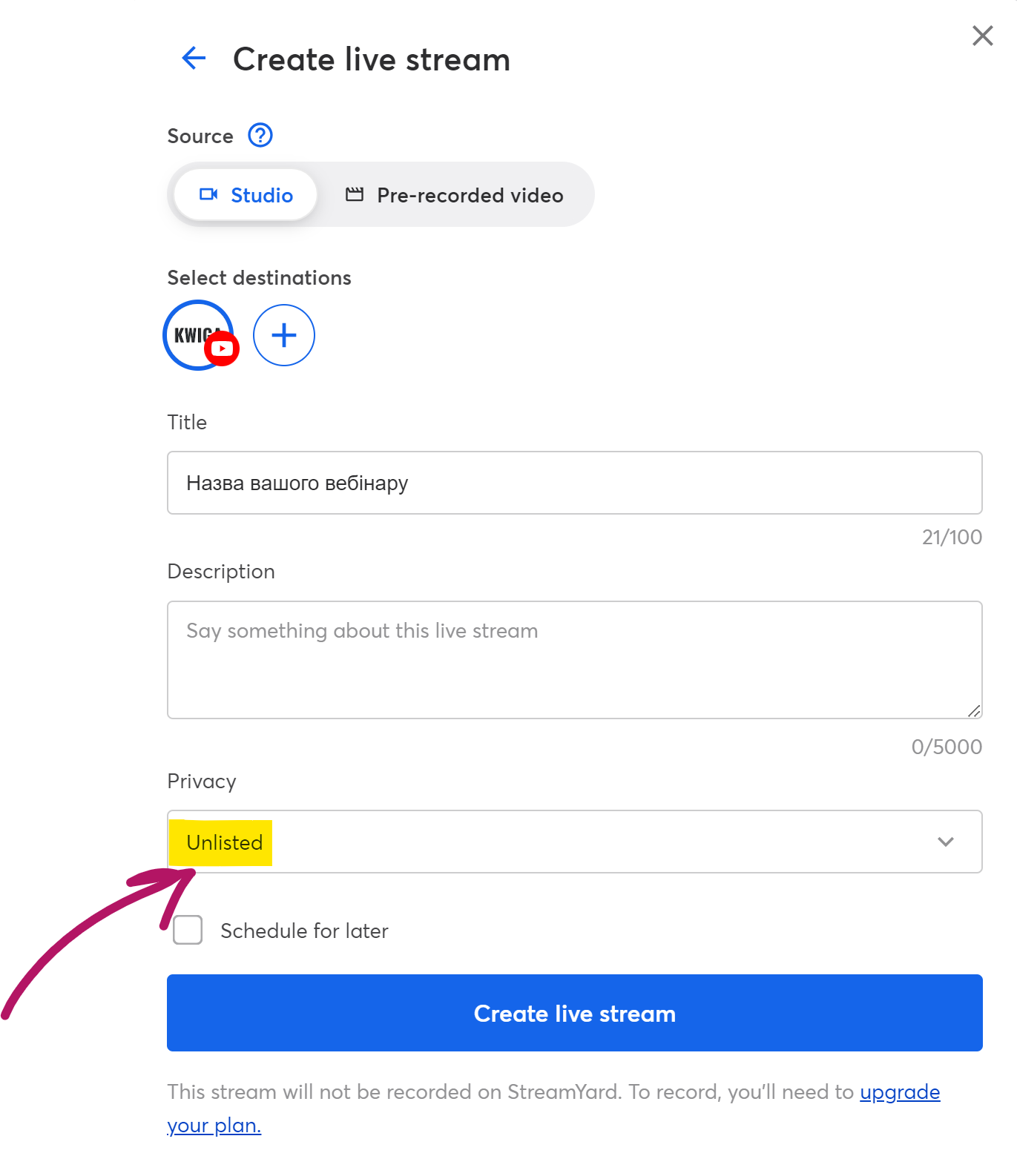
Privacy ayarlarında Unlisted'i seçin. Yayını daha sonra gerçekleştirmeyi planlıyorsanız Schedule for later onay kutusunu işaretleyin ve tarih ile saati belirtin. Ardından Create live stream düğmesine tıklamaya hazırsınız. Tıkladıktan sonra canlı yayında olmayacaksınız; ekran düzenini seçebileceğiniz, sunum ve yayın için gereken diğer dosyaları ekleyebileceğiniz stüdyoya girersiniz.
Web semineri katılımcısının göreceklerini yapılandırma
Videoda yayınla nasıl çalışılacağı ve yayının nasıl ayarlanacağı gösterildi.
Kwiga'da planlama
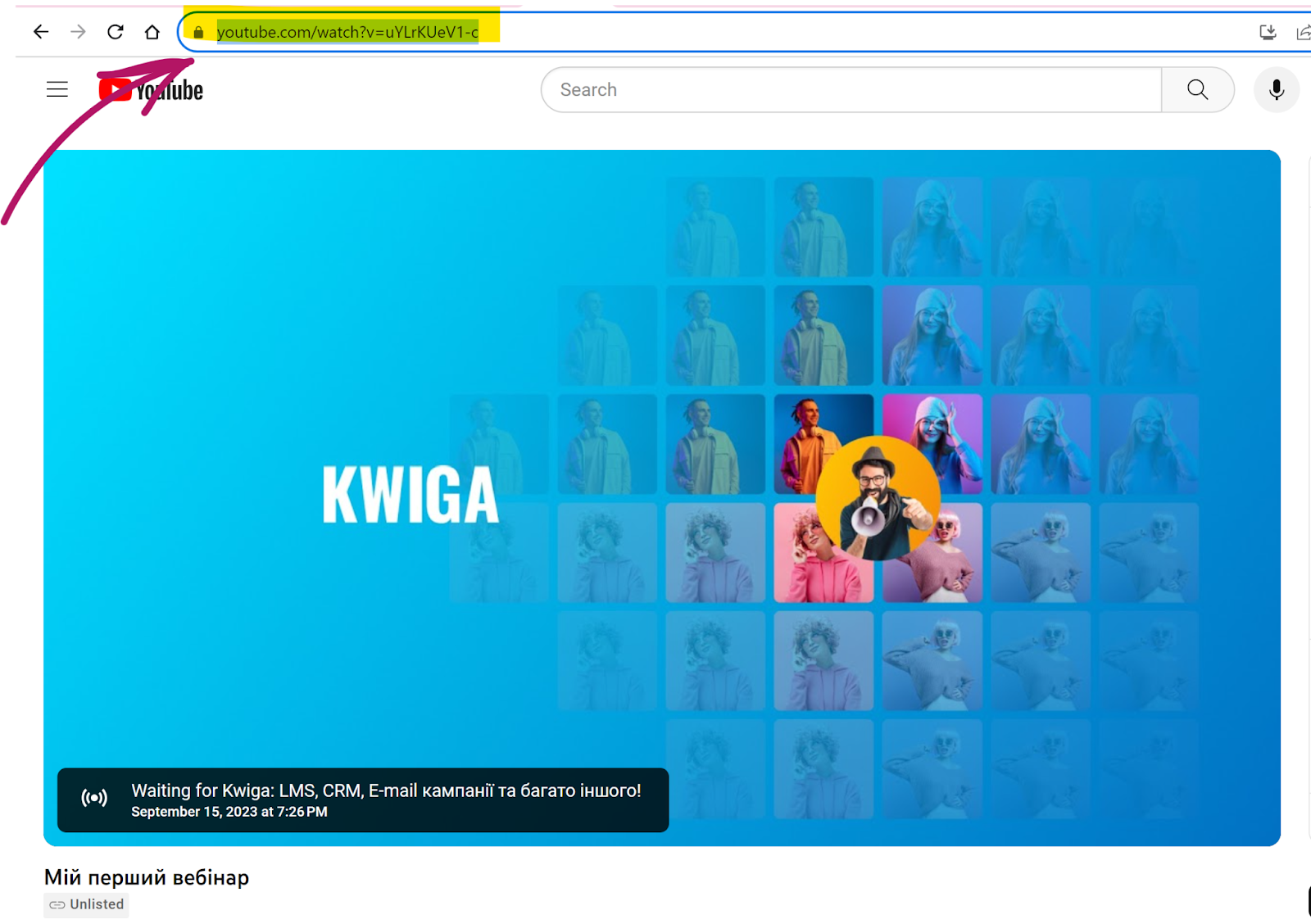
StreamYard'da yayını hazırladığınızda stüdyodan çıkın ve ilgili yayının üç nokta menüsünde View on Youtube'a tıklayın. Yayının gerçekleşeceği Youtube sayfasına yönlendirilirsiniz. 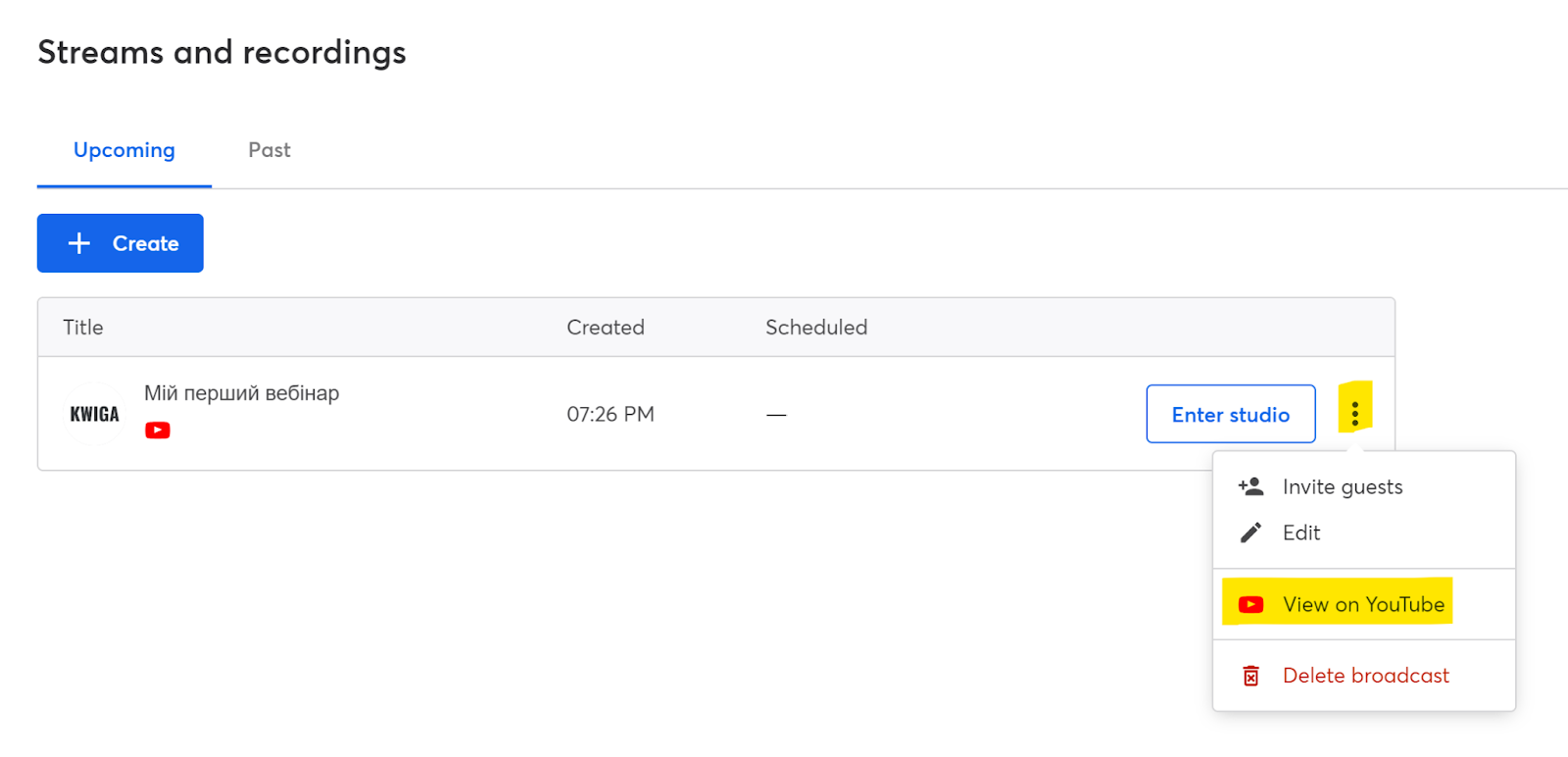
Tarayıcının adres çubuğunda yayın bağlantısı bulunur; bunu kopyalayıp Kwiga platformuna eklemeniz gerekir.
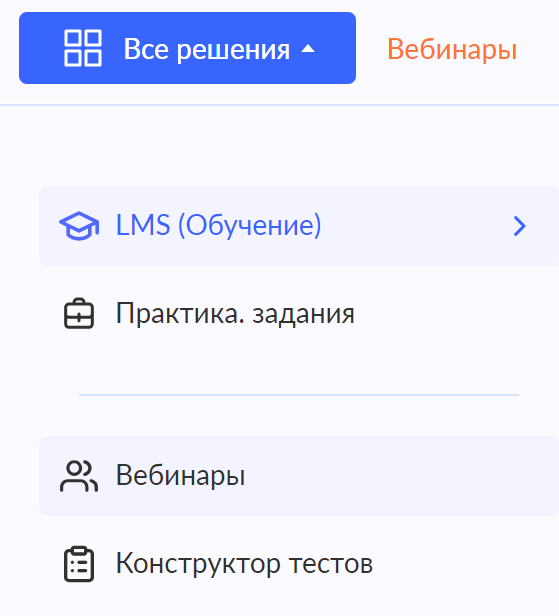
Ardından Kwiga.com platformuna gidin ve giriş yapın. All solutions - Webinars'ı açın; planlanmış web seminerlerini ve otomatik web seminerlerini gösteren takvimli bir sayfa görürsünüz. +Event düğmesine tıklayarak veya takvimdeki herhangi bir hücrenin üzerine gelip + işaretine tıklayarak yeni bir web semineri planlayabilirsiniz. Açılan pencerede Webinar'ı seçin.
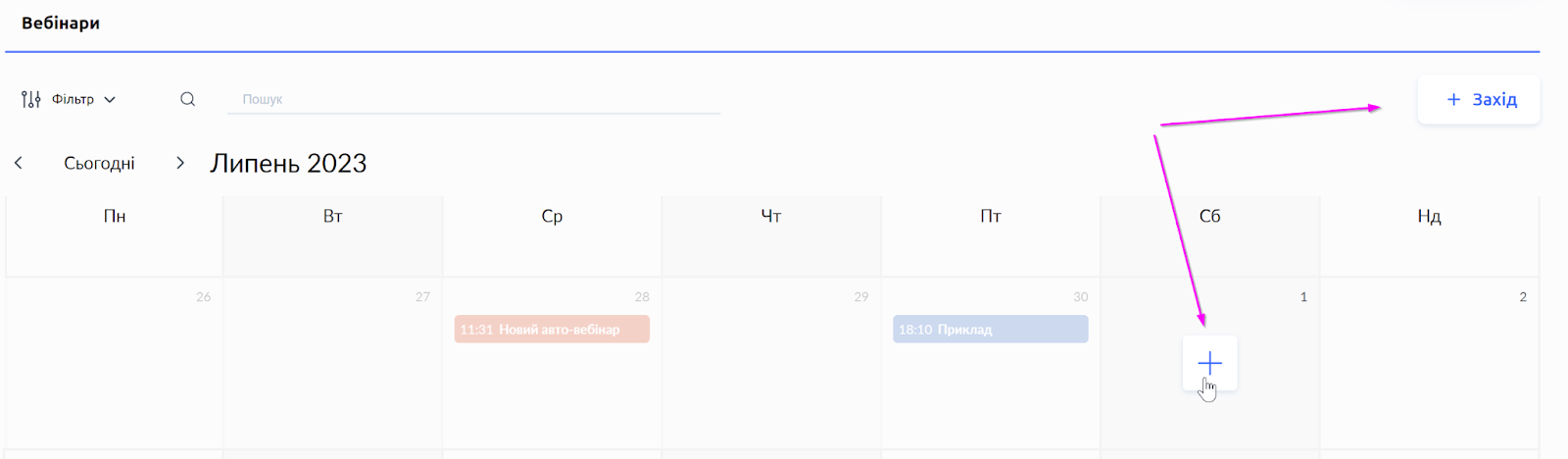 Web semineri ayarları açılır: bu sayfada hem web seminerini planlayıp web semineri odasını yapılandırabilir hem de daha sonra etkinlik raporunu indirebilirsiniz.
Üst kısımda web semineri başlığını belirtebilirsiniz — bu başlık öğrencilerin web semineri sayfasında, web semineri bildirimlerinde ve hatırlatmalarında, ayrıca hesaplarında görünür.

Şunu belirtin: web semineri tarihi ve saati — bu bilgiler katılımcılara web semineri sayfasında gösterilir ve etkinlik hatırlatıcıları da gönderilir.
Şu bölümde: yayın kaynağı Youtube'u seçin ve önceki adımda kopyaladığınız yayın bağlantısını belirtin.
Aşağıdaki bölümde, Erişim ve kayıt sistemin önerdiği seçenek size uygun değilse bir web semineri bağlantısı oluşturabilir; ayrıca katılımın ücretli, ücretsiz veya parola korumalı (geliştirme aşamasında) olup olmayacağını belirtebilirsiniz:
Yalnızca kayıt — ilgilenen herkesin kaydolup web seminerine katılabileceği anlamına gelir. Kayıt için hangi verilerin gerekli olacağını daha sonra yapılandırabilirsiniz; yalnızca ad girilmesi veya ad, telefon numarası, e-posta vb. tüm bilgilerin doldurulması gerekebilir. Web semineri bir kursun parçasıysa (açık ders, canlı oturum, soru-cevap ve daha fazlası) bu seçeneği kullanın.
Ücretli katılım — katılımcıların web seminerine erişmek için ödeme yapması gerekiyorsa bu seçeneği kullanın. Aşağıda tutarı ve para birimini belirtebilirsiniz. Ücretli katılım planlıyorsanız ancak katılımcılar ödemeyi Kwiga üzerinden yapmadıysa yine de Ücretli'yi belirtmenizi öneririz.
Parola ile erişim — hâlâ geliştirme aşamasındadır.
Ardından sayfanın üst kısmındaki Kaydet düğmesine tıklayın — web semineri planlanır ve ek ayarları düzenleyebilirsiniz. İlk adımda doldurduğunuz ayarları daha sonra değiştirebilirsiniz. Bu aşamada bile, kaydettikten hemen sonra web semineri odasına gidip web seminerini düzenleyebilirsiniz. Sunucu, moderatörler ve katılımcılar için giriş adresi aynıdır — bu, erişim bölümünde belirtilen adres veya sayfanın üst kısmındaki mavi Webinar room düğmesine tıklayarak açılan adrestir. Hesabınıza giriş yaptıysanız sunucu odası açılır; giriş yapmadıysanız Kwiga'da oturum açıp sunucu odasına girebilir (moderatör için de aynı şekilde) veya katılımcı olarak kaydolabilirsiniz.
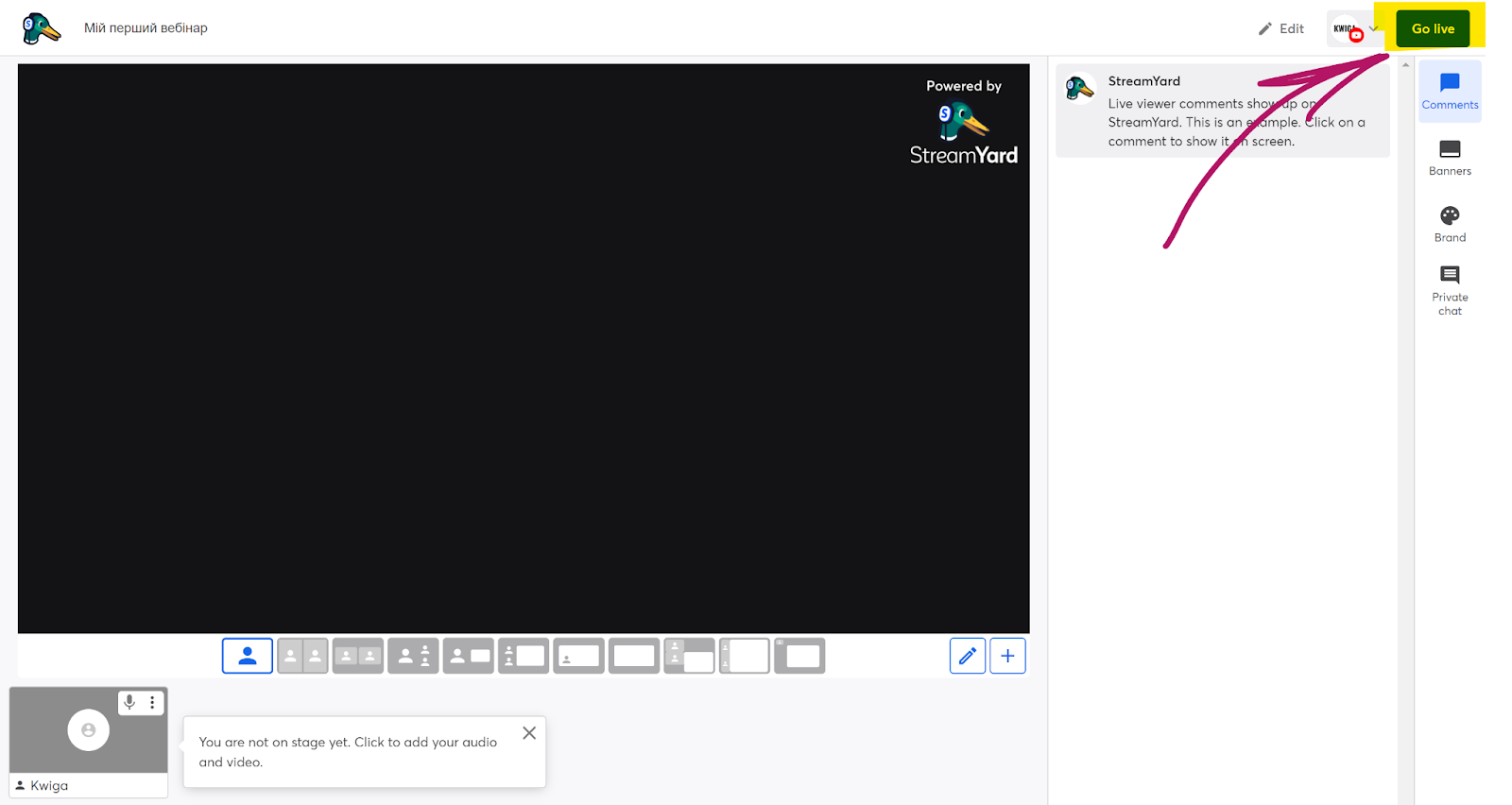
Hazır olduğunuzda ve web seminerini başlatmak istediğinizde yapmanız gereken tek şey StreamYard'ı açmak, stüdyoya gitmek ve üstteki düğmeye tıklamaktır: Go Live.
Cevabı bulamadınız mı? Destek ekibiyle şu yolla iletişime geçin: çevrimiçi sohbet veya Telegram