
Makaleler:
- Webinara düğme veya banner nasıl eklenir
- Youtube Live üzerinden Kwiga'da webinar nasıl düzenlenir
- OBS olmadan webinar – StreamYard aracılığıyla
- Webinar odası ayarları
- Zoom üzerinden toplantı veya web semineri nasıl düzenlenir
- Otomatik webinar nasıl planlanır
- Web Seminerleri ve Otomatik Web Seminerleri Hakkında Genel Bilgiler
Youtube Live'da yayın oluşturmayı, Google hesabınızı doğrulamayı, video erişimini sınırlamayı ve Kwiga'da webinar düzenlemeyi öğrenin.
Şurada bir web semineri düzenlemek için: Kwiga'da, doğrulanmış bir YouTube hesabınızın olması gerekir. Dizüstü bilgisayarınızın web kamerasını kullanarak ya da OBS veya şu çevrimiçi StreamYard hizmetini yayın sırasında birden fazla konuşmacıyı, bir sunumu, ekranınızı veya diğer belgeleri göstermek istiyorsanız kullanarak yayın yapabilirsiniz.
Kwiga'da web semineri düzenlemenin avantajları
Doğrudan YouTube'da yayın yapmaya kıyasla Kwiga'da web semineri düzenlemenin avantajları:
- Katılımcı kaydı ayarlayabilir, iletişim bilgilerini ve diğer bilgileri toplayabilirsiniz. Ayrıca ücretli bir web semineri de düzenleyebilirsiniz.
- Katılımcılar web seminerini herhangi bir cihazdan izleyebilir ve sohbete yazabilir; Google hesabına sahip olmaları gerekmez.
- Yayın sırasında banner'lar ve harekete geçirici mesaj düğmeleri kullanabilir, anketler yapabilir, tıklama ve dönüşüm istatistiklerini takip edebilirsiniz.
- Kwiga'da tüm web semineri etkinlikleri, gelecekteki web seminerleri ve otomatik web seminerleri oluşturmak için kullanılabilecek web semineri senaryosuna kaydedilir.
- Tüm istatistikler, raporlar ve ziyaretçi tepkileri Kwiga'daki CRM'e aktarılır ve kişi kartına kaydedilir.
- Hedef kitlenizle çalışmak için ek araçlar, moderatör bağlama ve canlı web semineri için bir senaryoyu etkinleştirme olanağı.
YouTube'da yayın planlama
Şuraya gidin: https://www.youtube.com/ ve hesabınıza giriş yapın. Henüz hesabınız yoksa bir tane oluşturmanız gerekir. Şuna tıklayın: "Oluştur" Canlı yayın başlatın.


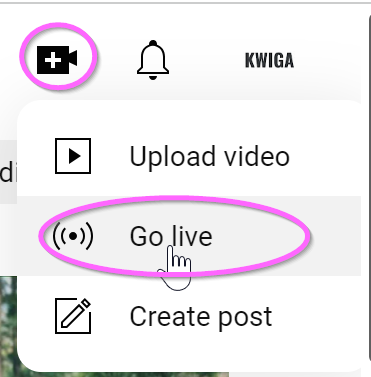
İlk kez yayın yapacaksanız önce bu özelliği etkinleştirmeniz gerekir. Bunun için doğrulanmış bir YouTube hesabına ihtiyacınız olacaktır. Hesabınızı doğrulamak için şu sayfaya gidin: http://youtube.com/verify ve telefon numaranızı girin – ardından SMS ile veya Google'dan ücretsiz bir telefon araması yoluyla doğrulama kodu alırsınız.
Canlı yayın özelliğine erişim, hesap doğrulamasından sonraki 24 saat içinde sağlanır. Bundan sonra istediğiniz zaman yayın yapabilirsiniz.
Önemli - YouTube Live kullanarak KWIGA'da yayın yapmak için YouTube kanalınızda belirli sayıda abonenin olması gerekmez.
YouTube'da web kameralı bir PC veya dizüstü bilgisayardan ya da video kodlayıcı (örneğin OBS) kullanarak yayın yapabilirsiniz. Video kodlayıcının nasıl kullanılacağını ayrı bir makalede.
2. Doğrulama daha önce tamamlandıysa Canlı yayın başlat'a tıkladıktan sonra yayın başlığını ve kaynağını belirleyebileceğiniz bir pencere açılır. Öğrenciler bu başlığı görmez.
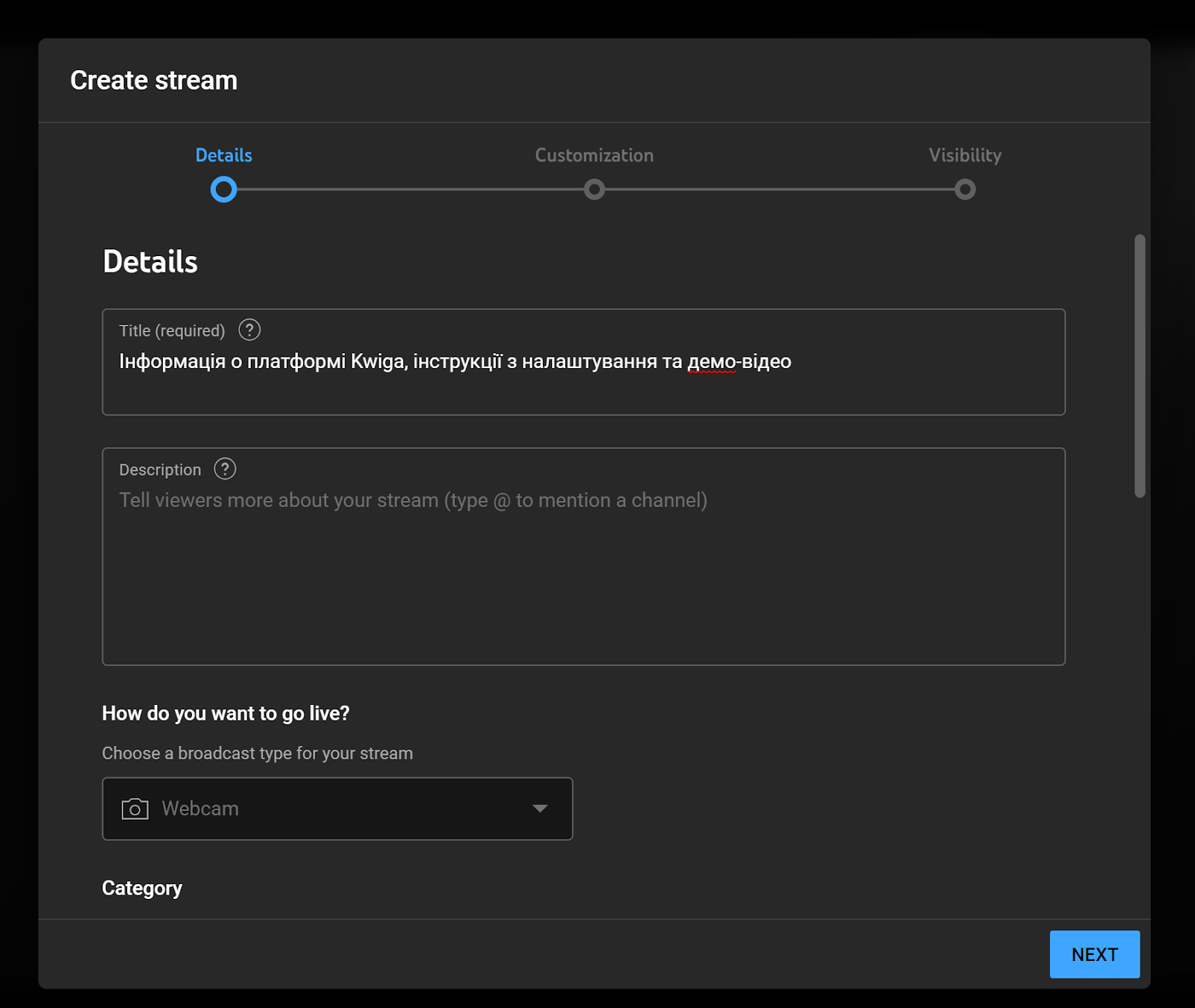
Kalan ayarları konunuza göre yapabilir; YouTube sohbetini kapatabilirsiniz. Temel ayarlar son adımda yer alır - Görünürlük: Liste dışı
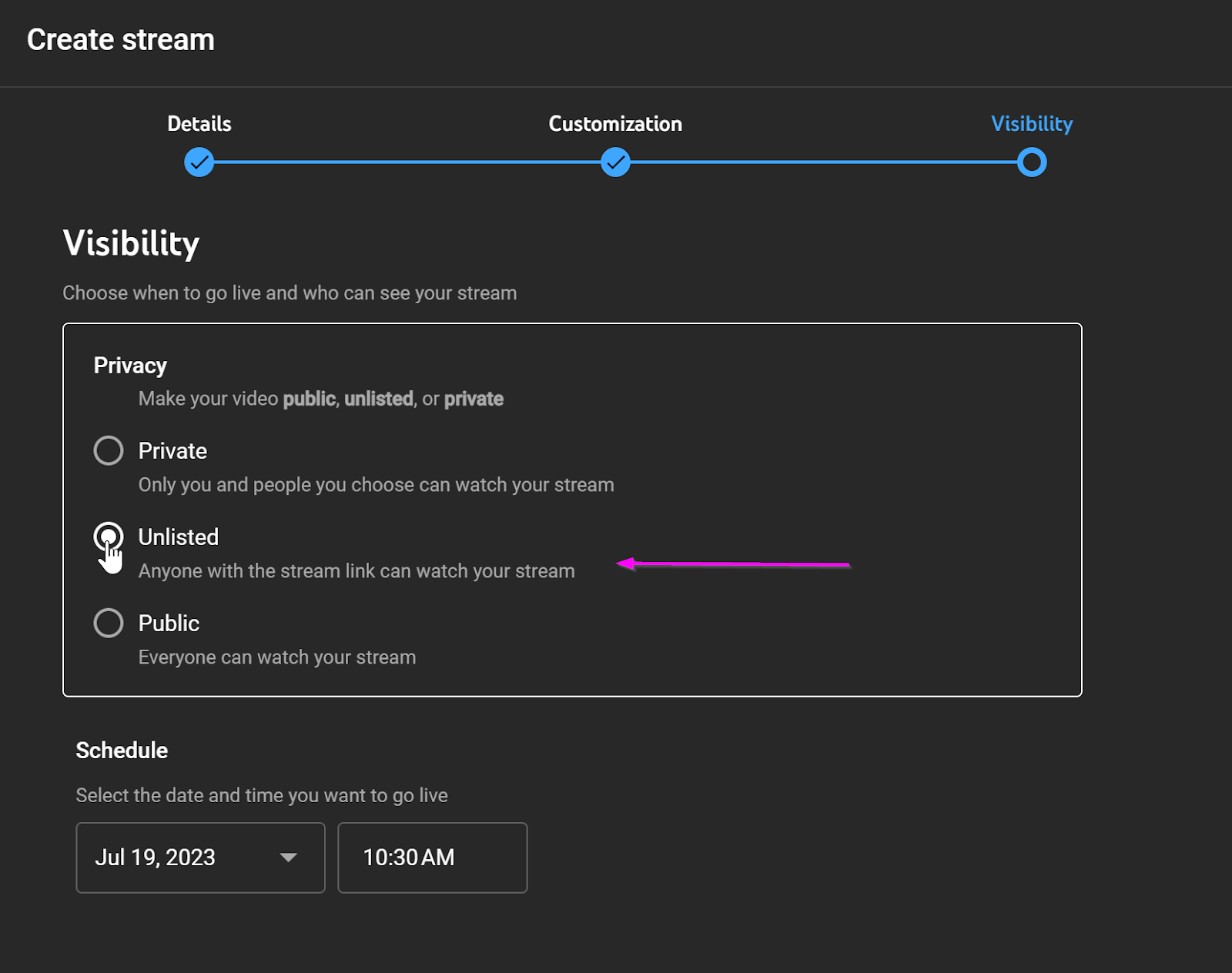
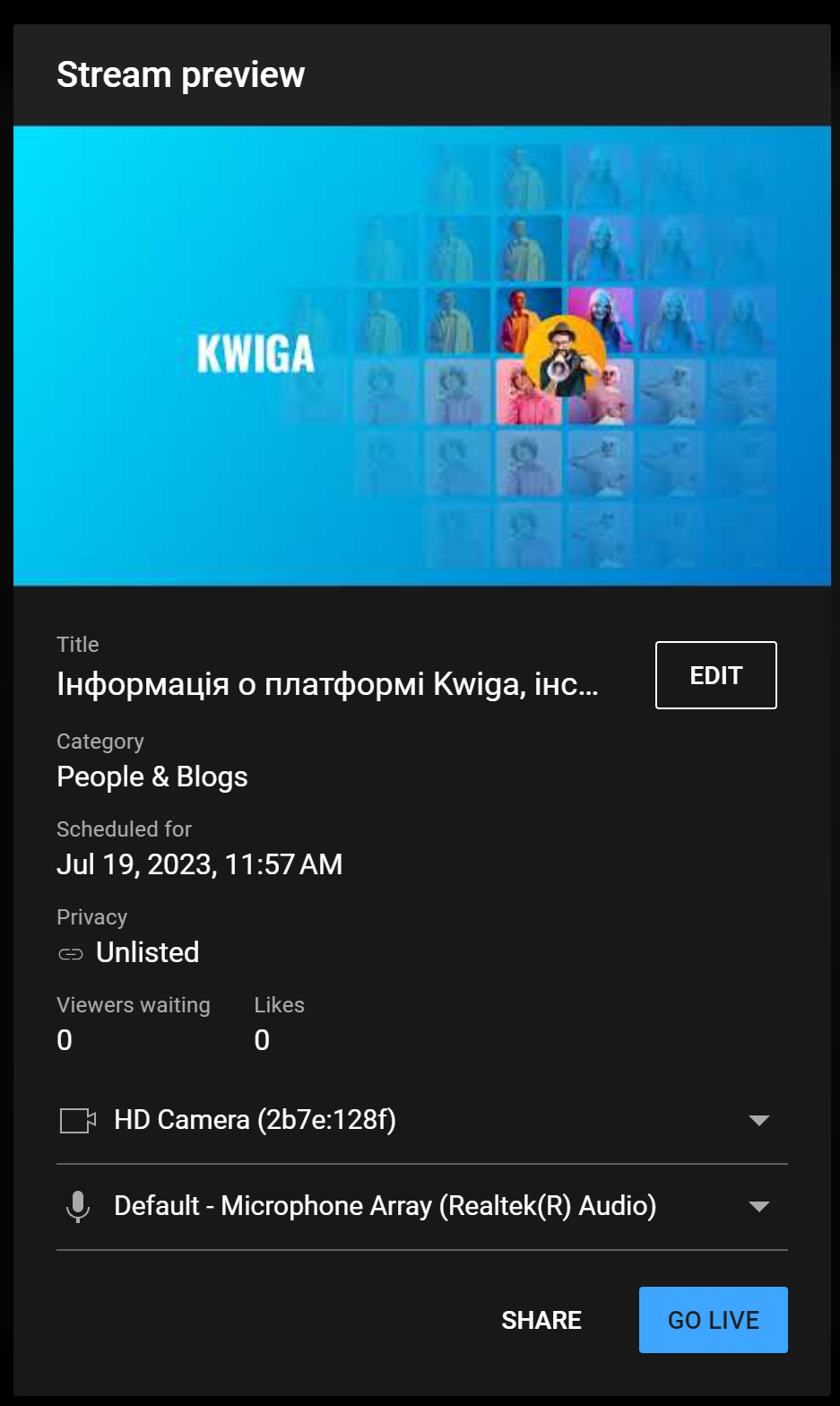
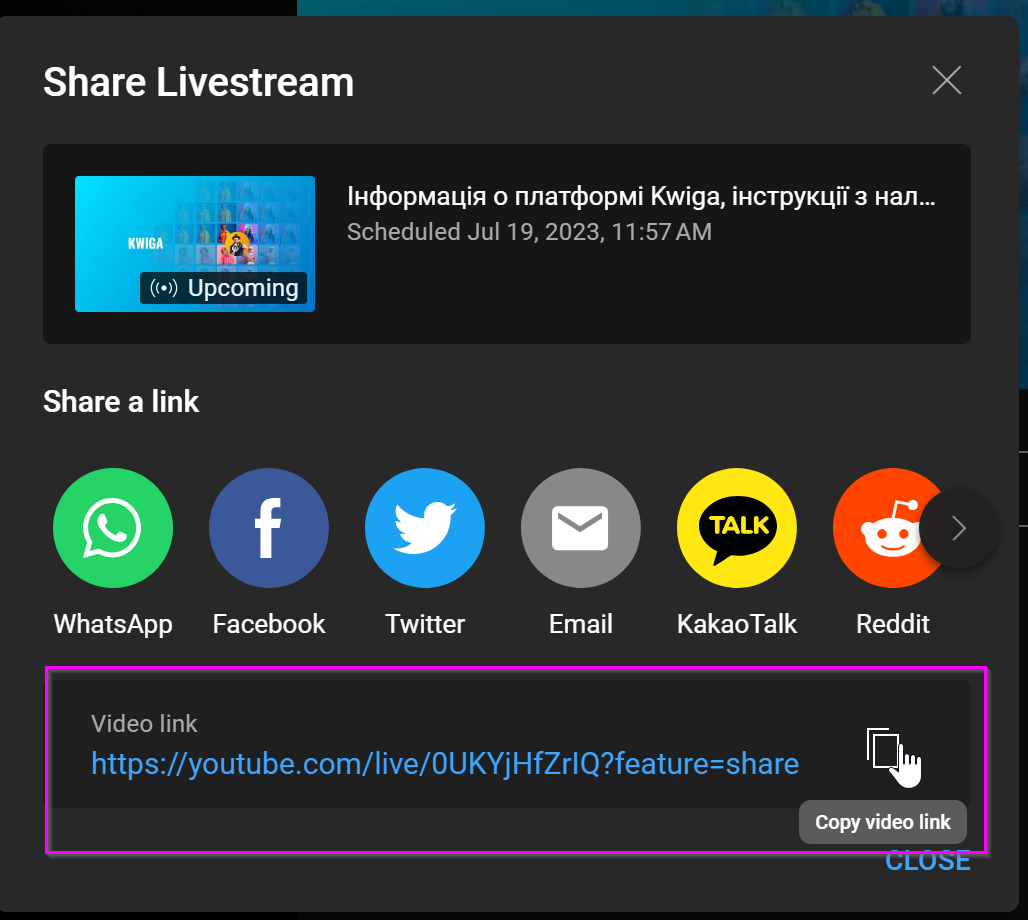
Yayın özel bir düğmeyle başlatıldığı için herhangi bir yayın saati belirleyebilirsiniz. Ardından Planla'ya tıklayın; yayınla ilgili kısa bilgileri ve altta iki düğmeyi görürsünüz: Paylaş ve Başlat. Paylaş'a tıklayın ve yayın bağlantısını kopyalayın - Kwiga'da web seminerini oluştururken buna ihtiyacınız olacak.
Ayrıca ayarların video yerleştirmeyi engellemediğinden emin olun:
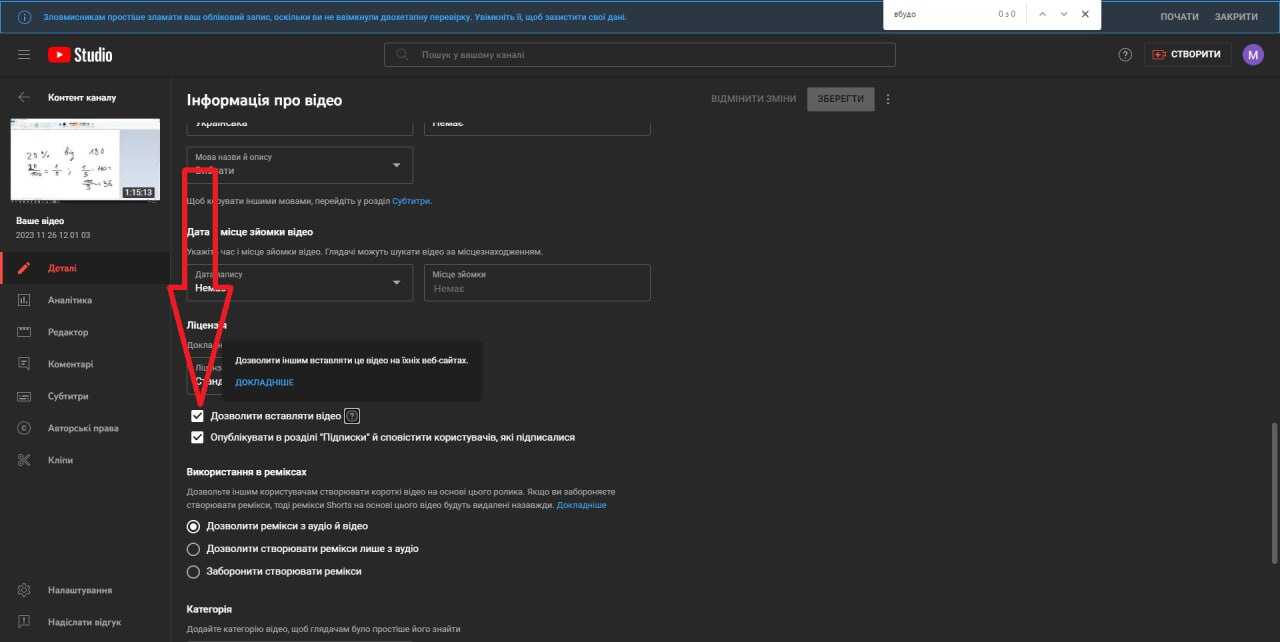
Ayrıca yayın ayarları video yerleştirmeye izin verir:
Ayarlar -> Ayrıntılar -> "Yerleştirmeye izin ver" onay kutusu seçili olmalıdır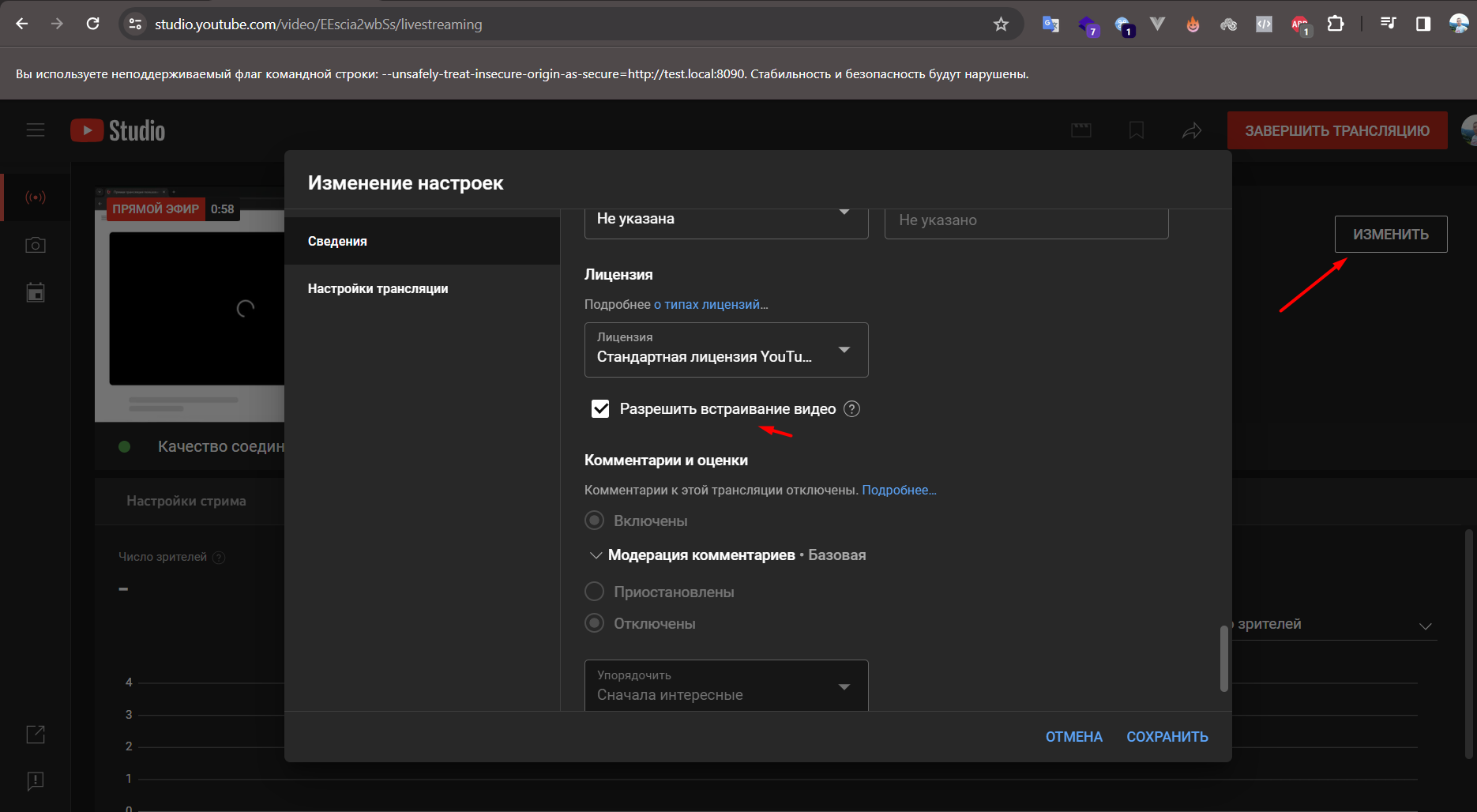
Kwiga'da web semineri planlama
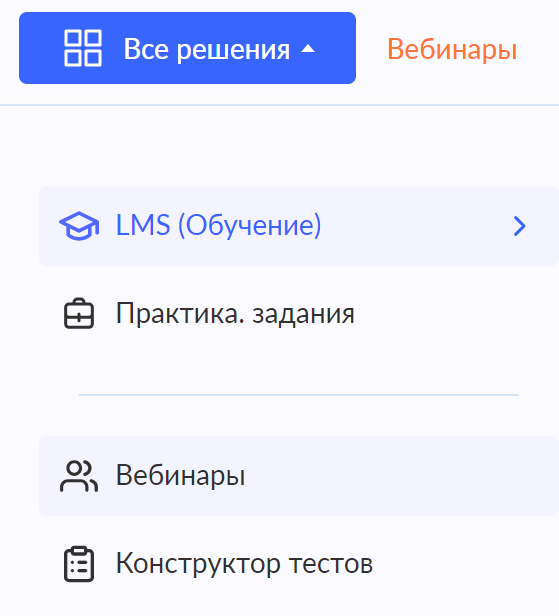
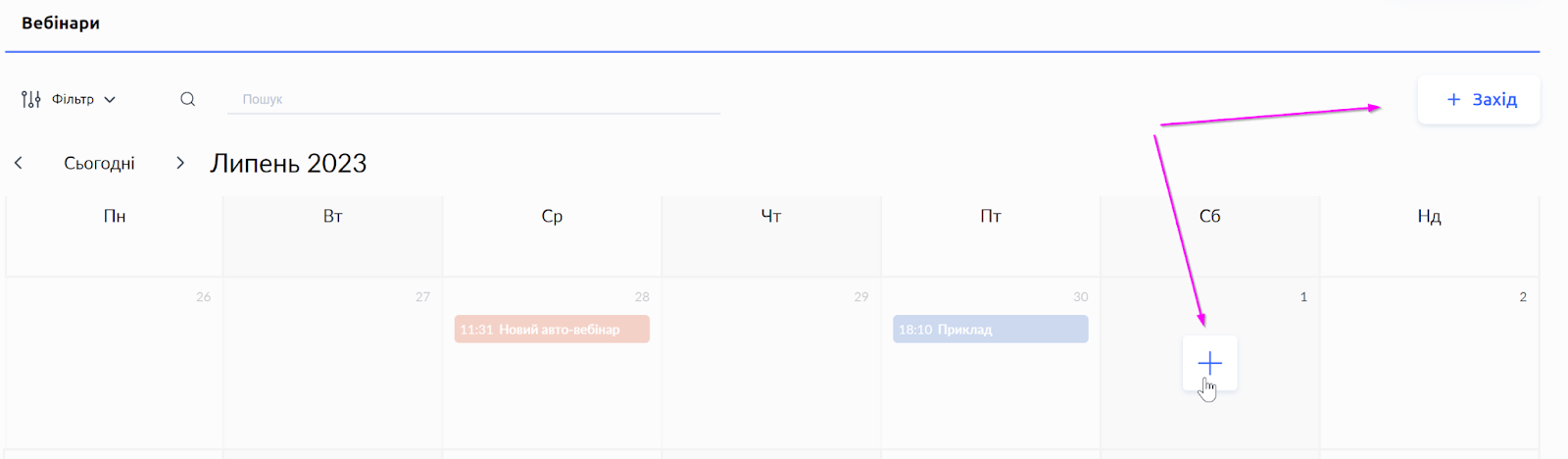
Tüm çözümler - Web seminerleri'ni açın; planlanmış web seminerlerini ve otomatik web seminerlerini gösteren takvimli bir sayfa görürsünüz. +Etkinlik düğmesine tıklayarak veya takvimde herhangi bir hücrenin üzerine gelip + işaretine tıklayarak yeni bir web semineri planlayabilirsiniz. Açılan pencerede Web semineri'ni seçin.
Web semineri ayarları açılır: bu sayfada hem web seminerini planlayıp web semineri odasını yapılandırabilir hem de daha sonra etkinlik raporunu indirebilirsiniz.
Üst bölümde web semineri başlığını belirleyebilirsiniz - bu başlık öğrencilere web semineri sayfasında, web semineri bildirimlerinde ve hatırlatıcılarında, ayrıca hesaplarında görünür.

Şunu belirtin: web semineri tarihi ve saati - bu bilgiler katılımcılara web semineri sayfasında gösterilir ve etkinlik hatırlatıcıları da gönderilir.
Şu yayın kaynağı bölümünde YouTube'u seçin ve önceki adımda kopyaladığınız yayın bağlantısını ekleyin.
Aşağıdaki bölümde, Erişim ve kayıt sistem tarafından önerilen seçenek size uygun değilse bir web semineri bağlantısı oluşturabilir, ayrıca katılımın ücretli, ücretsiz veya parola korumalı (geliştirme aşamasında) olup olmayacağını belirleyebilirsiniz:
Yalnızca kayıt - ilgilenen herkesin kaydolabileceği ve web seminerine katılabileceği anlamına gelir. Kayıt için hangi verilerin gerekli olduğunu daha sonra yapılandırabilirsiniz; yalnızca ad girilmesi veya ad, telefon numarası, e-posta adresi vb. tüm bilgilerin doldurulması gerekebilir. Web semineri bir kursun parçasıysa (açık ders, canlı oturum, Soru-Cevap vb.) bu seçeneği kullanın.
Ücretli katılım - katılımcıların web seminerine erişmek için belirli bir tutar ödemesi gerekiyorsa bu seçeneği kullanın. Aşağıda tutarı ve para birimini belirleyebilirsiniz. Ücretli katılım planlıyorsanız ancak katılımcılar Kwiga dışında ödeme yaptıysa yine de Ücretli'yi belirtmenizi öneririz.
Parola ile erişim - hâlâ geliştirme aşamasında.
Ardından sayfanın üst kısmındaki Kaydet düğmesine tıklayın - web semineri planlanır ve ek ayarları düzenleyebilirsiniz. İlk adımda doldurduğunuz ayarları daha sonra değiştirebilirsiniz. Bu aşamada, kaydettikten hemen sonra web semineri odasına gidip web seminerini düzenleyebilirsiniz. Sunucu, moderatörler ve katılımcılar için giriş adresi aynıdır - bu, erişim bölümünde belirtilen veya sayfanın üst kısmındaki mavi düğmeye tıklanarak kullanılabilen Web semineri odası adresidir. Hesabınızda oturum açtıysanız sunucu odası açılır; oturum açmadıysanız Kwiga'da oturum açabilir, yetkilendirme yapıp sunucu odasına girebilir (moderatör için de aynı şekilde) veya katılımcı olarak kaydolabilirsiniz.
Cevabı bulamadınız mı? Destek ekibiyle şu yolla iletişime geçin: çevrimiçi sohbet veya Telegram