
Makaleler:
- Webinara düğme veya banner nasıl eklenir
- Youtube Live üzerinden Kwiga'da webinar nasıl düzenlenir
- OBS olmadan webinar – StreamYard aracılığıyla
- Webinar odası ayarları
- Zoom üzerinden toplantı veya web semineri nasıl düzenlenir
- Otomatik webinar nasıl planlanır
- Web Seminerleri ve Otomatik Web Seminerleri Hakkında Genel Bilgiler
Webinar için düğme veya banner oluşturma ve eklemeye yönelik adım adım rehber.
Düğmeyi veya banner'ı web semineri başlamadan önce önceden oluşturmanızı, ardından canlı yayın sırasında öğrencilerin ekranlarında göstermenizi öneririz.
Düğme nasıl oluşturulur
Üst menüden Ayarlar - Widget, mini açılış sayfası'nı seçin. Bu bölümde yalnızca mini açılış sayfaları değil, widget'lar, metin + düğmeden oluşan banner'lar veya yalnızca metin ya da yalnızca düğme de oluşturabilirsiniz.
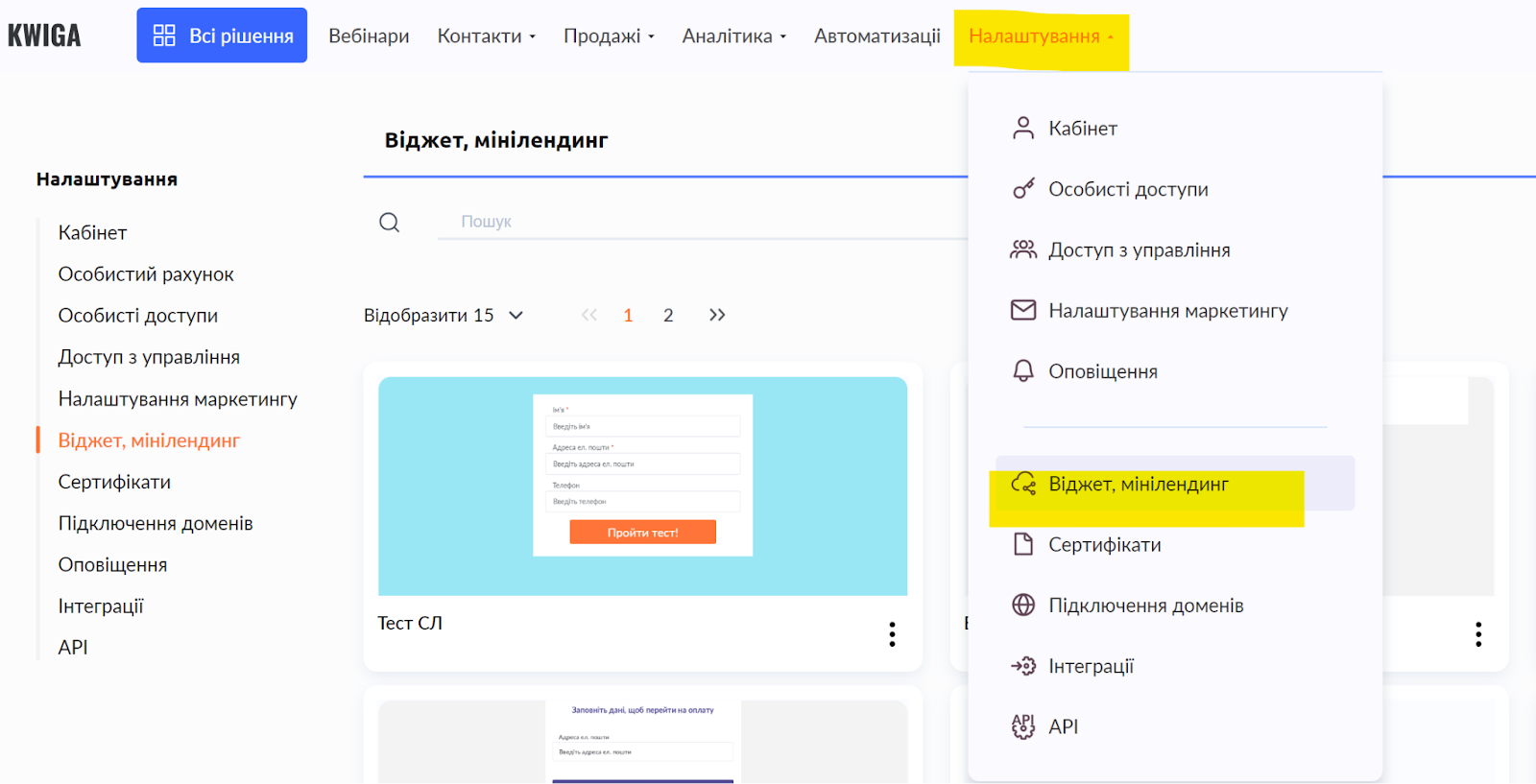
Banner oluşturma aracını açmak için +CTA düğmesine tıklayın.

Araçta nasıl çalışacağınızı ve ihtiyacınız olan banner'ı nasıl oluşturacağınızı öğrenmek için videoyu izleyin:
Web seminerine düğme nasıl eklenir
Yayın sırasında banner gösterme
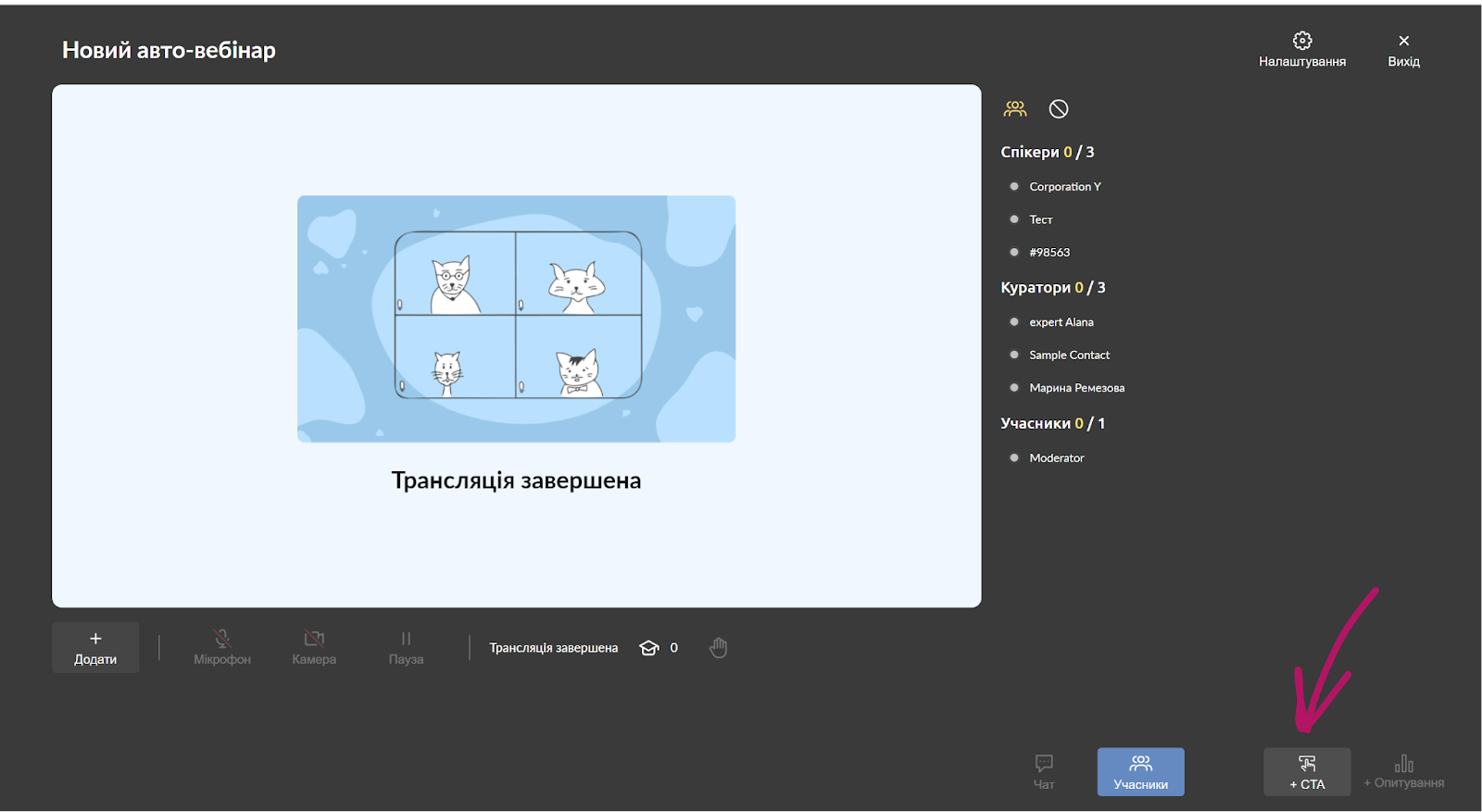
Yayın sırasında düğme eklemek için yayını planlamanız ve web semineri odasını sahibi veya moderatör hesabından açmanız gerekir. Ekranın alt kısmında, hangi CTA'nın gösterileceğini seçebileceğiniz ve görüntüleyebileceğiniz +CTA düğmesini göreceksiniz (tam listeyi görmek için yenileme düğmesine tıklayın).
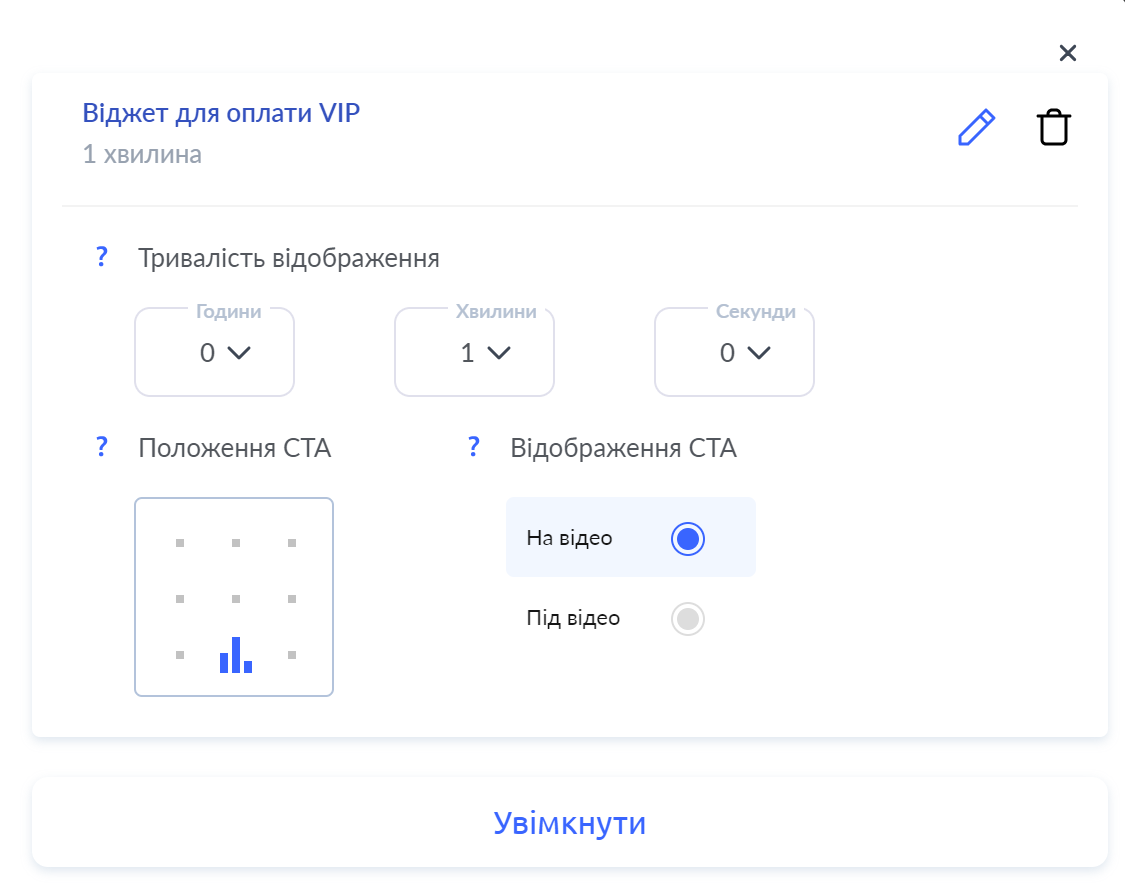
Gösterim süresini ve konumunu ayarlayabilirsiniz. Etkinleştir düğmesine tıkladığınızda banner tüm katılımcılara gösterilir.
Web semineri senaryosuna banner ekleme
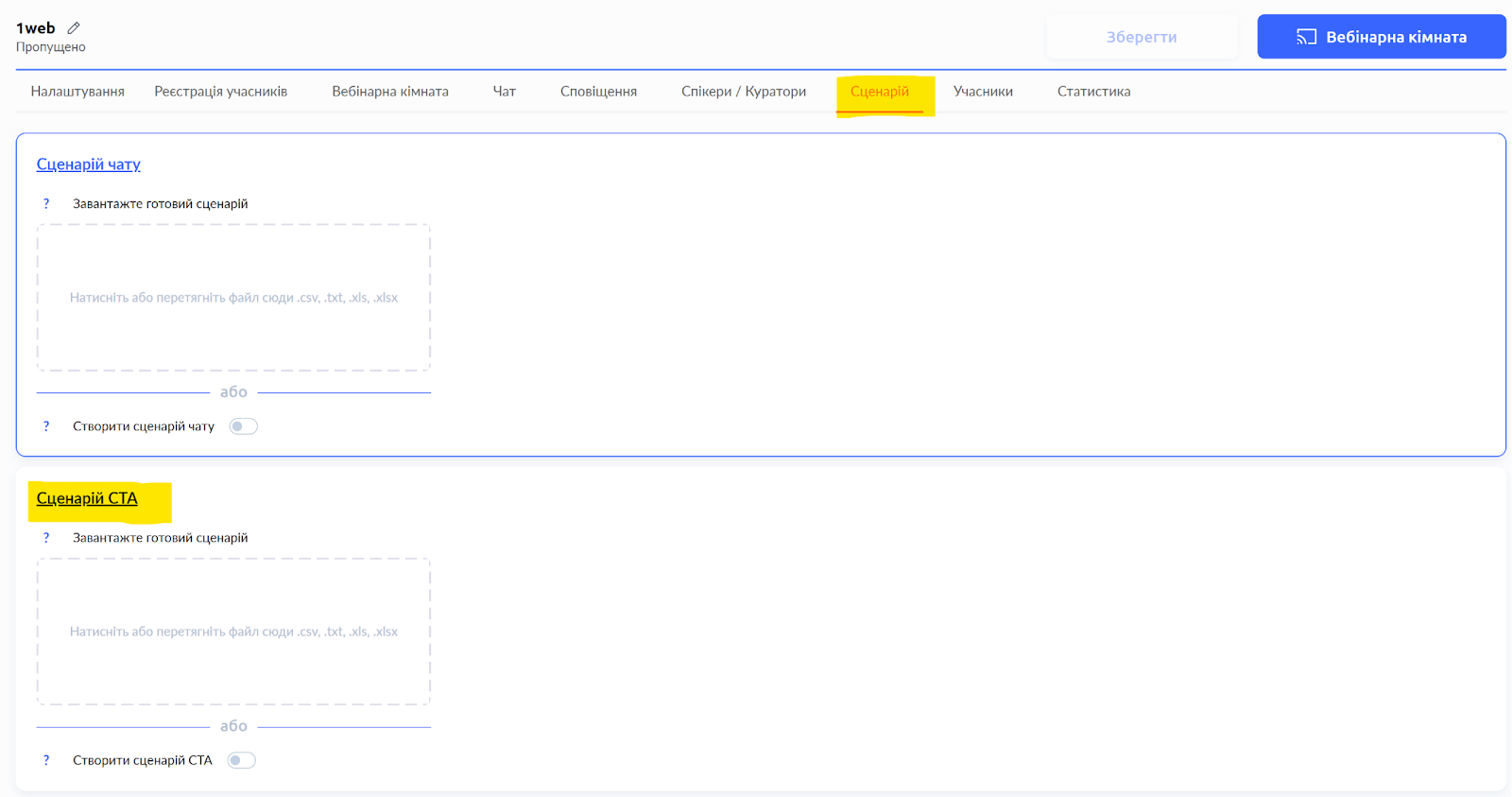
Önceden planlanmış bir web seminerinin (veya otomatik web seminerinin) ayarlarını açın, Senaryo bölümüne gidin ve aşağı kaydırarak CTA Senaryosu bölümüne ulaşın. Burada bir dosyadan senaryo yükleyebilir veya “CTA senaryosu oluştur” anahtarını etkinleştirebilirsiniz.
Otomatik web semineri ayarlarını düzenliyorsanız video veya video bağlantısı ekleyene kadar bu ayar kullanılamaz.
Sayfanın sağ tarafında, CTA seçme seçeneğinin yanı sıra banner'ın görüntüleme ayarlarını da göreceksiniz. Bu banner'ın hangi anda gösterileceğini belirtmeyi unutmayın ve kaydedin:
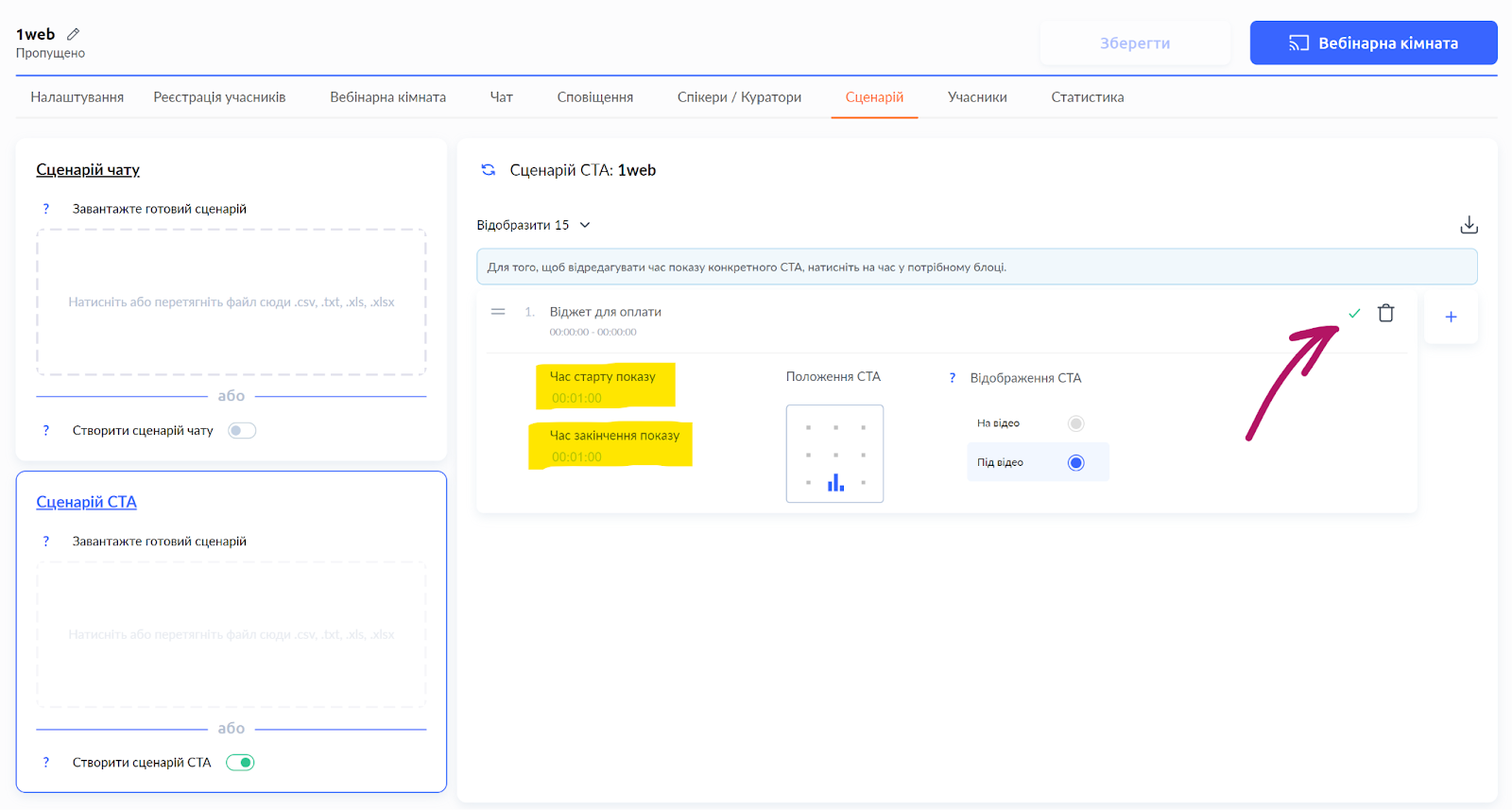
Benzer şekilde diğer banner'ların gösterimini de planlayabilirsiniz.
Cevabı bulamadınız mı? Destek ekibiyle şu yolla iletişime geçin: çevrimiçi sohbet veya Telegram