
Makaleler:
- Webinara düğme veya banner nasıl eklenir
- Youtube Live üzerinden Kwiga'da webinar nasıl düzenlenir
- OBS olmadan webinar – StreamYard aracılığıyla
- Webinar odası ayarları
- Zoom üzerinden toplantı veya web semineri nasıl düzenlenir
- Otomatik webinar nasıl planlanır
- Web Seminerleri ve Otomatik Web Seminerleri Hakkında Genel Bilgiler
Webinar odası ayarlarının eksiksiz açıklaması.
Bu makalede:

İlgili sayfaları kullanarak webinar odasını, sohbeti, bildirimleri ve daha fazlasını yapılandırabilirsiniz. Bu sayfalar kullanılamıyorsa, henüz webinar planlamadığınız ve önceki adıma dönmeniz gerektiği anlamına gelir: Yayın bağlantısını ekleyin ve Kaydedin.
Katılımcı kaydı
Hızlı ve standart olmak üzere iki kayıt seçeneği vardır. Hızlı kayıt, katılımcıların uzun bir kayıt süreci veya veri toplama olmadan webinara daha hızlı katılmasını sağlar; ayrıca e-posta adresi girmeden katılımı etkinleştirebilirsiniz. Standart kayıt, ilk adımda bir e-posta adresinin toplanmasını, ardından mevcut bir hesapta oturum açmak için parola istenmesini veya yeni bir katılımcı hesabı oluşturmak için bilgilerin girilmesini içerir.
Aşağıda, kayıt sırasında katılımcılara hangi alanların gösterileceğini ve hangilerinin zorunlu olacağını belirtebilirsiniz. Ek alanların nasıl ekleneceğini öğrenmek için şu makaleye bakın: Kullanıcı alanları ekleme https://kwiga.com/ua/help-center/robota-z-kontaktami-kliyentami/dodavannya-poliv-koristuvacha
Webinar odası
Üst kısımda, katılımcı ve sunucu erişimi için bağlantıları bulacaksınız.
Bu sayfada ayrıca yayın öncesinde, sonrasında veya bağlantı kesildiğinde gösterilecek bir açılış görseli ekleyebilirsiniz. Görsel herhangi bir boyutta olabilir, en-boy oranı 3:2 olmalıdır (örneğin, 1080x720).
Aşağıda, varsayılan açılış ekranını görüntüleme ve kullanma seçenekleri yer alır
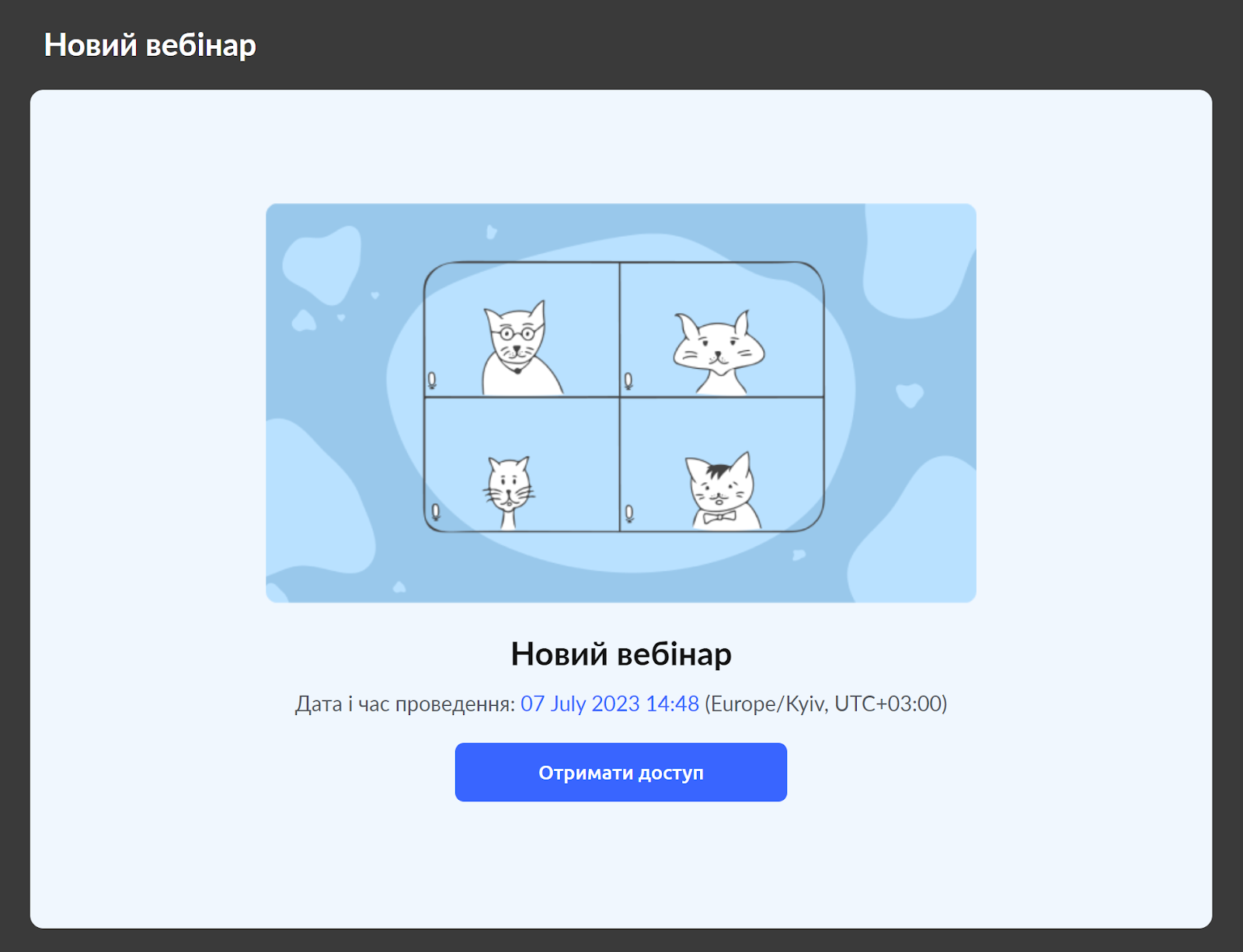
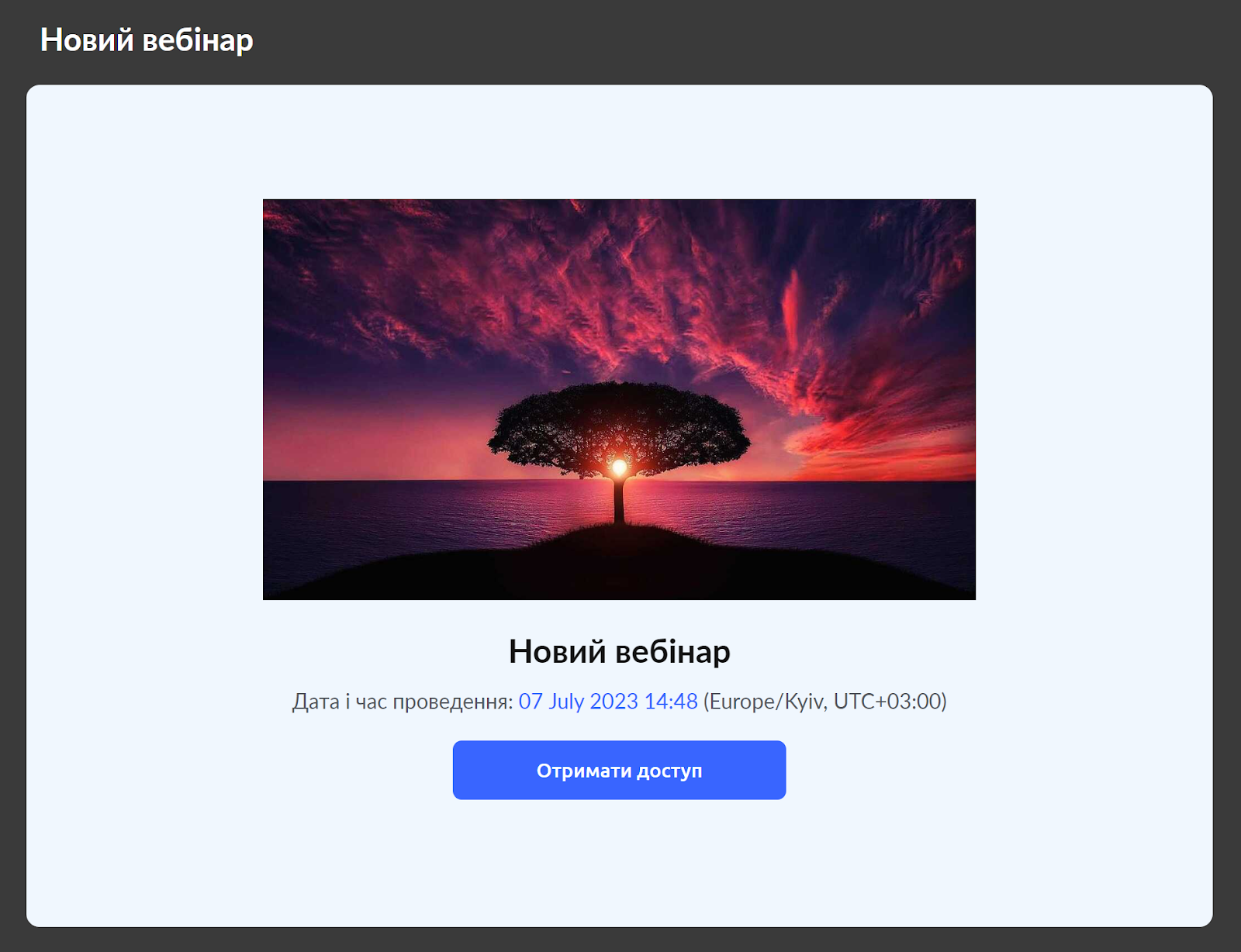
Saat dilimi ve saat, katılımcılara tarayıcı ayarlarına göre gösterilecektir.
Sohbet
Sohbet etkin — sohbeti etkinleştirir veya devre dışı bırakır. Bu ayar, YouTube'daki yayın ayarlarından bağımsızdır.
Sohbeti kaydet — Varsayılan olarak kayıt etkindir ve tüm sohbet mesajları senaryoya eklenir.
Yayın başlamadan önce sohbette yazmaya izin ver — Katılımcıların yayın BAŞLAMADAN ÖNCE sohbette yazmasına ve iletişim kurmasına izin verebilirsiniz. Kayıt haftalar öncesinden açıksa, katılımcılar hemen sohbete mesaj gönderebilir.
Katılımcıların bağlantı göndermesine izin ver — bu ayar, mesaj gönderimini etkinleştirir\devre dışı bırakır. Kısıtlama, sunucu veya moderatörler tarafından gönderilen bağlantılar için geçerli değildir.
Katılımcıların dosya göndermesine izin ver — bu ayar, dosya gönderimini etkinleştirir\devre dışı bırakır. Kısıtlama, sunucu veya moderatörler tarafından gönderilen dosyalar için geçerli değildir.
Katılan katılımcı sayısını göster — gerçek katılımcı sayısını gizlemenizi sağlar. Göstermeyi seçerseniz, Belirli bir katılımcı sayısını göster ayarını kullanarak katılımcı sayısını “artırabilirsiniz”.
Katılımcı adlarını göster — Varsayılan olarak sistemde Katılımcı # gösterilir; örneğin, Katılımcı 56789. Bu seçenek etkinleştirildiğinde, katılımcının platformda doldurduğu Ad-Soyad bilgisi gösterilir.
Yeni bir katılımcı katıldığında bildir — Bildirim, sohbette şu mesaj olarak gösterilir: Sohbete yeni bir katılımcı katıldı
Bir katılımcı ayrıldığında bildir — Bildirim, sohbette şu mesaj olarak gösterilir: Bir katılımcı sohbetten ayrıldı
Mesaj ön moderasyonu — Yayın katılımcılarından gelen mesajlar, bir moderatör \ sunucu tarafından onaylanana kadar görünmez.
Otomatik moderasyon — Yasaklı kelimeler içeren mesajlar varsayılan olarak engellenir ve diğer katılımcılar bunları göremez. Konuşmacı/asistan tarafında, bu tür mesajlar sohbette özel bir görünüme sahip olur; böylece kolayca bulunabilir ve gerekirse engeli kaldırılabilir. Yasaklı kelimeler listesini de burada oluşturabilirsiniz.
Asistanla özel mesajlaşmaya izin ver — Katılımcılar asistanlara özel mesaj gönderebilir. Bu mesajlar diğer katılımcılar tarafından görülmez ve sohbet senaryosuna eklenmez.
Bildirimler
Bu bölümde, webinara ilişkin tüm bildirimleri yapılandırabilirsiniz: kayıt ve etkinlik hatırlatıcıları.
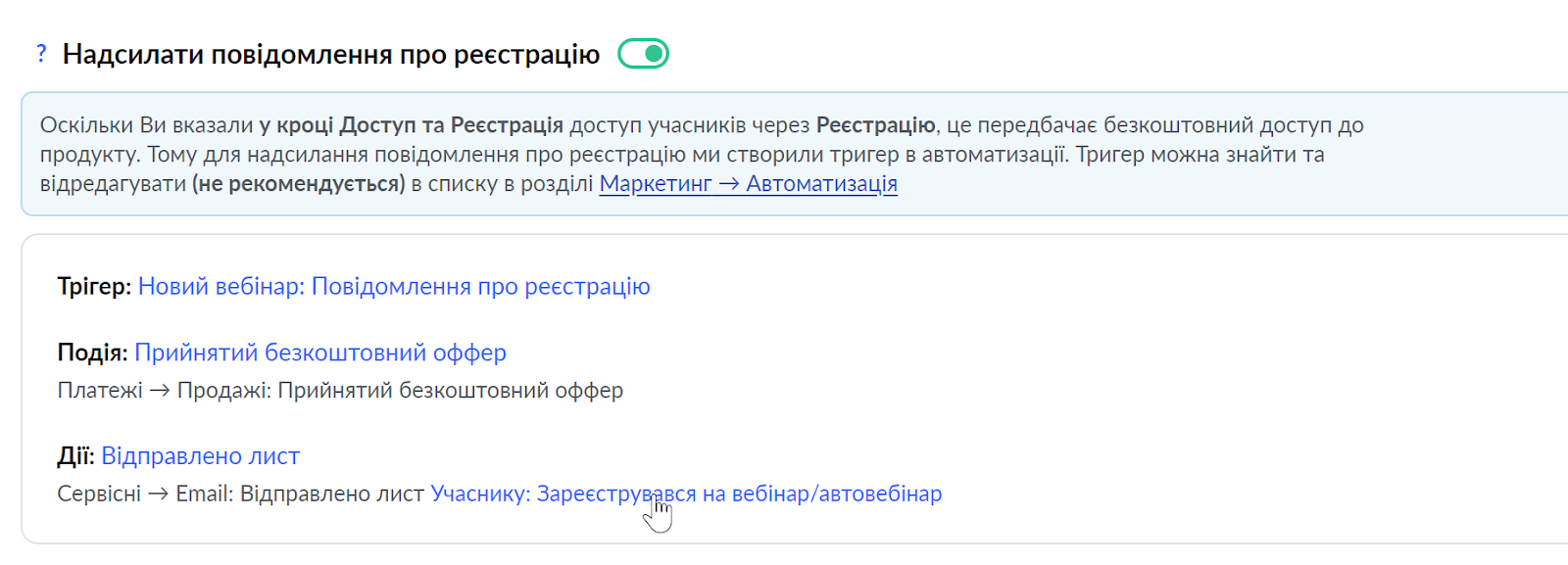
Kayıt bildirimi
Kayıt bildirimi gönder anahtarı, webinar kayıt e-postasının gönderilmesini etkinleştirmenizi veya devre dışı bırakmanızı sağlar. Katılımcıların webinar için aldığı e-postayı görüntülemek veya düzenlemek için Sistem e-postası adına tıklayın — değişiklik yapabileceğiniz e-posta düzenleyicisine yönlendirilirsiniz. E-posta oluşturucuda değişiklik yaptıktan sonra Yayınla düğmesine tıklamayı unutmayın.
Etkinlik hatırlatıcıları
Etkinlik hatırlatıcısı anahtarı, webinar hatırlatma e-postalarının gönderilmesini etkinleştirmenizi veya devre dışı bırakmanızı sağlar. Varsayılan olarak iki hatırlatıcı gönderilir: webinardan 24 saat ve 1 saat önce. Katılımcılara webinardan kaç saat ve dakika önce hatırlatma yapmak istediğinizi belirterek ek hatırlatıcılar ayarlayabilirsiniz.
Hatırlatıcı ve webinar bağlantısıyla gönderilen e-postayı, Tüm çözümler - E-posta kampanyaları - E-posta kampanyaları - E-posta şablonları bölümündeki Hizmet e-postaları klasöründe bulabilirsiniz:
Katılımcı için: Webinar\otowebinara katılma bağlantısı
Katılımcı için: Webinara katılma bağlantısı.
Konuşmacılar\asistanlar
Bu sekmede konuşmacılar ve asistanlar ekleyebilirsiniz. Şimdilik webinarlar yalnızca YouTube Live hizmeti üzerinden gerçekleştirilebilir; bu nedenle konuşmacı eklemek, moderatör eklemekten farklı değildir ve webinarı kimin sunabileceğini etkilemez. Katılımcıların webinarda gördüğü her şey YouTube'dan yayınlanır. Ek hizmetler kullanmadan doğrudan Kwiga platformunda webinar sunma özelliği şu anda geliştirilmektedir.
Moderatörler, webinar moderasyonu için sınırlı yetkilere sahip kullanıcılardır; varsayılan olarak mesajları yönetebilir, mesajları gizleyebilir, mesajları favori olarak işaretleyebilir ve banner'ları ve formları görüntüleyebilirler. Bu sekmede, hangi kullanıcıların webinar için moderatör olabileceğini belirtebilirsiniz.
Senaryo
Kwiga iki tür senaryo yüklemenize olanak tanır: sohbet senaryoları ve harekete geçirici mesajları göstermek için senaryolar: düğmeli banner'lar ve iletişim bilgileri toplamak için formlar.
Sohbet senaryosu yükleme sohbette insanların varlığını taklit etmenize ve sohbet katılımcılarının eylemlerini ve dikkatini sizin için önemli olan anlara yönlendirmenize olanak tanır. Canlı sohbet çalışmaya devam edebilir ve webinar katılımcıları hangi mesajların senaryoda olduğunu, hangilerinin canlı olduğunu ayırt edemez.
Sohbette moderasyon etkinse, senaryodaki mesajlar moderasyondan geçmez.
CTA senaryosu yükleme her banner'ın ne zaman görünüp kaybolacağını önceden planlamanıza olanak tanır. Senaryodan bağımsız olarak, webinar sırasında ek CTA'ları gizleyebilir veya gösterebilirsiniz.
Henüz bir senaryonuz yoksa, aynı sekmede oluşturabilirsiniz.
Katılımcılar
Burada, webinara daha önce kaydolmuş katılımcıların listesini bulabilir ve yenilerini ekleyebilirsiniz. Webinardan sonra, tüm katılımcıların listesini ve yayına katıldıkları tarihi görebileceksiniz.
İstatistikler
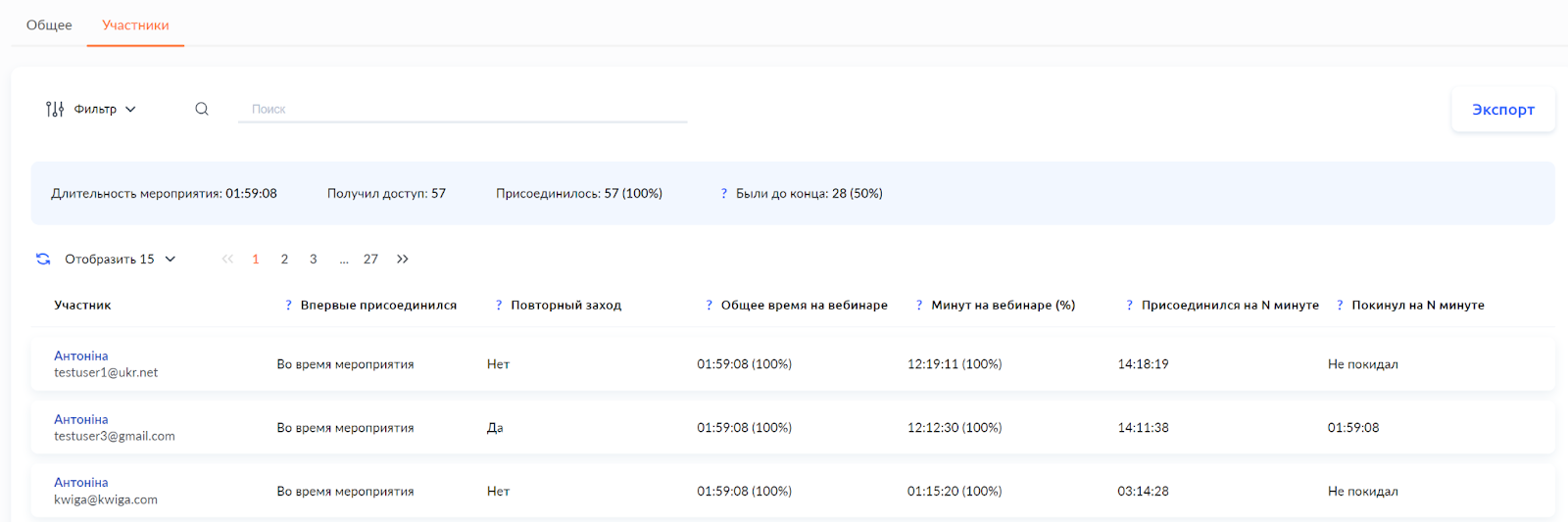
Bu sayfada istatistikleri görüntüleyebilir ve bir rapor indirebilirsiniz. İki görüntüleme türü vardır: Genel bakış ve Katılımcılar.
Genel bakış görünümünde, katılımcıların listesini ve gerçekleştirdikleri eylemleri görürsünüz. Bu eylemler şunları içerebilir: webinara katıldı, webinardan ayrıldı, mesaj yazdı, CTA'yı gördü. Belirli bir kullanıcıyı bulabileceğiniz veya eylem gerçekleştiren katılımcıları filtreleyebileceğiniz bir filtre mevcuttur.
Katılımcılar görünümü, bir katılımcının webinar sırasındaki davranışına ilişkin daha ayrıntılı bilgi sunar.
Daha fazla analiz yapmak veya tüm webinar katılımcılarının listesini almak için Dışa aktar düğmesini kullanarak raporu indirebilirsiniz.
Cevabı bulamadınız mı? Destek ekibiyle şu yolla iletişime geçin: çevrimiçi sohbet veya Telegram