
文章:
1 年前 •
已更新
关于如何创建并向网络研讨会添加按钮或横幅的分步指南。
在这篇文章中:
我们建议在网络研讨会开始前提前创建好按钮或横幅,然后在直播过程中将其显示在学员的屏幕上。
如何创建按钮
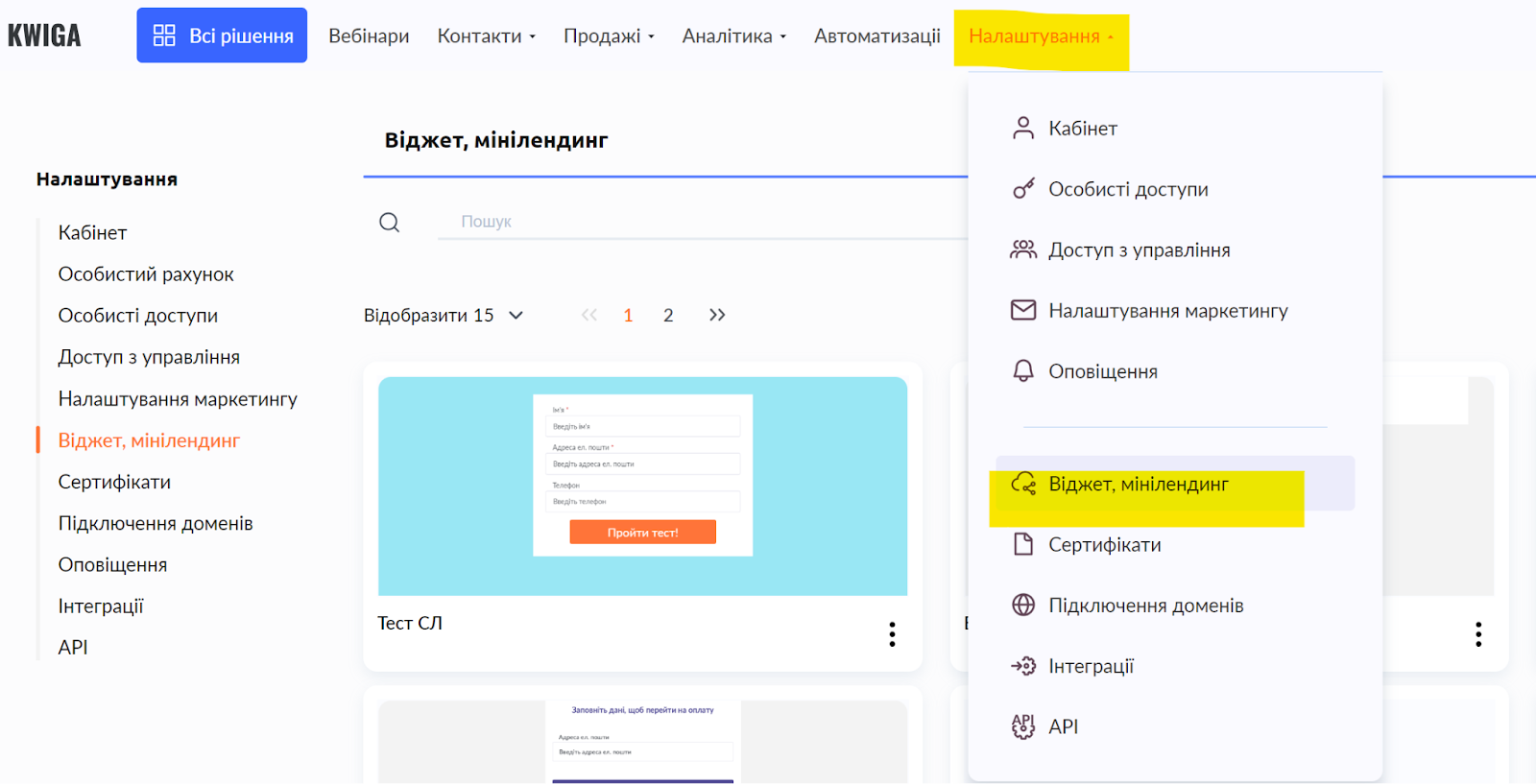
在顶部菜单中,选择“设置 - Widget,迷你落地页”––在此部分中,您不仅可以创建迷你落地页,还可以创建小组件、由文本 + 按钮组成的横幅,或者仅文本或仅按钮。
点击 +CTA 按钮以打开横幅创建构建器。

请查看视频,了解如何在构建器中操作并创建您需要的横幅:
如何将按钮添加到网络研讨会
直播期间显示横幅
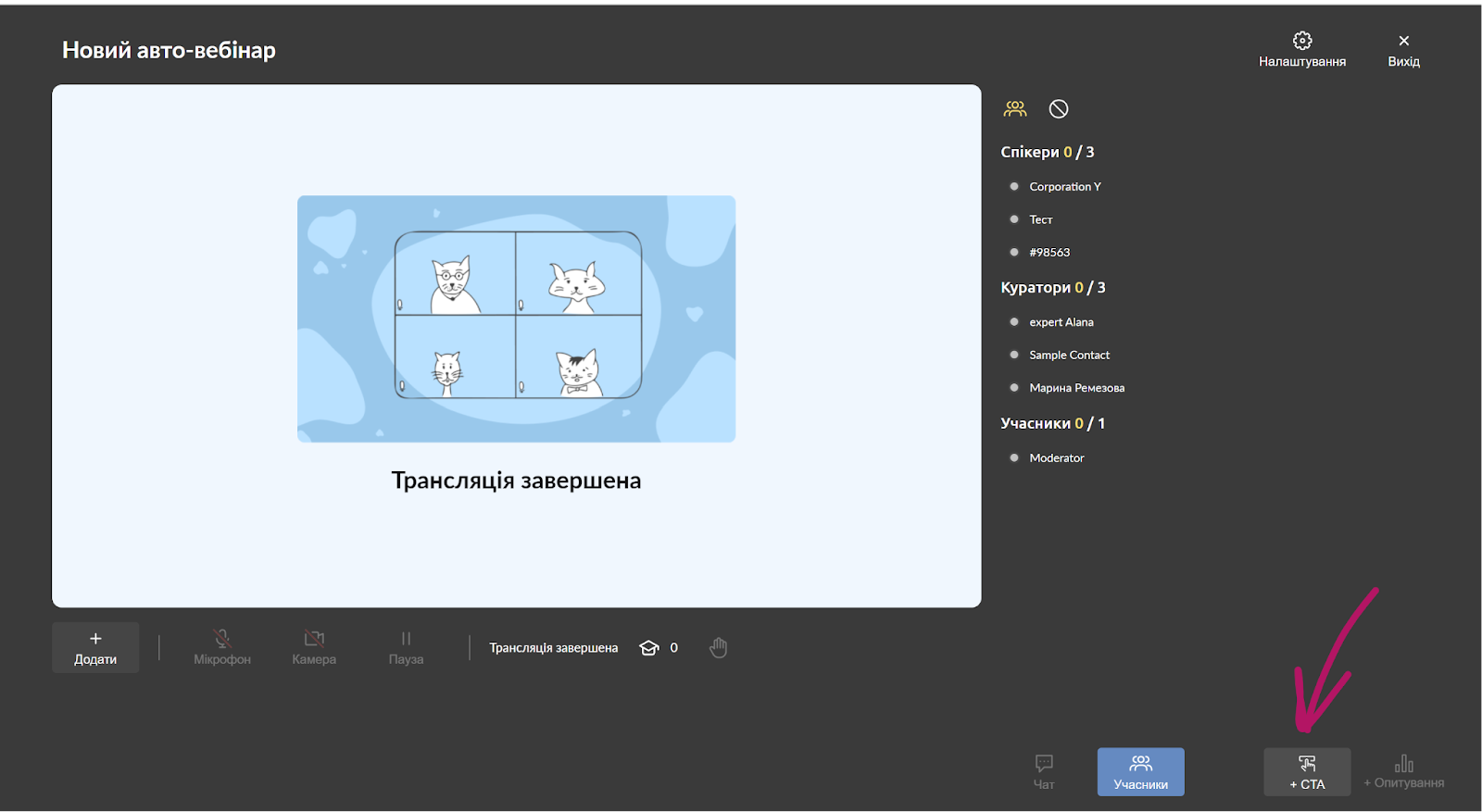
要在直播期间添加按钮,您需要先安排直播本身,并使用所有者或版主账户打开网络研讨会房间。在屏幕底部,您会看到 +CTA 按钮,点击后您可以选择要显示的 CTA 并将其展示出来(点击刷新按钮可查看完整列表)。
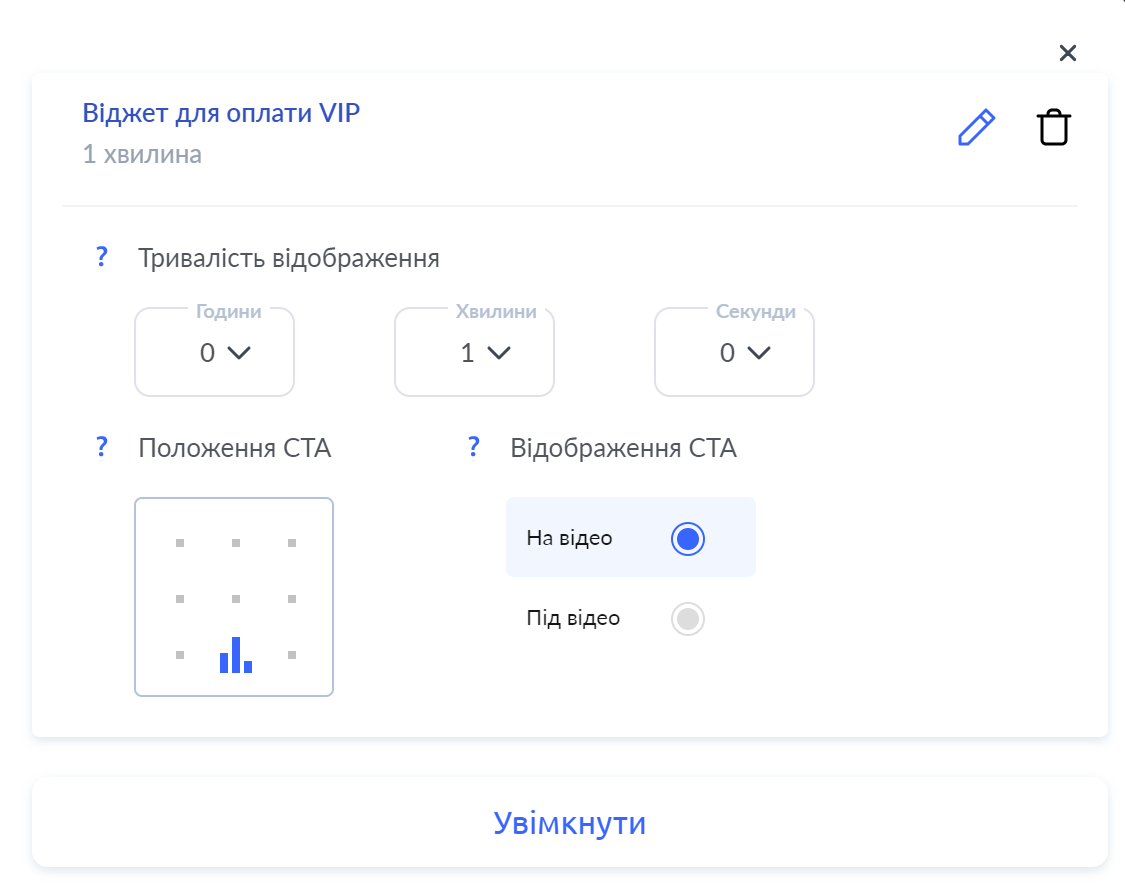
您可以设置显示时间和位置,点击“启用”按钮后,横幅将显示给所有参与者。
将横幅添加到网络研讨会场景中
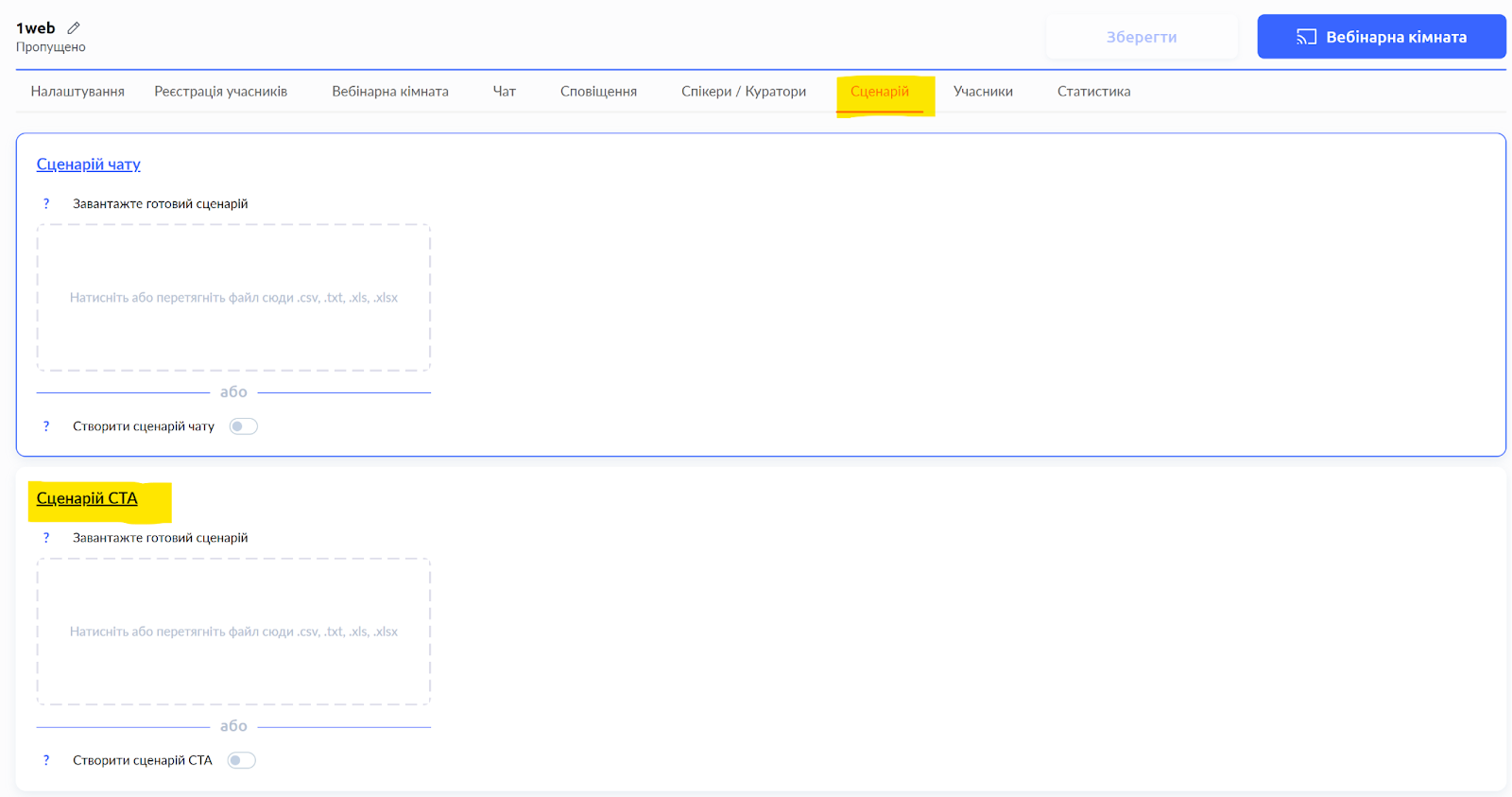
打开已安排的网络研讨会(或自动网络研讨会)的设置,前往“场景”部分,向下滚动到 CTA 场景部分,在这里您可以从文件上传场景,或打开“创建 CTA 场景”开关。
如果您正在编辑自动网络研讨会设置,在您添加视频或视频链接之前,此设置将不可用。
在右侧页面上,您将看到选择 CTA 的选项,以及横幅的显示设置。别忘了指定该横幅应在何时显示,并保存:
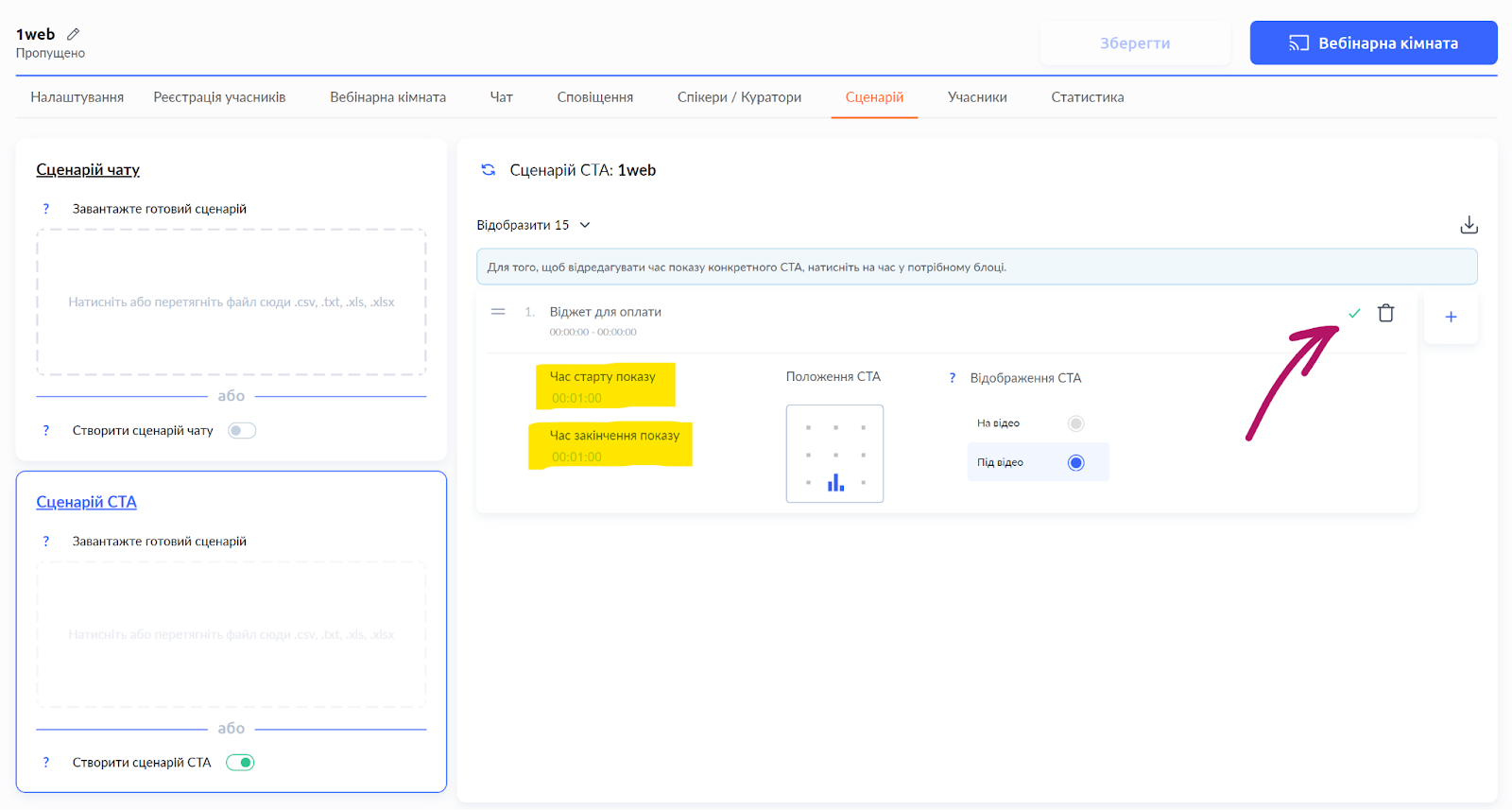
同样地,您也可以安排显示其他横幅。