文章:
我们将说明如何使用 StreamYard 服务通过 YouTube Live 举办网络研讨会,添加多位主持人、演示文稿、视频文件和其他媒体。
通过 Youtube Live 服务举办网络研讨会通常意味着要使用 OBS––这是一款设置和使用都相当复杂的程序。另一种解决方案是 StreamYard,这是一项在线服务,无需安装额外软件即可进行演示、展示各种文件,还能连接多位讲者。
总体方案
-
在 StreamYard 上开启直播 (不是网络研讨会!)
-
将直播推流到 Youtube Live(自动进行!)
-
在 Kwiga 上启动网络研讨会
尽管这个过程看起来比较复杂,但实际需要的规划和同步工作很少,不需要很深的知识或经验。
请注意:
在 StreamYard 上开启直播是免费的,但每月限制为 20 小时。你的直播中会显示 StreamYard 标志。如果你想隐藏 StreamYard 标志,则需要购买 Basic 方案。
要在 Youtube Live 上开始直播,你需要先完成 Youtube 频道验证并确认你的电话号码。确认后,还需要等待 24 小时,直播功能才会启用。
|
在 Kwiga 上举办网络研讨会可以让你获取参与者统计数据,跟踪他们参加了多长时间、是否点击了你的促销优惠和横幅,并制定后续营销策略。如果你举办的是付费网络研讨会,在 Kwiga 上你还可以收款,并限制未付款用户的访问权限。 |
预备步骤:Youtube 验证
前往 https://www.youtube.com/ 并登录你的账户。如果你还没有账户,需要先创建一个。点击 “创建” 

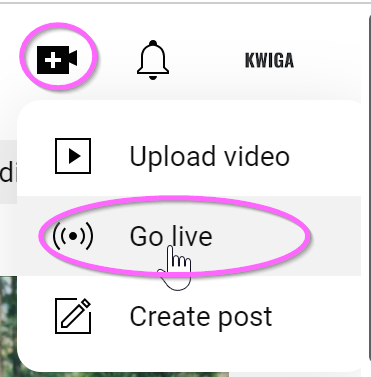
如果这是你第一次进行直播,首先需要启用此功能。为此,你需要一个已验证的 Youtube 账户。要验证你的账户,请转到此页面 http://youtube.com/verify,然后输入你的电话号码––之后你将通过短信或 Google 的免费语音电话收到验证码。
账户验证完成后,直播功能会在 24 小时内开放。之后,你就可以随时开始直播。
在 StreamYard 上注册并开始直播
打开链接 https://streamyard.com/ ,然后点击 Get Started。你需要输入你的电子邮箱地址,然后通过输入邮件中收到的验证码进行确认。
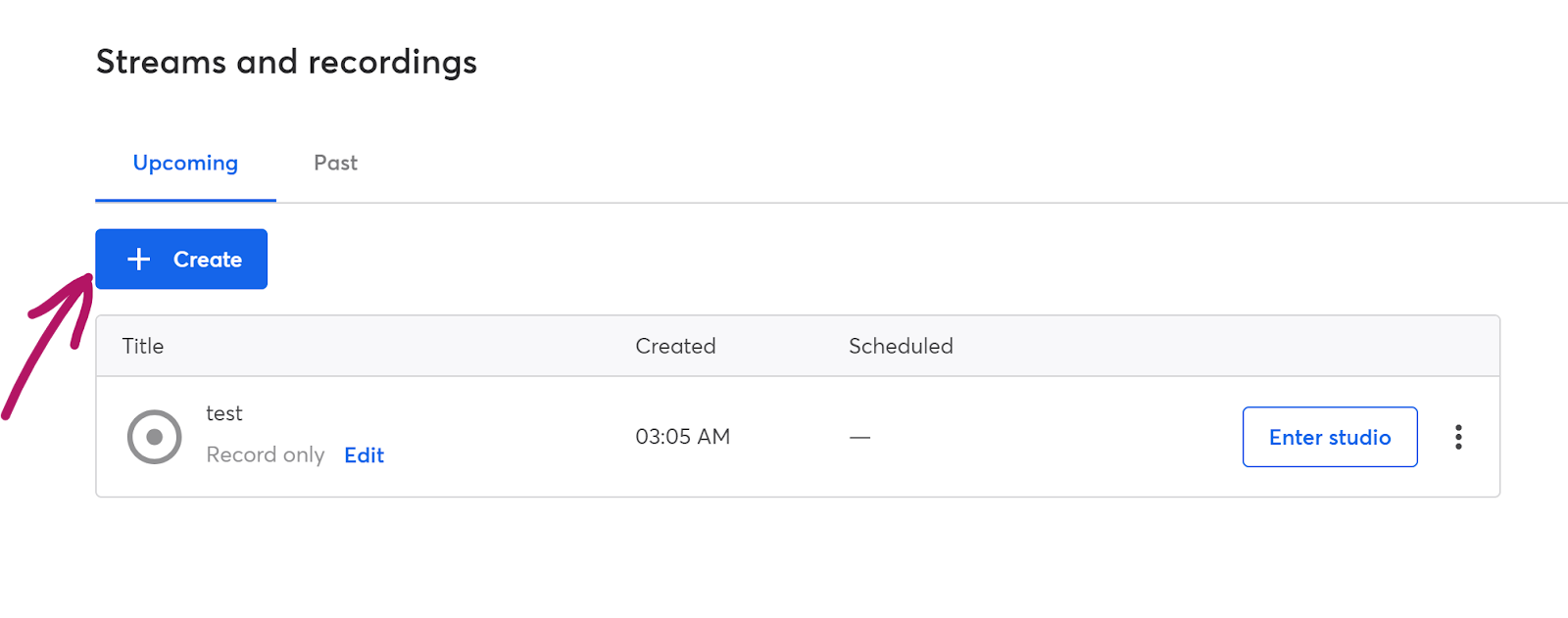
之后,你将进入自己的账户。如果出现问题,请打开链接 https://streamyard.com/broadcasts. 点击 +Create
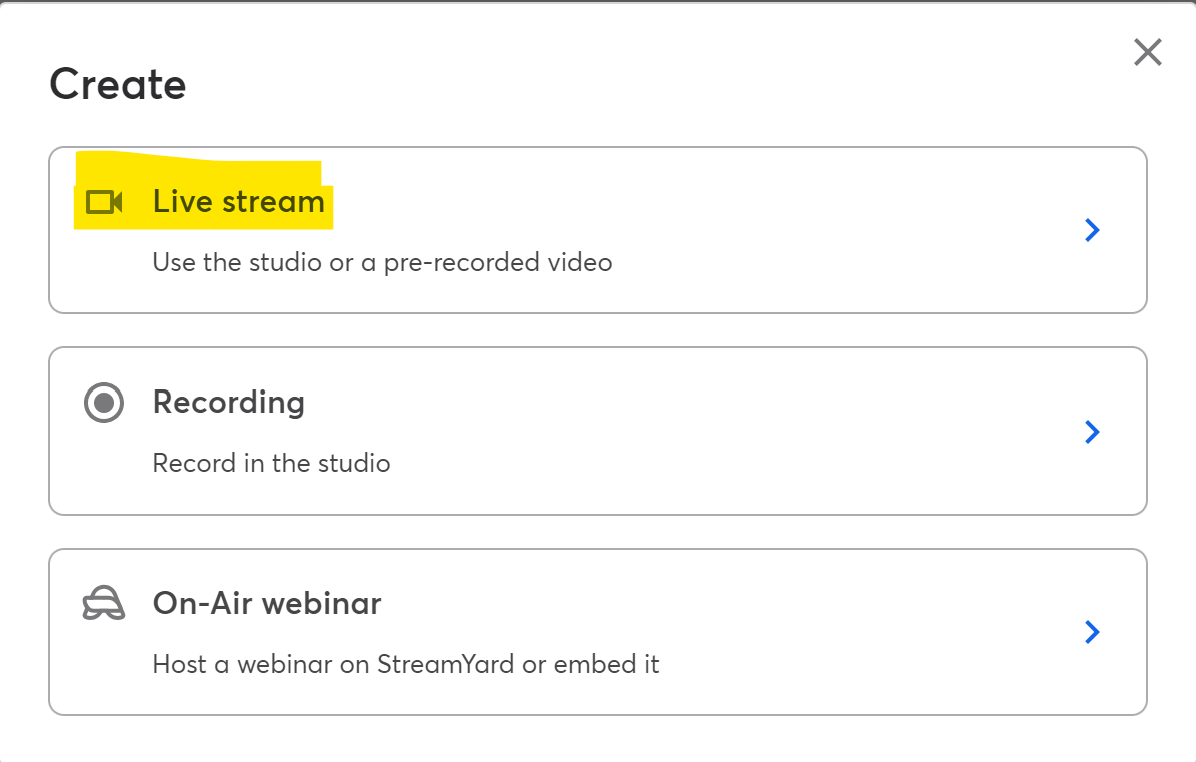
在弹出的窗口中,选择 Live stream。不要选择 On-Air webinar––此服务需要购买付费的 Pro 方案;网络研讨会本身将托管在 Kwiga 平台上。
确保已选中 Studio 开关,然后从列表中选择 Youtube Channel,以指定直播将推流到哪里。

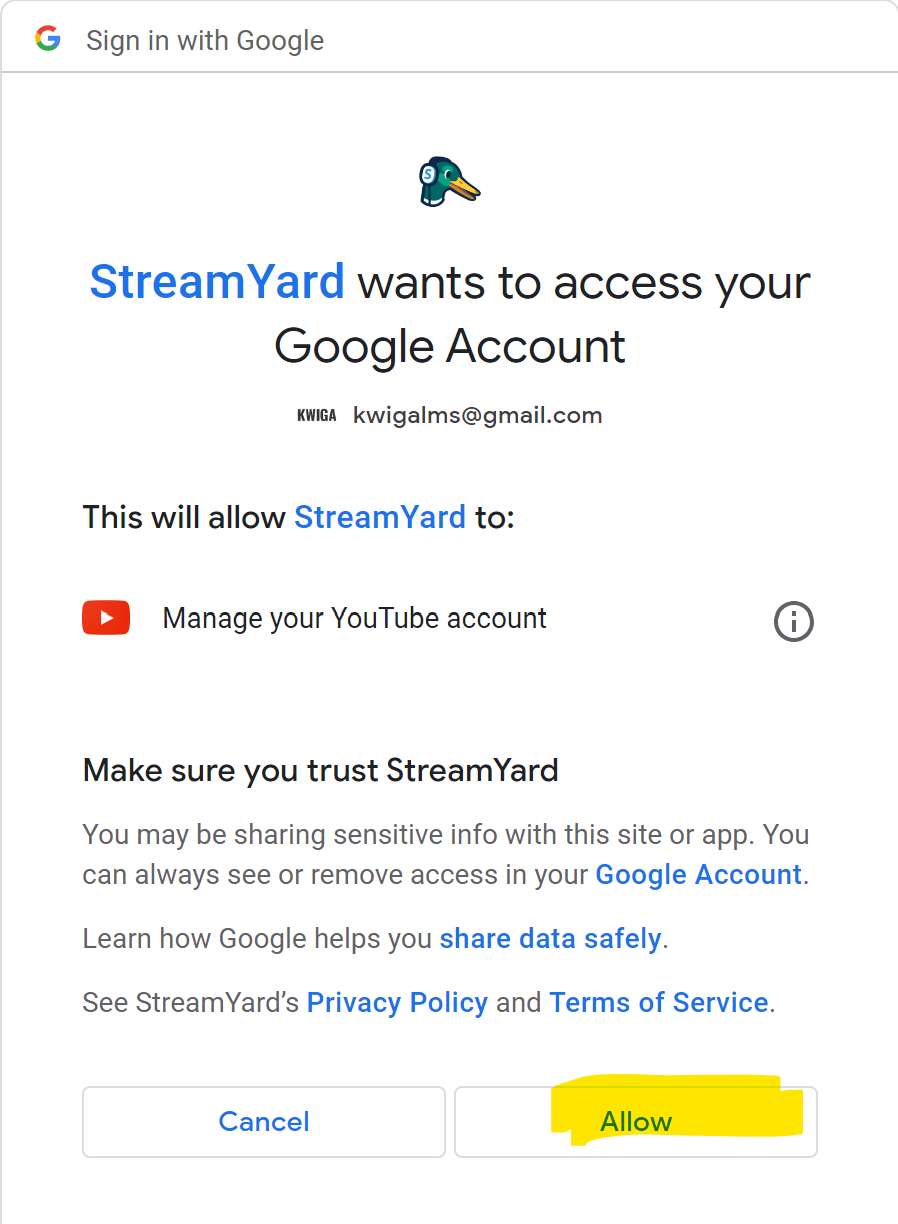
之后会打开一个授权窗口,其中会显示不同的 Google 账户列表。你需要选择将用于此次直播的账户并确认。
在下一个窗口中,系统会提示你添加网络研讨会标题。这是必填项,必须填写。学生不会看到这个标题,因为实际直播将在 Kwiga 上进行。 网络研讨会录制将使用这个标题。
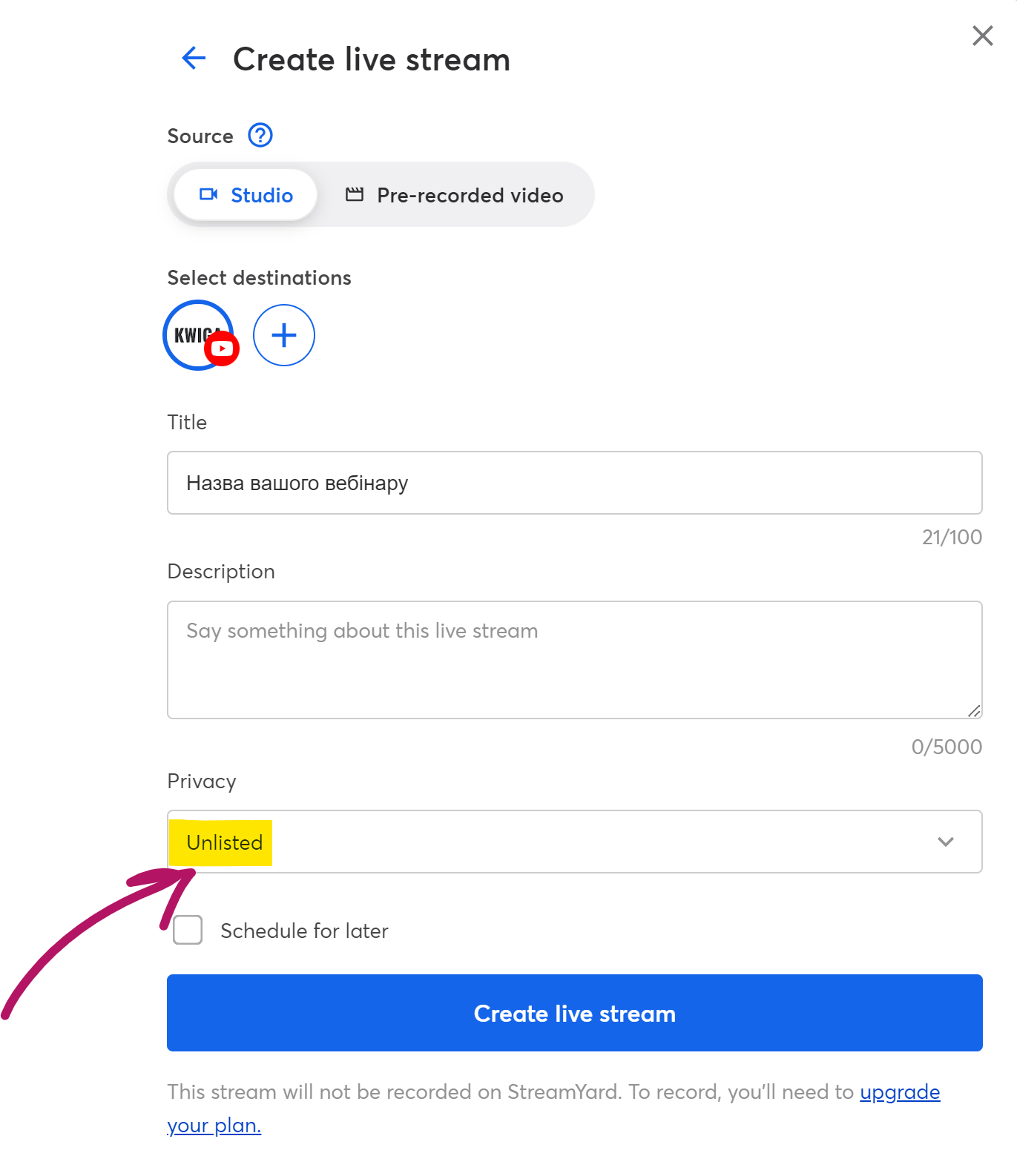
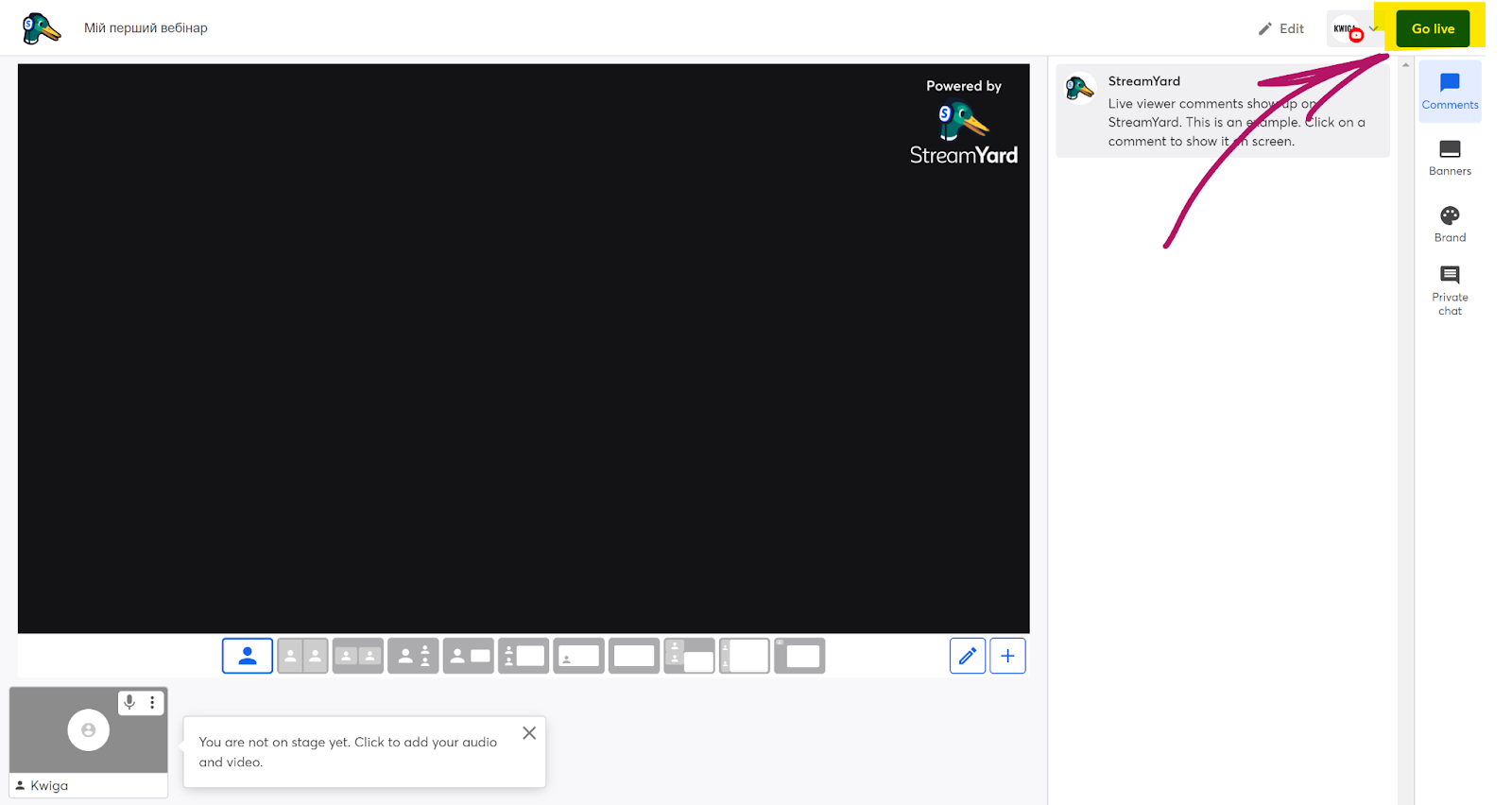
在 Privacy 设置中,选择 Unlisted。如果你计划稍后开始直播,请勾选 Schedule for later 复选框,并指定日期和时间。之后,你就可以点击 Create live stream 按钮了。点击后,你 不会立即开始直播;你将进入工作室,在那里可以选择屏幕布局、添加演示文稿以及直播所需的其他文件。
配置网络研讨会参与者将看到的内容
视频中展示了如何操作和设置直播本身。
在 Kwiga 中排期
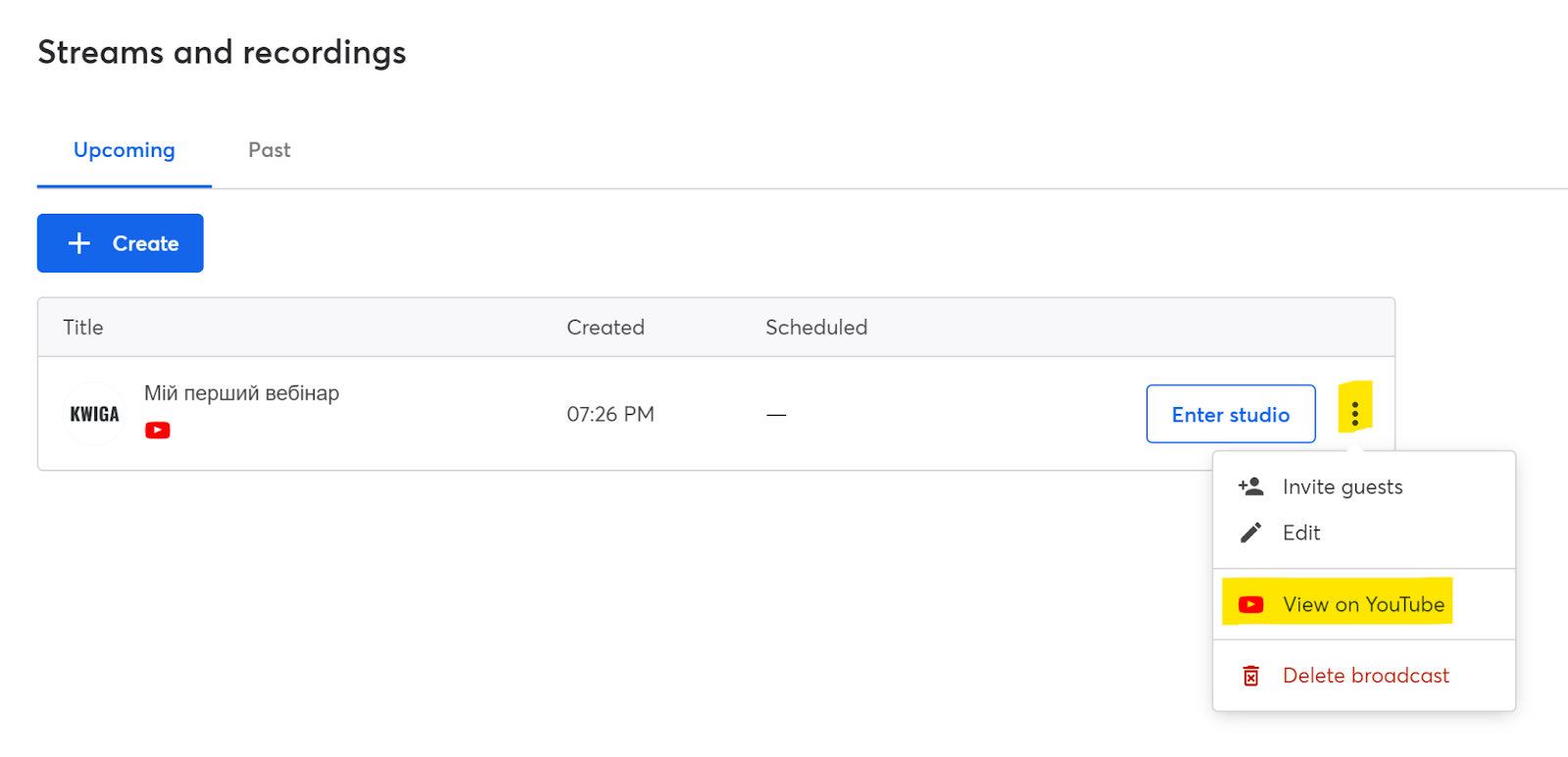
当你在 StreamYard 中准备好直播后,退出工作室,并在相应直播的三点菜单中点击 View on Youtube。你将被重定向到该直播所在的 Youtube 页面。
浏览器地址栏中会有该直播的链接;你需要复制它并将其添加到 Kwiga 平台。

之后,前往 Kwiga.com 平台并登录。打开 All solutions - Webinars,你将看到一个带有日历的页面,其中显示已安排的网络研讨会和自动化网络研讨会。你可以点击 +Event 按钮安排新的网络研讨会,或者将鼠标悬停在日历中的任意单元格上并点击 + 号。在打开的窗口中,选择 Webinar。


在顶部,你可以指定网络研讨会标题––该标题会显示给学生,出现在网络研讨会页面、通知和提醒中,以及他们的账户中。

指定 网络研讨会日期和时间––此信息将显示在参与者的网络研讨会页面上,系统也会发送活动提醒。
在 直播来源 部分,选择 Youtube,并填写你在上一步复制的直播链接。
在下方的 访问和注册 部分,如果系统建议的网络研讨会链接不适合你,你可以自定义创建链接;还可以指定参与方式是付费、免费还是密码保护(开发中):
仅注册––表示任何感兴趣的人都可以注册并参加网络研讨会。稍后你可以配置注册时需要填写哪些数据;可以只填写姓名,也可以填写完整信息:姓名、电话号码、电子邮箱等。如果该网络研讨会是课程的一部分(公开课、直播课、问答等),请使用此选项。
付费参与 - 如果参与者需要支付一定金额才能访问网络研讨会,请使用此选项。下方你可以指定金额和货币。如果你计划设置付费参与,但参与者不是在 Kwiga 上付款,我们仍然建议你选择 Paid。
密码访问 - 仍在开发中。
之后,点击页面顶部的“保存”按钮––网络研讨会将被安排好,您随后可以编辑其他设置。您也可以稍后更改在第一步中填写的设置。其实在这一步中,保存后即可立即进入网络研讨会房间并举办研讨会。主持人、版主和参与者的登录地址是相同的––即访问部分中指定的地址,或点击页面顶部的蓝色按钮“网络研讨会房间”进入。如果您已登录账户,将为您打开主持人房间;如果您未登录,则可以登录 Kwiga,进入主持人房间(版主同理),或者注册为参与者。
当您准备好并想开始网络研讨会时,您只需打开 StreamYard,进入直播工作室,然后点击顶部的开始直播。