
Статии:
- Как да предоставите достъп до курса
- Как да получите достъп до акаунта на ученик
- Как да видите напредъка на участниците
- Как да създадете сертификат и да го добавите към курс
- Автоматизация: Присъждане на точки при завършване на уроци
- Провеждане на анкети (реакции, оценки, NPS)
- Как да преглеждате всички опити за теста
- Как да настроите повторно полагане на тест
- Как да актуализирате тарифата на ученик и да запазите напредъка му
- Как да промените настройките за достъп за отделен ученик
- Как да промените датата на изтичане на курса
- Ученикът е въвел грешен имейл адрес
- Как да удължите достъпа до курса
- Автоматизация: Настройване на напомняния, ако ученик не влиза в платформата
- Как да отблокирате потребител
- Как да „замразите“ достъпа до курс
- Как да намерите имейл с код, необходим за достъп до акаунта ви в Kwiga
- Преглед на курса като ученик
- Предварителна регистрация или списък с чакащи.
- Импортиране и прехвърляне на базата данни с ученици
- Коментари: удобен инструмент за взаимодействие с потребителите
- Издаване на сертификат след успешно преминаване на тест
- Как експерт може да получи достъп до своя ученически профил
- Регистрация и оторизация на ученици
- Отчет за сертификати
- Ръчно издаване и преиздаване на сертификат
Описва как ученик може да получи достъп до своето табло за управление и възможните проблеми.
В тази статия:
Най-лесният начин за влизане е като отворите kwiga.com или страницата на курса, страницата на училището и влезете в платформата, като въведете своя имейл адрес и парола.
Най-често ученикът получава имейл известие за успешното закупуване или предоставяне на достъп до курса, което съдържа връзка към таблото на ученика или към курса. Ако ученикът не е използвал преди това платформата Kwiga, ще трябва да потвърди влизането си, като въведе код, получен по имейл. Ако ученикът е влизал в платформата преди и е задал парола, трябва да въведе тази парола. При повторно използване на същия браузър ученикът не трябва да въвежда отново данните си за вход и паролата, защото бисквитките се съхраняват в браузъра. Ако обаче ученикът смени браузъра или изчисти кеша и бисквитките, ще трябва отново да премине през процеса на влизане.
Забележка: При натискане на връзка от приложение на телефон (напр. Gmail, Facebook, Instagram, Telegram) връзките се отварят във вграден браузър. Това не е функция, специфична за платформата Kwiga; всички връзки, включително рекламите във Facebook или Instagram, се отварят по този начин. Вграденият браузър изглежда много подобно на обикновен браузър, но не съхранява сесии, което означава, че ще трябва да влизате всеки път. Затова препоръчваме да влезете веднъж чрез обикновен браузър, като Chrome, Firefox, Opera, Safari и др., и да използвате този браузър за последващите учебни сесии.
Вграден браузър и първо влизане на мобилно устройство, влизане чрез код
Ако ученикът се опита да натисне връзка в имейла и платформата поиска код, който да бъде изпратен на имейла му, той ще срещне проблем при използване на вградения браузър: кодът ще бъде невалиден. Натискането на бутона в имейла отваря вградения браузър, който изисква код и го изпраща на имейла на ученика. След това ученикът отново отваря приложението за поща, натиска връзката и се опитва да получи достъп до платформата, но това вече е нов опит за влизане, който задейства заявка за нов код и пречи на ученика да получи достъп до профила си. В този случай е важно ученикът да осъществи достъп до платформата не през вградения браузър, а през обикновен браузър, като Chrome, като въведе адреса на платформата. Адресът на страницата може също да бъде копиран от имейла. Като алтернатива, преди да въведе кода във вградения браузър, ученикът трябва да избере опцията „отвори в браузър“, като натисне иконата на обикновения браузър или избере „отвори в браузър“ от менюто (трите точки). Тази опция невинаги е налична и зависи от устройството и вградения браузър на приложението.
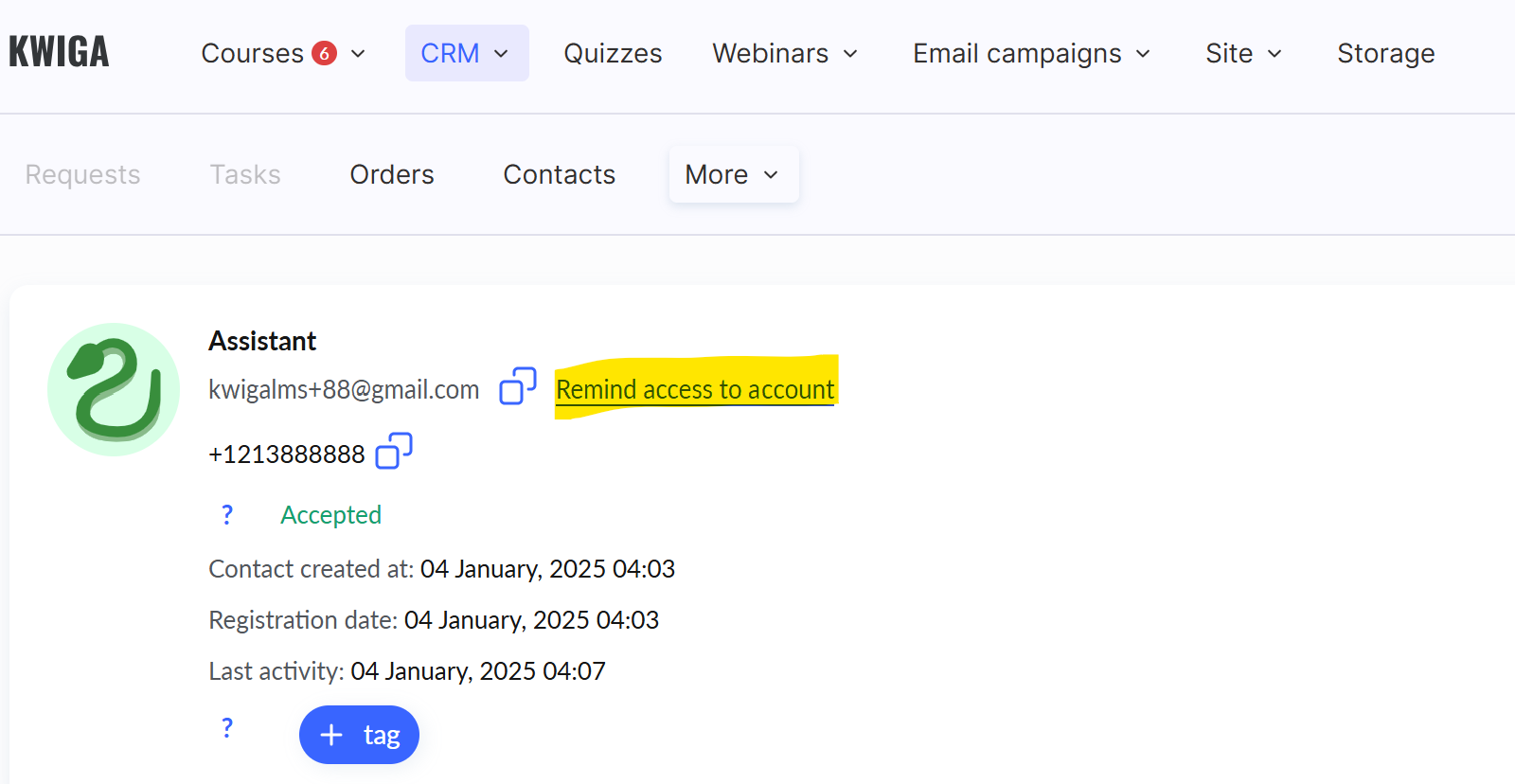
Допълнително решение на този проблем е да напомните на ученика за неговия достъп: в този случай ученикът ще получи имейл с „магическа връзка“, която му позволява да влезе без парола и код. След това ученикът ще трябва да зададе парола и да я запомни за бъдещи влизания. Напомняне за достъпа може да се изпрати, като отворите контакта на ученика и натиснете съответния бутон.
Ученикът не помни паролата си
Ако ученикът не помни паролата си, след като въведе данните за вход (имейл адреса), той може да избере да Възстанови достъпа.
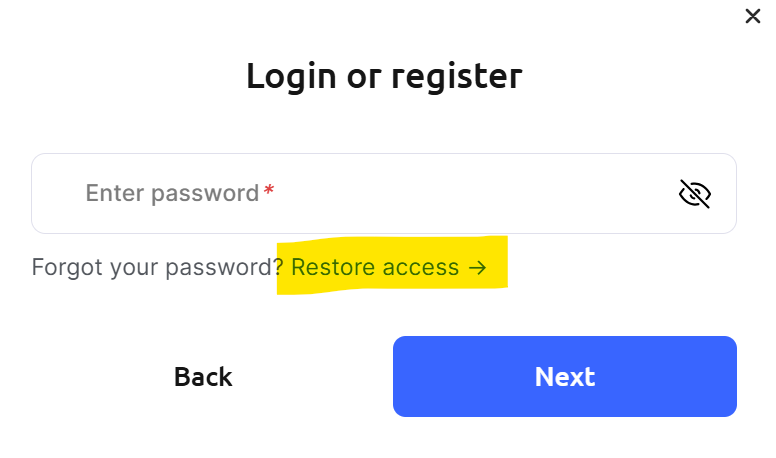
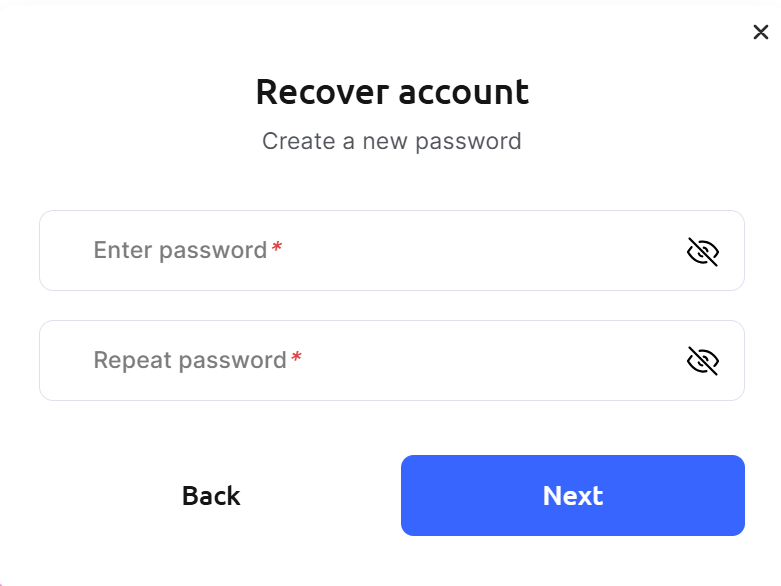
Когато натиснете този бутон и потвърдите имейл адреса, ученикът ще получи код по имейл, след въвеждането на който ще може веднага да въведе нова парола:
Моля, обърнете внимание! Ако ученикът използва вградения браузър, при въвеждането на кода ще се сблъска с това, че кодът ще бъде невалиден. Вграденият браузър не съхранява сесии, което означава, че всяко отваряне е „като на чисто“ и всеки път се изисква нов код. За да се избегне това, ученикът трябва да отвори връзката в обикновено приложение за сърфиране в интернет, като Chrome, Firefox, Opera, Safari и др. Можете също да копирате адреса на страницата от имейла или да въведете kwiga.com (или адреса на вашия проект). Като алтернатива, при отваряне на вградения браузър ПРЕДИ заявяването на кода, трябва да изберете опцията за отваряне в обикновен браузър, като натиснете иконата на обикновения браузър или изберете „отвори в браузър“ от менюто с трите точки. Тази опция невинаги е налична и зависи от устройството и вградения браузър на приложението.
Не намерихте отговора? Свържете се с екипа за поддръжка чрез онлайн чат или Telegram