
Статии:
- Как да предоставите достъп до курса
- Как да получите достъп до акаунта на ученик
- Как да видите напредъка на участниците
- Как да създадете сертификат и да го добавите към курс
- Автоматизация: Присъждане на точки при завършване на уроци
- Провеждане на анкети (реакции, оценки, NPS)
- Как да преглеждате всички опити за теста
- Как да настроите повторно полагане на тест
- Как да актуализирате тарифата на ученик и да запазите напредъка му
- Как да промените настройките за достъп за отделен ученик
- Как да промените датата на изтичане на курса
- Ученикът е въвел грешен имейл адрес
- Как да удължите достъпа до курса
- Автоматизация: Настройване на напомняния, ако ученик не влиза в платформата
- Как да отблокирате потребител
- Как да „замразите“ достъпа до курс
- Как да намерите имейл с код, необходим за достъп до акаунта ви в Kwiga
- Преглед на курса като ученик
- Предварителна регистрация или списък с чакащи.
- Импортиране и прехвърляне на базата данни с ученици
- Коментари: удобен инструмент за взаимодействие с потребителите
- Издаване на сертификат след успешно преминаване на тест
- Как експерт може да получи достъп до своя ученически профил
- Регистрация и оторизация на ученици
- Отчет за сертификати
- Ръчно издаване и преиздаване на сертификат
Отчет за проследяване и управление на сертификатите на учениците.
В тази статия:
Отчетът за сертификатите ви позволява да преглеждате и управлявате всички сертификати, издадени в системата. Този инструмент е полезен за администратори, които се нуждаят от бърз достъп до информация за сертифицирането на обучаемите. С удобните филтри и търсене можете лесно да намерите необходимите документи сред голям брой записи, да проверите историята на сертификатите на конкретен обучаем или да генерирате отчети за избран период.
Повече подробности за това как да създадете сертификат са налични в отделна статия.
Как да намерите отчета
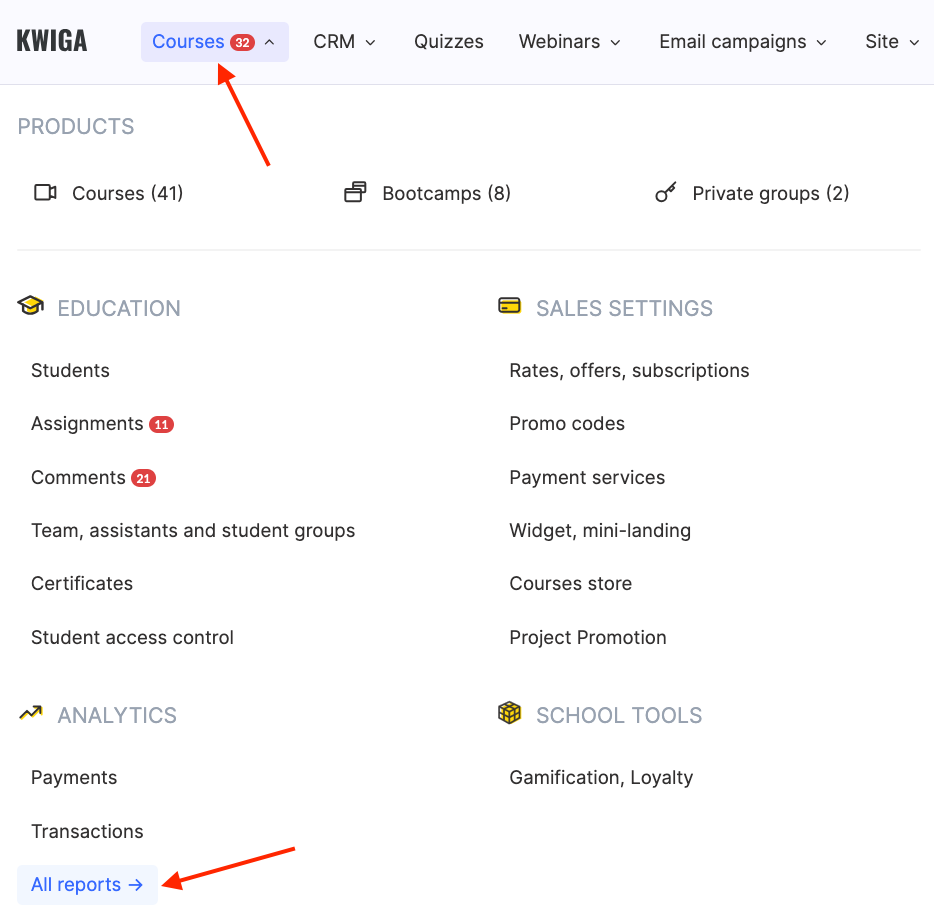
За да отворите отчета за сертификатите, отидете в Курсове → Всички отчети.
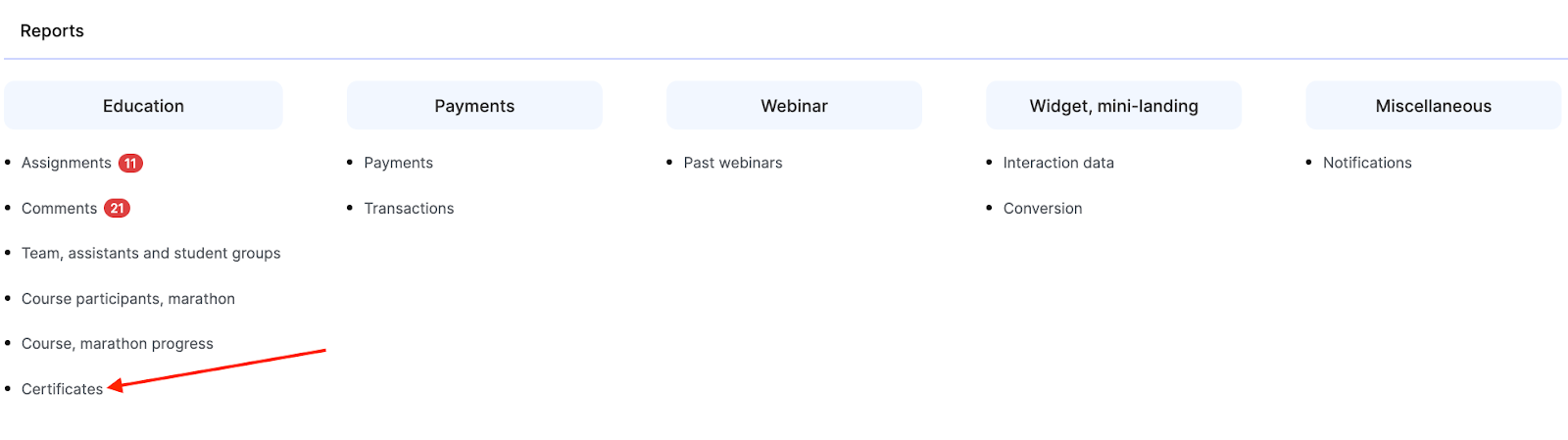
и изберете отчета Сертификати .
Информация в отчета
На екрана се показва таблица с подробна информация за всеки издаден сертификат:
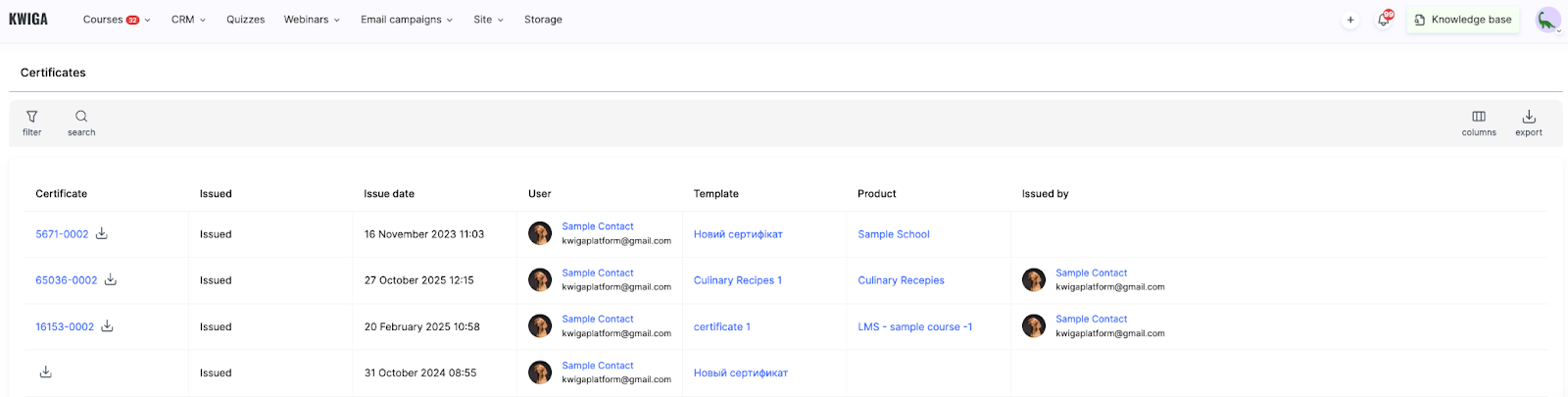
Сертификат — уникален номер на сертификата (например 5671-0002, 65036-0003). До всеки номер има бутон за изтегляне за бърз достъп до файла на сертификата.
Издаден — статусът на сертификата, който показва дали документът е издаден на обучаемия.
Дата на издаване — точната дата и час, когато сертификатът е създаден и издаден.
Потребител — информация за обучаемия, който е получил сертификата, включително неговото име и имейл адрес.
Шаблон — името на шаблона за сертификат, използван за създаването на документа.
Продукт — името на курса или програмата, за които е издаден сертификатът.
Издаден от — информация за потребителя, който е издал сертификата, ако той е бил издаден ръчно.
Работа с филтри
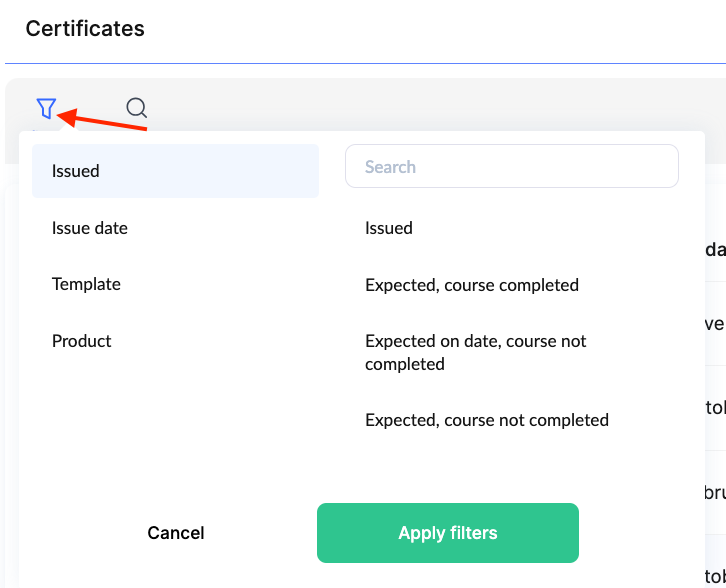
В горната част на отчета е наличен инструментът Филтър , който ви позволява да избирате сертификати по различни критерии. Това е особено полезно, когато трябва да намерите конкретни документи сред множество записи.
Търсене на сертификати
Функцията Търсене ви позволява бързо да намирате сертификати за конкретен обучаем.
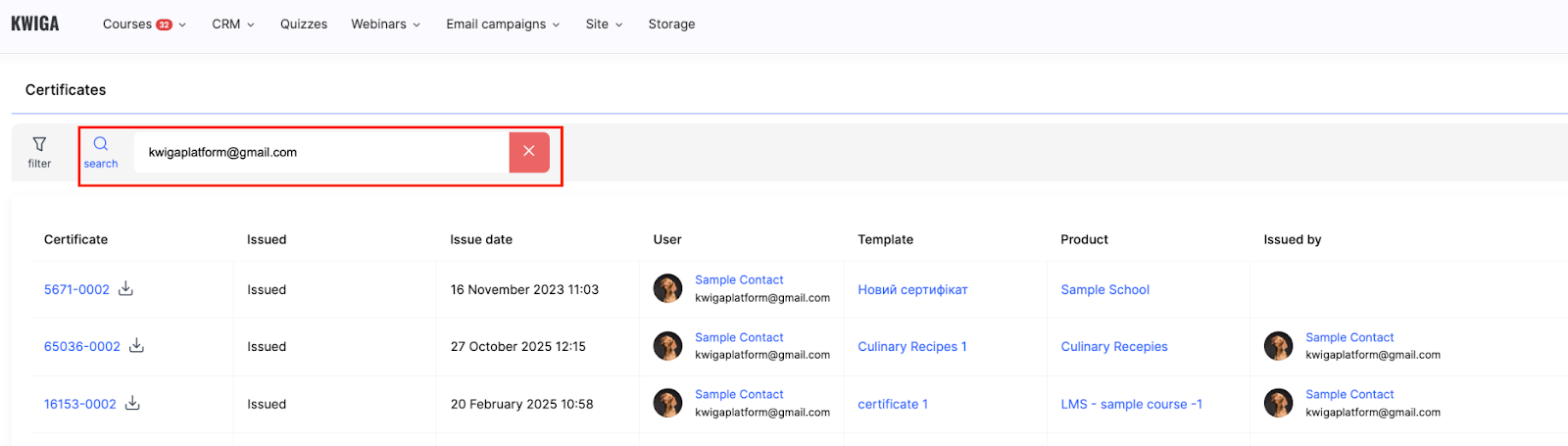
Просто въведете името или имейл адреса на обучаемия в полето за търсене и системата ще филтрира резултатите, за да покаже всички сертификати, получени от този потребител. Това е удобно за проверка на историята на сертифицирането на отделен обучаем или за подготовка на отчети за неговите постижения.
Допълнителни функции
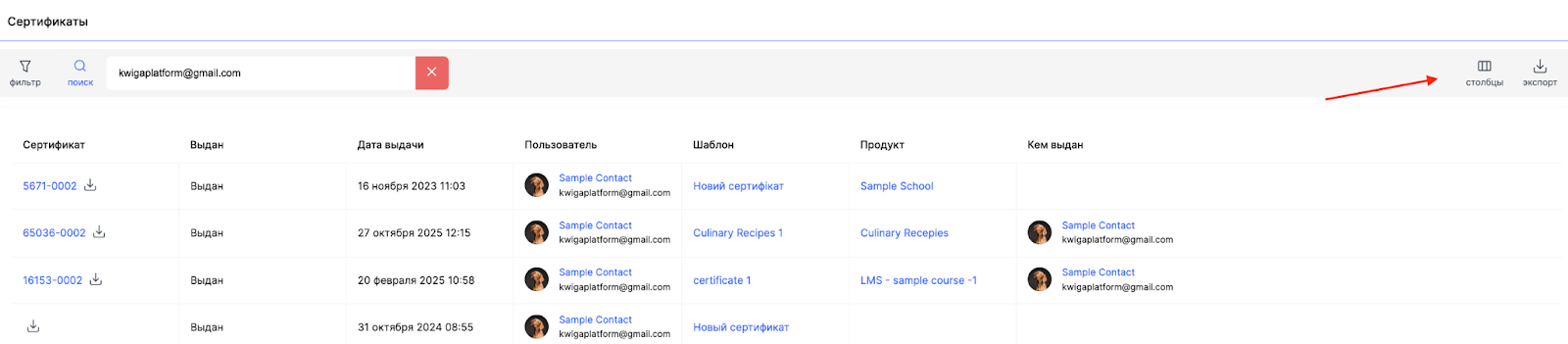
Колони — бутон за настройване на видимостта на колоните в таблицата, който ви позволява да персонализирате показваната информация според нуждите си.
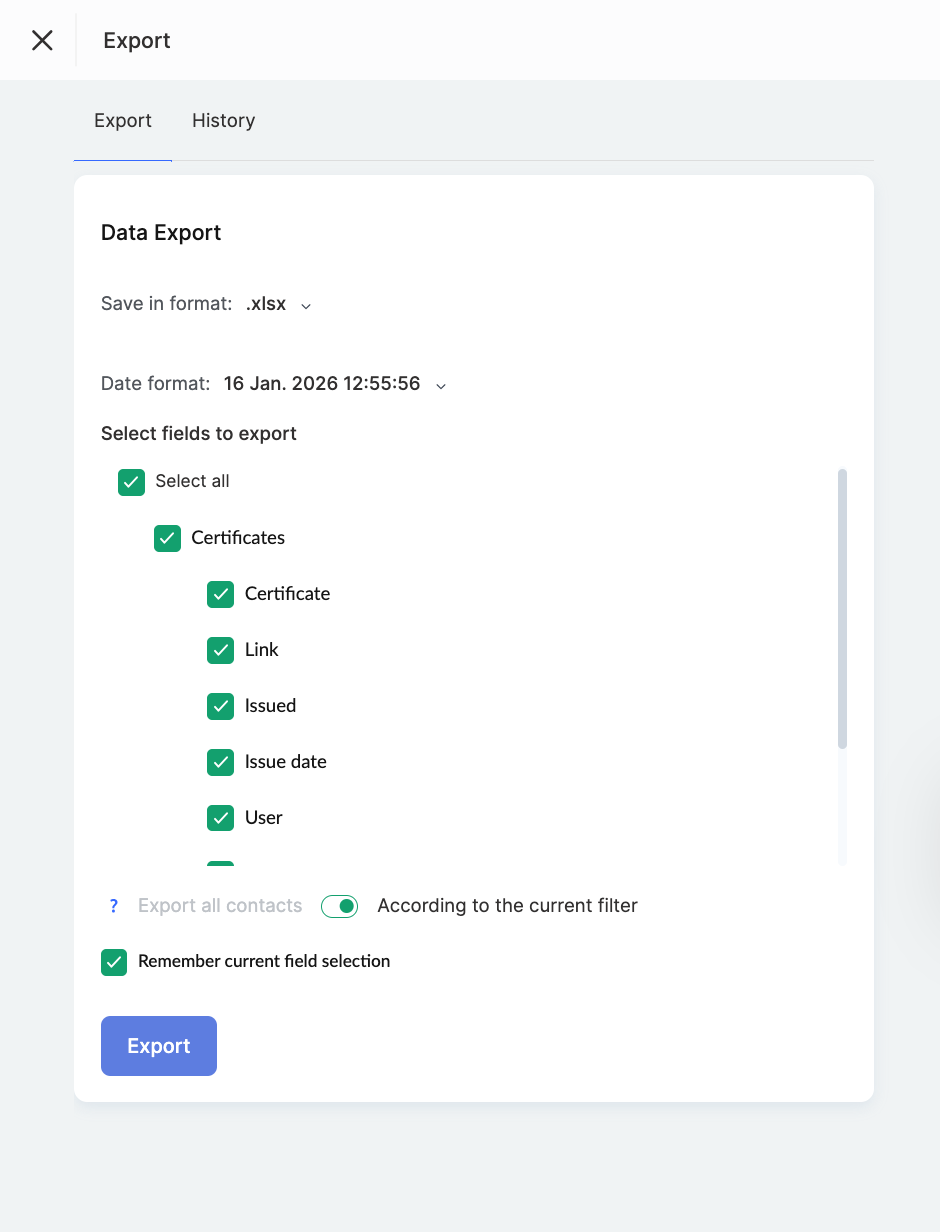
Експортиране — възможност за експортиране на данните за сертификатите във външен файл за по-нататъшна обработка или архивиране.
Отчетът за сертификатите е удобен инструмент за проследяване на издадените сертификати в платформата. С филтрите и търсенето можете лесно да прегледате историята на сертифицирането на конкретен обучаем или да намерите всички документи за определен курс.
Не намерихте отговора? Свържете се с екипа за поддръжка чрез онлайн чат или Telegram