
Статии:
- Как да предоставите достъп до курса
- Как да получите достъп до акаунта на ученик
- Как да видите напредъка на участниците
- Как да създадете сертификат и да го добавите към курс
- Автоматизация: Присъждане на точки при завършване на уроци
- Провеждане на анкети (реакции, оценки, NPS)
- Как да преглеждате всички опити за теста
- Как да настроите повторно полагане на тест
- Как да актуализирате тарифата на ученик и да запазите напредъка му
- Как да промените настройките за достъп за отделен ученик
- Как да промените датата на изтичане на курса
- Ученикът е въвел грешен имейл адрес
- Как да удължите достъпа до курса
- Автоматизация: Настройване на напомняния, ако ученик не влиза в платформата
- Как да отблокирате потребител
- Как да „замразите“ достъпа до курс
- Как да намерите имейл с код, необходим за достъп до акаунта ви в Kwiga
- Преглед на курса като ученик
- Предварителна регистрация или списък с чакащи.
- Импортиране и прехвърляне на базата данни с ученици
- Коментари: удобен инструмент за взаимодействие с потребителите
- Издаване на сертификат след успешно преминаване на тест
- Как експерт може да получи достъп до своя ученически профил
- Регистрация и оторизация на ученици
- Отчет за сертификати
- Ръчно издаване и преиздаване на сертификат
На тази страница ще научите как бързо да прехвърлите съществуващи контакти, ученици и дори текущия напредък на учениците от друга платформа в KWIGA.
Импортиране на курс
Ако вече имате списък с ученици, които трябва да бъдат добавени към конкретен курс, можете да направите това чрез групово импортиране.
Качване на файл и настройване на импортирането
-
Отворете раздела Курсове и отидете до желания курс.
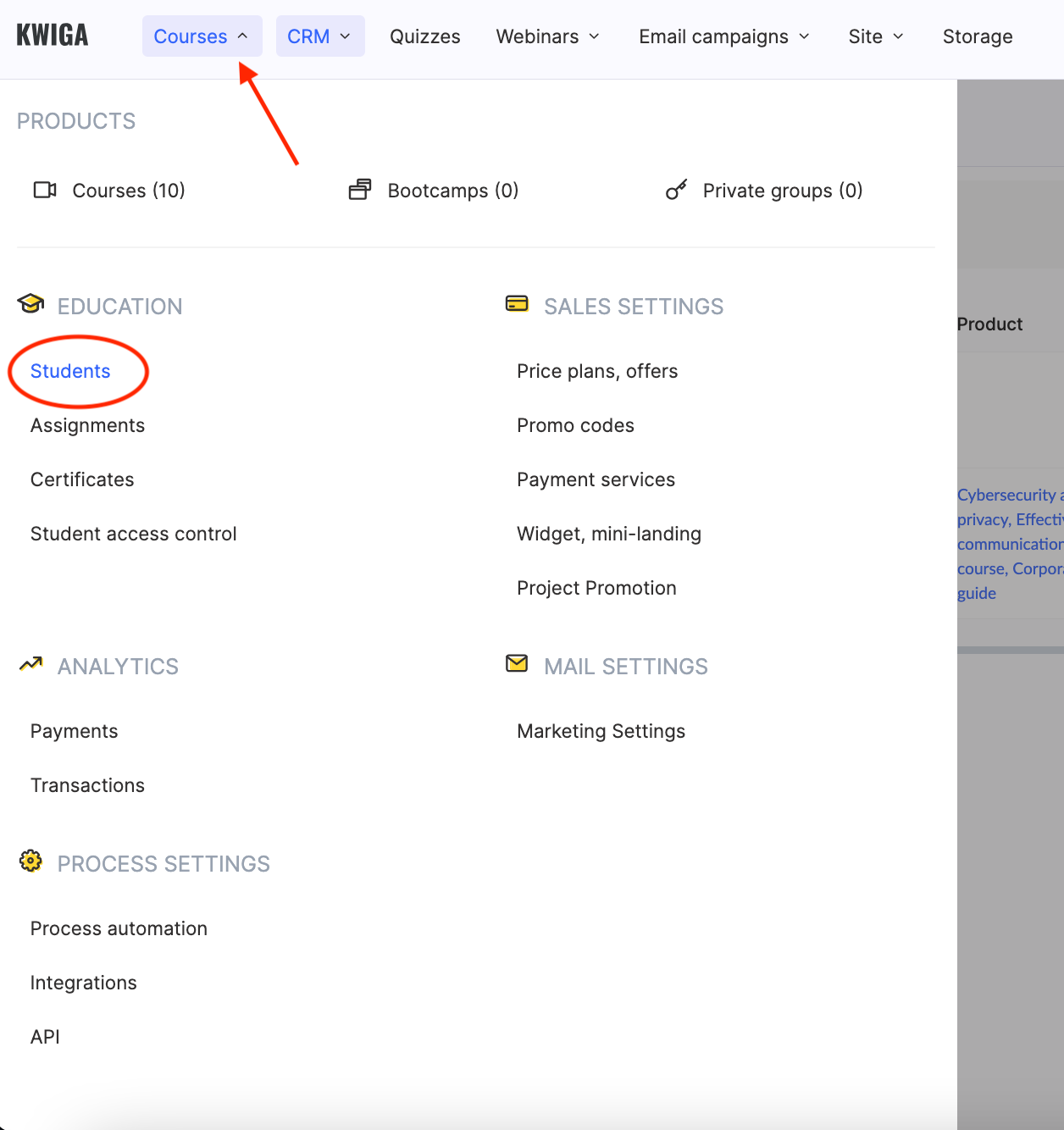
-
В раздела Участници щракнете върху +, след което изберете раздела Импортиране .
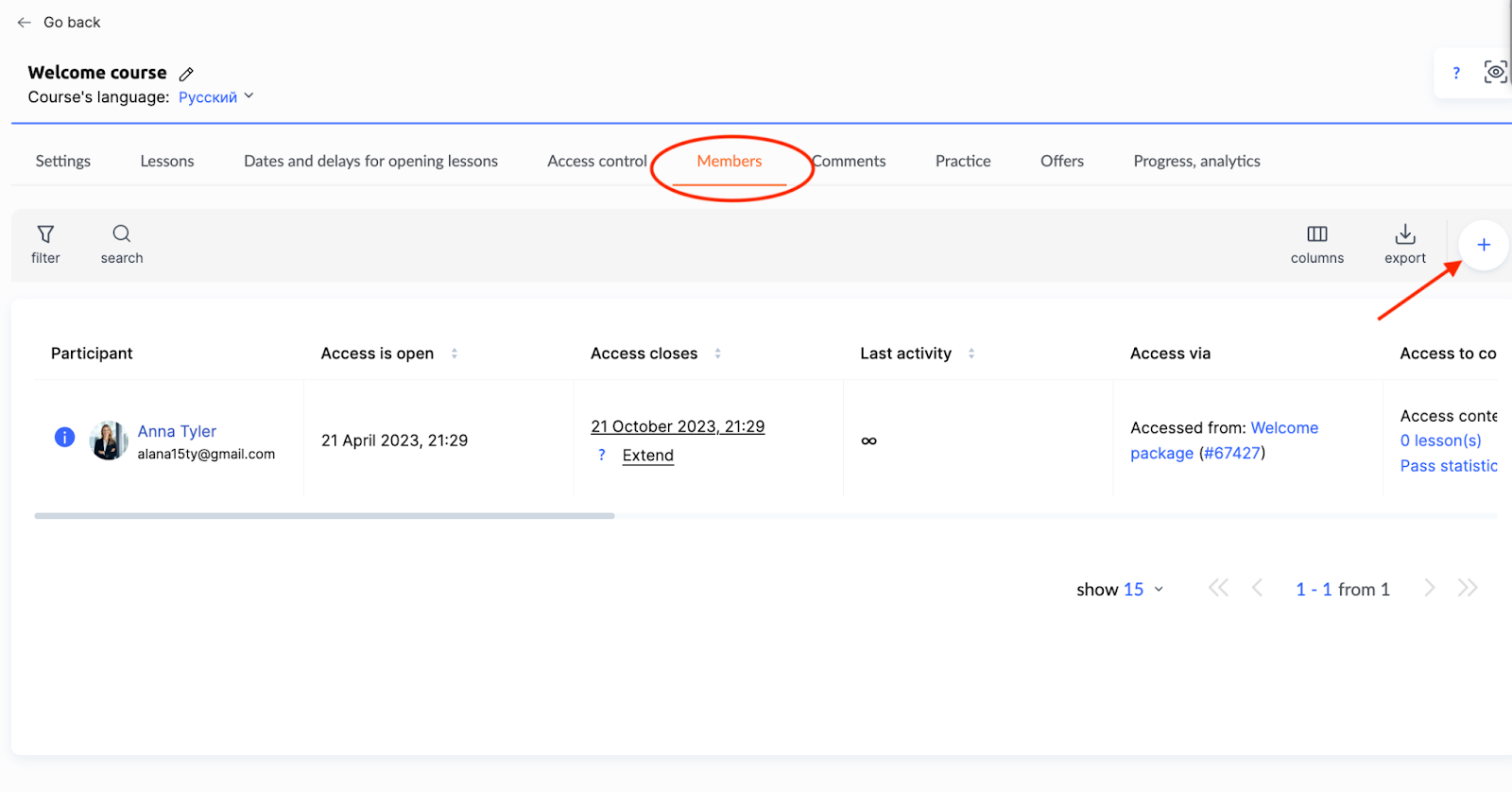
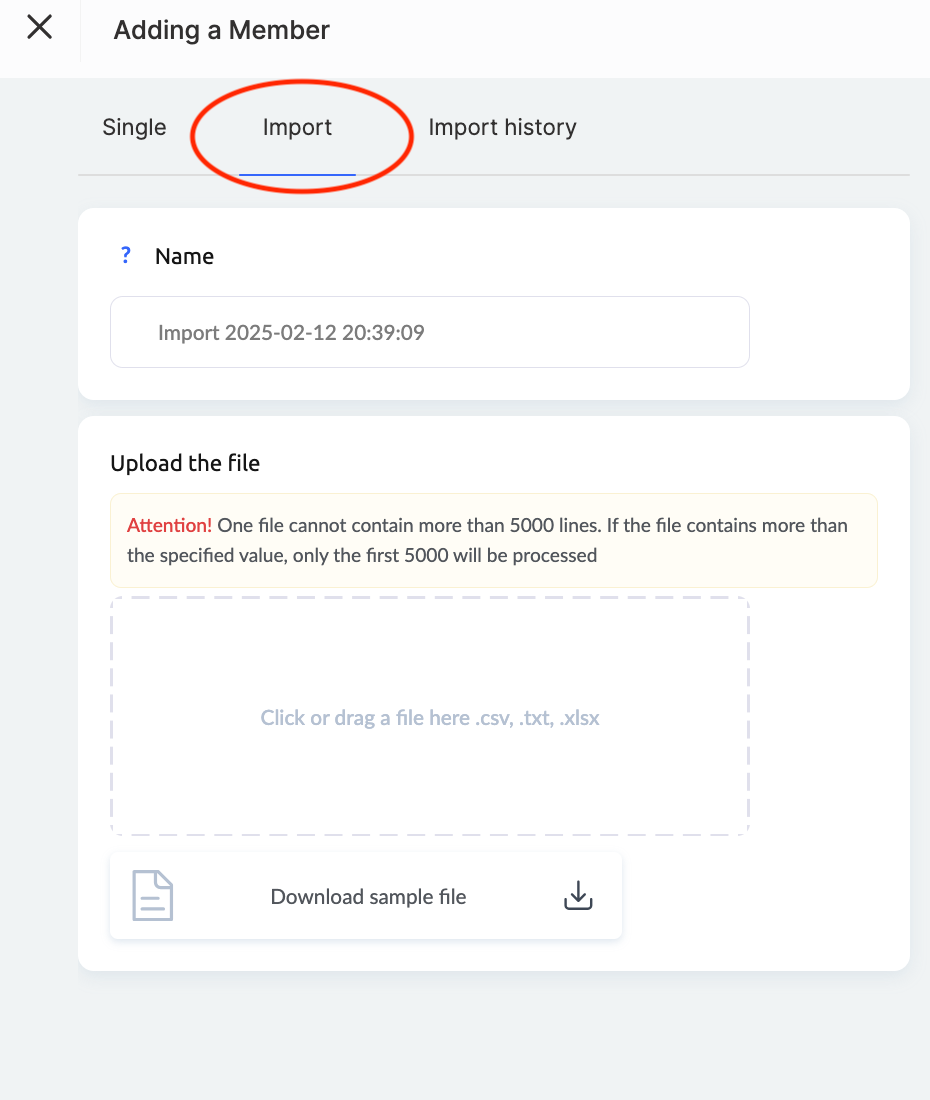
3. Посочете име на импортирането.
Забележка: Историята на импортиранията се запазва. Като зададете уникално име, можете лесно да намерите необходимото импортиране при възникване на въпроси.
-
Качете файл с данни за учениците във формат CSV или XLSX
Можете да импортирате както списък с имейл адреси, така и подробна таблица с лични данни, връзки към социални мрежи и допълнителни бележки. Ако файлът съдържа повече от 5 000 реда, системата ще обработи само първите 5 000 записа. Наличен е примерен файл за изтегляне, за да се гарантира правилното форматиране.
В Kwiga можете да създавате персонализирани полета в картата на контакта, съобразени с вашите бизнес процеси, което ви позволява да ги използвате в автоматизации и сегментиране на аудиторията.
При качване на CSV файл, посочете разделителя (напр. точка и запетая или запетая). Ако не сте сигурни за разделителя, свържете се с поддръжката на Kwiga. За XLS/XLSX файлове, не е необходимо да се посочва разделител. Ако файлът съдържа заглавия на колони, активирайте превключвателя Пропускане на първия ред .
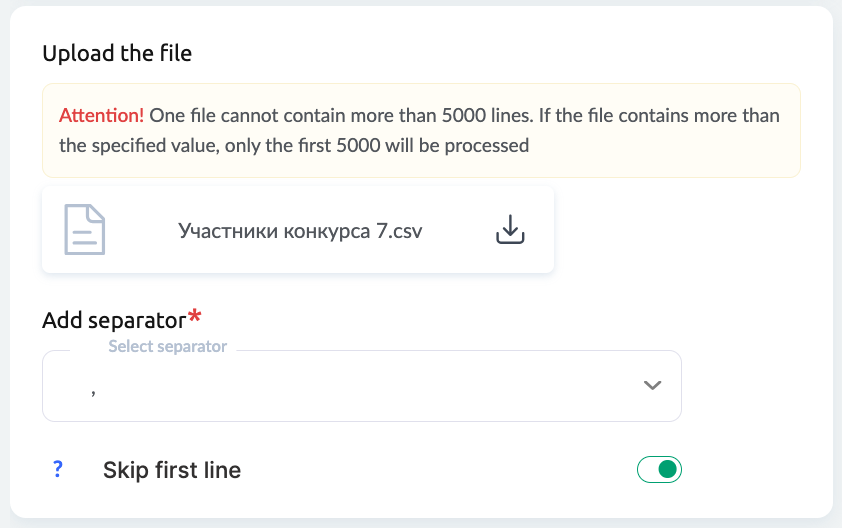
На тази стъпка можете да добавите тагове към всички контакти във файла, предоставите достъп до продукт и да изберете съответната оферта.
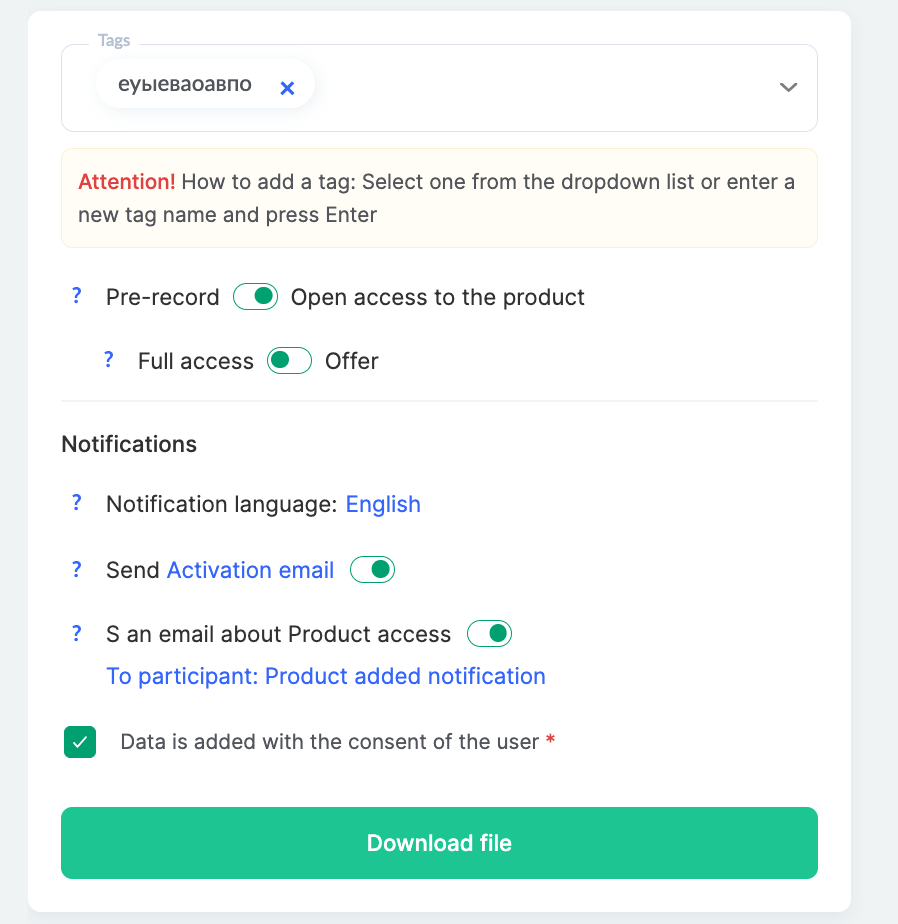
Настройте имейл известията като изберете език, изберете шаблон за имейл или изключите изцяло изпращането на имейли. След като направите всички настройки, щракнете върху Изтегляне на файл.
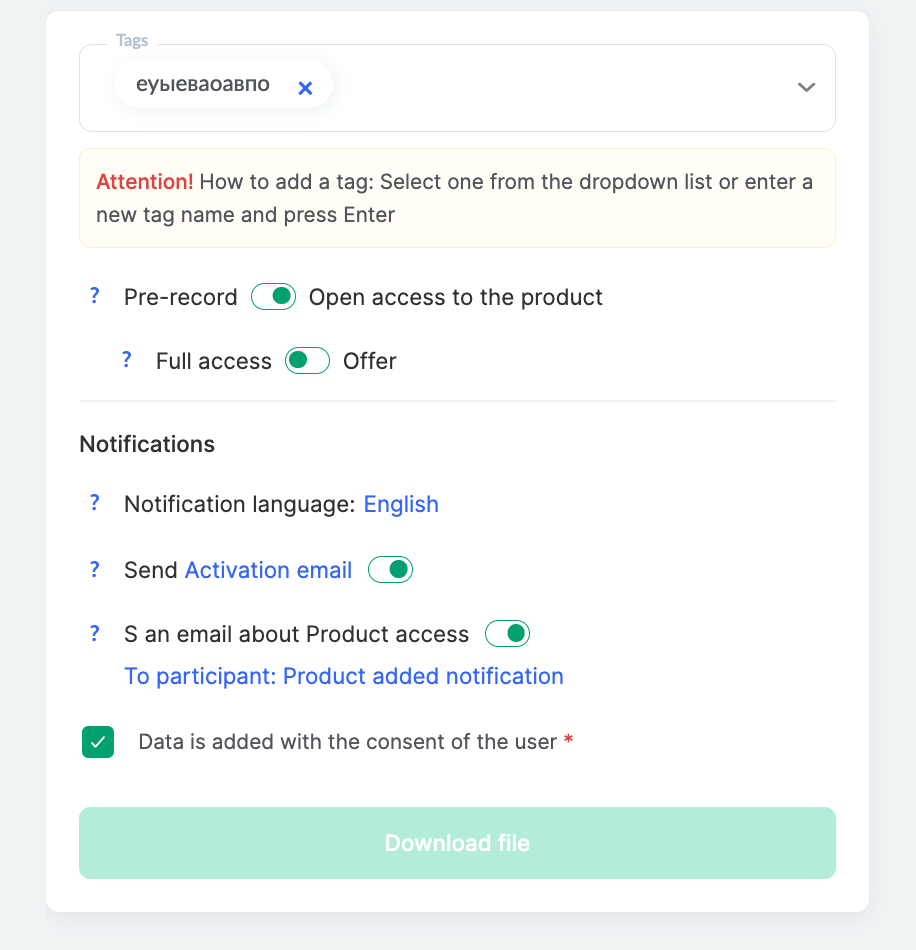
Обработка на данните и завършване на импортирането
Системата ще започне обработката на данните, която може да отнеме няколко секунди в зависимост от размера на файла и броя контакти.
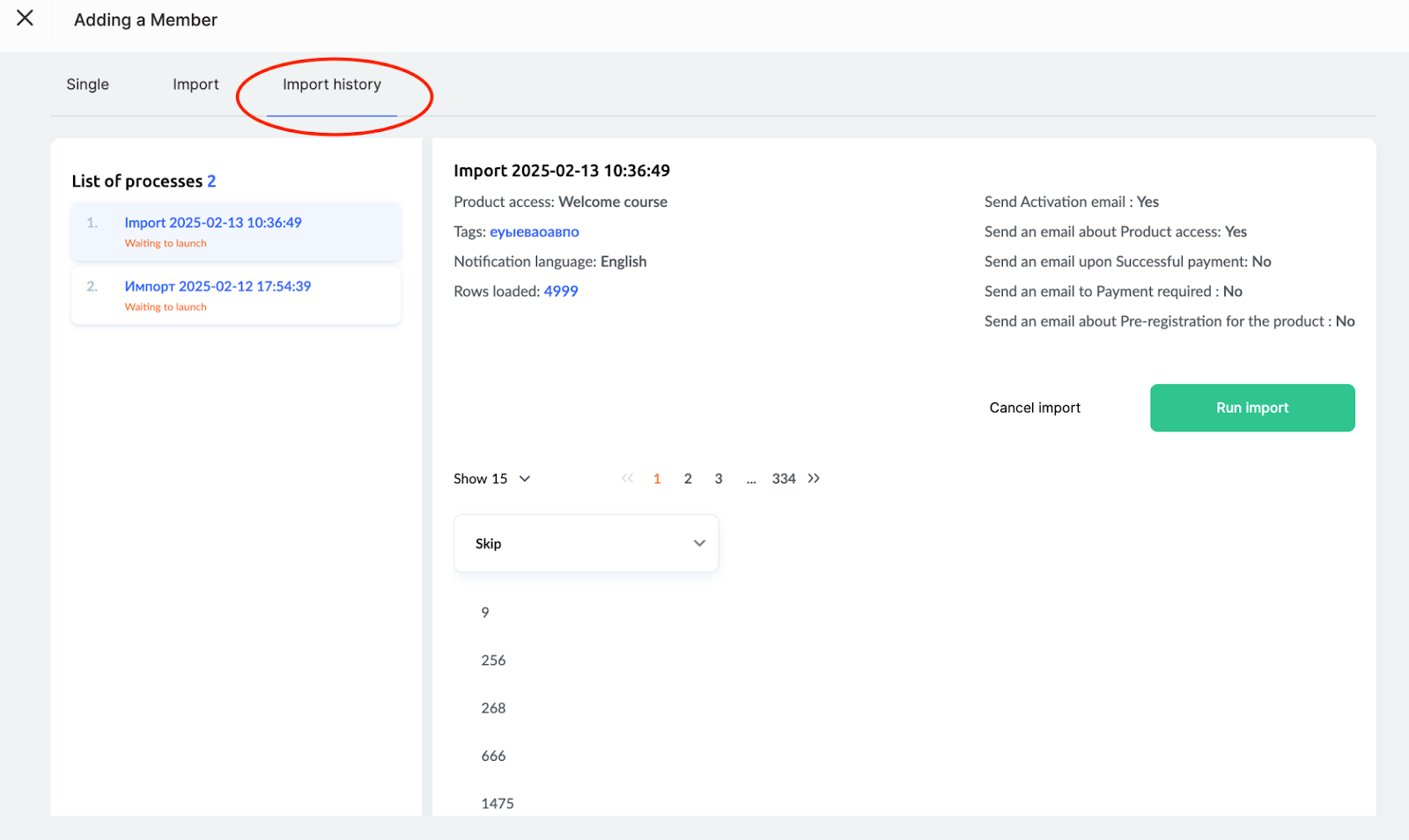
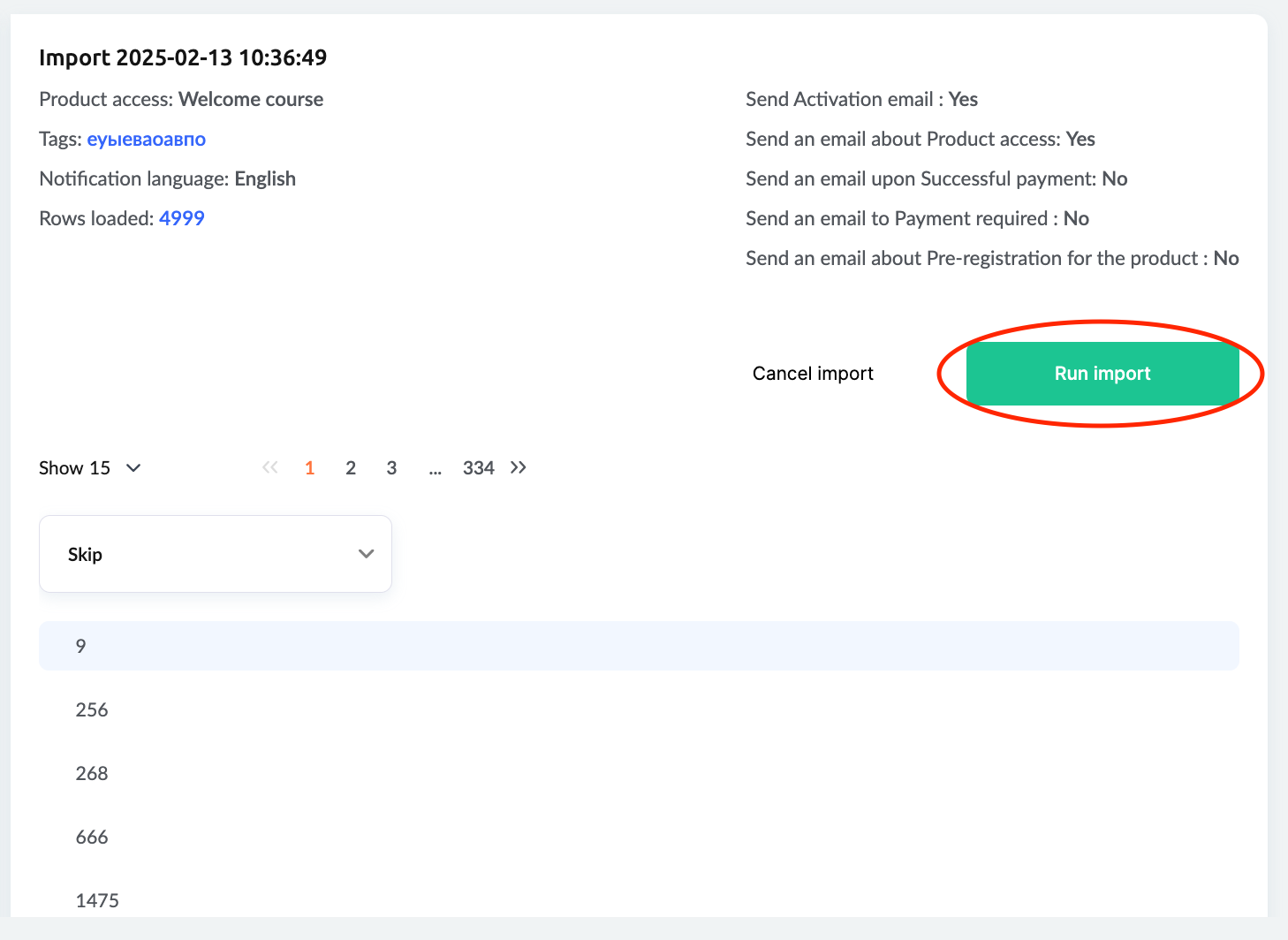
В раздела „История на импортиранията“ ще видите настройките, избрани в предишната стъпка, и таблица с колони, в която трябва да посочите кои данни да се импортират и къде да бъдат записани.
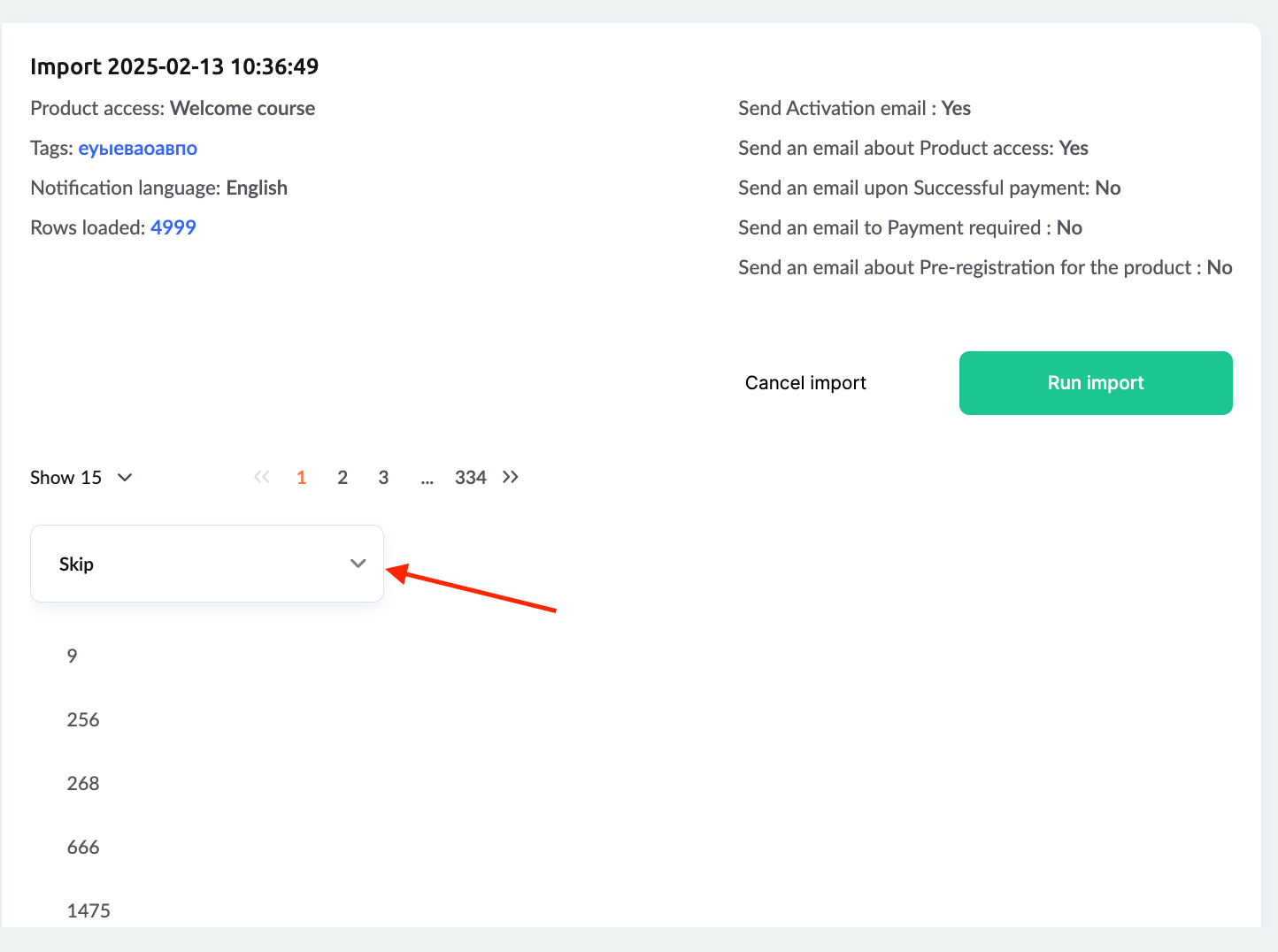
Можете да пропуснете ненужните колони или да импортирате само имейл адреси.
Съвет: На този етап можете да зададете таг на участниците, като изберете конкретна колона и я маркирате с таг. Например, ако дадена колона съдържа ценови планове, можете да добавите съответните тагове на учениците, което улеснява филтрирането на участниците и предоставянето на достъп според техния план.
След като всички настройки са зададени, щракнете върху Стартиране на импортирането.
Импортиране в CRM
Друг начин за групово импортиране на контакти, особено полезен за прехвърляне на клиентска база данни за имейл кампании, импортиране на контакти, които не са свързани с конкретен курс, или ако предпочитате да работите директно в CRM.
Как да импортирате контакти в CRM
-
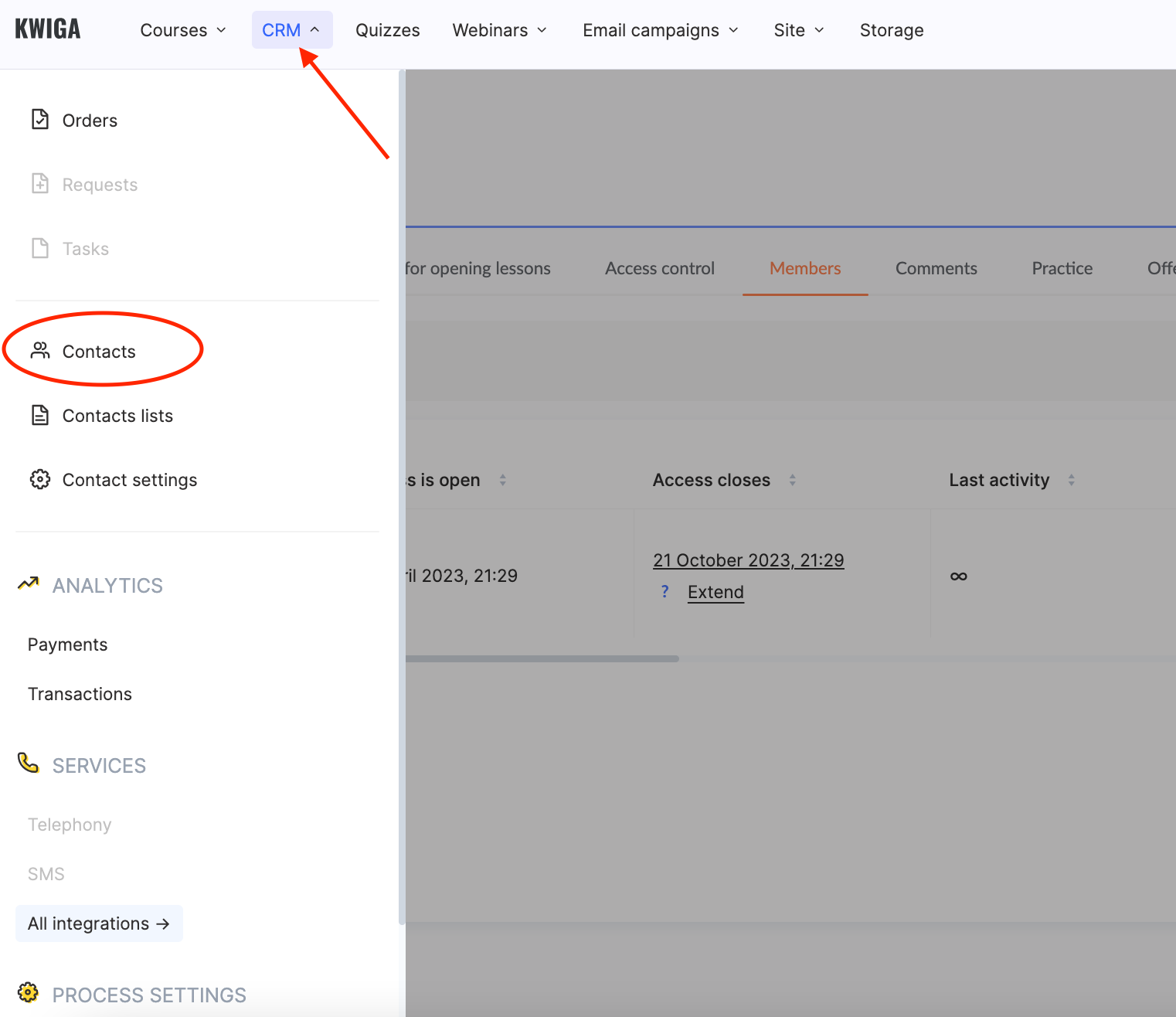
Отидете в менюто CRM и изберете Контакти.
-
Щракнете върху + и отворете раздела Импортиране .
-
Посочете име на импортирането и изберете файла, съдържащ имейл адресите на контактите.
Забележка: Задаването на уникално име улеснява намирането на импортирането при възникване на въпроси.
-
Качете файла във формат CSV или XLSX.
Ако файлът съдържа повече от 5 000 реда, само първите 5 000 записа ще бъдат обработени. Наличен е примерен файл за правилно форматиране. Импортирането поддържа както списъци с имейл адреси така и подробни таблици с лични данни, връзки към социални мрежи и допълнителни бележки. Kwiga ви позволява да създавате персонализирани полета в картата на контакта за автоматизация и сегментиране на аудиторията.
Настройки за импортиране
Ако импортирате CSV файл, посочете разделителя (напр. запетая). Свържете се с поддръжката на Kwiga, ако не сте сигурни за разделителя. За XLS/XLSX файлове, не е необходим разделител. Ако файлът съдържа заглавия на колони, активирайте превключвателя Пропускане на първия ред .
На този етап можете също да добавите тагове към всички контакти във файла и да изберете дали да предоставите достъп до продукт или да деактивирате известията по имейл за активиране.
Щракнете върху Качване на файл, и системата ще започне да обработва данните. Това може да отнеме няколко секунди в зависимост от размера на файла и броя на контактите.
В следващата стъпка ще видите избраните по-рано настройки и таблица, в която трябва да определите кои данни да се импортират и къде да бъдат поставени. Можете да пропуснете ненужните колони или да импортирате само имейл адреси.
След като всички параметри са зададени, щракнете върху Стартиране на импортирането.
Актуализиране на данните за контакта
Можете да актуализирате данните на съществуващи контакти в Kwiga CRM. Например, ако първоначално са били импортирани само имейл адреси, сега можете да добавите допълнителни полета.
За да избегнете дублирания, не предоставяйте достъп до продукт и не изпращайте имейл за активиране. Ако имейл адрес вече съществува в CRM, системата ще актуализира контакта вместо да го добави отново.
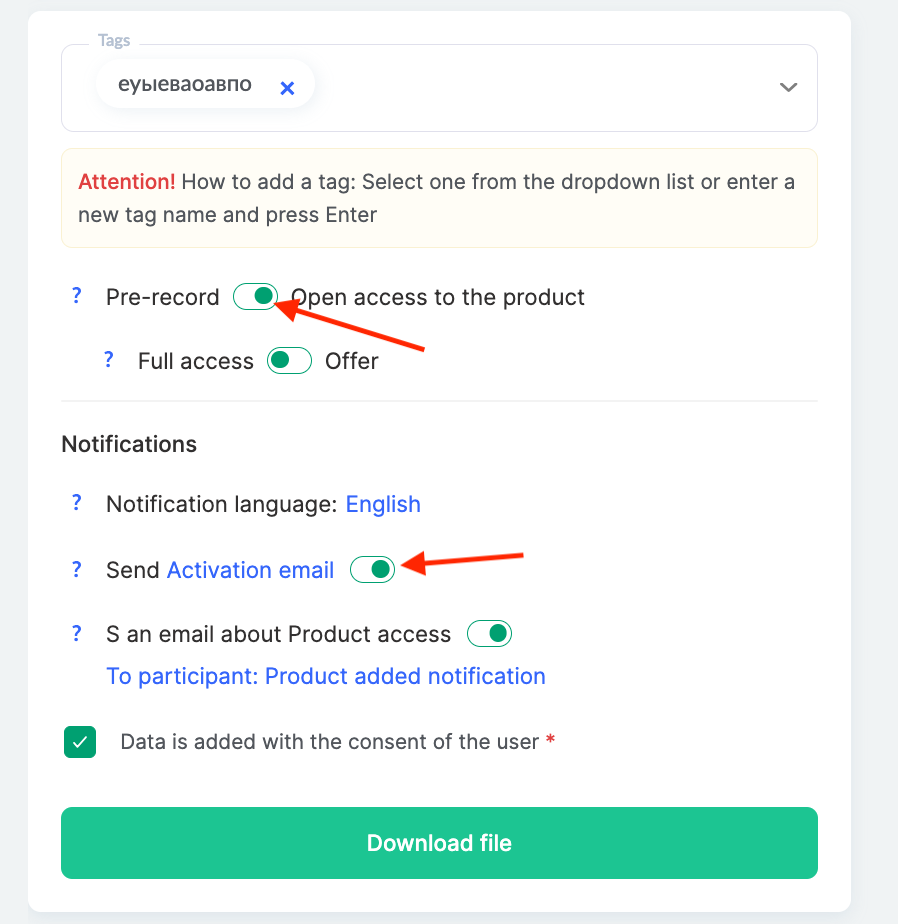
Можете да добавите тагове към конкретни участници, като ги включите във файла. За да добавите няколко тага наведнъж, въведете ги разделени със запетаи в една клетка. Можете също да създадете персонализирано потребителско поле и да въведете необходимата информация.
Забележка: Kwiga CRM също позволява групови действия с всички или избрани групи контакти.
Импортирането на ученици в Kwiga е бърз и удобен начин да прехвърлите вашата база данни с контакти, да конфигурирате достъпа и да автоматизирате работните процеси. Можете да добавяте ученици директно към курс или да импортирате контакти в CRM за имейл кампании и сегментиране на аудиторията.
Гъвкавите настройки, таговете и персонализираните полета ви помагат да структурирате данните и да управлявате ефективно учебния процес. Независимо от вашата стратегия, функцията за импортиране на Kwiga улеснява администрирането и спестява време.
Не намерихте отговора? Свържете се с екипа за поддръжка чрез онлайн чат или Telegram