
Статии:
- Как да предоставите достъп до курса
- Как да получите достъп до акаунта на ученик
- Как да видите напредъка на участниците
- Как да създадете сертификат и да го добавите към курс
- Автоматизация: Присъждане на точки при завършване на уроци
- Провеждане на анкети (реакции, оценки, NPS)
- Как да преглеждате всички опити за теста
- Как да настроите повторно полагане на тест
- Как да актуализирате тарифата на ученик и да запазите напредъка му
- Как да промените настройките за достъп за отделен ученик
- Как да промените датата на изтичане на курса
- Ученикът е въвел грешен имейл адрес
- Как да удължите достъпа до курса
- Автоматизация: Настройване на напомняния, ако ученик не влиза в платформата
- Как да отблокирате потребител
- Как да „замразите“ достъпа до курс
- Как да намерите имейл с код, необходим за достъп до акаунта ви в Kwiga
- Преглед на курса като ученик
- Предварителна регистрация или списък с чакащи.
- Импортиране и прехвърляне на базата данни с ученици
- Коментари: удобен инструмент за взаимодействие с потребителите
- Издаване на сертификат след успешно преминаване на тест
- Как експерт може да получи достъп до своя ученически профил
- Регистрация и оторизация на ученици
- Отчет за сертификати
- Ръчно издаване и преиздаване на сертификат
Научете как да добавите участник към курс в Kwiga. Тази статия описва няколко начина за отваряне на достъп за отделен курсист: отваряне на достъп в рамките на курса, добавяне чрез CRM или използване на оферти.
В тази статия:
В Kwiga можете лесно да добавите индивидуален участник към курс, като отворите достъп до материалите. Това може да стане по няколко начина: чрез отваряне на достъп в рамките на курса, добавяне на ученик чрез CRM или отваряне на достъп чрез оферта.
В тази статия ще научите повече за всеки метод.
Отваряне на достъп в рамките на курс
Как да добавите участник към курс:
-
В секцията Курсове отворете желания курс и отидете в раздела Участници .
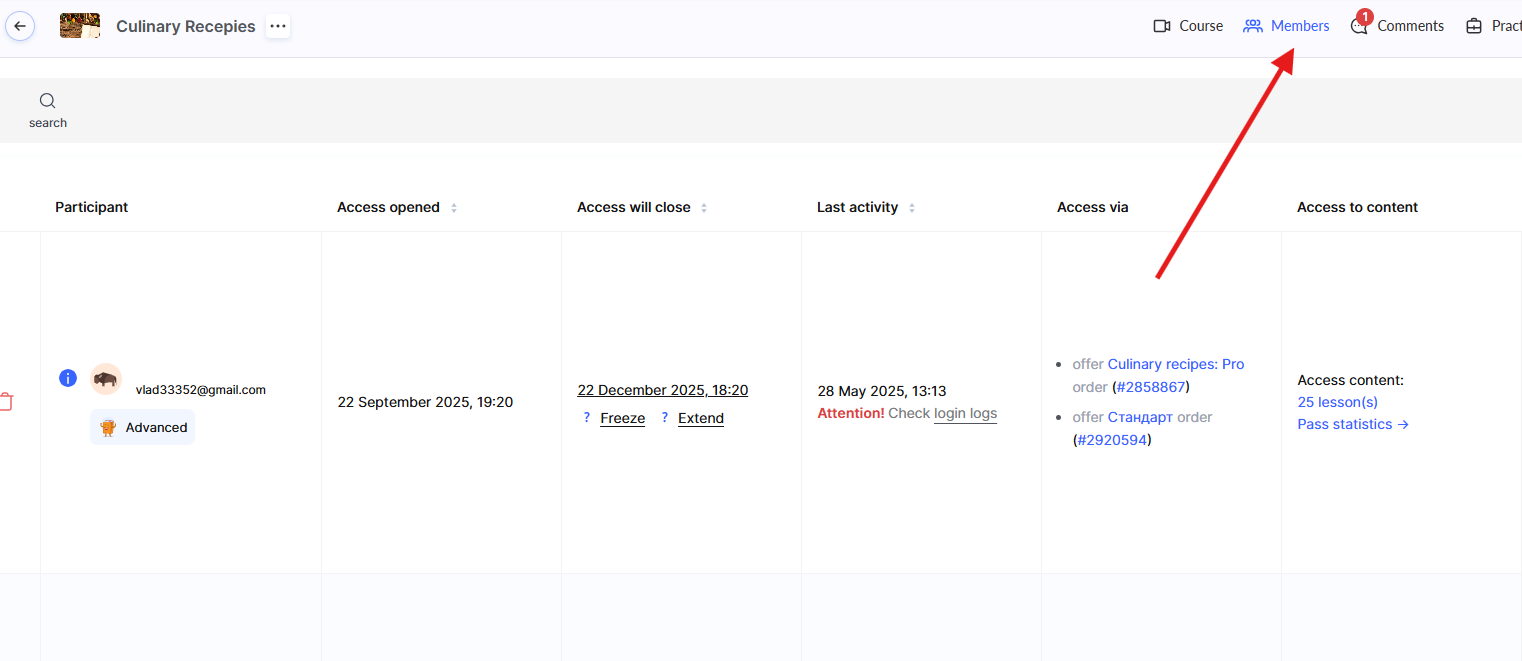
-
Щракнете върху бутона + и изберете раздела Единично в модалния прозорец Добавяне на участник .

-
Изберете една от опциите: +Нов (за да добавите нов контакт) или Добавяне на съществуващ (ако ученикът вече е във вашата база данни с контакти).
-
Попълнете формуляра: Имейл е задължителен. Другите полета, като име или телефонен номер, са важни, но незадължителни.
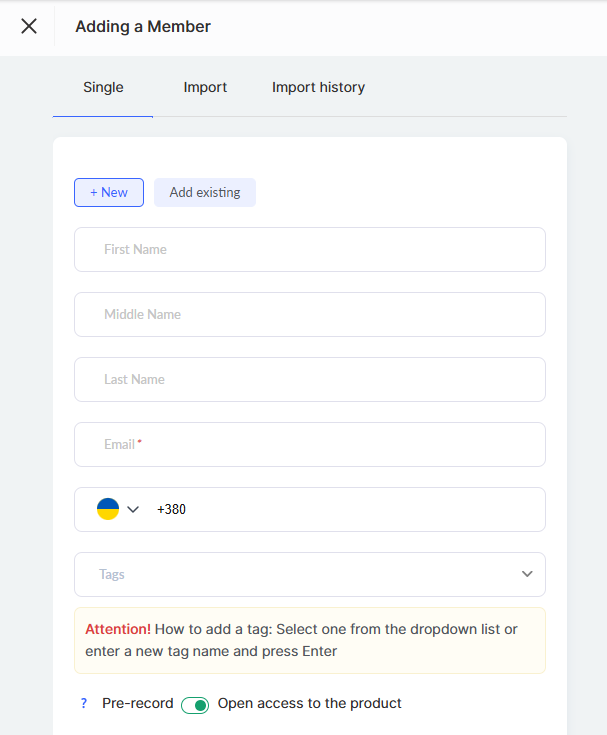
-
Активирайте опцията Отваряне на достъп до продукта.
Ако искате да предоставите пълен достъп до всички материали без ограничения, изберете Пълен достъп. Ако трябва да персонализирате достъпа (например да ограничите времето или да изберете конкретни уроци), изберете Оферта (повече подробности в следващата глава).
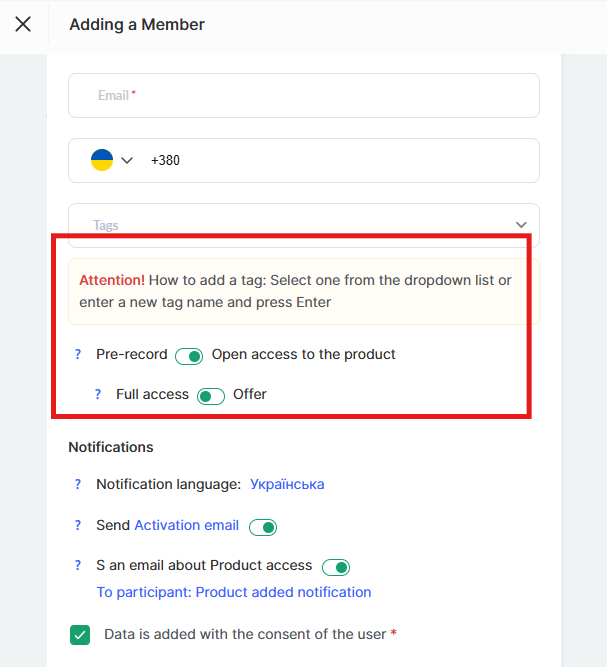
Важни подробности:
В настройките за отваряне на достъп можете да конфигурирате съобщенията и да изберете кои имейли да се изпращат на клиента или изобщо да не се изпращат. Можете да деактивирате стандартните известия или да използвате свой шаблон. Ако това е нов клиент, в платформата автоматично се създава личен профил.
Ако имейлът за достъп не е пристигнал, помолете клиента да провери папките „Спам“ или „Промоции“ (особено в Gmail). Имайте предвид, че не контролираме в коя папка ще попадне имейлът — това се определя от пощенската услуга. Вероятността да попадне в спам зависи от името на курса, съдържанието на имейла (думи като „криптовалута“ или „продажби“ могат да увеличат вероятността да бъде маркиран като спам) и от това дали участникът е получавал имейли от платформата или от този курс преди.
За да сте сигурни, че участникът може да вижда курса в своя акаунт, проверете дали статусът на курса е Публикуван. Ако курсът е със статус Чернова , участникът ще получи имейла за достъп, но съдържанието няма да бъде видимо.
Пълен достъп позволява на участника веднага да вижда всички уроци и модули, без забавяния или времеви ограничения, и също така създава индивидуална поръчка за него. Достъпът остава активен, докато не го отнемете ръчно. Не препоръчваме обаче да предоставяте пълен достъп по този начин. Вместо това е по-добре да създадете оферта с настройки за пълен достъп. Това улеснява управлението на достъпа и ви дава повече гъвкавост за бъдещи промени.
Добавяне на участник чрез CRM
Системата CRM в Kwiga ви помага лесно да управлявате базата данни с ученици, да създавате персонален достъп, да обработвате поръчки и да добавяте допълнителни полета към профила на участника.

Как да добавите ученик чрез CRM:
-
Отидете в секцията CRM → Контакти и натиснете бутона + и в модалния прозорец Добавяне на контакт изберете раздела Единично.

-
Попълнете формуляра: не забравяйте да въведете имейл. Можете също да активирате опцията Отваряне на достъп до продукта , да изберете оферта и да щракнете върху Запазване.

Новият контакт ще се появи в горната част на CRM списъка. Можете да го намерите чрез търсене (по име, имейл, телефон и др.) или да приложите филтри.
Ако контакт вече е добавен към платформата, но достъпът до продукта все още не е отворен, можете да отворите достъп от картата на контакта.
Добавяне на продукт към карта на контакт
-
Намерете контакт във вашия CRM списък.
-
Изберете контакт, щракнете върху името и отворете картата на контакта, след което отидете в раздела Продукти: Щракнете върху +Продукт.

Изберете продукта и офертата и задайте опциите за достъп. Посочете дали достъпът е платен и дали транзакцията трябва да бъде включена в отчетите, след което щракнете върху Запазване

Добавяне на персонализирана поръчка в карта на контакт:
Ако трябва да конфигурирате достъпа ръчно, отидете в раздела Поръчки и щракнете върху +Поръчка.

Изберете продукт, посочете конкретни уроци или модули, задайте продължителността на достъпа и настройте параметрите на поръчката. Можете също да отбележите дали се изисква плащане и при нужда да генерирате линк за плащане.
За подробни стъпки за създаване и управление на поръчки вижте тази статия статия.
CRM предоставя гъвкави опции за управление на достъпа, което улеснява работата със списъка ви с контакти.
Добавяне на курсист чрез оферти
Една оферта ви позволява да персонализирате достъпа до курса, да задавате времеви ограничения, да планирате публикуването на уроци и да назначавате асистент. При необходимост можете да предоставите достъп директно от страницата с оферти.
Как да добавите участник към оферти:
-
Първо създайте оферта: Отидете в Курсове → Ценови планове, Оферти.

Щракнете върху + Създайте оферта и я настройте, като определите продължителността на достъпа, условията за отваряне на уроците и други настройки.
Научете повече за настройването на оферти в тази статия.
-
Върнете се в раздела Ценови планове, Оферти и намерете нужната ви оферта

-
Щракнете върху +Добавяне срещу Брой продажби и в модалния прозорец „Добавяне на купувач“ изберете една от опциите: +Нов (за да добавите нов контакт) или Добавете съществуващ (ако участникът вече е във вашата база данни).

-
Настройте достъпа, попълнете задължителните полета и щракнете върху Запазване.
След като участник бъде добавен към оферта, той ще получи имейл с данни за достъп до курса (ако тази опция е активирана в настройките на офертата).
Допълнително: Групово импортиране на курсисти
За големи групи можете да използвате функцията за импортиране, за да добавите няколко контакта наведнъж от файл. Научете повече за импортирането и прехвърлянето на бази данни с курсисти в тази статия.
Не намерихте отговора? Свържете се с екипа за поддръжка чрез онлайн чат или Telegram