
Статии:
- Как да създадете имейл маркетинг кампания
- Как да сегментирате аудитория и да стартирате имейл кампания по сегмент
- Как да намерите системен (служебен) имейл и да го редактирате
- Как да добавите имейл адреси от файл към кампания
- Как да насрочите имейл за първия ден на курса
- Имейл с връзка към урока в Zoom
- Как да добавите видео към имейл
- Транзакционни имейли: Как да проследите дали съобщението е доставено
- Как да настроите поредица от имейли
- Как да настроите имейли с напомняне за края на достъпа до продукта
Научете как лесно да импортирате имейл адреси от файл във вашата кампания, за да управлявате и насочвате ефективно аудиторията си за по-добри резултати.
В тази статия:
Базата данни с вашите пощенски адреси е във файл и бихте искали да изпратите имейл до тези адреси.
Понастоящем Kwiga не позволява да качите файл директно при създаването на списък за разпращане, но все пак можете да изпращате имейли до получатели от файл.
Импортиране на адреси
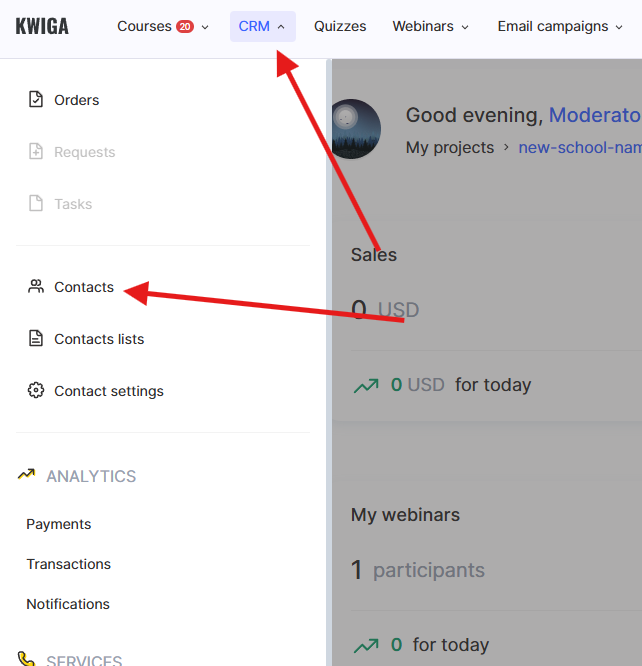
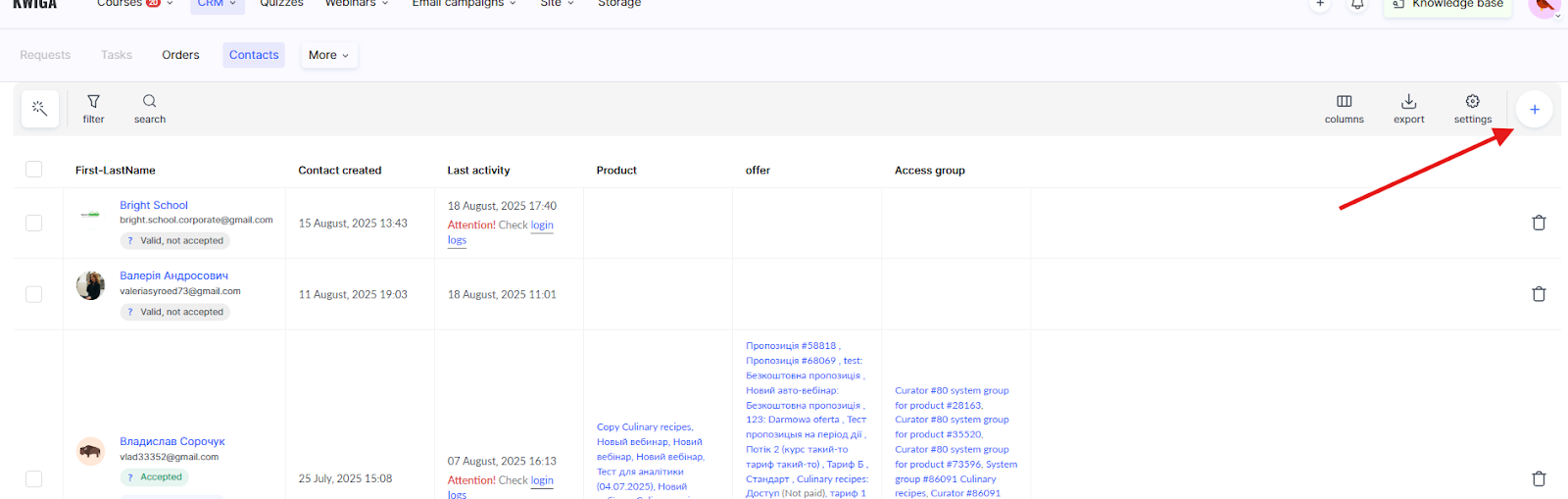
Отидете в CRM, Контакти. На отворената страница кликнете върху „+“ и изберете Импортиране.
Ще видите следното съобщение:
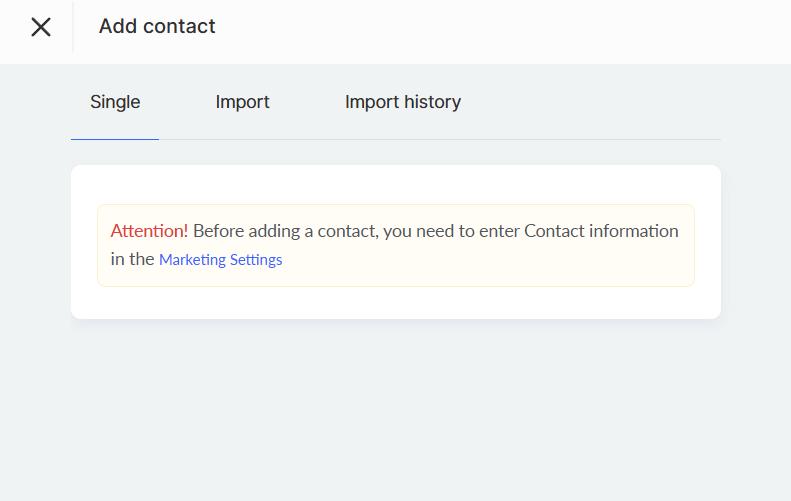
Следвайте връзката и попълнете Маркетингови настройки, като предоставите информация за компанията: име, адрес, телефонен номер. След това се върнете на страницата „Контакти“ или я опреснете, ако сте попълнили настройките в друг раздел.
В отворения прозорец кликнете върху +Импортиране. Ще бъдете отведени на страница, където можете да добавите име за импортирането (това име е видимо само за вас и може да бъде каквото пожелаете) и да добавите файл:
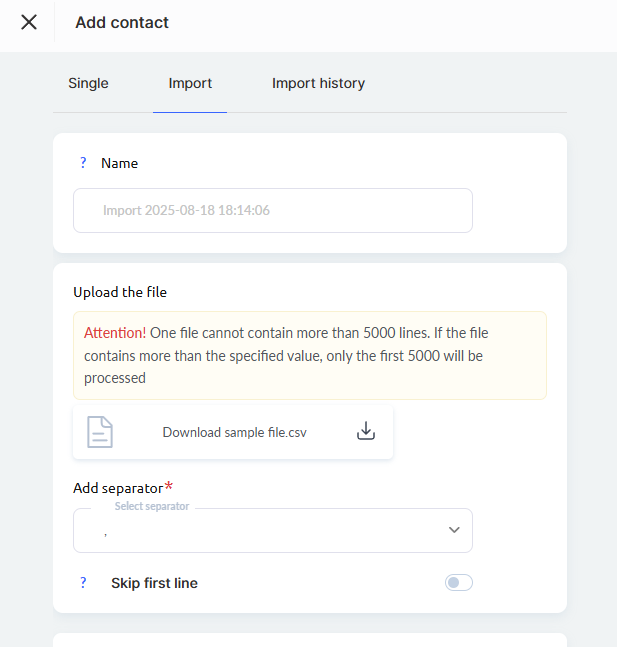
Моля, обърнете внимание! Можете да добавяте както csv файлове, така и обикновени Excel файлове (xls, xlsx формати). Файлът може да съдържа една, няколко или десетки колони — произволен брой. Редът на колоните и местоположението на колоната с имейл адреса нямат значение. Ако тепърва създавате таблица, използвайте познатите xls или xlsx формати.
След качването на файла ще се появят допълнителни елементи. Следвайте инструкциите на изображението по-долу:
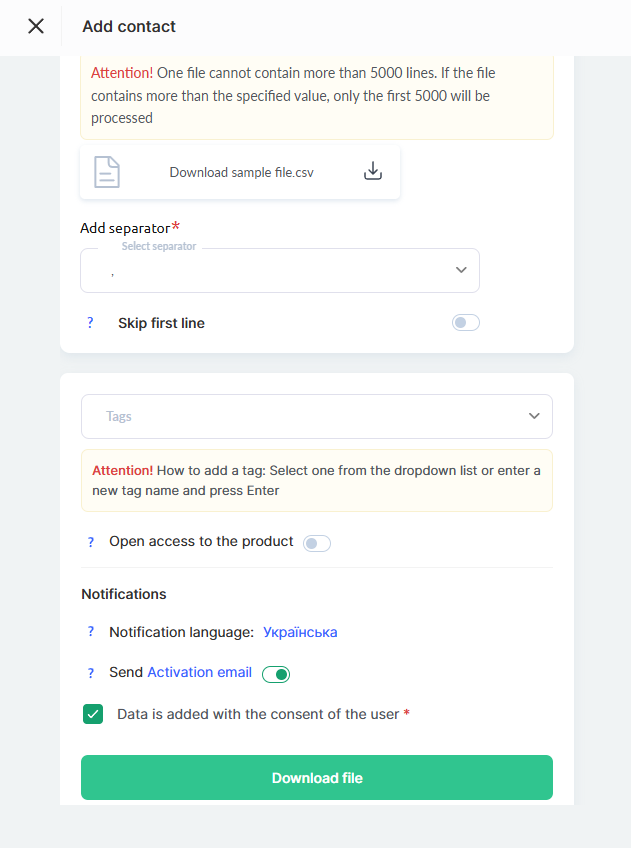
За да улесните създаването на списък с контакти, използвайте таг, който ще бъде добавен към всички контакти във файла. Тук можете да добавите нов таг или да използвате такъв, който е добавен преди. Ако искате да добавите няколко тага наведнъж, разделете ги със запетаи в клетките на таблицата.
След като направите необходимите избори, бутонът „Качване“ в горната част на страницата ще стане активен. Ако е неактивен, вероятно не сте избрали разделител.
Ще видите списък с колони, а в горната част можете да изберете полетата на контакта, в които да въведете стойности. Можете да изберете да пропуснете или да посочите къде да въведете необходимите стойности. Уверете се, че една от колоните е маркирана като имейл адрес, и кликнете върху „Стартиране на импортирането“.
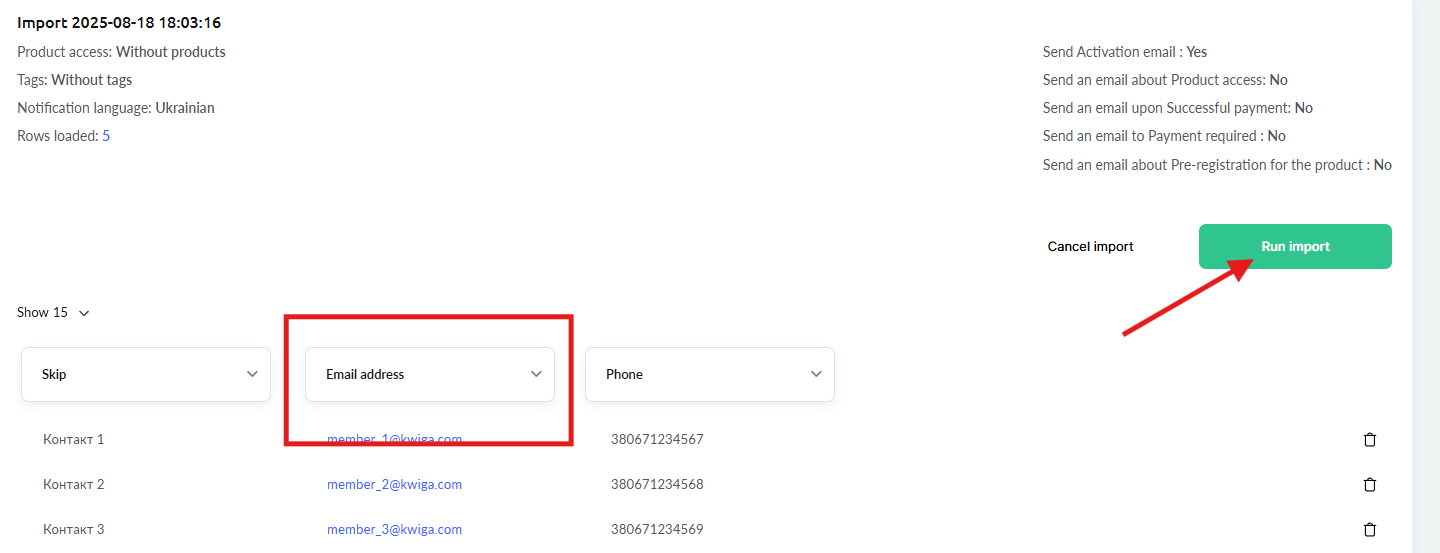
След кратко изчакване контактите ще бъдат добавени към базата данни с контакти. Ако сте посочили таг, към тях ще бъде добавен съответният таг.
Ако сте забравили да посочите таг, не се притеснявайте, просто повторете стъпките по-горе, като този път посочите желания таг.
Това няма да създаде дубликати или грешки; само ще актуализирате тага за вече добавените контакти.
Създаване на списък за разпращане
Изберете „Контакти“ от менюто, след това „Списъци с контакти“
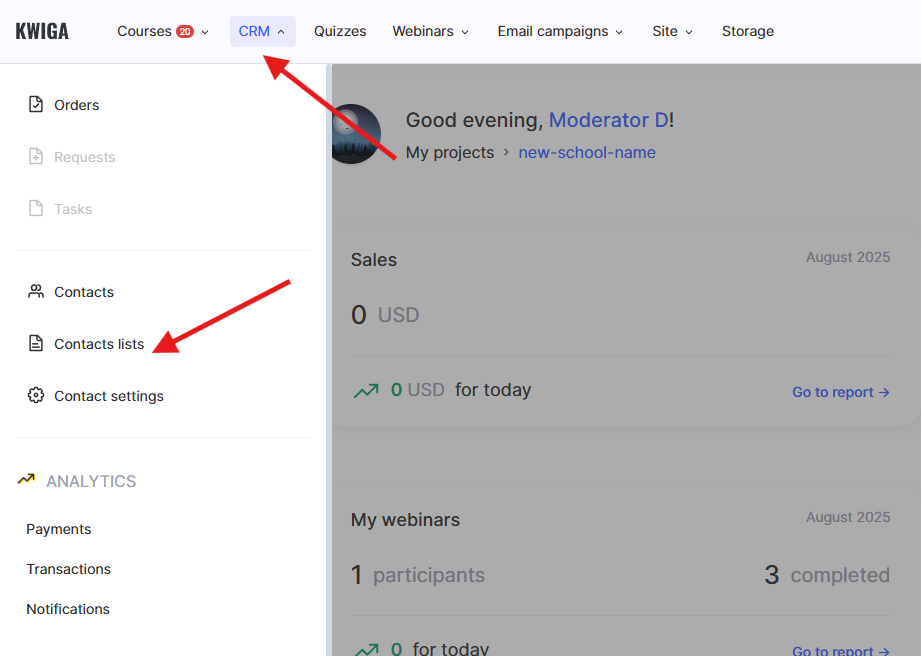
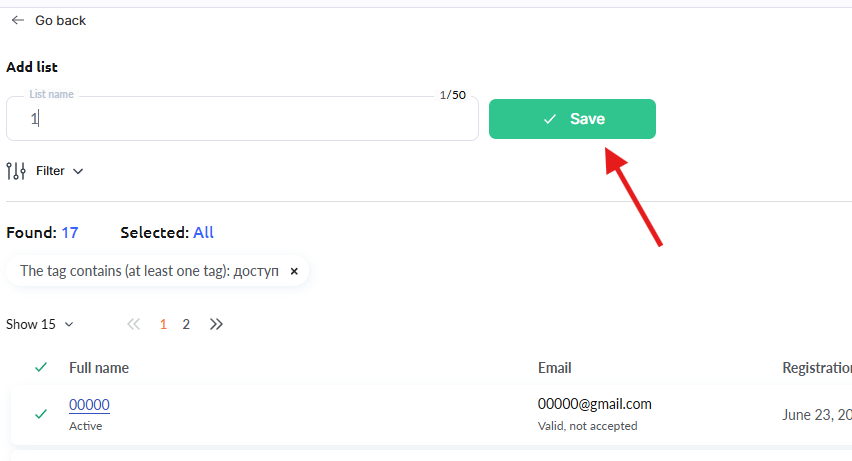
Кликнете върху „+“ и изберете Създаване на обикновен списък. На отворената страница въведете име за списъка. Това име няма да бъде видимо за потребителите. Не кликвайте върху бутона „Запазване“! Кликнете върху него едва след като списъкът с контакти по-долу съдържа само контактите, които трябва да бъдат запазени.
Ако вече сте кликнали върху „Запазване“, не можете да редактирате списъка. Можете да създадете нов списък и да изтриете този, който сте запазили преждевременно.
Във филтъра изберете тага, който сте посочили при импортирането:
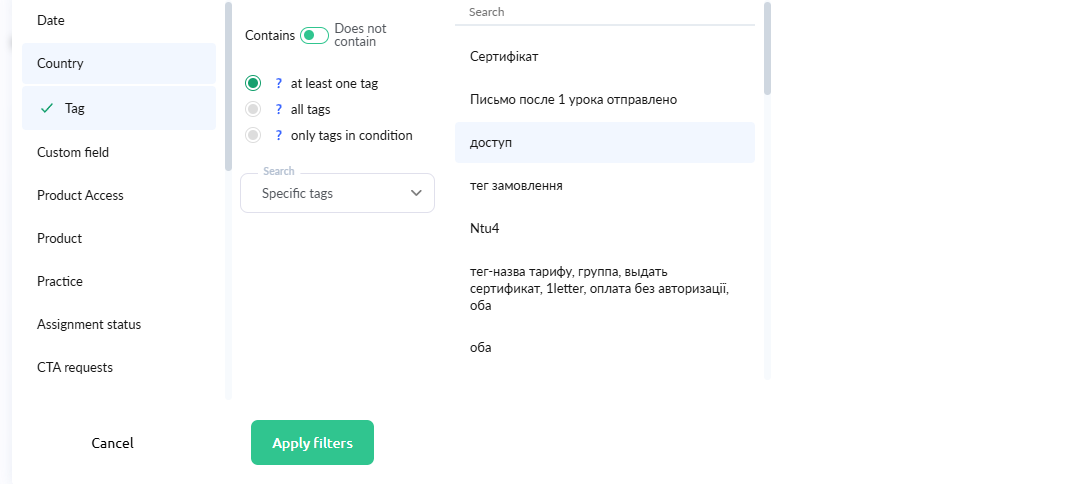
След като кликнете върху „Прилагане на филтъра“, показваният списък с контакти ще се актуализира и ще виждате само тези, които отговарят на условията на филтъра (в нашия пример са намерени само 2 контакта):
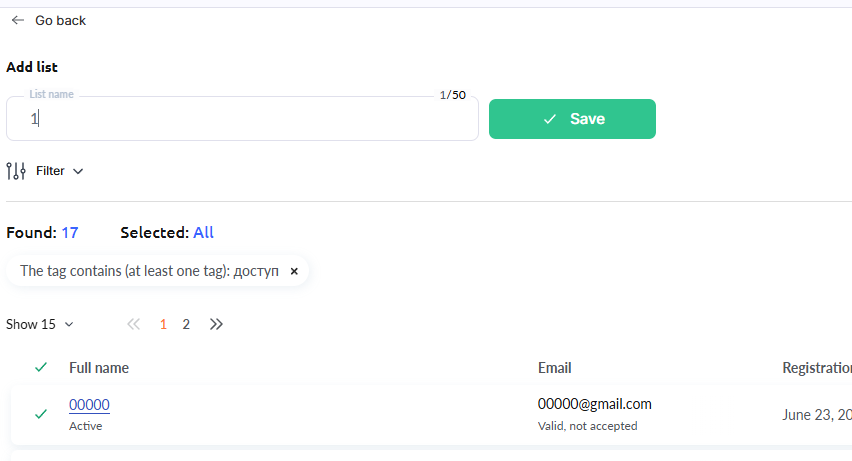
Кликнете върху „Запазване“ до името на списъка! Сега можете да преминете към създаване на списък за разпращане.
Особености при импортирането в Kwiga
Ако адрес от файла вече съществува в базата данни с контакти на вашия проект, той няма да бъде добавен отново. Всички данни за съществуващия контакт ще бъдат запазени, ако не актуализирате други полета по време на импортирането. Ако сте посочили таг при импортирането, той ще бъде добавен към съществуващия контакт, независимо дали става въпрос за нов или съществуващ контакт. Това ви позволява да добавяте нов таг към група контакти по всяко време.
Неправилните редове ще бъдат маркирани в червено. Можете да отмените импортирането, да коригирате грешките във файла и да качите файла отново или можете да направите корекции директно на тази стъпка, като редактирате клетката.

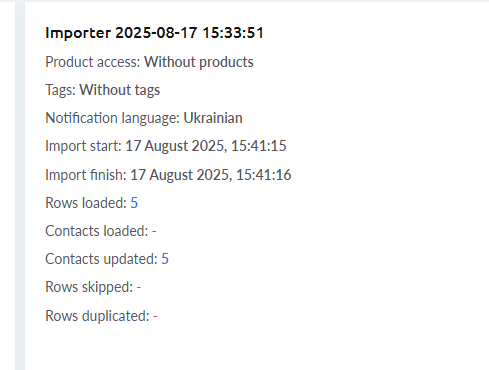
Ако броят на качените контакти се различава от броя на качените редове, това означава, че някои от контактите вече са били в Kwiga CRM.
Не намерихте отговора? Свържете се с екипа за поддръжка чрез онлайн чат или Telegram