
Статии:
- Как да създадете имейл маркетинг кампания
- Как да сегментирате аудитория и да стартирате имейл кампания по сегмент
- Как да намерите системен (служебен) имейл и да го редактирате
- Как да добавите имейл адреси от файл към кампания
- Как да насрочите имейл за първия ден на курса
- Имейл с връзка към урока в Zoom
- Как да добавите видео към имейл
- Транзакционни имейли: Как да проследите дали съобщението е доставено
- Как да настроите поредица от имейли
- Как да настроите имейли с напомняне за края на достъпа до продукта
Как да създадете и изпратите имейл с връзка към урока в Zoom на учениците.
Планирали сте урок в Zoom и искате да изпратите на учениците си имейл с линк към срещата в Zoom. Нека разгледаме няколко ситуации, в които може да искате да изпратите такова съобщение:
-
Всички ученици, които са закупили достъп на определена тарифа, трябва да получат съобщението.
-
Всички ученици, които имат достъп до определен урок, трябва да получат съобщението.
Не забравяйте, че можете да добавите линка към срещата в Zoom директно в урока (а по-късно да замените бутона с линка към срещата със запис на срещата).
Стъпка 1: Насрочете среща в Zoom и подгответе имейл с линк към срещата.
Стъпка 2: Създайте списък с контакти, до които ще бъде изпратен имейлът.
Имейлът трябва да бъде получен от всички ученици, които са закупили достъп на определена тарифа
В горното меню щракнете върху CRM - Списъци с контакти
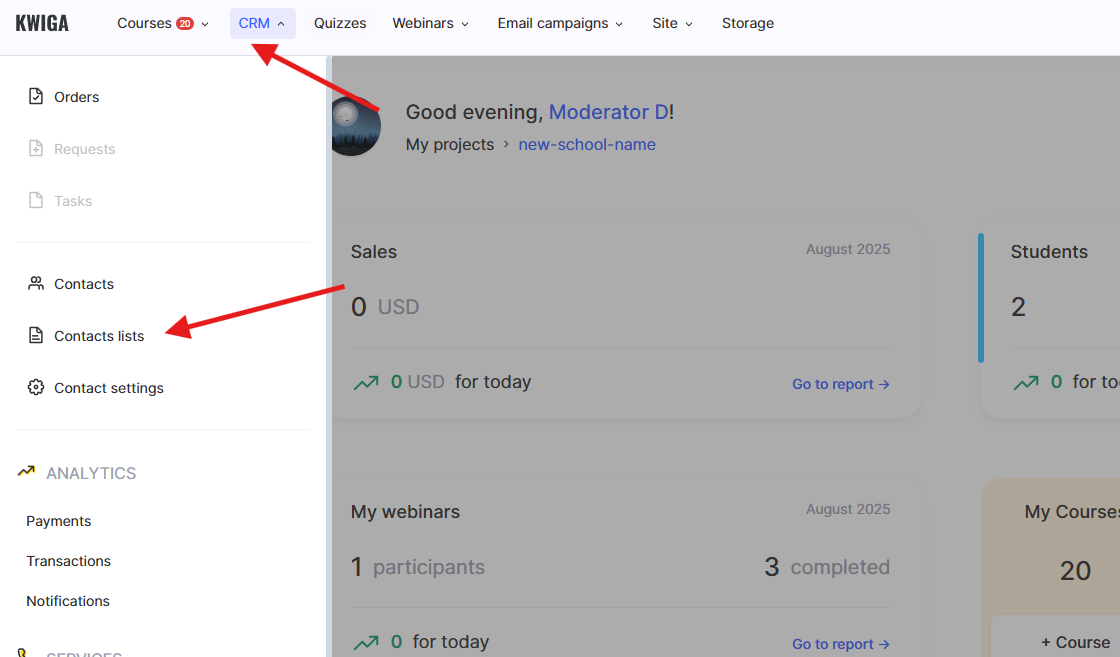
Щракнете върху +, за да създадете нов списък, и изберете Създаване на обикновен списък. Обикновеният списък означава, че списъкът ще бъде създаден в следващата стъпка и към него няма да се добавят нови ученици. Ако планирате по-късно към курса да се присъединят нови ученици, ще трябва да създадете нов списък или да използвате самопопълващ се (сегментиран) списък, за да ги включите в списъка.

На отворената страница изберете Филтър и изберете желаната тарифа (оферта), след което щракнете върху Прилагане на филтъра.
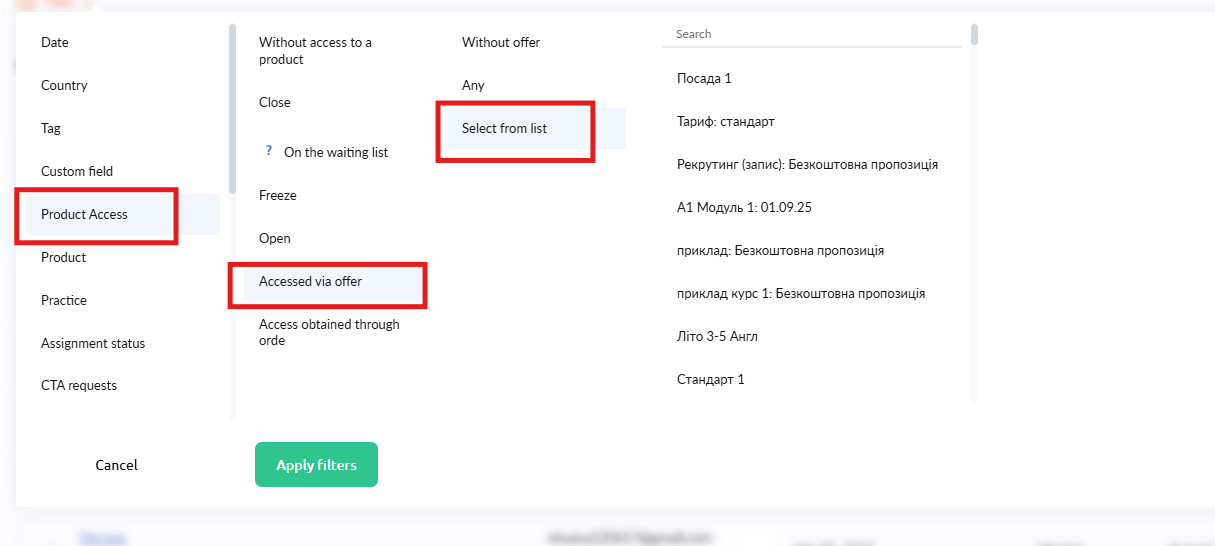
Едва след това добавете име за списъка (ще виждате това име, но участниците няма) и го запазете. Преминете към стъпка 3.
Имейлът трябва да бъде получен от всички ученици, които имат достъп до конкретен урок.
В горното меню щракнете върху CRM - Списъци с контакти
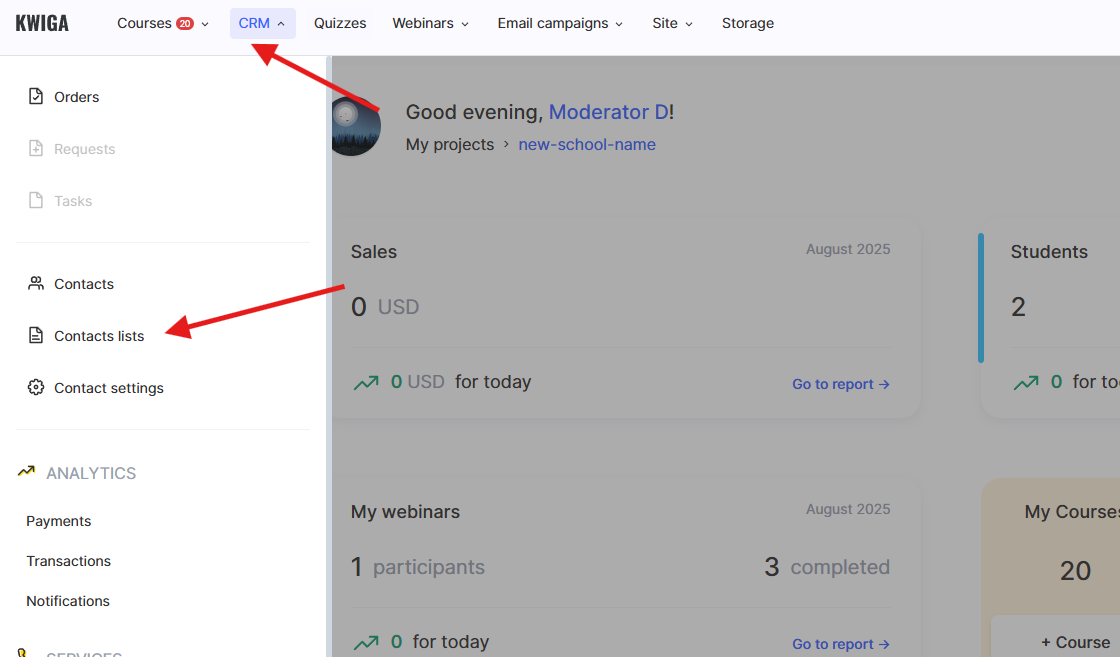
Щракнете върху +, за да създадете нов списък, и изберете Създаване на списък по сегмент - Ще бъдете отведени към създаването на самопопълващ се списък. Това означава, че в момента на създаване на сегмента той ще включва учениците, които вече имат достъп до урока, а след това платформата ще проследява дали са се появили нови ученици с достъп до посочения урок. Списъкът се актуализира на всеки половин час, което означава, че ако ученик бъде добавен към урок в 1:04 ч. следобед, той ще се появи в списъка между 1:30 и 1:35 ч. следобед.
Щракнете върху Добавяне на условие, намерете Product - Course - Open access to lesson в списъка и след това изберете желания урок от последното падащо меню.
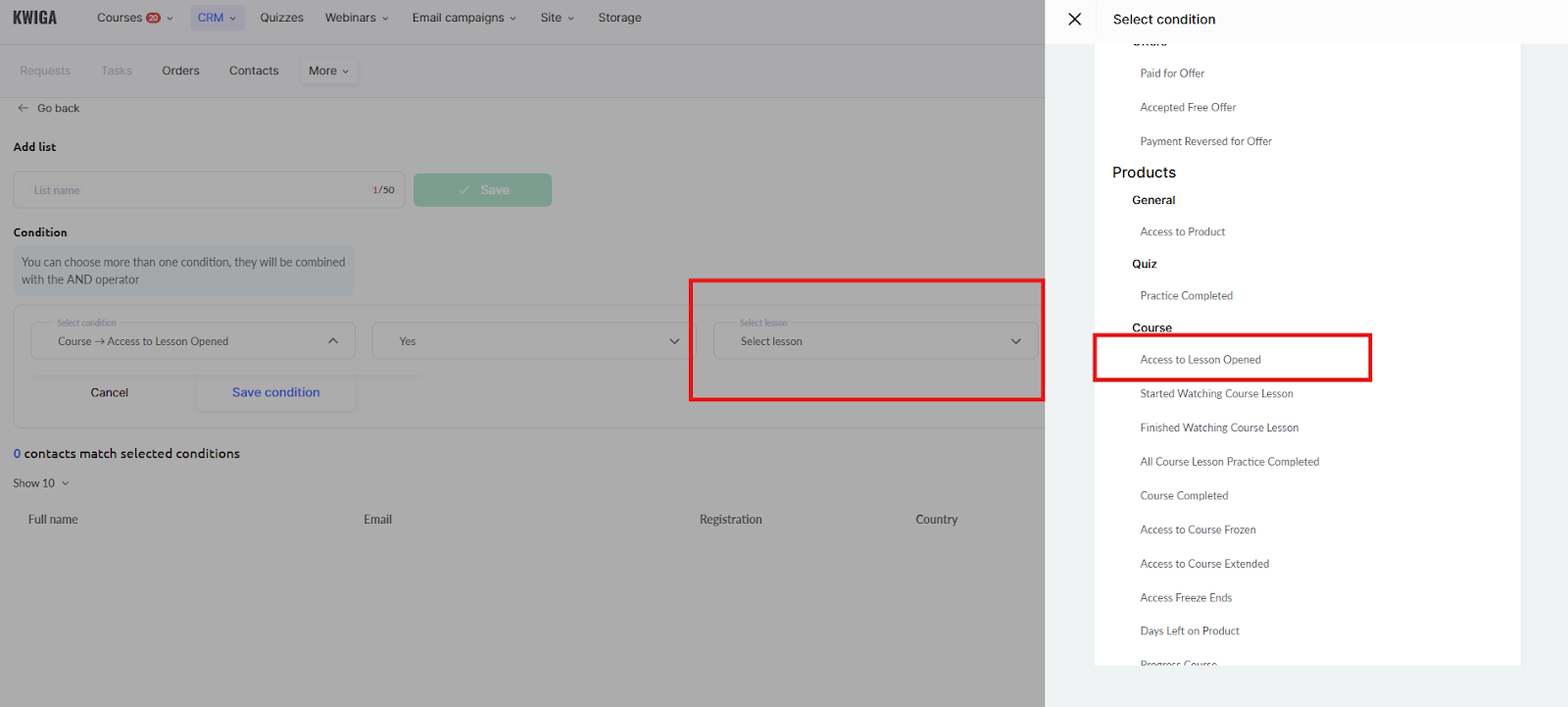
Едва след това добавете име за списъка и щракнете върху Запазване.
Стъпка 3: Планиране на имейл кампанията
В горното меню щракнете върху бутона Имейл кампании и изберете Имейл кампании.
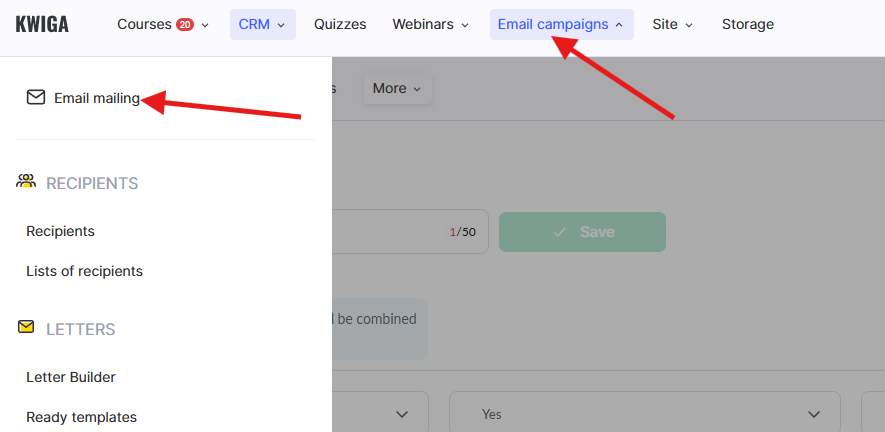
На отворената страница щракнете върху +Mailing, което ще отвори страница за планиране на имейл кампанията. В полето за име на кампанията въведете произволно име, което ви е ясно; учениците и клиентите няма да виждат това име.
В списъка с получатели изберете списъка с контакти, който създадохте в стъпка 2.
В шаблона за имейл изберете имейла, който създадохте в стъпка 1.
От дясната страна на страницата посочете датата на изпращане на имейла (или я изберете веднага), а когато всичко е готово, щракнете върху Schedule.
Не намерихте отговора? Свържете се с екипа за поддръжка чрез онлайн чат или Telegram